
マルチモニター
マルチモニターのサポート
以前のマルチモニター表示機能では、接続しているデスクトップまたはアプリセッションの追加のブラウザータブを開くことができました。この追加のブラウザータブを外部モニターにドラッグできました。
現在、Citrix Workspaceアプリは、手動での操作なしにワンクリックで複数のモニターをサポートしています。デバイスに外部モニターが接続されていない場合、セッション内ツールバーのマルチモニターアイコンは非表示になります。必要な権限で外部モニターを接続すると、マルチモニターアイコンが表示されます。アイコンをクリックすると、接続されているすべてのモニターにウィンドウがまたがって表示されます。
この機能はデフォルトで有効になっています。
この機能を無効にするには、configuration.jsファイルを編集します。configuration.jsファイルは
C:\Program Files\Citrix\Receiver StoreFront\HTML5Clientフォルダーにあります。configuration.jsファイルを編集し、trueMMSupportForHTML5プロパティの値をfalseに設定します。
例:
```
 var HTML5_CONFIG =
 {
     'features': {
         'graphics': {
             'multiMonitor': true,
                 'trueMMSupportForHTML5': false
                     }
                 }
 };
 ```
注:
-
この機能を無効にすると、以前の動作が引き続き表示されます。マルチモニターアイコンをクリックすると、デスクトップまたはアプリセッションの追加のブラウザータブが表示されます。
マルチモニター機能は以下をサポートしています。
-
最大2台の外部モニターを使用できます。
-
マルチモニターのさまざまな表示レイアウトを使用できます。
-
この機能は、Windows上のGoogle ChromeおよびMicrosoft Edge Chromiumブラウザーでのみサポートされています。
-
macOSデバイスは以前の動作をサポートしています。つまり、ツールバーのマルチモニターアイコンをクリックすると、接続しているデスクトップまたはアプリケーションセッションのセカンダリウィンドウが表示されます。その後、セカンダリウィンドウをセカンダリモニターにドラッグできます。
-
利用可能なモニターの一部で仮想デスクトップを全画面モードで使用できます。仮想デスクトップをドラッグして2台のモニター(2台以上の場合)にまたがって表示し、マルチモニターモードを選択できます。このシナリオの典型的な使用例は次のとおりです。
-
ネイティブデバイスモニターでビデオ会議アプリを実行し、通話中に他の2台のモニターで仮想デスクトップのコンテンツを全画面表示したい場合。
-
機能を使用するには
-
初めて使用する場合、セッションを開始すると、マルチモニター設定の使用許可を求めるポップアップが表示されます。
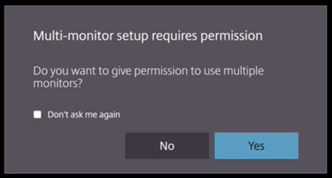
-
はいをクリックします。
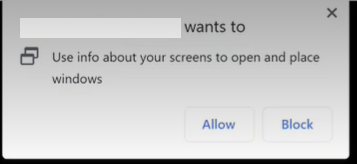 ブラウザからポップアップが表示され、複数のモニターを使用する許可を求められます。ブロックをクリックすると、複数のモニターを使用できません。
-
許可をクリックします。
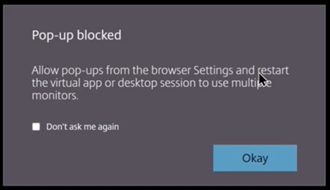 ポップアップブロッカーについて知らせるポップアップが表示されます。
-
OKをクリックします。ブラウザの設定に移動し、常にポップアップを許可を選択します。
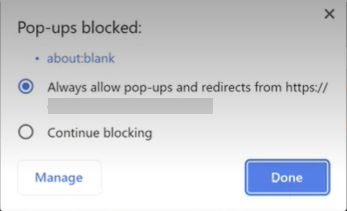
-
「完了」をクリックします。注:変更を有効にするには、セッションを再起動してください。
-
プライマリモニターで、マルチモニターアイコン
 をクリックします。
接続されているすべてのモニターにウィンドウがまたがって表示されます。
重要:
マルチモニターの許可を拒否した場合、マルチモニターアイコンは表示されません。代わりに、ツールバーに全画面表示アイコンが表示され、以前の動作に戻ります。マルチモニターの許可を手動で再度有効にするには、ブラウザの設定 > プライバシーとセキュリティ > サイトの設定 > 権限 > 追加の権限に移動し、ウィンドウの配置を許可します。
注
-
外部モニターでは、リソースウィンドウは全画面表示モードではありません。代わりに、外部モニターのサイズと同じサイズのウィンドウモードで表示されます。各外部モニターウィンドウでより良いユーザーエクスペリエンスを得るには、手動で全画面表示に切り替えることをお勧めします。WindowsではF11キーを使用します。Macでは、ポインターをウィンドウの左上隅にある緑色のボタンに移動し、メニューからフルスクリーンにするを選択します。
-
マルチモニターの状態は、異なるデバイスのセッション間で記憶されません。そのため、セッションごとにツールバーのマルチモニターアイコンを手動でクリックする必要があります。
この機能の既知の制限事項
-
マルチモニター設定では、次の場合にセッションがシングルモニターモードに復元されます。
-
プライマリモニターでMicrosoft Teamsを使用して画面を共有します。
-
ツールバーでLoggingまたはUploadオプションを選択します。 マルチモニターアイコンをクリックして、複数のモニターの使用を続行します。
-
セッションツールバーによるマルチモニターサポート
この機能は、接続しているデスクトップまたはアプリケーションセッションのセカンダリウィンドウを作成できる古い動作です。その後、セカンダリウィンドウをセカンダリモニターにドラッグできます。マルチモニター表示機能は、デスクトップセッションとアプリケーションセッションの両方で利用できます。
マルチモニター表示機能を使用するには、次の手順を実行します。
-
セッションツールバーのMultimonitorアイコンをクリックします。
 1024x768の解像度のセカンダリウィンドウが表示されます。また、デュアルモニター情報でサーバーを更新します。
-
セカンダリウィンドウをドラッグしてサイズ変更したり、1つまたは両方のモニターで全画面表示モードにしたりできます。ウィンドウのサイズを変更するたびに、セカンダリウィンドウの解像度がサーバーで更新されます。マルチモニターモードを終了するには、セカンダリウィンドウを閉じます。
セカンダリモニターの解像度の詳細はCitrix Workspaceアプリには不明ですが、マルチモニターモードでは、解像度に合わせてサイズを変更できる柔軟性があります。
セッションにフォーカスを合わせるには、ツールバーのMultimonitorアイコンをクリックします。
この機能はデフォルトで有効になっています。
この機能を無効にするには、configuration.jsファイルを編集し、multiMonitorプロパティの値をfalseに設定します。
'ui' : {
     'toolbar' : {
         'multiMonitor' : false
         }
     },
デュアルモニターでのCitrix Virtual Desktops™の使用:
-
ツールバーのマルチモニターをクリックします。
-
拡張ウィンドウが作成されます。そのウィンドウを拡張モニターにドラッグします。画面が両方のモニターに拡張されました。
この機能の既知の制限事項
-
macOSデバイスでは、セカンダリウィンドウはChromeの新しいタブとして開きます。
自動検出とカスタムディスプレイセレクターによるマルチモニターサポートの強化
バージョン2505以降、ツールバーのマルチモニターアイコンの下に新しいオプションが追加されました。このアイコンは、複数の画面が接続されている場合にのみ表示されます。マルチモニターセレクターを使用すると、ユーザーはアプリおよびデスクトップセッションで全画面モードで使用するディスプレイを選択できます。
マルチモニターツールバー(/en-us/citrix-workspace-app-for-html5/media/mms-toolbar.png)
クライアントOSでのレイアウトが同じままであれば、同じセッションから切断して再接続したときに記憶されます。
注:
この機能はデフォルトで有効になっています。
システム要件
この機能は、Windows OS上のGoogle ChromeおよびMicrosoft Edge Chromiumブラウザでのみサポートされています。
前提条件
-
新しいツールバー機能が有効になっていることを確認してください。詳細については、セッション内ツールバーの改善を参照してください。
-
権限を許可する:
-
異なるモニターに関する情報にアクセスし、それらの間でウィンドウを管理する必要があるWebサイトにとって重要なウィンドウ管理権限
-
Webサイトがユーザーの直接的な操作なしに新しいウィンドウやタブを開くことができるかどうかを管理するためのブラウザポップアップ権限.
-
既知の制限事項
-
外部モニターでは、リソースウィンドウは全画面モードではありません。代わりに、外部モニターのサイズと同じサイズのウィンドウモードになっています。各外部モニターウィンドウでより良いユーザーエクスペリエンスを得るために、手動で全画面に切り替えることをお勧めします。フルスクリーンに切り替えるには、WindowsではF11キーを使用し、Macではポインターをウィンドウの左上隅にある緑色のボタンに移動し、メニューからEnter Full Screenを選択します。
-
マルチモニターの選択はセッション間で保存されません。新しいセッションを開始するたびに、ツールバーのマルチモニターアイコンをクリックして、手動で希望のモニターを選択する必要があります。
-
セッションがアクティブな状態のときに外部モニターのレイアウトが変更されると、マルチモニターの状態はデフォルトでシングルモニターのフルスクリーン状態になります。
設定方法の詳細については、自動検出とカスタムディスプレイセレクターによる拡張マルチモニターサポートを参照してください。
複数モニターでの高DPIサポート
Citrix Workspaceアプリ for HTML5は、シングルモニターおよびマルチモニターセッションでのアプリおよびデスクトップセッションのDPIスケーリングをサポートしています。この機能は、主に大型で高解像度のモニターで使用され、アプリケーション、テキスト、画像、その他のグラフィック要素を快適に表示できるサイズで表示します。
注:
この機能は、アプリおよびデスクトップセッションでデフォルトで有効になっています。
利点
この機能は、デバイスのDPIに基づいて仮想デスクトップおよびアプリセッションを自動的に調整し、コンテンツがぼやけることなく完璧なサイズで鮮明に表示されるようにします。アプリとデスクトップは、モニターの解像度とデバイスのピクセル比に基づいてインテリジェントにスケーリングされ、最適な可読性と使いやすさを実現します。
設定方法の詳細については、複数モニターでの高DPIサポートを参照してください。
マルチモニターを備えたChromebook上のCitrix Workspaceアプリ for HTML5向け汎用クライアントIMEの機能強化
以前は、IMEのマルチモニター構成を有効にすると、ChromeOSのセカンダリディスプレイで入力が重複していました。
バージョン2509では、ブラウザAPIを使用してキーと入力イベントの関係を管理し、キーストロークごとに重複する文字が入力されるのを防ぐようになりました。