
トラブルシューティング
HTML5ログ
Citrix Workspaceアプリfor HTML5は、ユーザーデバイスによって生成されたログにタイムスタンプを提供します。
注:
-
問題のトラブルシューティングを支援するために、Citrix Workspaceアプリfor HTML5セッションログを表示できます。
ログページでは、ユーザーは次のことができます。
-
ログ記録を有効にする: ログ記録を有効にして、HTML5ログを表示します。
-
ログ記録を無効にする: ログ記録を無効にして、セッションでのログ記録を停止します。
-
ログを表示する: セッション用に生成されたログを表示します。
-
ログをクリアする: セッションで生成されたログファイルを削除します。
-
ログファイルをダウンロードする: ログファイルを目的の場所にダウンロードします。
Citrix Workspaceアプリは、進行中の仮想デスクトップおよびアプリセッションのログ収集をサポートしています。以前は、進行中のセッション中にログ記録の開始を選択した後に起動されたセッションのログのみを収集していました。現在、ログ記録の停止を選択するまで、進行中のセッションと次のセッションのログが収集されます。
モバイルデバイスのトラブルシューティング機能強化
ログの取得オプションをタップすると、セッションログファイルにすばやくアクセスできます。ログ記録オプションは、ログ記録からログの取得に名称変更されました。セカンダリメニューからログの取得を選択すると、新しいブラウザータブではなく、デバイスにログファイルがダウンロードされます。
注:
進行中のセッションと、最大で過去5つのセッションのログを収集できます。
ログを収集する方法
Citrix Workspaceアプリfor HTML5クライアントログを収集するには、次の手順を実行します。
-
Citrix Workspaceアプリfor HTML5にサインインします。
-
「ログファイル」ページに次のようにアクセスします。
-
Citrix Workspaceアプリバージョン1908以降の場合、新しいタブを開き、siteurl/Clients/HTML5Client/src/SessionWindow.html#engineType=log に移動します。ここで、siteurl はWorkspace for WebサイトのURLです(例:
https://server.domain/Citrix/StoreWeb)。 -
Citrix Workspaceアプリバージョン1907以前の場合、新しいタブを開き、siteurl/Clients/HTML5Client/src/ViewLog.html に移動します。ここで、siteurl はCitrix Workspace for WebサイトのURLです(例:
https://server.domain/Citrix/StoreWeb)。
-
-
「ログファイル」ページで、「ログの開始」をクリックします。
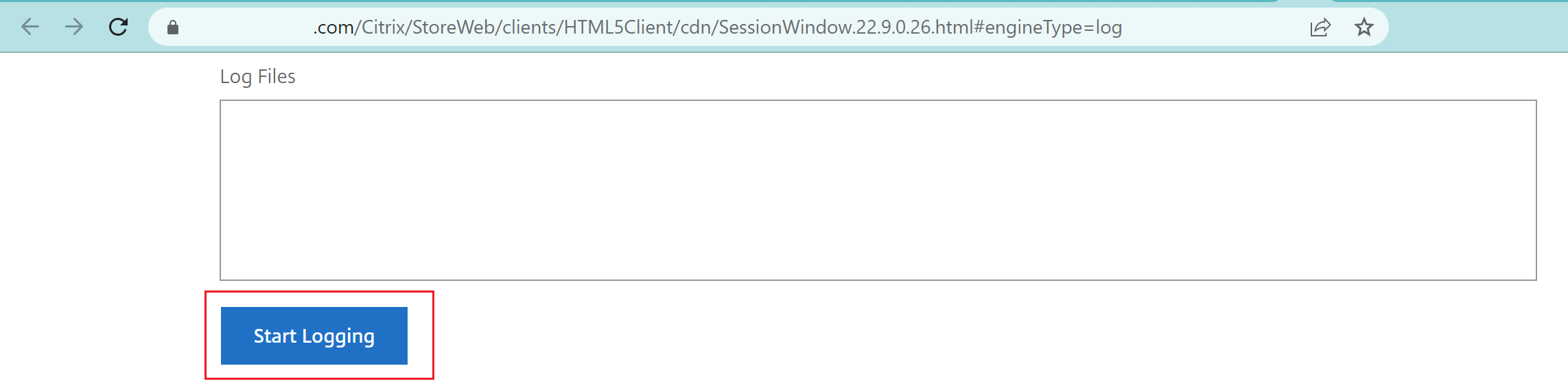 ログは次回のセッション起動時に有効になり、現在アクティブなセッション(存在する場合)では有効になりません。
-
Citrix Workspaceアプリにサインインし、仮想アプリセッションを開始して問題を再現し、ログを収集します。問題を再現するためにセッションでの作業を続行します。
-
問題が再現されたらセッションを閉じます。
-
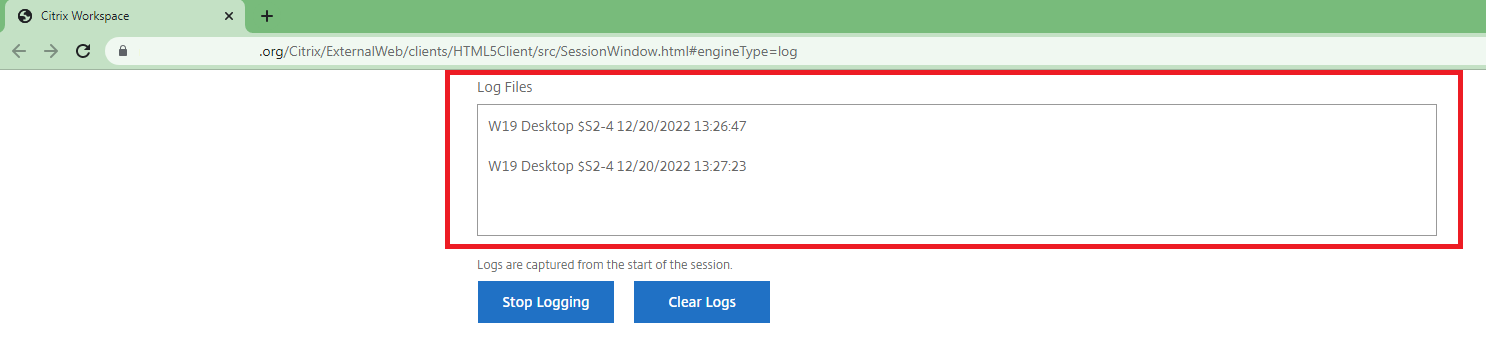
Citrix Workspaceアプリ for HTML5セッション用に生成されたログファイルは、ログページに表示されます。
-
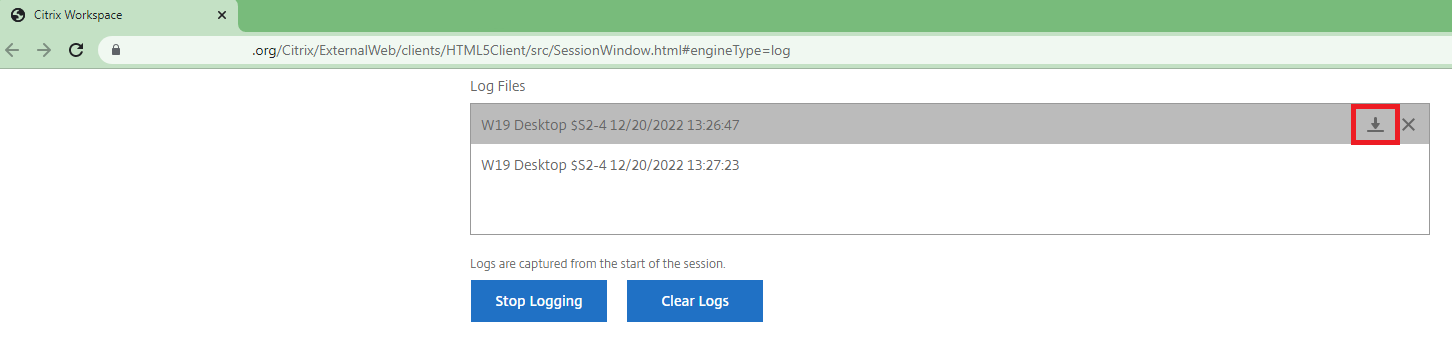
矢印ボタンをクリックして、ログファイルをダウンロードして保存します。
注:
-
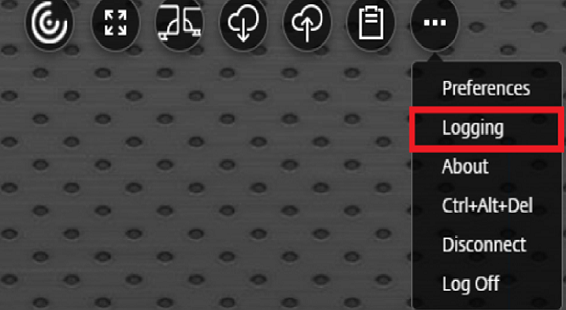
Citrix Workspaceアプリ for HTML5のログを有効にして表示するには、セッションツールバーメニューの「ログ」オプションを使用できます。
コンソールログを収集する方法
Citrix Workspaceアプリ for HTML5 のコンソールログを収集するには、次の手順を実行します。
-
セッションが実行されているブラウザタブで開発者ツールを開きます。たとえば、Google Chromeブラウザでは、開発者ツールはその他のツールオプションの下にあります。開発者ツール(/en-us/citrix-workspace-app-for-html5/media/developertool.png)
-
開いた開発者ツールでコンソールをクリックします。
-
右クリックして名前を付けて保存オプションを選択し、すべてのログを保存します。コンソール(/en-us/citrix-workspace-app-for-html5/media/console.png)
USBリダイレクトログを収集する方法
ロギングを有効にし、USBリダイレクト関連の問題のログを収集するには、次の手順を実行します。
ログを有効にする
-
configuration.jsファイルを編集し、HTML5_CONFIGセクションに移動します。 -
値**moreLogs{‘usb’: true}**を追加します。この設定はStoreFrontに関連しています。
configuration.jsファイルはC:\program Files\Citrix <actual path>\HTML5Clientにあります。
ログを収集する
ログを収集するには、「ログを収集する方法」を参照してください。
デバイスログ
デバイスログを収集するには、Google Chromeブラウザで新しいタブを開き、chrome://device-logと入力してログを共有します。
デバイスログ(/en-us/citrix-workspace-app-for-html5/media/device_log.png)
Microsoft Teams最適化ログの収集方法
Microsoft Teamsの最適化は、最新のshimライブラリバージョン1.10.0.0をサポートしています。
現在使用しているshimバージョンを確認するには:
-
Microsoft Teamsアプリケーションを開き、いずれかのユーザーと通話を開始します。
-
通話が確立されたら、Microsoft Teamsウィンドウを最大化します。
-
セッション内でオンスクリーンキーボードを開き、Ctrl + Alt + Shift + 1キーをクリックします。VDAのダウンロードフォルダーにログファイルが表示されます。
-
MSTeams_Diagnostics Log \<date>\<time>.txtファイルを開き、type_scriptの下にあるshimバージョンを検索します。例: "version":{"type_script":"1.10.0.0"}。
強化されたログ収集
バージョン2411以降、ユーザーはCitrix Workspace™アプリのログをzipファイルでダウンロードできるようになり、ログの取得と分析が簡素化され、トラブルシューティングの改善とユーザーエクスペリエンスの向上につながります。
この機能の利点は次のとおりです。
-
ユーザーは手動で個々のログファイルを収集する必要がなくなります。
-
合理化されたプロセスにより、ログへのアクセスがより効率的になります。
-
包括的なログへの簡単なアクセスは、より迅速で効果的なデバッグに役立ちます。
常時オンのトレース (AOT)
Citrix Workspace app for HTML5 は、Citrix Virtual Apps and Desktops 環境全体で関連するログデータを継続的にキャプチャする、Citrix の最新の診断フレームワークである Always On Tracing (AOT) をサポートするようになりました。この機能により、ユーザーセッションとシステムイベントのログデータが自動的にキャプチャされ、問題の再現が不要になるため、IT 管理者と Citrix サポートチームのトラブルシューティングが簡素化されます。
AOT は、エンジニアリングレベルの専門知識がなくてもログに簡単にアクセスして読み取れるようにし、セルフサービス診断を可能にすることで、Citrix サポートへの依存を減らし、平均解決時間 (MTTR) を改善します。
利点
AOT は、以下の方法で顧客に大きな価値を提供します。
-
ユーザーセッションとシステムイベントに対して、手動での介入なしに、ログデータを自動的にキャプチャする
-
通常の操作中にログが継続的に収集されるため、問題の再現の必要性を排除する
-
エンジニアリングレベルの専門知識を必要とせずに、ログに簡単にアクセスして読み取れるようにする
-
Citrix サポートへの依存を減らすために、セルフサービス診断を可能にする
-
トラブルシューティングシナリオの平均解決時間 (MTTR) を改善する
ユースケース
AOT は、以下のシナリオで全体的なエクスペリエンスに適合します。
-
プロアクティブな監視: ユーザーセッションとシステムイベントを継続的に監視し、ユーザーに影響を与える前に潜在的な問題を特定する
-
迅速なトラブルシューティング: 問題が発生したときに、ログの再現を待つことなく、包括的なログデータにすぐにアクセスする
-
セルフサービスサポート: IT 管理者がアクセス可能なログデータを使用して、一般的な問題を独自に診断および解決できるようにする
AOT ログを集中型 AOT ログサーバーにアップロードする
AOT ログサーバーは、さまざまな Citrix® コンポーネントから Always On Tracing (AOT) ログを収集および保存するための一元化された宛先として機能します。Docker テクノロジーを使用してコンテナ化されており、Linux への展開が推奨されますが、Docker Desktop を介して Windows 環境もサポートしています。
注:
Citrix Workspace app for HTML5 2603 は、パスにゲートウェイを含むオンプレミス設定向けに、AOT ログの集中型ログサーバーへのアップロードをサポートするようになりました。
Citrix Workspace app for HTML5 2603以降、以下の構成を追加することでAOT機能を無効にできます。
{
   "aot": {
     "enabled": false
   }
 }
前提条件
この機能は、以下の方法でセッションを開いた場合にのみ利用できます。
-
Citrix Virtual Apps and Desktops™ バージョン 2507 CU1 以降
-
Citrix Virtual Apps and Desktops™ バージョン 2511 以降
制限事項
Mozilla FirefoxおよびApple Safariブラウザを使用している場合、ログサーバーがHTTPを使用しているとAOTログをアップロードできません。
構成方法
構成するには、まずログサーバーをインストールして構成する必要があります。詳細なインストールおよび構成手順については、ログサーバーのインストールと構成を参照してください。
ログサーバーをインストールすると、システムは同じ場所にStartLogServerスクリプトを生成します。ファイル名はWindowsでは
StartLogServer.bat、LinuxではStartLogServer.shです。
Citrix Workspace app for HTML5とログサーバー間の通信を有効にするには、ログサーバーでクロスオリジンリソース共有(CORS)を有効にして、StoreFront FQDN URLを受け入れるようにログサーバーを構成する必要があります。
CORSを有効にするには:
-
ログサーバーが実行中の場合は、次のコマンドを使用して停止します。
docker stop logserver
-
CORS_ORIGINSパラメーターを編集して、
StartLogServer.bat(またはLinuxではStartLogServer.sh)に次の環境引数を追加します。
-e CORS_ORIGINS=""
単一URLの例:
-e CORS_ORIGINS="https://xyz.bvt.local;"
複数URLの例:
-e CORS_ORIGINS="url1;url2;url3"
複数のURLを区切るにはセミコロン(;)を使用します。
-
StartLogServer.bat(またはLinuxではStartLogServer.sh)を使用してログサーバーを再起動します。
エンドユーザーエクスペリエンス
「ログファイル」画面で、「すべてのログをダウンロード」をクリックします。アプリは関連するすべてのログファイルを集め、zipアーカイブに圧縮します。ダウンロードされたファイルは、
CWA_HTML5_LOGS_[timestamp].zipのような標準化された命名規則を使用しており、明確さと容易な識別を保証します。
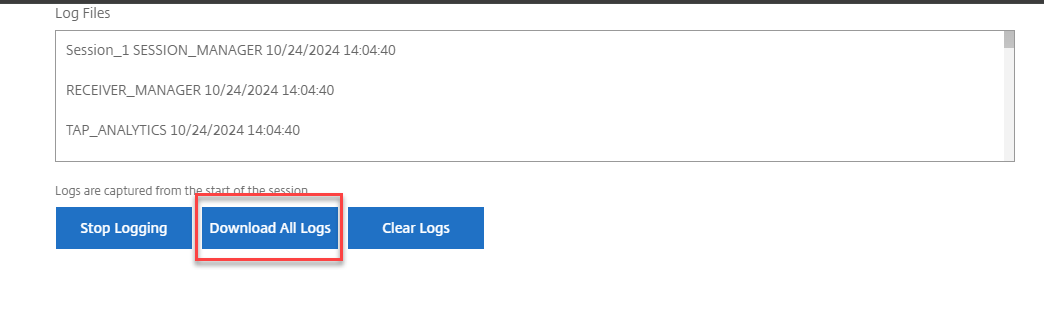
詳細については、「ログの収集方法」(#how-to-collect-logs)を参照してください。
Citrix Directorでエンドポイントテレメトリを表示
この機能により、管理者はCitrix Directorでエンドポイントテレメトリデータを直接表示する機能が強化されます。
前提条件
-
Citrix Workspaceアプリ for HTML5 2411以降
-
VDAバージョン 2411以降
-
Citrix Director (シトリックス ディレクター)
セッション起動診断
バージョン2502以降、セッション障害に対するサポートプロセスを改善しました。ヘルプデスク管理者は、障害パスに関する包括的な洞察を得られるようになり、セッション障害に関連するサポートケースの数を効果的にトリアージし、大幅に削減できるようになります。
詳細については、Citrix Monitorのドキュメントにある「セッション起動診断」(/ja-jp/citrix-daas/monitor/session_launch_diagnostics.html)を参照してください。
エラーダイアログでのCitrix Workspaceアプリログのダウンロードを無効にする
バージョン2505以降、管理者はCitrix Workspaceアプリ for HTML5(クラウドおよびオンプレミス)のアプリセッションとデスクトップセッションの両方で、すべてのエラーダイアログにある「ログのダウンロード」ボタンを非表示にできます。
注:
この機能はデフォルトで無効になっています。つまり、ユーザーはエラーダイアログからログをダウンロードするオプションを持っています。
詳細については、「エラーダイアログでのCitrix Workspaceアプリログのダウンロードを無効にする」(/ja-jp/citrix-workspace-app-for-html5/session-experience.md#disable-downloading-of-citrix-workspace-app-logs-in-error-dialogs)を参照してください。
Azure AD資格情報設定を使用したVDAのEntra IDシングルサインオンサポートのトラブルシューティングのためのログ
この記事では、SSOが失敗し、セッション起動後にユーザーが予期しない資格情報プロンプトを受け取った場合に収集できるログについて説明します。
ログを収集するには:
-
基本的なCitrix Workspaceアプリのログを収集します。詳しくは、「ログの収集方法」を参照してください。
-
Microsoft Authentication Library(MSAL)トークンフェッチステータスのネットワークトレースを収集します。i. エンドポイントにCharlesまたはFiddlerをインストールします。 ii. 問題が発生しているブラウザでMicrosoft Entra IDストアにログインします。 iii. CharlesまたはFiddlerアプリを起動します。 iv. Citrix Workspaceアプリfor HTML5セッションを開始します。問題が再現されたら、[File] > [Save] > [All sessions] の順にクリックしてFiddlerトレースをエクスポートします。これにより、Citrixと共有するトレースがダウンロードされます。詳しくは、次のスクリーンショットを参照してください。

-
すべてのモジュールと起動トレースについて、VDAからCitrix Diagnostic Facility(CDF)トレースを収集します。Citrix Workspaceアプリからの機能ネゴシエーションが成功してもSSOが失敗する可能性があるため、システム起動時にCDFトレースを収集する手順に従ってください。
よくある質問
新しく追加された機能や機能強化に関する最新情報?
Citrix Workspaceアプリfor HTML5に関する最新情報は、製品ドキュメントで確認できます。
テクニカルプレビュー機能にアクセスする方法?
テクニカルプレビューの機能については、「テクニカルプレビューの機能」を参照してください。
EARに関するフィードバックを提供する方法?
EARバージョンに関するフィードバックを提供するには、https://forms.gle/ef3eFFKBk7gvTi1b6をクリックしてください。
Citrix Workspaceアプリセッション内でツールバーをカスタマイズする方法?
管理者は、エンドユーザーに表示されるオプションを選択して、ツールバーをカスタマイズできます。管理者は、Global App Configurationサービスを使用してカスタマイズできます。詳しくは、製品ドキュメントの「ツールバーのカスタマイズ」を参照してください。
Citrix Workspaceアプリfor HTML5でSSL対応VDAの暗号スイートを構成する方法?
暗号スイートを構成するには、Citrix Workspaceアプリ for HTML5のドキュメント内の暗号スイートの記事を参照してください。