
インストール
StoreFront
Citrix Receiver for WebサイトでCitrix Workspaceアプリ for HTML5を有効にします。 StoreFrontストアは、Citrix Workspaceアプリ for HTML5ユーザーにデスクトップとアプリケーションを提供します。
重要:
複数サーバーのStoreFront展開では、サーバーグループの構成を変更するために一度に1つのサーバーのみを使用してください。展開内の他のどのサーバーでもCitrix StoreFront管理コンソールが実行されていないことを確認してください。完了したら、構成の変更をサーバーグループに伝播して、展開内の他のサーバーを更新してください。
-
StoreFrontを展開し、Citrix Workspaceアプリ for HTML5ユーザーに提供したいデスクトップとアプリケーションを集約するストアを作成します。新しいストアには、Citrix Receiver for Webサイトが自動的に作成されます。StoreFrontストアの作成について詳しくは、「ストアの作成または削除」を参照してください。
-
Citrix StoreFront管理コンソールで、次の手順を実行します。
-
Windowsのスタート画面またはアプリ画面で、Citrix StoreFrontタイルを見つけてクリックします。
-
左側のペインで、ストアを選択し、操作ペインで、Receiver for Webサイトの管理を選択し、構成をクリックします。
-
Citrix Receiver/Citrix Workspaceアプリの展開を選択します。
-
-
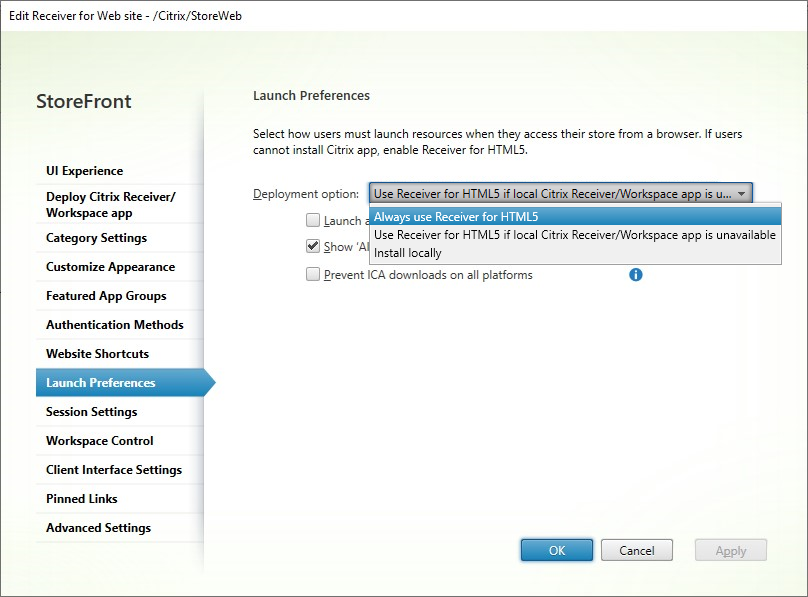
いずれかのオプションを選択して、Citrix Workspaceアプリ for HTML5を有効にします。
-
サイトからデスクトップとアプリケーションに、ローカルにインストールされているCitrix Workspaceアプリ(例:Windows向けCitrix Workspaceアプリ)を使用してアクセスする場合は、ローカルのCitrix Receiver/Citrix Workspaceアプリが利用できない場合はReceiver for HTML5を使用するオプションを選択します。Citrix Workspaceアプリをインストールしていない場合でも、Citrix Workspaceアプリ for HTML5を使用して、サイトからデスクトップとアプリケーションにアクセスできます。Citrix Workspaceアプリ for HTML5がインストールされていないWindowsおよびmacOSユーザーは、サイトにサインインするたびにインストールを求められます。Citrix Workspaceアプリをインストールできない場合は、Citrix Workspaceアプリ for HTML5を使用できます。ローカルのCitrix Receiver/Citrix Workspaceアプリが利用できない場合はReceiver for HTML5を使用するを選択すると、Citrix Receiverの変更オプションが表示されます。このオプションを使用すると、起動したいアプリケーションまたはデスクトップに基づいて、ライトバージョンまたはローカルのCitrix Workspaceアプリに動的に切り替えることができます。また、Citrix Receiverの変更オプションは、プロファイルオプションの下に表示されます。
-
Citrix Virtual Apps and DesktopsからアプリケーションまたはデスクトップにアクセスするためにCitrix Workspaceアプリ for HTML5を使用する場合は、Always use Receiver for HTML5を選択します。
-
WebSocket
-
グループポリシー管理コンソールまたはCitrix Studioに移動し、ポリシーを選択してポリシーを構成します。
-
中央ペインのポリシーで、既存のポリシーを変更するか、ポリシーを作成します。ポリシー(/en-us/citrix-workspace-app-for-html5/media/Policies.png)
-
既存のポリシーを編集するには、右ペインのアクションで**ポリシーの編集...**を選択します。ポリシーの編集(/en-us/citrix-workspace-app-for-html5/media/EditPolicy.png)
-
フィルターなしの編集ウィンドウが表示されます。websocと入力してEnterを選択します。WebSocket関連の3つのポリシー設定がフィルターされます。フィルターなしの編集(/en-us/citrix-workspace-app-for-html5/media/Edit-unfiltered.png)
-
各ポリシーで選択をクリックし、許可を選択してからOKをクリックします。
-
デフォルト値をそのまま使用し、OKを選択してから次へをクリックします。
-
ポリシー名を入力するか、デフォルト値をそのまま使用します。ポリシーを有効にするが選択されていることを確認し、完了をクリックします。フィルターなしの編集を有効にする(/en-us/citrix-workspace-app-for-html5/media/Edit-unfiltered-enable.png)注:既存のデフォルト(フィルターなし)ポリシーを変更する場合、ポリシーをユーザーおよびマシンオブジェクトに割り当てるオプションは利用できません。そのため、既存の(デフォルトではない)ポリシーを変更するか、ポリシーを作成することをお勧めします。
-
Citrix Studioでポリシーを作成するには、アクションの下にあるポリシーを選択し、ポリシーの作成をクリックします。ポリシーの作成ウィンドウが開きます。「ポリシーの作成」(/en-us/citrix-workspace-app-for-html5/media/CreatePolicy.png)
-
検索フィールドに「websoc」と入力し、「Enter」を選択します。検索により、WebSockets関連の3つのポリシー設定すべてがフィルターされます。「ポリシーの作成1」(/en-us/citrix-workspace-app-for-html5/media/CreatePolicyone.png)
-
各ポリシーの「選択」をクリックし、「次へ」を選択します。「ポリシーの作成(選択)」(/en-us/citrix-workspace-app-for-html5/media/CreatePolicy-select.png)
-
デリバリーグループに基づいて権限を割り当てます。「デリバリーグループ」を選択し、「割り当て」をクリックします。「ポリシーの作成(割り当て)」(/en-us/citrix-workspace-app-for-html5/media/CreatePolicy-assign.png)
-
「ポリシーの割り当て」ウィンドウが表示されます。リストから適切なデリバリーグループを選択し、「OK」をクリックします。「ポリシーの割り当て」(/en-us/citrix-workspace-app-for-html5/media/AssignPolicy.png)
-
「デリバリーグループの種類」を選択し、「割り当て」をクリックします。リストからデリバリーグループを選択できます。「ポリシーの割り当て(デリバリーグループの種類)」(/en-us/citrix-workspace-app-for-html5/media/Assignpolicy-dgtype.png)
-
「組織単位(OU)」を選択した場合、Active Directory環境から特定のOUを選択できます。「ポリシーの割り当て(OU)」(/en-us/citrix-workspace-app-for-html5/media/Assignpolicy-ou.png)
-
「概要」ウィンドウでポリシー設定を確認し、「完了」をクリックします。「ポリシーの作成(概要)」(/en-us/citrix-workspace-app-for-html5/media/Createpolicy-summary.png)
-
Citrix Virtual AppsまたはCitrix Virtual Apps and DesktopsでWebSocket接続を許可したときに使用したポートを変更した場合は、次の手順を実行します。WebサイトのCitrix WorkspaceアプリのWebSocketポートを変更するには:
-
テキストエディターを使用して、Citrix Receiver for Webサイトのweb.configファイルを開きます。このファイルは、C:\inetpub\wwwroot\Citrix\storenameWebディレクトリにあります。storenameは、ストア作成時に指定された名前です。
-
ファイル内で次の要素を見つけます。
<html5 ... preferences="" ... /> -
preferences属性の値を**wsPort:portnumber;**に設定します。ここで、portnumberはポリシーで構成したポートです。
-
Webブラウザーを使用してデスクトップとアプリケーションにアクセスしてHTML5を検証するには
-
URL
http://<XDControllerIPaddressorFQDN>/Citrix/StoreWebを使用して、デリバリーグループの権限(ユーザー/グループ)に基づいてドメイン資格情報を使用してStoreFrontにログオンします。ローカルのCitrix Receiver/Citrix Workspaceアプリが利用できない場合はHTML5用Receiverを使用するを選択すると、ページが表示されます。HTML5にアクセスするには、ライトバージョンを使用します。以下の2つのオプションがあります。-
Citrix Receiver™プラグイン
-
HTML5向けレシーバー
-
-
ログオンをクリックします。
-
正しいユーザー名とパスワードを入力します。
-
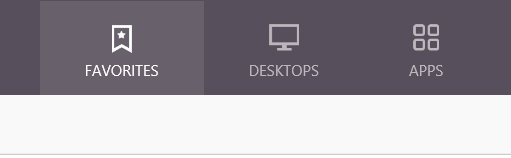
アクセス権のあるすべてのアプリとデスクトップがページに表示されます。HTML5ブラウザーを使用してデスクトップとアプリケーションを起動できます。デスクトップとアプリケーションは新しいタブで起動されます。
ログページに移動してCitrix Receiver for HTML5のログを表示するには
-
Citrix Receiver for Webサイトにログオンします。
-
Citrix Workspaceアプリ 1908 for HTML5以降のバージョンでは、新しいタブを開き、siteurl/Clients/HTML5Client/src/SessionWindow.html#engineType=logに移動してください。ここで、siteurlはCitrix Receiver for WebサイトのURLです(
http://server.domain/Citrix/StoreWeb)。 -
Citrix Workspaceアプリ 1907以前の場合、新しいタブを開き、siteurl/Clients/HTML5Client/src/ViewLog.htmlに移動します。ここで、siteurlはCitrix Receiver for WebサイトのURLです(
http://server.domain/Citrix/StoreWeb)。
-
Citrix Virtual Apps and DesktopsおよびCitrix DaaSへの直接接続
Citrix Workspace app for HTML5は、仮想デスクトップおよびホスト型アプリケーションにアクセスするためにWebSocketプロトコルを使用します。デフォルトでは、Citrix Virtual Apps and DesktopsおよびCitrix DaaS(旧Citrix Virtual Apps and Desktopsサービス)ではWebSocket接続が禁止されています。
Citrix Gatewayを介さずにローカルネットワークからリソースにアクセスできるようにする場合は、Citrix Virtual Apps and DesktopsおよびCitrix DaaSでWebSocket接続を許可してください。
HTTPプロファイルの作成について詳しくは、「HTTP構成」を参照してください。
警告:
レジストリを誤って編集すると、オペレーティングシステムの再インストールが必要になるような深刻な問題が発生する可能性があります。Citrixは、レジストリエディターの誤った使用によって生じる問題が解決できることを保証できません。レジストリエディターの使用は自己責任で行ってください。編集する前に必ずレジストリをバックアップしてください。
シトリックス プロビジョニング™ サービス
Citrix Provisioning Servicesを使用してプロビジョニングされた(非永続的な)マシンを展開するには、Citrix Workspace app for HTML5接続を有効にするマシンカタログとデリバリーグループを作成します。構成されたWebSocketポリシーがマシンカタログに適用されていることを確認してください。
WebSocketポリシーを適用するには、マシンを再起動します。永続的な書き込みキャッシュファイルを使用するように構成されたCitrix Provisioning Servicesベースのマシン、およびMCSを使用して展開されたマシン(個別のIDディスクを持つもの)の場合、マシンが再起動してもポリシーは保持されます。ただし、一時的な書き込みキャッシュファイルを使用するCitrix Provisioning Servicesベースのマシンカタログの場合、これらのポリシーはvDiskに適用する必要があります。そうしないと、ポリシーはターゲットデバイスに正常に実装されません。
ポリシーがvDiskに正しく適用されていることを確認するには、次の手順を実行します。
-
Citrix Provisioning Consoleを使用して、マシンカタログとデリバリーグループの一部であるターゲットデバイスをシャットダウンします。ターゲットデバイスのアクセスタイプを「Production」から「Maintenance」に変更します。詳細については、「ターゲットデバイス」を参照してください。マシンカタログとデリバリーグループの一部であるターゲットデバイスを使用する必要があります。そうしないと、ポリシーは適用されません。
-
vDiskのバージョンを作成し、アクセスを「Maintenance」に設定します。詳細については、「vDiskイメージの手動更新」を参照してください。
-
メンテナンスターゲットデバイスを起動し、ブートメニューからメンテナンスvDiskバージョンを選択します。以下のキーがレジストリに追加されていることを確認します。
-
HKEY_LOCAL_MACHINE\SOFTWARE\Policies\Citrix\ICAPolicies\AcceptWebSocketsConnections
-
HKEY_LOCAL_MACHINE\SOFTWARE\Policies\Citrix\WebSocketsPort
-
HKEY_LOCAL_MACHINE\SOFTWARE\Policies\Citrix\WSTrustedOriginServerList
-
-
ターゲットデバイスをシャットダウンし、ターゲットデバイスのアクセスタイプをProductionに戻し、新しいvDiskバージョンを本番環境に昇格させます。その後、ターゲットデバイスを起動し、既存のvDiskから現在実行されている他のターゲットデバイスをすべて再起動します。
vDiskのバージョン管理を使用しない場合は、ベースvDiskイメージにポリシーを適用できます。ポリシーを適用するには、vDiskを使用するすべてのターゲットデバイスをシャットダウンします。vDiskをプライベートイメージモードにし、ターゲットデバイスを起動してイメージを更新します。
StoreFrontでCitrix Workspaceアプリ for HTML5をアップグレードするには
新しいCitrix Workspaceアプリにアップグレードするには、各StoreFrontサーバーで次の手順を実行します。
-
Citrix Workspaceアプリ for HTML5の現在のバージョンを確認します。
-
CitrixHTML5Client-x64.exeをダウンロードします。
-
CitrixHTML5Client-x64.exeをStoreFrontマシンにコピーします。
-
CitrixHTML5Client-x64.exeを管理者としてインストールし、Citrix Workspaceアプリ for HTML5を更新します。
-
StoreFrontコンソールを更新します。