
カスタムレポート (プレビュー)
Citrix Analytics for Performance のパフォーマンスメトリックを使用して、カスタムレポートを作成し、スケジュールすることができます。カスタムレポートは、特定の関心のある情報を抽出し、データをグラフィカルに整理するのに役立ちます。これにより、定期的にエグゼクティブレポートを作成し、時間の経過とともに環境のパフォーマンスを分析することができます。
Performance Analytics で レポート をクリックすると、現在のテナントに存在するレポートのリストが表示されます。レポートの行を展開すると、レポートのプレビューが表示されます。
カスタムレポート(/en-us/citrix-analytics/media/pa-reports1.png)
このビューを使用して、レポートに対して次のアクションを実行できます。
-
レポートの作成 をクリックして、カスタムレポートを作成します。
-
行を展開して、既存のカスタムレポートのプレビューを表示します。
-
レポート名をクリックして、既存のカスタムレポートのレポートを表示します。
-
エクスポートアイコンをクリックして、既存のカスタムレポートをCSV形式、PDF形式、またはその両方でエクスポートします。
-
編集アイコンをクリックして、作成したレポートを編集します。
-
削除アイコンをクリックして、作成したレポートを削除します。
カスタムレポートの作成方法
カスタムレポートを作成するには、レポートの作成 をクリックします。レポートの作成 ページで、テンプレートを使用するかどうかを選択してカスタムレポートを作成できます。
カスタムレポート(/en-us/citrix-analytics/media/pa-reports2.png)
テンプレートを使用してカスタムレポートを作成するには、次の手順を実行します。
-
テンプレートを選択します。以下の中からレポートカテゴリを選択します。
-
時系列チャート: このチャートは、平均セッション応答性のように、選択したメトリックを一定期間にわたって分析するのに役立ちます。
-
アグリゲーターチャート: このチャートは、ISP別のエンドポイント国におけるセッション分布のように、特性(地域など)でグループ化された選択したメトリックの集計値を一定期間にわたってプロットします。これは、さまざまな地域やISPにおけるセッションアクティビティを理解するのに役立ちます。
-
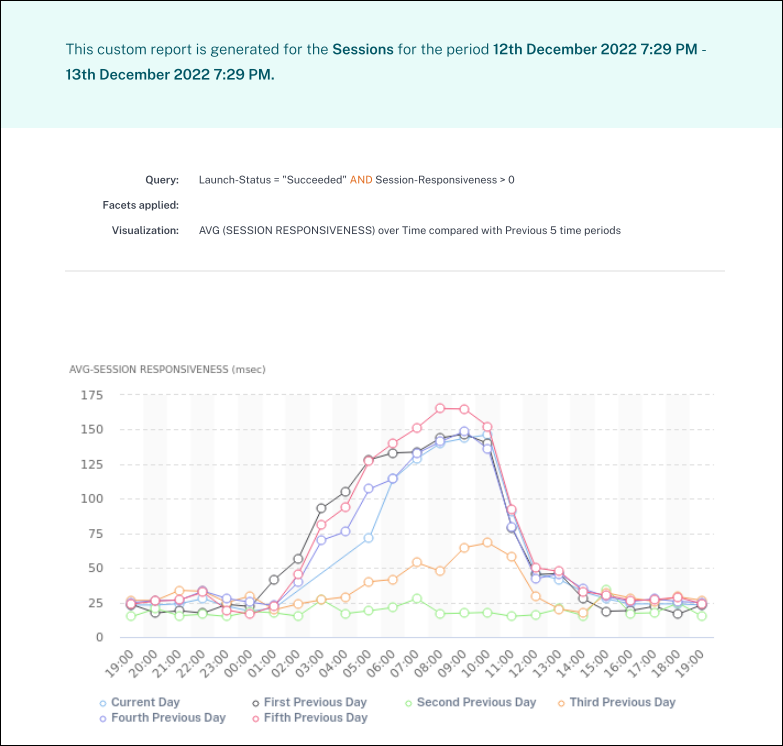
比較チャート: このチャートは、過去5日間の平均セッション応答性のように、一連の期間にわたって比較された平均メトリック値をプロットします。これは、異なる期間における特定のメトリックのパフォーマンスを理解するのに役立ちます。
-
-
ユーザー、セッション、またはマシンの中からデータソースを選択し、チャートの事前定義されたテンプレートのいずれかを選択します。
-
ユーザーデータソースに基づくテンプレート:
-
過去2か月間の平均ユーザーエクスペリエンス
-
平均ユーザーエクスペリエンス
-
過去7日間のユーザーエクスペリエンスカテゴリトレンド
-
-
セッションデータソースに基づくテンプレート:
-
過去5日間の平均セッション応答性
-
過去4週間の平均セッションログオン期間
-
ISP別のエンドポイント国におけるセッション分布
-
平均セッション応答性
-
平均セッションログオン期間
-
-
マシンデータソースに基づくテンプレート:
-
未登録状態のマシン数
-
デリバリーグループ全体での失敗したマシン数
-
サイト全体での失敗したマシン数
-
マシンOS全体での失敗したマシン数
-
過去7日間のマシンの状態トレンド
-
-
-
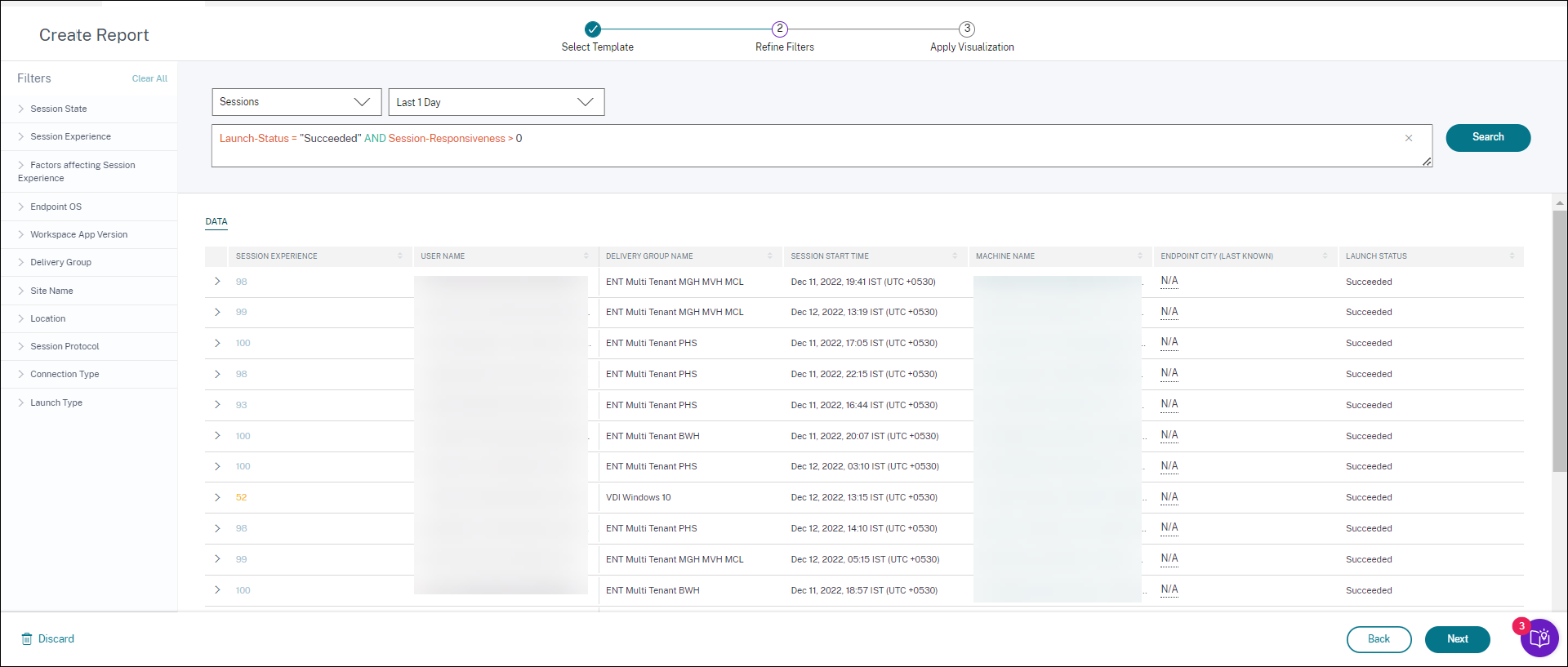
-
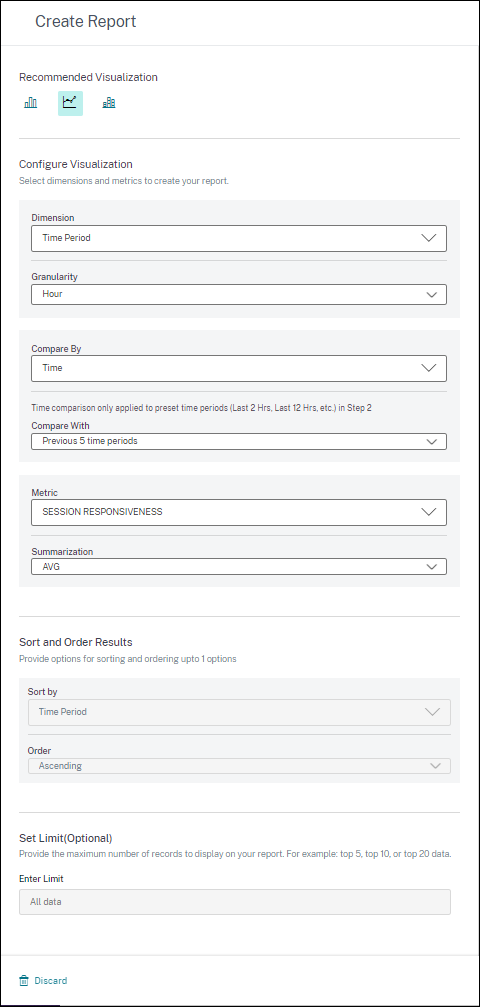
視覚化を適用します。チャートを構成するパラメーターを選択します。
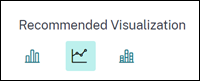
 レポートを表示するために、利用可能な視覚化のいずれかを選択します。
-
棒グラフ: 値に比例する高さの垂直な長方形の棒でデータを表示します。イベントの比較に使用されます。
-
折れ線グラフ: 直線で接続された点でデータを表示します。一定期間のデータトレンドを視覚化するために使用されます。
-
積み上げ縦棒グラフ:データを積み重ねた棒の形式で表示します。同じ期間に複数のデータを視覚化するために使用されます。
-
-
次に、以下のパラメーターで視覚化を設定します。
-
X軸のディメンション、,
-
プロットの粒度、,
-
Y軸にプロットするメトリクス、,
-
メトリクスに適用する、平均やカウントなどの要約または集計、,
-
並べ替えと順序付けのオプション
-
レポートに表示するレコードの最大数に対するオプションの制限。
-
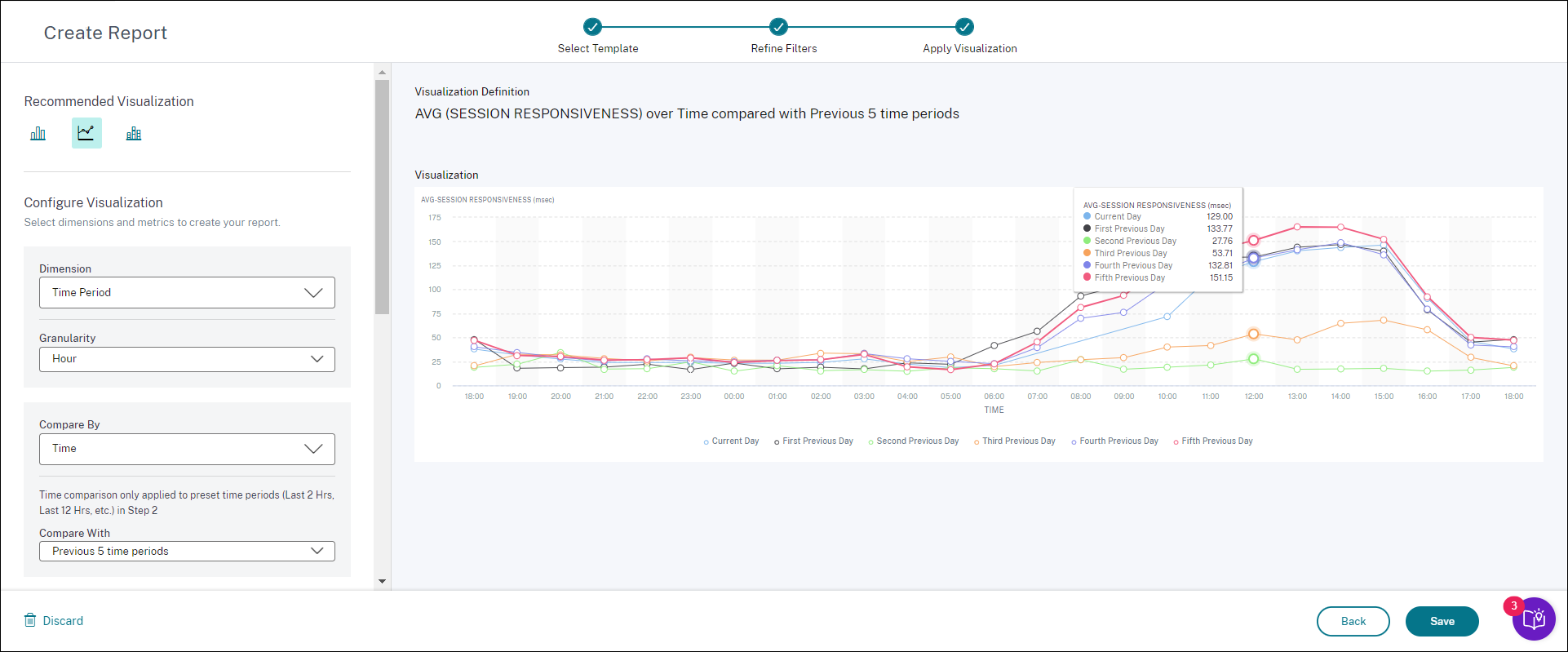
-
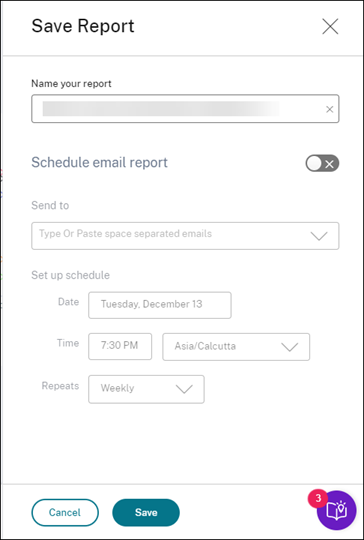
レポートを保存するには、保存をクリックします。レポートのタイトルを指定します。
-
指定したメールIDと配布リストに、特定の日時にレポートをメールで送信するようにスケジュールできます。さらに、これを毎日、毎週、または毎月繰り返すように選択できます。
-
レポートを作成して保存した後、レポートページでレポートを表示できます。保存したレポートを修正または削除することもできます。
-
エクスポートアイコンをクリックして、レポートをCSV形式、PDF形式、または両方の形式でダウンロードします。
事前定義されたテンプレートなしでカスタムレポートを作成することもできます。「テンプレートなしでカスタムレポートを作成」リンクをクリックします。フィルターの定義、視覚化の適用、レポートの保存、およびスケジュール設定の手順に従ってください。