
ユーザーエクスペリエンス (UX) 要因
UX要因ページでは、UXダッシュボードで選択したユーザーセットの要因およびサブ要因レベルのエクスペリエンスに関する洞察が得られます。
UXダッシュボードで「Excellent」、「Fair」、「Poor」のいずれかのUXカテゴリをクリックすると、UX要因ページが開きます。このページでは、要因およびサブ要因のメトリックがユーザーエクスペリエンスに与える影響を定量化します。このページは、選択されたユーザーセットを、セッション可用性、セッション応答性、セッション回復性、セッションログオン期間といった要因に関するエクスペリエンスに基づいて分類します。さらに、選択されたユーザーは、これらの要因内のサブ要因に関するエクスペリエンスに基づいて分類されます。このドリルダウンにより、環境内のユーザーの不十分なエクスペリエンスの原因となっている実際のサブ要因を特定できます。
ユーザーエクスペリエンス (UX) 要因ページの使用方法?
ユーザーエクスペリエンスに影響を与える要因メトリックをさらに深く掘り下げるには、UXダッシュボードの「Excellent」、「Fair」、「Poor」のいずれかのカテゴリの数値をクリックします。
-
過去2時間で、21人のユーザーが優れたエクスペリエンスを、39人がまずまずのエクスペリエンスを、30人のユーザーが不十分なエクスペリエンスを経験した環境のシナリオを考えてみましょう。30人のユーザーが不十分なユーザーエクスペリエンスに直面している理由を理解するには、ユーザーエクスペリエンスダッシュボードから数値30をクリックします。ユーザーエクスペリエンスダッシュボード(/en-us/citrix-analytics/media/pa-user-analytics-dashboard1.png)
-
ユーザーエクスペリエンス (UX) 要因画面には、過去2時間におけるすべてのサイトのユーザーの不十分なエクスペリエンスに影響を与える要因のドリルダウンが表示されます。UXドリルダウン(/en-us/citrix-analytics/media/pa-ux-score-drilldown.png)
-
左側のパネルには、ユーザーエクスペリエンスと要因の選択フィルターが表示されます。UXドリルダウン - 左パネル(/en-us/citrix-analytics/media/pa-ux-drilldown-left-panel.png)選択されたユーザーの数をクリックすると、特定のユーザーセットのセルフサービス検索ページにアクセスできます。
-
UX要因ページのセクションでは、選択されたユーザーセットを、セッション可用性、セッション応答性、セッション回復性、セッションログオン期間、過負荷マシンといった要因に基づいてさらに分類します。各要因セクションを展開 (「>」をクリック) すると、それぞれのサブ要因全体のエクスペリエンスに基づくユーザー分類が表示されます。要因は、要因エクスペリエンスが不十分なユーザーの数に基づいてソートされます。
-
全体的なユーザーエクスペリエンスの分類は、要因レベルのユーザー数と一致しない場合があります。また、1つ以上の要因で不十分なエクスペリエンスがあったとしても、必ずしも全体的に不十分なユーザーエクスペリエンスを意味するわけではありません。
-
同様に、個々のサブ要因レベルのユーザー数は、要因レベルのユーザー数と合計が一致しない場合があります。たとえば、GPOが多いユーザーでも、他のサブ要因でのエクスペリエンスが優れていた場合、必ずしもログオンエクスペリエンスが不十分であるとは限りません。
-
ユーザーを要因およびサブ要因レベルで分類することで、全体的なユーザーエクスペリエンスが低下している正確な原因を特定し、トラブルシューティングするのに役立ちます。
-
未分類のユーザーに関する情報については、未分類メトリックの記事を参照してください。
セッションログオン時間
セッションログオン時間とは、セッションを起動するのにかかる時間です。Citrix Workspaceアプリからユーザーが接続してから、アプリまたはデスクトップが使用可能になるまでの期間として測定されます。このセクションでは、セッションログオン時間の測定値に基づいてユーザーを分類します。エクスペリエンスを「優良」、「普通」、「不良」に分類するためのログオン時間のしきい値は、動的に計算されます。セッションログオン時間の動的しきい値の詳細については、「動的しきい値」セクションを参照してください。
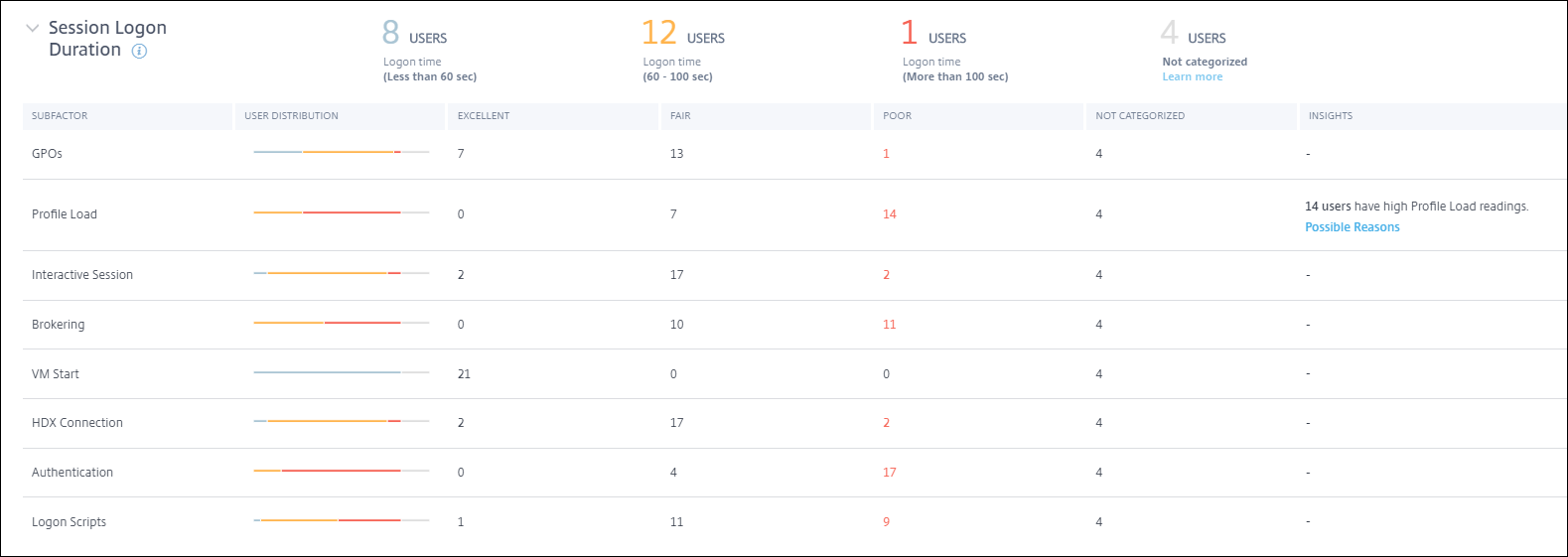 分類されたユーザー数の数字をクリックすると、選択したユーザーセットの実際のパフォーマンス要因測定値が表示されるセルフサービス画面に移動します。
セッションログオン時間は、複雑な起動シーケンスにおける個々のフェーズを表すサブ要因に分類されます。セッションログオン時間のドリルダウンテーブルの各行は、セッション起動中に発生する個々のフェーズのユーザー分類を表します。これにより、特定のユーザーログオンの問題をトラブルシューティングし、特定するのに役立ちます。
各サブ要因エクスペリエンスに関連する「優良」、「普通」、「不良」カテゴリのユーザー数が表示されます。この情報を使用して、ログオン時間の延長に寄与している可能性のある特定のサブ要因フェーズを分析します。
たとえば、GPOで不良なエクスペリエンスに直面しているユーザーの数が最も多い場合、これらのユーザーに適用されるGPOポリシーを確認して、ログオン時間のエクスペリエンスを改善するのに役立ててください。
最後の未分類列には、選択した期間に特定のサブ要因測定値が利用できないユーザーの数が表示されます。具体的な理由は、個々のサブ要因の説明で詳しく説明されています。
GPO
GPOとは、ログオン中にグループポリシーオブジェクトを適用するのにかかる時間です。GPOの測定は、仮想マシンでグループポリシー設定が構成され、有効になっている場合にのみ利用できます。
GPOインサイトは、選択した期間中に最も長い処理時間を要する環境内のクライアント側拡張機能を表示します。インサイトを表示するには、セッションログオン時間のサブ要因テーブルにあるGPOのインサイト列の貢献者を表示リンクをクリックします。GPOインサイトは、GPO実行で不良なエクスペリエンスを持つユーザーセッションの分析に基づいています。

クライアント側拡張機能(CSE)は、クライアントマシンでグループポリシーを実装するダイナミックリンクライブラリ(DLL)です。処理時間が長いCSEはGPO実行時間を増加させ、CSE処理を最適化することで、ユーザーの全体的なセッションログオンエクスペリエンスが向上します。
平均CSE実行時間は、適用されるポリシーの数と種類によって異なります。CSEの処理時間を改善するには、以下のポインタを使用してください。
-
フォルダーリダイレクト: CSEの実行時間は、リダイレクトされるフォルダーの数と各フォルダーの内容によって異なります。システムには、すべてのフォルダーリダイレクトの後に適用される待機が構成されている場合があります。CSEの実行時間を短縮するには、フォルダーの数を最適化してください。
-
ドライブマッピング: ログオンスクリプトが、存在しないターゲットサーバーにドライブをマッピングしようとすると、実行時間が長くなる可能性があります。サーバーアドレスが正しく、利用可能であることを確認してください。
GPOインサイトに示されているように、最も処理時間が長いCSEに関連するポリシーを確認し、調整してください。さらに、不要なものは削除することを検討してください。
プロファイルロード
プロファイルロードは、ログオン期間の最も重要なフェーズの1つです。これは、レジストリハイブ (NTUser.dat) とユーザーファイルを含む、ユーザーのプロファイルをロードするのにかかる時間です。プロファイルロード時間を最適化することで、ログオン期間全体のユーザーエクスペリエンスを向上させることができます。
プロファイルロードの測定は、仮想マシン上でユーザーのプロファイル設定が構成されている場合にのみ利用可能です。
プロファイルロードのインサイト列には、プロファイルサイズが長いプロファイルロード時間の要因となっていることに関するインサイトが表示されます。これは、大きなプロファイルサイズによって影響を受ける可能性のあるユーザーを特定します。
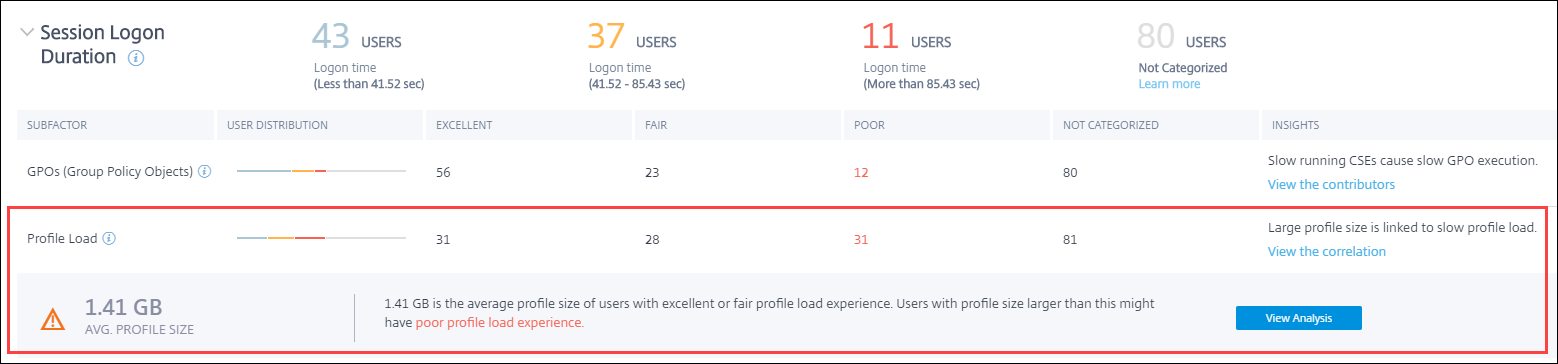
相関関係を表示リンクをクリックすると、ユーザーの平均プロファイルサイズが表示されます。平均プロファイルサイズは、過去30日間に優れたプロファイルロードエクスペリエンスと良好なプロファイルロードエクスペリエンスを経験したユーザーのプロファイルサイズを使用して計算されます。このプロファイルサイズは最適と見なされます。平均よりも大きなプロファイルサイズを持つユーザーは、プロファイルロード時間が遅くなる可能性があります。
分析を表示をクリックすると、平均よりもプロファイルサイズが大きいユーザーのリストが表示されます。このビューには、各ユーザーの最後に認識されたプロファイルサイズと平均プロファイルサイズが表示されます。ファセットを使用してこのデータをさらにフィルタリングし、大きなプロファイルサイズと低いログオン期間エクスペリエンスの両方を持つユーザーを表示します。
ユーザーの詳細を展開して、特定のパフォーマンスメトリックを表示し、エクスペリエンスが低い理由をさらにトラブルシューティングします。
これらのインサイトを使用して、ユーザーにプロファイル内の大きなファイルを減らすよう推奨します。
プロファイルサイズの測定値または平均プロファイルサイズが利用できない場合、インサイトは表示されません。
-
プロファイルサイズの測定には、マシンにCitrix Profile Managementがインストールされている必要があります。
-
プロファイルサイズの測定は、マシンバージョン1912以降でサポートされています。
-
過去30日間にわたる、プロファイルロードエクスペリエンスが良好または優れているユーザーのプロファイルサイズ測定値を使用して、平均プロファイルサイズが計算されます。この期間のデータポイントが利用できない場合、インサイトは導き出されません。
-
プロファイルサイズがプロファイルロードの遅延の原因である場合、プロファイルロードのインサイトが導き出されます。プロファイル内に複数のプロファイルファイルが存在することも、プロファイルロードの遅延につながる可能性があります。
対話型セッション
ユーザープロファイルがロードされた後、キーボードとマウスの制御をユーザーに「引き渡す」のにかかる時間。通常、ログオンプロセスのすべてのフェーズの中で最も長い期間です。
ブローカリング
ユーザーに割り当てるデスクトップを決定するのにかかる時間。
VM起動
セッションでマシンの起動が必要な場合、仮想マシンの起動にかかる時間です。この測定値は、電源管理されていないマシンでは利用できません。
HDX™接続
エンドポイントから仮想マシンへのHDX接続をセットアップするために必要な手順を完了するのにかかる時間。
認証
リモートセッションへの認証を完了するのにかかる時間。
ログオンスクリプト
ログオンスクリプトの実行にかかる時間です。この測定値は、セッションにログオンスクリプトが構成されている場合にのみ利用できます。
セッション応答性
セッションが確立されると、セッション応答性要素は、ユーザーがアプリまたはデスクトップを操作しているときに経験する画面の遅延を測定します。セッション応答性は、ユーザーがキーを押してからグラフィカルな応答が表示されるまでの経過時間を表すICA®ラウンドトリップタイム (ICA RTT) を使用して測定されます。
ICA RTTは、サーバーおよびエンドポイントマシンのネットワークにおけるトラフィック遅延と、アプリケーションの起動にかかる時間の合計として測定されます。ICA RTTは、実際のユーザーエクスペリエンスの概要を示す重要なメトリックです。
エクスペリエンスを「優良」、「普通」、「不良」に分類するためのセッション応答性のしきい値は、動的に計算されます。セッション応答性の動的しきい値の詳細については、「動的しきい値」セクションを参照してください。
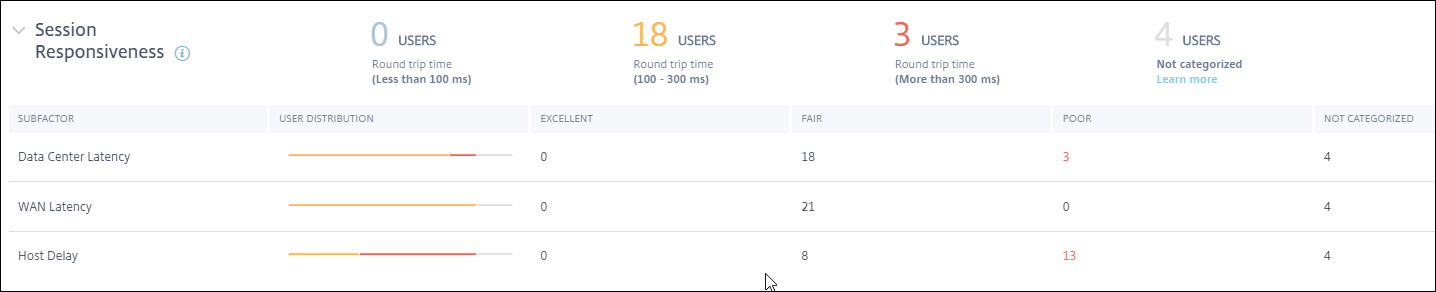
セッション応答性ドリルダウンは、セッションのICA RTT測定値に基づいてユーザーを分類したものです。これらの数値をクリックすると、そのカテゴリのメトリックにドリルダウンします。セッション応答性が優良なユーザーは応答性の高いセッションでしたが、セッション応答性が不良なユーザーはセッションで遅延に直面しました。
注:
ICA RTTの測定値はアプリとデスクトップから取得されますが、サブファクターの測定値はオンプレミスのCitrix Gatewayから取得されます。したがって、サブファクターの値は、ユーザーが構成済みのオンプレミスCitrix Gatewayを介してアプリまたはデスクトップに接続している場合にのみ利用可能です。Citrix Analytics for PerformanceでCitrix Gatewayを構成する手順については、「Gateway data source」を参照してください。さらに、L7遅延しきい値を構成する必要があります。詳細については、「L7 Latency Thresholding」を参照してください。
さらに、これらの測定値は次のセッションで利用できます。
-
NSAPが有効なマシンから起動された
-
新しいCGP (Common Gateway Protocol) セッションであり、再接続されたセッションではありません。
ユーザーがCitrix Gateway Serviceを介して接続している場合、これらの測定値は利用できません。
セッション応答性ドリルダウンテーブルの行は、サブファクター測定値におけるユーザーの分類を表します。各サブファクターについて、各カテゴリのユーザー数が「優良」、「普通」、「不良」の列に表示されます。この情報は、ユーザーエクスペリエンスの低下に寄与している特定のサブファクターを分析するのに役立ちます。
たとえば、データセンターの遅延で記録された不良ユーザーの数が最も多い場合、サーバー側のネットワークに問題があることを示します。
最後の「未分類」列には、選択した期間中に特定のサブファクター測定値が利用できなかったユーザーの数が表示されます。
以下のサブファクターがセッション応答性に寄与します。ただし、レイヤー4までに発生するICA RTTのサブファクターのみが測定可能であるため、合計ICA RTTはサブファクターメトリックの合計ではありません。
-
データセンター遅延: このサブファクターは、Citrix Gatewayからサーバーまで測定された遅延です。データセンター遅延が高い場合、サーバーネットワークの速度低下による遅延を示します。
-
WAN遅延: このサブファクターは、仮想マシンからGatewayまで測定された遅延です。WAN遅延が高い場合、エンドポイントマシンのネットワークの応答性の悪さを示します。ユーザーがGatewayから地理的に離れているほど、WAN遅延は増加します。
-
ホスト遅延: このサブファクターは、サーバーOSによって引き起こされる遅延を測定します。データセンター遅延とWAN遅延が低く、ホスト遅延が高いICA RTTは、ホストサーバー上のアプリケーションエラーを示します。
いずれかのサブファクターで多くのユーザーが劣悪なエクスペリエンスに直面している場合、問題の所在を理解するのに役立ちます。レイヤー4の遅延測定を使用して、問題をさらにトラブルシューティングできます。これらの遅延メトリックは、パケット損失、順序が異なるパケット、重複する確認応答、または再送信を考慮していません。これらの場合、遅延が増加する可能性があります。
ICA RTTの計算の詳細については、「NetScaler InsightでのICA RTTの計算方法」を参照してください。 Citrix Gatewayのオンボーディングの詳細については、「Gatewayデータソース」を参照してください。
セッション可用性
セッション可用性は、失敗率に基づいて計算されます。これは、試行されたセッション接続の総数に対する失敗したセッション接続の割合です。
セッション可用性エクスペリエンスは、セッション失敗率に基づいて次のように分類されます。
優良: 失敗率は10%未満です。セッション可用性ファクターが優良であることは、ユーザーがアプリまたはデスクトップに正常に接続して使用できることを示します。
良好: 失敗率は10~20%です。
不良: 失敗率は20%を超えます。セッション可用性エクスペリエンスが不良の多くのユーザーは、セッションに接続して使用できないことを示します。
セッションの起動失敗はユーザーの生産性を妨げるため、全体的なユーザーエクスペリエンスを定量化する上で重要な要素です。
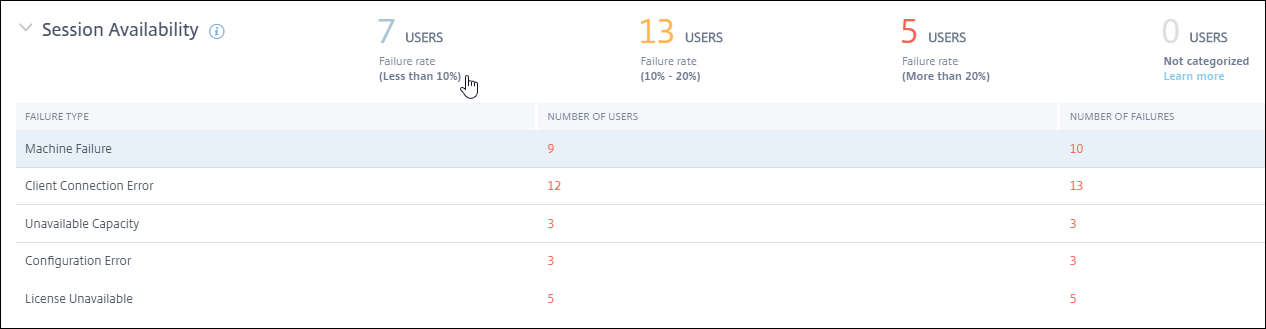
セッション信頼性ドリルダウンテーブルの行には、ユーザー数と各カテゴリの失敗数で分類された失敗タイプが表示されます。表示されている失敗タイプを使用して、失敗をさらにトラブルシューティングします。
特定された障害タイプ内の考えられる原因の詳細については、Citrix Director の障害原因とトラブルシューティング ドキュメントを参照してください。
セッションの回復性
セッションの回復性は、Citrix Workspace™ アプリがネットワーク障害から回復するために自動再接続した回数を示します。自動再接続は、ネットワーク接続が中断されたときにセッションをアクティブに保ちます。ユーザーは、ネットワーク接続が再開されるまで、使用しているアプリケーションを引き続き表示できます。優れたセッションの回復性要因は、スムーズなユーザーエクスペリエンスと、ネットワーク障害による再接続回数の減少を示します。
セッションの信頼性ポリシーまたは自動クライアント再接続ポリシーが有効な場合、自動再接続が有効になります。エンドポイントでネットワーク中断が発生した場合、次の自動再接続ポリシーが有効になります。
-
セッションの信頼性ポリシーが有効になり(デフォルトでは3分以内)、Citrix Workspaceアプリがマシンへの接続を試行します。
-
自動クライアント再接続ポリシーが3分から5分の間に有効になり、エンドポイントがマシンへの接続を試行します。
各ユーザーについて、選択した期間の15分間隔ごとに自動再接続の回数が測定されます。ほとんどの15分間隔での自動再接続の回数に基づいて、エクスペリエンスは「優良」、「普通」、または「不良」に分類されます。

セッションの回復性エクスペリエンスは、再接続率に基づいて次のように分類されます。
優良: 選択した期間のほとんどの15分間隔で、再接続はありませんでした。
普通: 選択した期間のほとんどの15分間隔で、再接続が1回ありました。
不良: 選択した期間のほとんどの15分間隔で、再接続が1回以上ありました。
過負荷のマシン
過負荷のリソースは、高遅延、長いログオン時間、および障害を引き起こし、ユーザーエクスペリエンスの低下につながる可能性があります。過負荷のマシン要因は、エクスペリエンスの低下を引き起こしている過負荷のリソースに関する可視性を提供します。
選択した期間において、5分以上継続したCPUスパイク、または高いメモリ使用量、あるいはその両方を経験し、その結果ユーザーエクスペリエンスが低下したマシンは、過負荷であると見なされます。
過負荷マシン ドリルダウン(/en-us/citrix-analytics/media/pa-ux-overload.png)
注:
過負荷マシン要因セクションは、2時間、12時間、1日の範囲でのみ利用可能です。この機能は、最適化のため1週間および1か月の期間では無効になっています。
過負荷マシンセクションには、次のデータが含まれています。
-
ユーザーエクスペリエンスとは無関係に、CPUまたはメモリ使用量が少なくとも1つの不良セッションに影響を与えたマシンの数。
-
過負荷のCPUまたはメモリがセッションエクスペリエンスに与える影響により影響を受けたユーザーの数。
-
優良 – 過負荷マシンによる影響を受けたセッションがないユーザー。
-
良好 – 過負荷マシンによる影響を受けた良好なセッションが少なくとも1つあるユーザー。
-
不良 – 過負荷マシンによる影響を受けた不良なセッションが少なくとも1つあるユーザー。
-
未分類 – セッションエクスペリエンスがリソースの過負荷と相関できないユーザー。
-
-
内訳:
-
リソースの過負荷によりエクスペリエンスが不良なユーザーに影響を与えているマシンの数。
-
CPUスパイクと高メモリ使用量によってエクスペリエンスが不良なユーザーの数。
-
-
過負荷ユーザーの数をクリックすると、過負荷リソースによってセッションが影響を受けているユーザーを表示するようにフィルタリングされたユーザーセルフサービスビューが表示されます。
-
過負荷マシンの数をクリックすると、分類、または過負荷リソース、CPU、マシンに基づいて、選択された過負荷マシンのセットを表示するようにフィルタリングされたマシンセルフサービスビューが表示されます。
以下のビデオは、過負荷マシン要因を使用した一般的なトラブルシューティングシナリオを示しています。
Figure: Overloaded Machines video
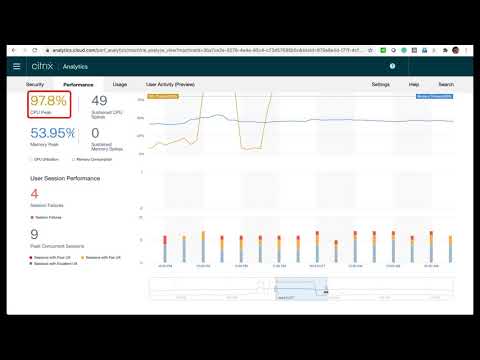
マシン、ユーザー、およびセッションのセルフサービスビューは、過負荷マシンファセットで強化されています。マシンセルフサービスビューには、マシンの過負荷問題をトラブルシューティングするのに役立つ過負荷CPU/メモリファセットも追加されています。詳細については、セルフサービス記事の過負荷マシンを参照してください。
リソース過負荷の問題をトラブルシューティングするために、マシンセルフサービスビューからさらにドリルダウンして、特定のマシン統計を表示します。