
パフォーマンスのセルフサービス検索
セルフサービス検索は、Citrix Analytics for Performance によって収集されたユーザー、セッション、マシンに関連する主要なパフォーマンス指標に関するインサイトを提供します。セッションの応答性、ログオン時間、セッション起動試行回数、セッション失敗回数などのパフォーマンスメトリックは、選択に基づいてソートおよびフィルタリングされたユーザー、マシン、またはセッションに対して表示されます。
注:
セルフサービス検索の使用方法、検索クエリのメールスケジュール設定など、セルフサービス機能の詳細については、「セルフサービス検索」を参照してください。
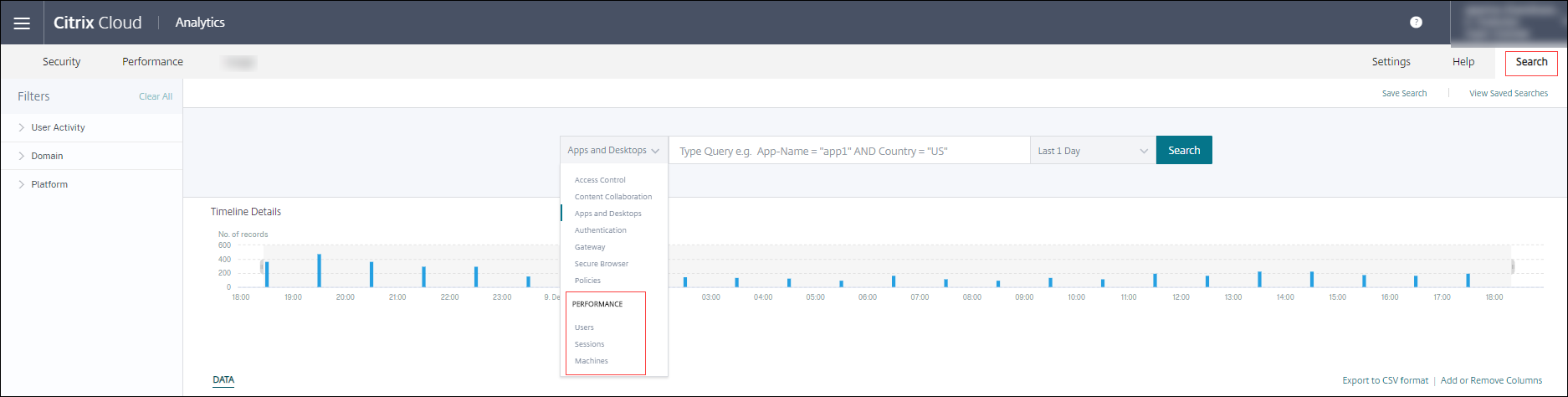
特定のユーザー、セッション、マシンに基づいたセルフサービスページは、ユーザーエクスペリエンスダッシュボードおよびユーザーエクスペリエンス (UX) 要素ページで、それぞれユーザー、セッション、またはマシンの数をクリックしたときにも表示されます。
検索バーを使用してクエリを入力し、結果をフィルタリングできます。左側のペインにあるファセットを使用して検索を絞り込むこともできます。表示されるユーザー、セッション、またはマシンのセットは、選択基準に基づいています。 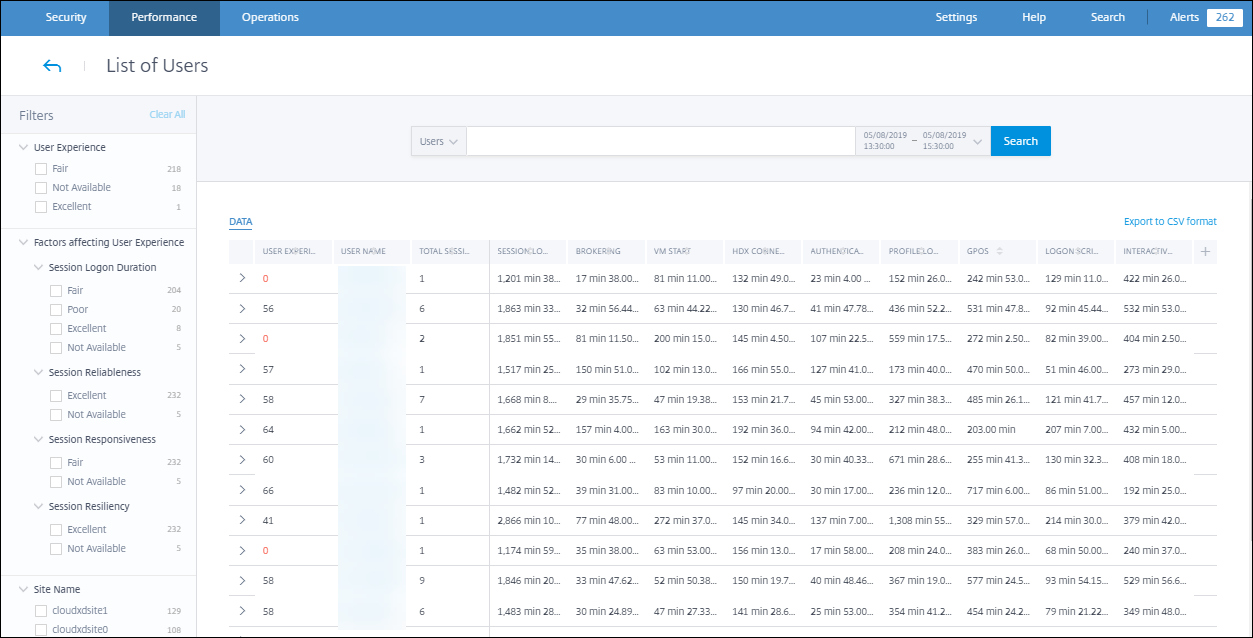
イベントをフィルタリングするファセットを選択する
左側のペインにあるファセットを使用してデータをフィルタリングします。Citrix Analytics for Performance に関連付けられているファセットの一部を次に示します。

セッションの状態
セッションのセルフサービスビューでは、セッションの状態に基づいて、次の値の中からセッションを選択できます。
-
不明
-
接続済み
-
切断済み
-
終了済み
-
セッション準備中
-
アクティブ
-
再接続中
-
非ブローカーセッション
-
その他
-
保留中
ユーザーエクスペリエンス
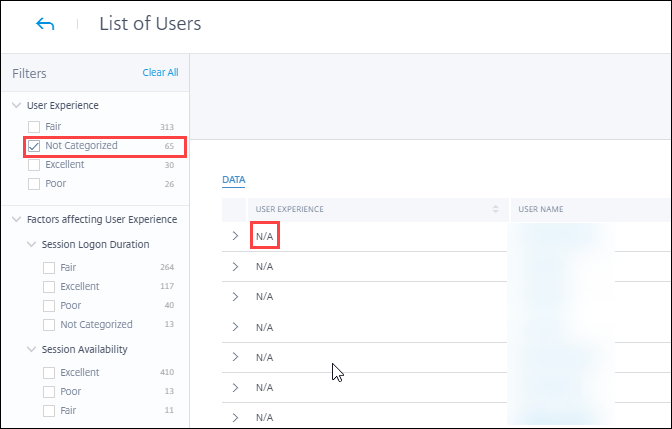
ユーザーエクスペリエンスが「Excellent (優良)」、「Fair (良好)」、または「Poor (不良)」であることに基づいてユーザーを検索します。選択した期間でセッション応答性またはセッションログオン期間の要因測定値が利用できない場合、ユーザーエクスペリエンススコアは「Not Categorized (未分類)」になることがあります。これらの場合、セルフサービス検索結果では、ユーザーエクスペリエンススコアとセッションエクスペリエンススコアはN/Aと表示されます。
セッションエクスペリエンス
セッションエクスペリエンスが「Excellent (優良)」、「Fair (良好)」、または「Poor (不良)」であることに基づいてセッションを検索します。選択した期間でセッション応答性またはセッションログオン期間の要因測定値が利用できない場合、セッションエクスペリエンススコアは「Not Categorized (未分類)」になることがあります。これらの場合、セルフサービス検索結果では、セッションエクスペリエンススコアはN/Aと表示されます。
ユーザーエクスペリエンスに影響を与える要因
ユーザーエクスペリエンスに影響を与える個々の要因(セッションログオン期間、セッション応答性、セッション可用性、セッション回復性など)に基づいて、ユーザー、セッション、およびマシンを検索します。
障害の種類と理由
セッションのセルフサービスビューでは、「障害の種類」および「障害の理由」ファセットがセッション可用性のパフォーマンス要因を表します。
障害ファセット(/en-us/citrix-analytics/media/pa-self-service-facets1.png)
「障害の種類」は、マシンの障害、クライアント接続の障害、通信の障害など、セッション障害の種類に基づいてフィルタリングを提供します。「障害の理由」は、マシンが機能しない、登録タイムアウトなど、セッション障害の理由に基づいてフィルタリングを提供します。
障害の理由(/en-us/citrix-analytics/media/pa-self-service-failure-reason.png)
過負荷のマシンとCPU/メモリ
過負荷ファセットは、CPUおよびメモリリソースの負荷に基づいて、マシン、ユーザー、およびセッションをフィルタリングするのに役立ちます。
過負荷ファセット(/en-us/citrix-analytics/media/pa-self-service-overload2.png)
「過負荷のマシン」は、マシンリソースがどの程度過負荷になっているかに基づいてフィルタリングを提供します。 「過負荷のCPU/メモリ」は、CPUまたはメモリが過負荷の原因であるかどうかに基づいてフィルタリングを提供します。
エンドポイントOS
セッションが起動されたエンドポイントマシンで実行されているオペレーティングシステムに基づいてセッションを検索します。このパラメーターは、同じOSを実行しているすべてのエンドポイントに共通する可能性のある問題を特定するのに役立ちます。OS情報は、Citrix Workspace app for Windows version 1912 and earlierを実行しているエンドポイントではN/Aとして表示されます。
Workspaceアプリのバージョン
セッションが起動されたエンドポイントマシン上のWorkspaceアプリのバージョンに基づいてセッションを検索します。このパラメーターは、特定のWorkspaceアプリのバージョンに固有の問題を特定するのに役立ちます。Workspaceアプリのバージョン情報は、Citrix Workspace app for Windows version 1912 and earlierを実行しているエンドポイントではN/Aとして表示されます。
デリバリーグループ
マシンが属するデリバリーグループに基づいて、ユーザー、セッション、およびマシンをフィルタリングします。
サイト名
サイトに基づいて、ユーザー、セッション、およびマシンをフィルタリングします。
場所
エンドポイントの国または都市の場所に基づいて、ユーザーとセッションを検索できるようになりました。場所ファセットは、遅延関連の問題を特定の場所に分離するのに役立ちます。
場所ファセット(/en-us/citrix-analytics/media/pa-self-service-location.png)
場所情報は、エンドポイントマシンからCitrix Analyticsに安全に送信されるパブリックIPアドレスから抽出されます。組織がオンプレミスのStoreFront展開を使用している場合、StoreFrontサーバーを構成して、Citrix WorkspaceアプリがCitrix Analyticsにイベントを送信できるようにすることができます。StoreFrontを使用してVirtual Apps and Desktopsサイトをオンボードするに記載されている手順に従ってください。
エンドポイントマシン上のCitrix WorkspaceアプリからのIPアドレスの送信は、SendPublicIPAddressレジストリエントリを
falseに設定することで無効にできます。詳細については、Citrix Workspaceアプリfor WindowsのドキュメントにあるCitrix Analytics Serviceの機能強化を参照してください。
注:
エンドポイントがイントラネット内で動作するクローズドな顧客環境の場合、URL
https://locus.analytics.cloud.com/api/locateipがエンドポイントからアクセス可能であることを確認してください。
エンドポイントの場所が
Not AvailableまたはN/Aになるのは、次の理由によります。
-
セッションの起動に失敗しました。
-
URL
https://locus.analytics.cloud.com/api/locateipとの通信がタイムアウトしました。 -
エンドポイントマシン内のSendPublicIPAddressレジストリエントリが、IPアドレスの送信を無効にするように設定されています。
-
オンプレミスサイト展開のStoreFront™サーバーがCitrix Analyticsで構成されていません。
-
Citrix Workspace App for Windows のバージョンが 1912 より前です。他の OS でサポートされている Citrix Workspace アプリのバージョンについては、Citrix Workspace アプリのバージョンマトリックス の記事を参照してください。
セッションプロトコル
プロトコルファセットは、セッションのプロトコル(HDX™、コンソール、またはRDP)に基づいてユーザーとセッションをフィルタリングするのに役立ちます。
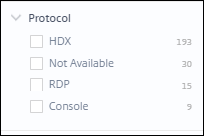
このファセットには、セッションの現在のプロトコルのみが表示され、サポートされているすべてのセッションプロトコルが表示されるわけではありません。
接続タイプ
接続タイプファセットを使用して、エンドポイントがマシンに直接接続されているか、ゲートウェイを介して接続されているかに基づいてセッションをフィルタリングします。接続タイプファセットには、次の要素があります。
-
internal – ゲートウェイなしの直接接続の場合
-
external – ゲートウェイを介した接続の場合
接続の詳細は、Windows 用 Citrix Workspace アプリバージョン 20.12.0 以降を実行しているエンドポイントで利用できます。その他のすべてのエンドポイントでは、接続タイプは N/A と表示されます。
このファセットは、ゲートウェイに関連する問題を簡単に特定し、トラブルシューティングするのに役立ちます。
マシンOSタイプ
このファセットは、マシンベースのセルフサービスビューで利用できます。特定のマシンOSタイプに検索を絞り込むのに役立ちます。
起動タイプ
このファセットは、セッションセルフサービスビューで、セッションの分類を ICA® ベースまたは接続リースとして表示します。接続リースを介して起動されたセッションの数を見つけるのに役立ちます。
集約状態
このファセットは、マシンベースのセルフサービスビューで利用でき、マシンの集約状態に基づいて検索を絞り込むのに役立ちます。集約状態は、使用準備完了、アクティブ、メンテナンス、未登録、失敗の順で、マシンがこれまで経験した中で最も好ましくない状態を表します。
負荷
負荷ファセットは、マシンベースのセルフサービスビューで利用でき、マシンの負荷に基づいて検索を絞り込むのに役立ちます。高、中、低負荷のマシンを選択できます。マシンがシャットダウン、未登録、または失敗状態にある場合、あるいはマシンのリソースデータが利用できない場合、マシンは分類されないことがあります。
ユーザーのセルフサービス検索
ユーザーのセルフサービスビュー(/en-us/citrix-analytics/media/pa-user-self-service.png)
ユーザーベースのセルフサービスページは、ユーザーエクスペリエンスダッシュボードおよびドリルダウンページでユーザー分類番号をクリックすると利用できます。Citrix Analyticsの検索メニューからユーザーベースのセルフサービスビューにアクセスすることもできます。検索タブのサービスリストで、パフォーマンスセクションの下にあるユーザーを選択します。
このビューでは、ユーザーに関連する重要なパフォーマンスメトリックが提供されます。例えば、,
-
合計セッション数: ユーザーによって正常に起動されたセッションの数。
-
起動試行回数: ユーザーがセッションを起動しようとした回数。
-
失敗回数: 確立に失敗したセッションの数。
-
ユーザーエクスペリエンス: ユーザーによって起動されたすべてのセッションで計算された全体的なユーザーエクスペリエンススコア。
-
セッションの分類: 優秀、良好、不良に分類されたユーザーセッション。
-
要因とサブ要因のメトリック ユーザーエクスペリエンスに影響を与える主要なパフォーマンス指標。
-
エンドポイント国 (最終確認) およびエンドポイント国 (最終確認): 最後に確認された場所。
-
プロファイル読み込み: ユーザーのプロファイルを読み込むのにかかった時間。
-
プロファイルサイズ (最終既知): プロファイルサイズの最後に測定された値。
-
平均プロファイルサイズ: 選択した期間の平均プロファイルサイズ。
セッションのセルフサービス検索
セッションのセルフサービスビュー(/en-us/citrix-analytics/media/pa-visual-summary.png)
セッションベースのセルフサービスは、ダッシュボードのセッション分類番号をクリックすると利用できます。Citrix Analyticsの検索メニューからセッションベースのセルフサービスビューにアクセスすることもできます。検索タブのサービスリストで、パフォーマンスセクションの下にあるセッションを選択します。
セッションのセルフサービスビューでのビジュアルサマリー
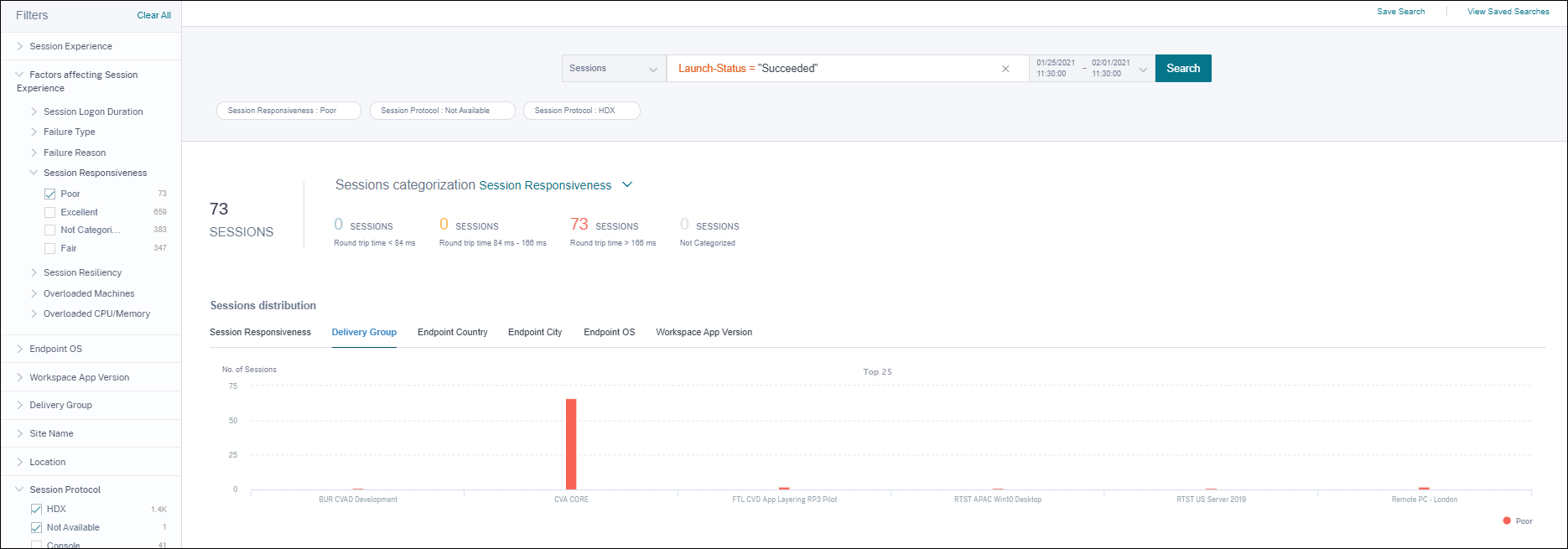
ビジュアルサマリーは、セッションのセルフサービステーブル内の生データをグラフとして表示し、セッションパフォーマンスの可視性を向上させます。
ビジュアルサマリーチャートは、選択された基準に基づいてセッションの分類を表示します。さらに、特定のパラメーターを軸としたセッション分布を表示することもできます。これにより、軸に関連するセッションパフォーマンスの問題を特定するのに役立ちます。
この視覚化を使用して、データのパターンを特定し、特定のセッションパフォーマンスの問題をトラブルシューティングします。
要因タイムライン (プレビュー)
要因タイムラインピボットは、セッションのセルフサービスビューのセッション応答性カテゴリの下にあるセッション分布セクションに追加されました。このピボットを使用して、出力帯域幅使用率の低下、ネットワーク遅延の低下、およびICARTTの低下に基づいてセッションを分析できます。
ユースケース - ダッシュボードからビジュアルサマリーにアクセスする
ユーザーエクスペリエンスダッシュボードに表示される、セッションログオン期間またはセッション応答性のエクスペリエンスが低いセッションのトラブルシューティングには、ビジュアルサマリーチャートを使用できます。
セッション応答性チャートの低パフォーマンスセッション数をクリックすると、セッションのセルフサービスビューにビジュアルサマリーチャートが表示されます。ビジュアルサマリーチャートは、選択した期間におけるセッション応答性によって分類されたセッションを表示します。これにより、ICA RTTが高かった特定の時間間隔を特定するのに役立ちます。
さらに、セッション分布をプロットするために、Delivery Group、Endpoint Country、Endpoint City、Endpoint OS、Connector、Gateway、およびWorkspaceバージョンの中からピボットを選択します。たとえば、Delivery Groupのピボットを選択すると、Delivery Groupに基づいてプロットされたセッションが表示されます。チャートを使用して、特定のDelivery GroupのセッションでICA RTTが高いかどうかを特定します。ビジネスクリティカルなアプリケーションを提供するDelivery Groupからのセッションのパフォーマンスは、Visual Summaryを使用して簡単に監視できます。
ユースケース - 検索メニューを使用したVisual Summaryへのアクセス
セッションのセルフサービスビューで、カスタム検索クエリの結果を視覚化できます。検索タブで、パフォーマンスセクションの下にあるセッションを選択します。検索クエリを入力し、検索をクリックします。結果の視覚化をさらにカスタマイズするには、セッションの分類と配布基準を選択します。
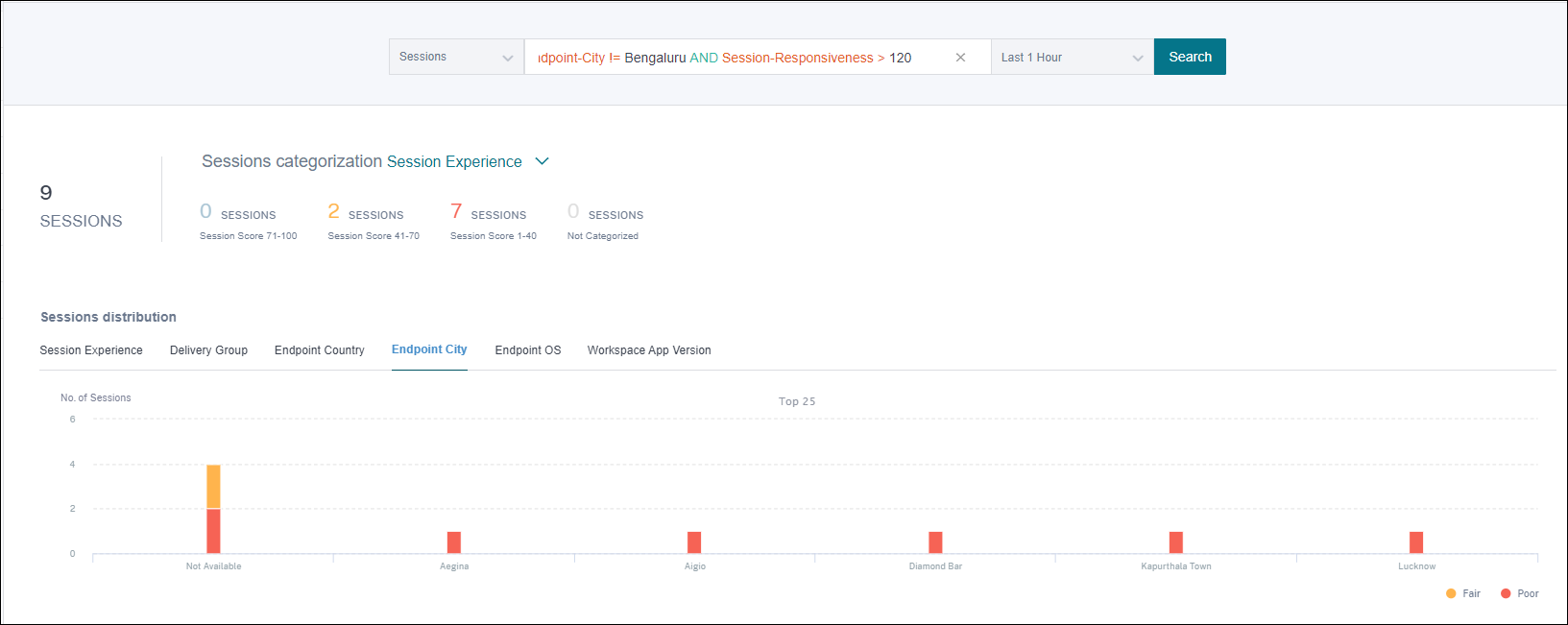
上記の例は、セッション応答性が低く、
Bengaluruにないセッションを返すクエリを示しています。Endpoint Cityでさらにピボットすると、ICA RTTが高いセッションが発生している他の場所が可視化されます。
この機能はレポート作成に特に役立ち、クエリを保存して再利用することもできます。
表形式データ
このセッションのセルフサービスビューは、セッションに関連する重要なパフォーマンスメトリックを表形式で提供します。行を展開すると、セッションの状態に関連するセッションメトリックが表示されます。選択した時間間隔中にセッションが切断状態であった場合、切断されたセッションには適用されない応答性や帯域幅に関連するセッションメトリックは表示されません。失敗したセッションの場合、セッション失敗の理由をトリアージするのに役立つ失敗理由とタイプが表示されます。セッションの状態に関連しないテーブルに追加された列は、「–」と表示されます。
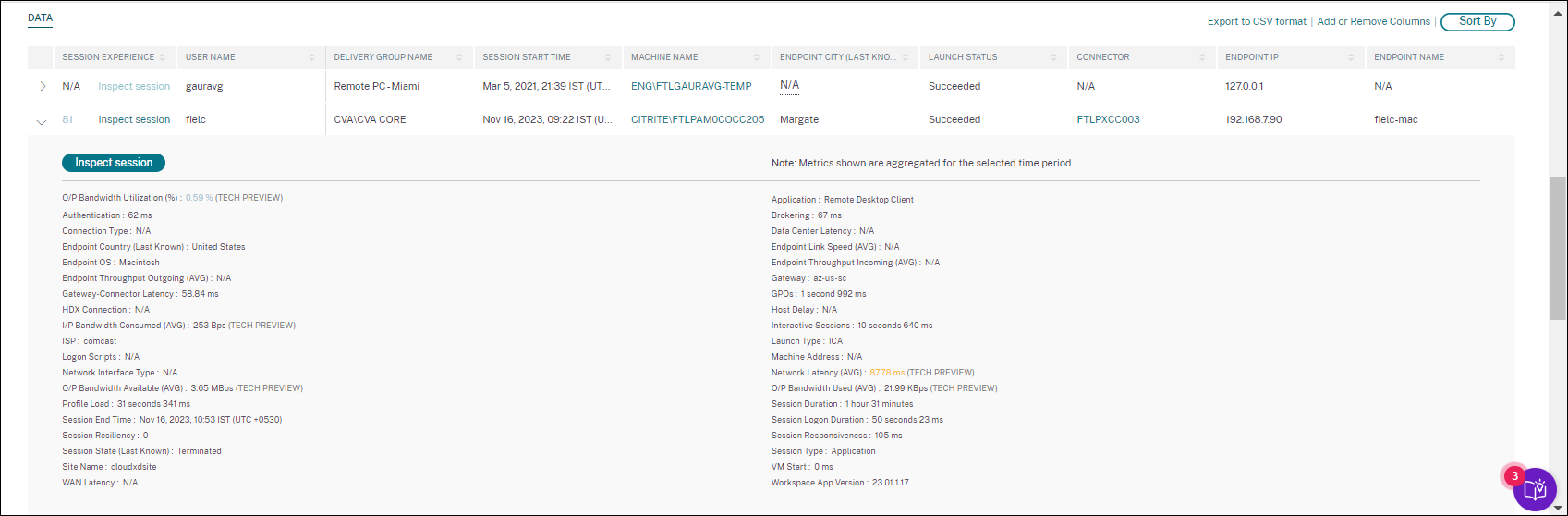 .
-
セッションエクスペリエンス: パフォーマンス要因に基づくセッションエクスペリエンススコア。
-
セッション固有のメトリック: セッション開始時刻や起動ステータスなどのメトリック。
-
データセンター遅延: このICARTTサブファクターは、Citrix Gatewayからサーバーまでの遅延を測定します。データセンター遅延が高い場合、サーバーネットワークの遅延による遅延を示します。
-
WAN遅延: このICARTTサブファクターは、仮想マシンからゲートウェイまでの遅延を測定します。WAN遅延が高い場合、エンドポイントマシンのネットワークの遅延を示します。ユーザーがゲートウェイから地理的に遠いほど、WAN遅延は増加します。
-
ホスト遅延: このICARTTサブファクターは、サーバーOSによって引き起こされる遅延を測定します。データセンターとWANの遅延が低く、ホスト遅延が高いICA RTTは、ホストサーバー上のアプリケーションエラーを示します。注:ICARTTサブファクターメトリックを取得するには、L7遅延しきい値を構成します。詳細については、「L7 Latency Thresholding」を参照してください。
-
エンドポイントの都市(最終既知)およびエンドポイントの国(最終既知): 最終既知の場所。
-
WorkspaceアプリのバージョンとエンドポイントOS
-
平均プロファイルサイズ: 選択した期間の平均プロファイルサイズ。
-
接続タイプ: マシンからエンドポイントへの直接接続の場合は
internal、ゲートウェイ経由の接続の場合はexternal。 -
ゲートウェイアドレス: 外部接続用のゲートウェイアドレス。
-
マシンFQDN: 内部接続用のポートIDを持つマシンアドレス。
-
起動ステータス: セッションの起動ステータスを
Succeeded、Failed、またはUser Terminatedとして表示します(ユーザーが自発的にセッションを閉じた場合)。 起動ステータスは、次のエンドポイントでサポートされています。-
Android用Citrix Workspaceアプリ20.9.0以降
-
iOS用Citrix Workspaceアプリ20.8.0以降
-
Windows用Citrix Workspaceアプリ20.8.0以降
Web上のWorkspaceを実行しているエンドポイントでは、起動ステータスは利用できません。 -
-
ネットワークインターフェースタイプ クライアントのネットワークインターフェースタイプを表示します。ネットワークインターフェースタイプの可能な値は次のとおりです。
-
イーサネット
-
ワイファイ
-
TokenRing
-
FDDI
-
PPP
-
ループバック
-
スリップ
-
その他
-
不明なタイプ
Citrix Workspaceアプリ Windowsバージョン2105より前のバージョンを実行しているエンドポイントの場合、このフィールドの値はN/Aです。 -
-
帯域幅と遅延のメトリック (プレビュー) 次の値を表示します:
-
帯域幅メトリックの平均値 - 入力帯域幅消費量、出力帯域幅利用可能量、出力帯域幅使用量、,
-
出力帯域幅使用率のパーセンテージ値、および
-
ネットワーク遅延の平均値
これらのメトリックは、Citrix DaaS (旧称 Citrix Virtual Apps and Desktops™ サービス) で標準で利用できます。-
Citrix Virtual Apps and Desktops 7 2112以降を実行しているマシンが必要です。
-
「VDA data collection for Analytics」ポリシーは、監視サービスがマシン関連のパフォーマンスメトリックを収集できるように、マシンで「Allowed」に設定する必要があります。詳細については、「Policy for collecting data for Analytics」を参照してください。
-
-
セッション期間 セッションの長さを表示します。
-
ISP エンドポイントでサービスを提供しているインターネットサービスプロバイダーを表示します。このメトリックは、エンドポイントがCitrix Workspaceアプリ for Windowsバージョン1912以降を実行している場合に利用できます。他のOS向けCitrix Workspaceアプリでのこの機能の可用性に関する詳細については、「Workspace app matrix」を参照してください。
-
コネクタ コネクタの名前を表示します。この列は、応答性の低いセッションがルーティングされるコネクタを特定するのに役立ちます。コネクタは、 をクリックしてセッションのセルフサービスビューに追加できるオプションの列です。コネクタ名のリンクをクリックすると、コネクタ統計ビューが開きます。詳細については、「Connector Statistics article」を参照してください。
-
Gateway オンプレミス環境のGateway名と、クラウド顧客向けのGateway Point of Presenceを表示します。この情報は、応答性の低いセッションがルーティングされるゲートウェイを特定するのに役立ちます。また、ユーザーの場所から異なるGateway PoPを介してルーティングされるセッションの分布を特定するのにも役立ちます。Gatewayは、列の追加または削除をクリックしてセッションのセルフサービスビューに追加できるオプションの列です。コネクタの値がN/Aになるのは、次のいずれかの理由による可能性があります。
-
コネクタイベントの受信に遅延がありました。
-
Cloud Connectorのバージョンが16.0.0.7より古い。
また、Cloud Connectorを介したデータ処理が有効になっていることを確認してください。これを行うには、Citrix Analytics > データソースのパフォーマンスタブから、Cloud Connectorsタイルでデータ処理オンの状態を確認できます。 -
-
Gateway-Connector Latency セッションの確立に使用されたコネクタからGateway Point of Presenceまでの遅延値を表示します。Gateway-Connector Latencyは、列の追加または削除をクリックしてセッションのセルフサービスビューに追加できるオプションの列です。
-
起動タイプ セッションがICAベースか、Connection leasedかを表示します。この情報は、Connection Leaseを介して起動されたセッションの数を見つけるのに役立ちます。起動に失敗したConnection leasedセッションのトラブルシューティングには、失敗理由を使用できます。
-
エンドポイントリンク速度 (平均) リンク速度は、セッションエクスペリエンスの低下が低速によるものかどうかを特定するのに役立ちます。
-
エンドポイントスループット受信 (平均) 受信した合計バイト数を表示します。
-
エンドポイントスループット送信 (平均) 送信した合計バイト数を表示します。注:エンドポイントメトリックには、オンプレミスサイト展開のStoreFrontサーバーがCitrix Analyticsで構成されている必要があります。詳細については、「StoreFront を使用した Virtual Apps and Desktops サイトのオンボーディング」を参照してください。
-
エンドポイント IP エンドポイントのIPアドレスを表示します。
-
エンドポイント名 エンドポイントのIP名を表示します。
-
障害タイプ – 次の値の中から障害の種類を示します。
-
クライアント接続障害
-
マシン障害
-
利用可能な容量なし
-
利用可能なライセンスなし
-
構成
-
通信障害
-
不明なエラー
-
-
障害の理由 – 障害の正確な理由を示します。Citrix Director の障害の理由とトラブルシューティング に記載されている対応する推奨手順を使用して、障害を解決できます。障害列は、ダッシュボードの失敗したセッション数から、セッションのセルフサービスビューでフィルタリングされた失敗したセッションのセットに移動する場合に特に役立ちます。
-
セッションタイプ – セッションがアプリケーションセッションかデスクトップセッションかを示します。
-
セッション状態 – 次の値の中からセッションの状態を示します。
-
不明
-
接続済み
-
切断済み
-
終了済み
-
セッション準備中
-
アクティブ
-
再接続中
-
非ブローカーセッション
-
その他
-
保留中
-
-
セッション終了時刻 – セッションが終了した時刻を示します。
セッションのセルフサービスビューからセッションの検査リンクをクリックして、そのセッションのセッション詳細ビューを開きます。
セッションベースのセルフサービスビューの表形式データは、メトリックが属する優良、良好、または不良のカテゴリを示すために色分けされています。この分類は、メトリックの個々のしきい値レベルに基づいています。しきい値は動的に計算されます。詳細については、「動的しきい値はどのように計算されますか?」を参照してください。
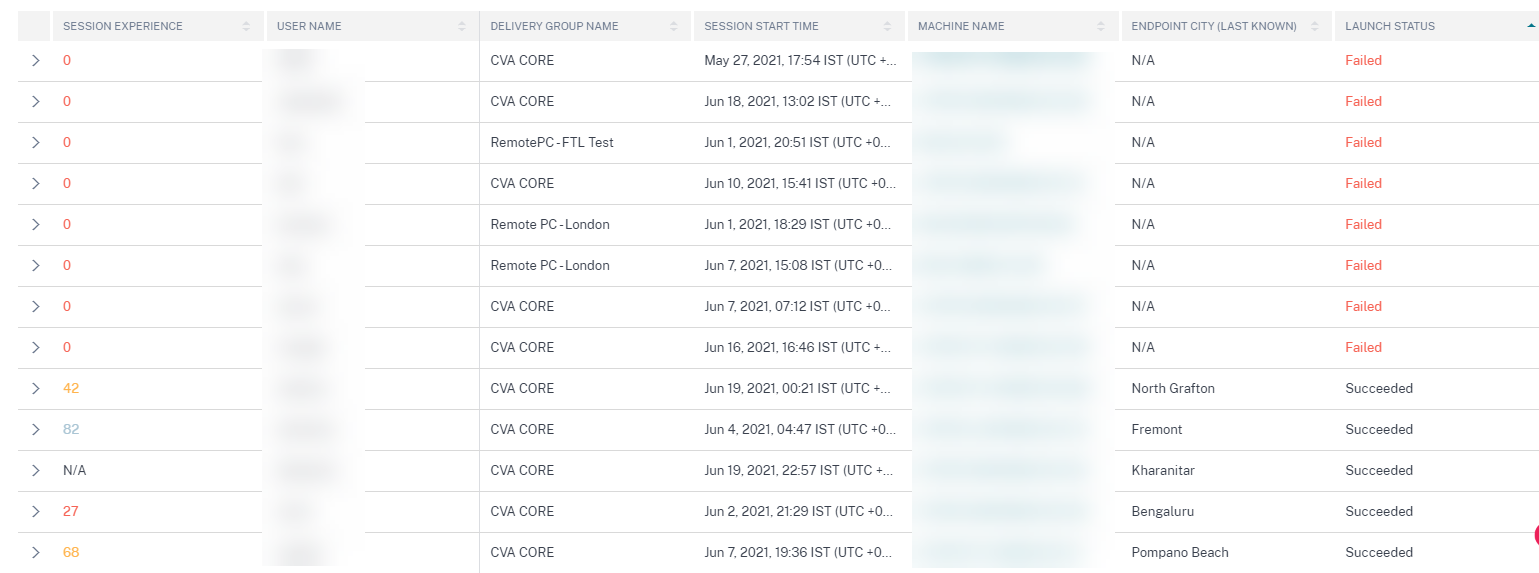
セッションベースのセルフサービスビューで行を展開したときに利用できるメトリックにも、同様の色分けが適用されます。
色分けは、パフォーマンス低下の原因となっている要因に焦点を当て、特定するのに視覚的に役立ちます。また、現在のビューに表示されるようにフィルタリングされたセッションについて、さまざまな要因にわたるパフォーマンスの概要も提供します。
N/A値の理由を詳しく説明するツールヒントが、セッションのセルフサービスビューで以下のエンドポイント関連メトリックで利用できるようになりました。
-
Workspaceアプリのバージョン
-
エンドポイントの国(最終既知)
-
エンドポイントの都市(最終既知)
-
エンドポイントのリンク速度(P95)
-
エンドポイントのスループット(受信)(P95)
-
エンドポイントのスループット(送信)(P95)
-
ISP(インターネットサービスプロバイダー)
NAセルフサービスツールヒント(/en-us/citrix-analytics/media/pa-data-quality-tooltip.png)
これらのメトリックのN/A値には、StoreFrontのオンボーディングが正しくない、またはサポートされていないOSプラットフォームや互換性のないCitrix Workspaceアプリのバージョンを実行しているエンドポイントから起動されたセッションが原因として、ツールヒントが表示されます。
マシンのセルフサービス検索
マシンのセルフサービスビュー(/en-us/citrix-analytics/media/pa-infra-load-indicator.png)
Citrix Analyticsの検索メニューから、マシンベースのセルフサービスビューにアクセスできます。検索タブのサービスリストで、パフォーマンスセクションの下にあるマシンを選択します。マシンベースのセルフサービスビューは、ブラックホールマシンからドリルダウンした際にも利用できます。このビューにアクセスするには、ユーザーエクスペリエンスダッシュボードの障害インサイトセクションで、ブラックホールマシンの数をクリックします。
マシンのセルフサービスビューでは、可用性と負荷に基づいてマシンを分類します。マシンの分類ドロップダウンで、「インフラの可用性」または「負荷」を選択します。 マシン分類(/en-us/citrix-analytics/media/pa-machine-self-service.png)。
マシンは可用性に基づいて次のように分類されます。
-
使用可能 - アクティブなセッションがない正常な状態のマシン。
-
アクティブ – 少なくとも1つのアクティブなセッションを持つマシン。
-
メンテナンス – メンテナンスモードのマシンで、接続は受け入れられません。
-
未登録 - ブローカーサービスに登録されていないマシン。
マシンは、マシンのロードインジケーターを使用して負荷に基づいて分類されます。マシンのロードインジケーターは、リソース使用率、マシンでの全体的なユーザーエクスペリエンス、およびマルチセッションOSマシンの場合はホストされているセッション数に基づいて計算されます。この値は、選択された期間にわたって集計されます。これにより、利用率が低いマシンや過負荷のマシンを特定できます。これにより、インフラストラクチャの最適な使用を確保し、全体的なマシンパフォーマンスを向上させるためのプロアクティブなアクションが可能になります。マシンは負荷に基づいて次のように分類されます。
-
高 (赤) - ロードインジケーターが71~100の範囲のマシン。
-
中 (緑) - ロードインジケーターが41~70の範囲のマシン。
-
低 (琥珀色) - ロードインジケーターが1~40の範囲のマシン。
-
未分類 - マシンがシャットダウン、未登録、または失敗状態にある場合、あるいはマシンのリソースデータが利用できない場合、分類されないことがあります。
マシンのセルフサービスビューには、マシンに関連する重要なパフォーマンスメトリックが表示されます。
マシンの分類(/en-us/citrix-analytics/media/pa-machine-self-service-metrics.png)。
-
ステータス: 最後に認識されたマシンの状態 -
Registered、Unregistered、Powered off、またはFailed。 -
持続的なCPUスパイク: 選択した期間におけるCPUスパイクの数。各CPUスパイクは、80%のしきい値を超えるCPU使用率が5分以上持続したことを指します。
-
持続的なメモリスパイク: 選択した期間におけるメモリスパイクの数。各メモリスパイクは、80%のしきい値を超えるメモリ消費が5分以上持続したことを指します。
-
ピーク同時セッション数: マシン上で同時に実行されているセッションの数。
-
登録解除回数: 選択した期間中にマシンが登録解除状態に移行した回数。
-
<Aggregated State/>インスタンス: 集約状態は、準備完了、アクティブ、メンテナンス、未登録、失敗のマシン状態の中から、マシンが経験した最も好ましくない状態をこの順序で表します。<Aggregated State>インスタンスは、選択した期間中にマシンが特定の集約状態にあったインスタンス数(15分間隔)を表します。列名は、準備完了インスタンス、アクティブインスタンス、メンテナンスインスタンス、未登録インスタンス、および失敗インスタンスとして利用できます。 -
最新の連続失敗数: 過去5分間の連続セッション失敗数。
-
ダウンタイム: 選択した間隔中にマシンが
Unregistered、Failed、またはPowered offの状態にあった期間(秒単位)。 -
平均CPU: 選択した期間の平均CPU使用率。
-
ピークCPU: 選択した期間に記録された最大CPU使用率。
-
平均メモリ消費量: 選択した期間の平均メモリ消費量。
-
ピークメモリ消費量: 選択した期間に記録された最大メモリ消費量。
-
負荷インジケーター: 負荷インジケーターは、マシンにかかる負荷を示すスコアです。これは、リソース使用率、マシン上の全体的なユーザーエクスペリエンス、およびマルチセッションOSマシンの場合はホストされているセッション数に基づいて計算されます。この値は、選択した期間にわたって集計されます。
-
高、中、低負荷インスタンス: 選択した期間中にマシンが高負荷(負荷インジケーター: 71-100)、中負荷(負荷インジケーター: 41-70)、低負荷(負荷インジケーター: 1-40)の状態にあったインスタンスの数。これらのメトリックは、特定のマシンにかかる負荷を定量化し、評価するのに役立ちます。
このビューは、管理者がユーザーエクスペリエンスの低下に寄与している特定のマシンを特定し、マシンリソースパラメータとパフォーマンス要因メトリックを関連付けるのに役立ちます。 マシンベースのセルフサービスビューでマシン名をクリックすると、マシン統計ビューが開きます。詳細については、マシン統計の記事を参照してください。
注:
メトリック、平均CPU、および平均メモリ消費量の値は、マシンが過負荷状態にあった期間のみ計算されます。
ユースケース - マシン負荷メトリックを使用したマシン使用率の最適化
-
マシンのセルフサービスビューに移動します。適切な期間を選択します。
-
負荷ファセットを展開し、低カテゴリを選択します。選択した期間の集計負荷が低いマシンが表示されます。
-
次に、高負荷インスタンス、中負荷インスタンス、低負荷インスタンスの列をビューに追加します。
-
高負荷インスタンスでビューをソートします。以下のスクリーンショットは、過去1週間の集計負荷は低いものの、高負荷インスタンスの数が多いマシンを含むソートされたビューの最初のページを示しています。
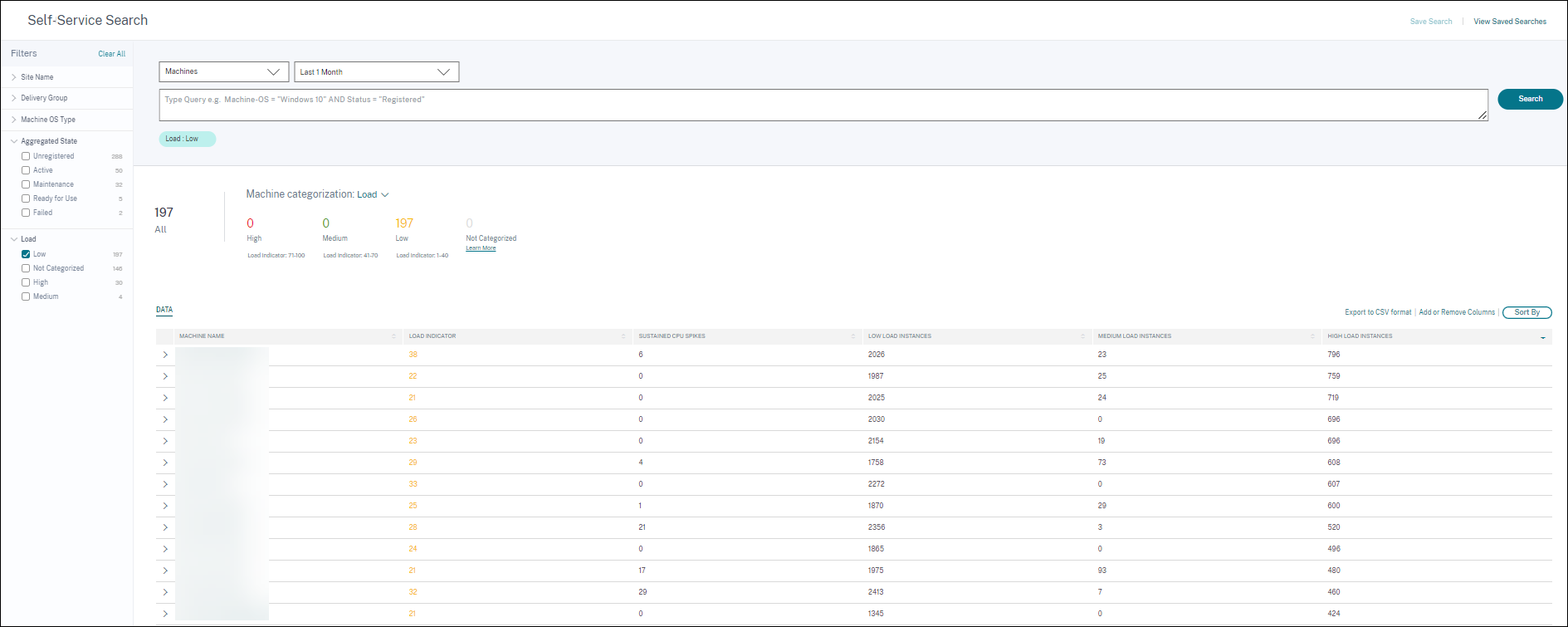 これは、これらのマシンの全体的な負荷は低いものの、マシンが十分に活用されていることを示しています。マシン名をクリックして、マシン統計ページを表示します。日中の使用パターンを分析して、環境にさらに多くのマシンをオンボーディングする必要があるかどうかを判断します。
-
このリストの最後の数台のマシンまでスクロールすると、集計負荷が低く、高負荷インスタンスの数が最も少ないマシンが表示されます。
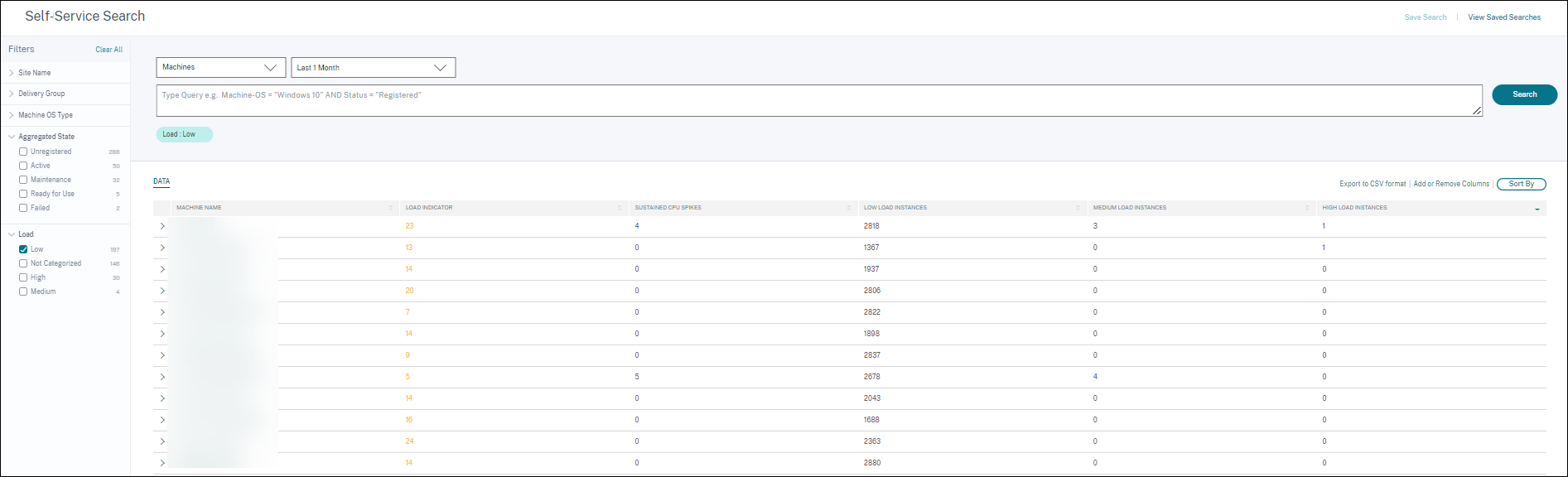 マシン名をクリックして、マシン統計ページを表示し、使用パターンを分析します。また、マシンが属するカタログの名前もここに表示されます。これにより、コスト削減のために、日中の特定の期間にシャットダウンまたはオンにできる、最も使用されていないマシンを特定するのに役立ちます。
負荷ファセットを使用してマシンの集計負荷を特定し、インスタンス列を使用して期間中のマシン負荷パターンを特定することで、使用状況に応じてインフラストラクチャを最適化できます。
イベントをフィルタリングするための検索クエリを指定する
検索ボックスにカーソルを置くと、Citrix Analytics for Performance に関連する検索候補のリストが表示されます。検索候補を使用してクエリを指定し、イベントをフィルタリングします。
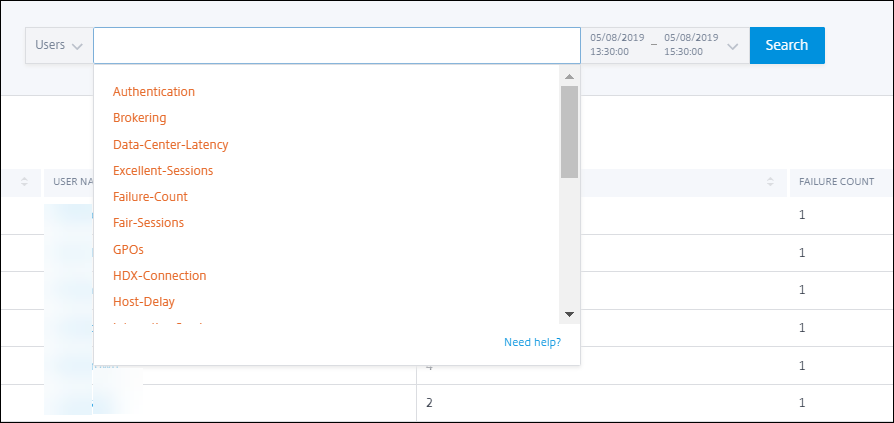
検索クエリで演算子を使用して、検索の焦点を絞り込むこともできます。有効な演算子の詳細については、検索ボックスで検索クエリを使用してイベントをフィルタリングするを参照してください。
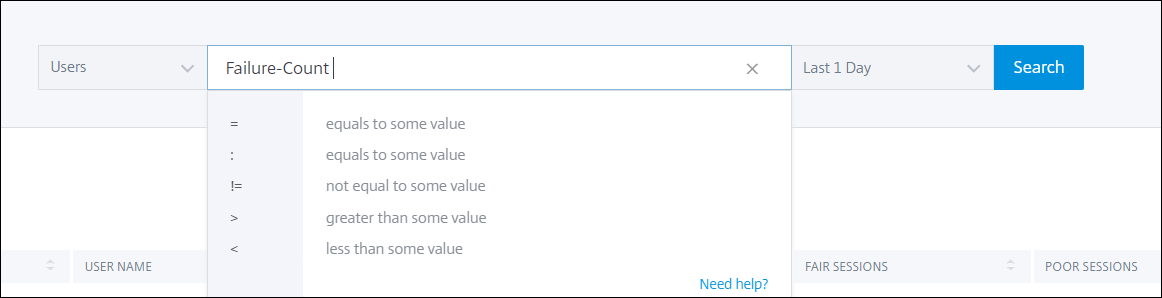
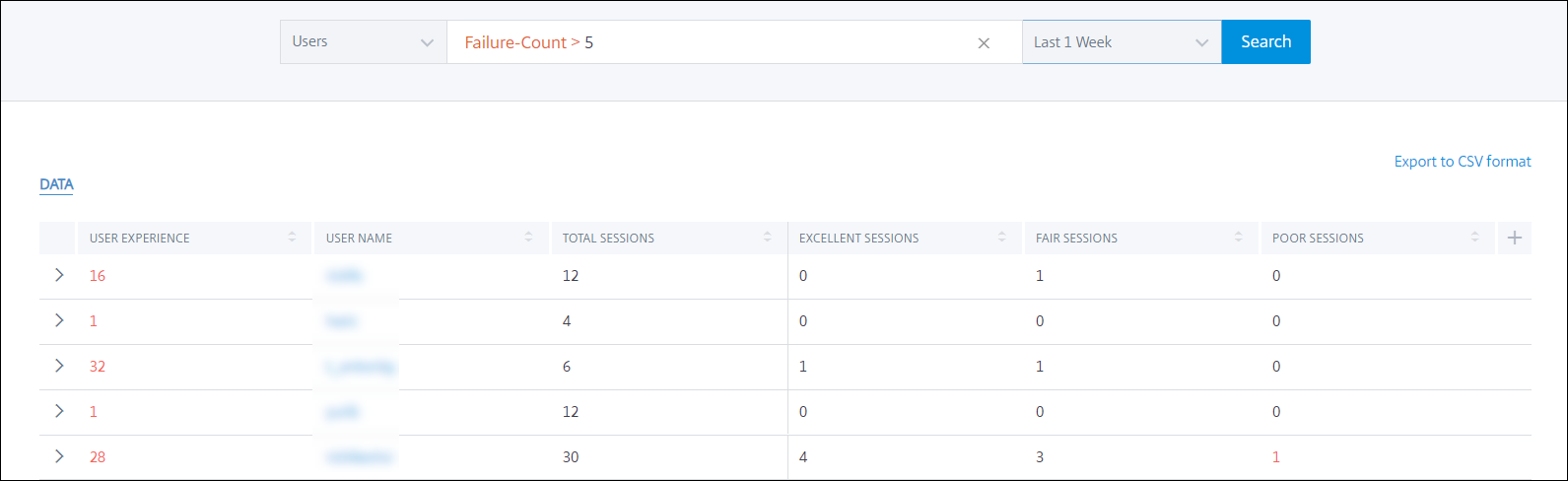
たとえば、過去1週間にFailure-countが5を超えるユーザーのイベントを検索したいとします。次のクエリを指定します。
-
検索バーをクリックし、Failure-countフィールドを選択します。
-
Failure-countをクリックし、>記号を選択してから、「5」の値を指定します。
-
期間ドロップダウンリストをクリックし、過去1週間を選択します。
-
「検索」をクリックして、検索クエリに基づいてイベントを表示します。