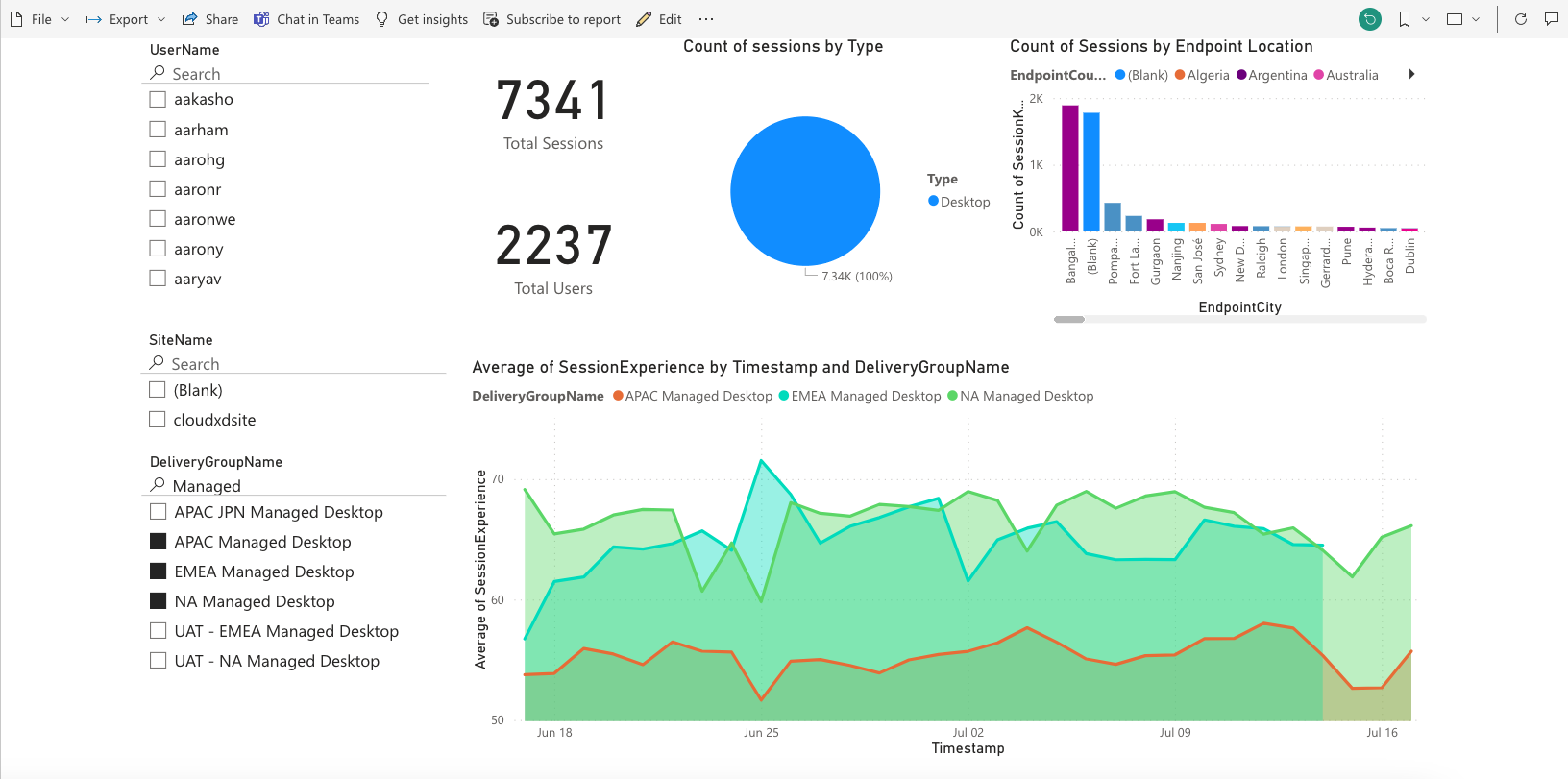
シトリックス パフォーマンス アナリティクス 用 パワー BI 統合
Citrix Analytics Service プラットフォームのODATA APIは現在、Performance Analyticsのデータエクスポート機能をサポートしています。
このドキュメントでは、CAS ODATA APIをPower BIと統合するために必要な手順を説明します。Power BIは以下もサポートしています。
-
増分データ更新(このサポートは大規模なデータセットにとって重要です)
-
スケジュールされたデータ更新(データを自動的にPower BIワークスペースにプルしてエクスポートします)
前提条件
CAS ODATAフィードに接続するには、以下の項目が必要です。
-
Citrix Cloud™ カスタマーID (CCID)
-
グローバルCAS ODATA APIエンドポイント:
https://api.cloud.com/casodata -
Citrix Cloud APIクライアント。
CAS ODATA APIは、認証にCitrix Cloudベアラートークンを使用します。ベアラートークンを取得するには、Citrix Cloud APIクライアントが必要です。Citrix Cloud APIクライアントを作成し、クライアントIDとシークレットを保存する方法については、Citrix Cloud APIの利用開始ドキュメントを参照してください。
注:
APIクライアントを作成する管理者は、Citrix Cloud Analyticsサービスに対する「読み取り専用」アクセスまたは「完全な管理者アクセス」を持っている必要があります。
CAS ODATAフィードをPower BIに接続する
CAS ODATAフィードをPower BIに接続するには、以下の手順を実行します。
-
Power BI Desktopを開きます。
-
ホーム -> データの取得 -> 空のクエリを選択します。Power Query エディターページが表示されます。データのエクスポート(/en-us/citrix-analytics/media/power-bi-step-1.png)
-
Power Query エディター画面で、パラメーターの管理を選択し、増分更新をサポートするために次の2つのパラメーターを追加します。
-
RangeStart: 更新開始日(「日付/時刻」タイプを使用する必要があります)
-
RangeEnd: 更新終了日(「日付/時刻」タイプを使用する必要があります)
パラメーターの管理(/en-us/citrix-analytics/media/power-bi-step2.png)詳細については、Microsoft ドキュメントを参照してください。 -
-
Power Query エディター画面で、詳細エディターを選択し、Citrix Cloudと対話してベアラートークンを取得し、CAS ODATAフィードと対話して必要なデータを取得するために、次のクエリを入力します。注:認証には、前の手順で取得したベアラートークンを使用します。
let
 customerId = "placeholder_customerId",
 // get citrix cloud API credential (bearer token)
 tokenUrl = "placeholder_tokenUrl",
 headers = [
 #"customerid" = customerId,
 #"Content-Type" = "application/x-www-form-urlencoded",
 #"Accept" = "*/*"
 ],
 postData = [
 grant_type = "client_credentials",
 client_id = "placeholder_ApiClientId",
 client_secret = "placeholder_ApiSecretKey"
 ],
 response = Json.Document(Web.Contents(tokenUrl, [Headers = headers, Content = Text.ToBinary(Uri.
 BuildQueryString(postData))])),
 // get the CC bearer toekn from the response
 token = "CwsAuth bearer=" & response[access_token],
 reportDate = DateTime.AddZone(RangeStart, 0),
 reportDateYear = Number.ToText(Date.Year(reportDate)),
 reportDateMonth = Number.ToText(Date.Month(reportDate)),
 reportDateDay = Number.ToText(Date.Day(reportDate)),
 // CAS ODATA API endpoint and ODATA query. Sample below will retrieve active sessions (non-terminated)
 // apiURL = "https://api.cloud.com/casodata/sessions?$filter=SessionState ne '3'",
 apiURL = "placeholder_OdataApiUrl",
 // have to separate api queries below to make PowerBI happy
 apiQuery = [
 #"year" = reportDateYear,
 #"month" = reportDateMonth,
 #"day" = reportDateDay
 ],
 apiHeaders = [
 #"Authorization" = token,
 #"Citrix-CustomerId" = customerId
 ],
 Source = OData.Feed(apiURL, null, [Query=apiQuery, Headers=apiHeaders]),
 #"Filtered Rows" = Table.SelectRows(Source, each [Timestamp] >= DateTime.AddZone(RangeStart, 0) and [Timestamp] <= DateTime.AddZone(RangeEnd, 0))
 in
#"Filtered Rows" -
サイトに基づいて、次のプレースホルダーを置き換えます。
-
Placeholder_customerId: 顧客ID
-
placeholder_tokenUrl: 地域固有のCC認証URL
https://api.cloud.com/cctrustoauth2/root/tokens/clients -
placeholder_ApiClientId: APIクライアントID
-
placeholder_ApiSecretKey: APIクライアントシークレットキー
-
placeholder_OdataApiUrl: オプションのODATAクエリを含むCAS ODATA用API URL (例:
"https://api.cloud.com/casodata/sessions?$filter=SessionState ne '3'")
-
-
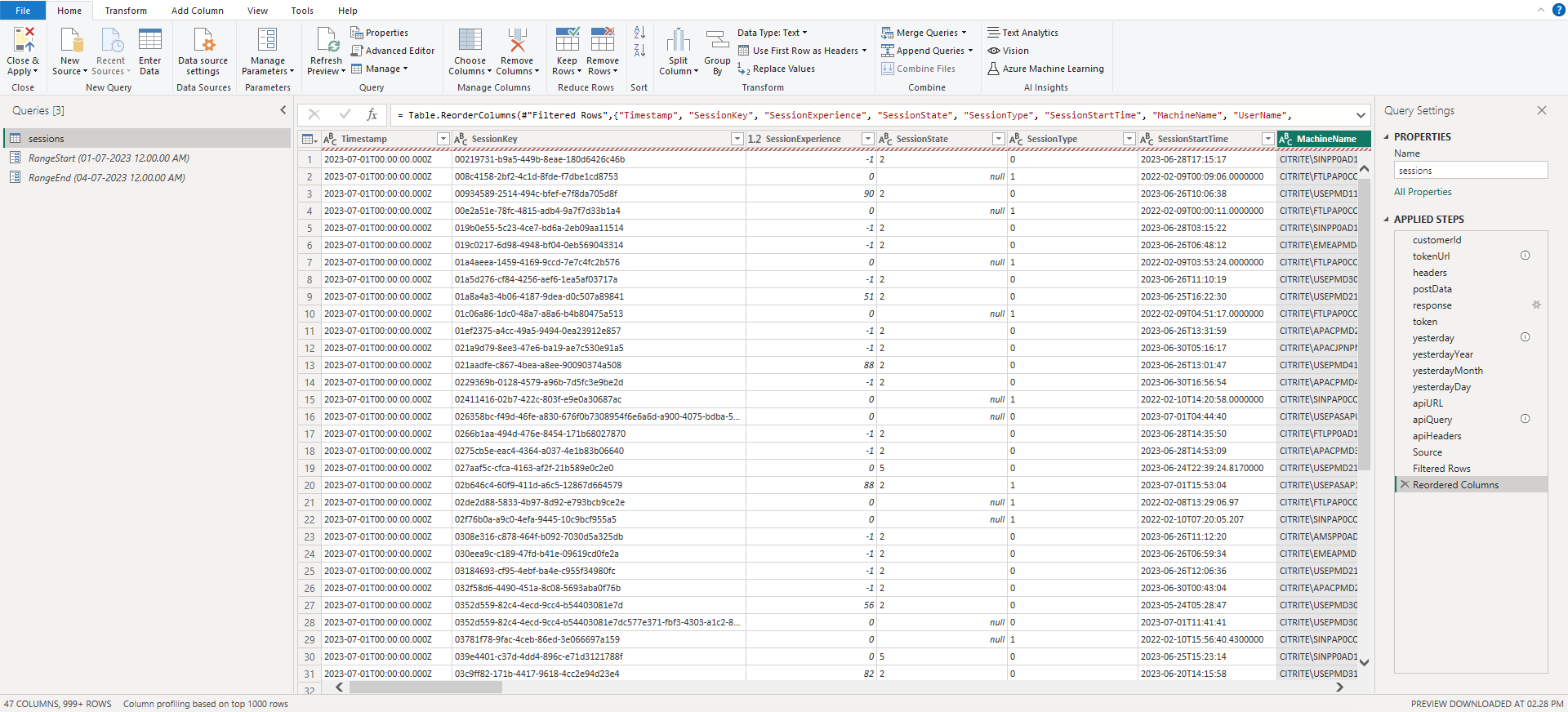
完了したら、完了をクリックします。データソースアクセス資格情報の要求が表示されます。
-
匿名を選択し、適用をクリックします。データは次のように更新されます。
増分更新をサポートするようにPowerBIを構成する
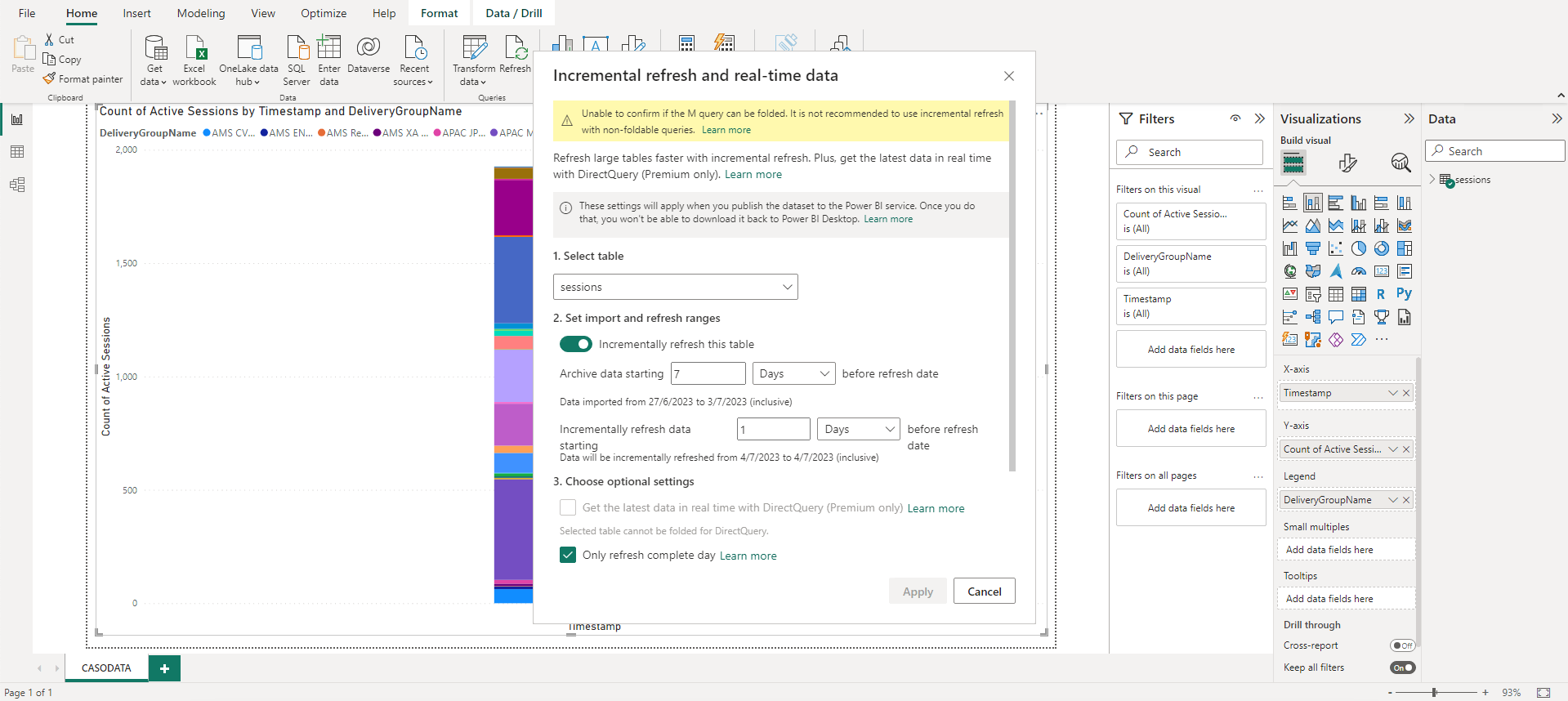
Power Queryがデータをプルできるようになったら、データソースの増分更新を構成する必要があります。
データソースを右クリックし、増分更新を選択して、増分更新を有効にするポリシーを構成します。
注:
増分更新をサポートするには、Power BI PremiumまたはProライセンスが必要です。
重要:
-
増分更新が有効になっている場合、最初の更新でODATA API呼び出しがトリガーされ、すべての履歴データが取得されます。ODATA APIはデータを日次で集計するため、アーカイブデータには「日数」を使用することが重要です。
-
PowerBIワークスペースのディスク容量を節約するために、データを保持する日数を適切に検討してください (例: 「7」日間)。
Power BI クラウドに公開し、スケジュールされた更新を有効にする
前述の変更が完了したら、Power BI Desktop の ホーム -> ファイル -> Power BI に発行 を選択します。データセットとレポートは Power BI クラウドワークスペースに公開されます。
データセットの 設定 をクリックして、スケジュールされた更新を有効にします。
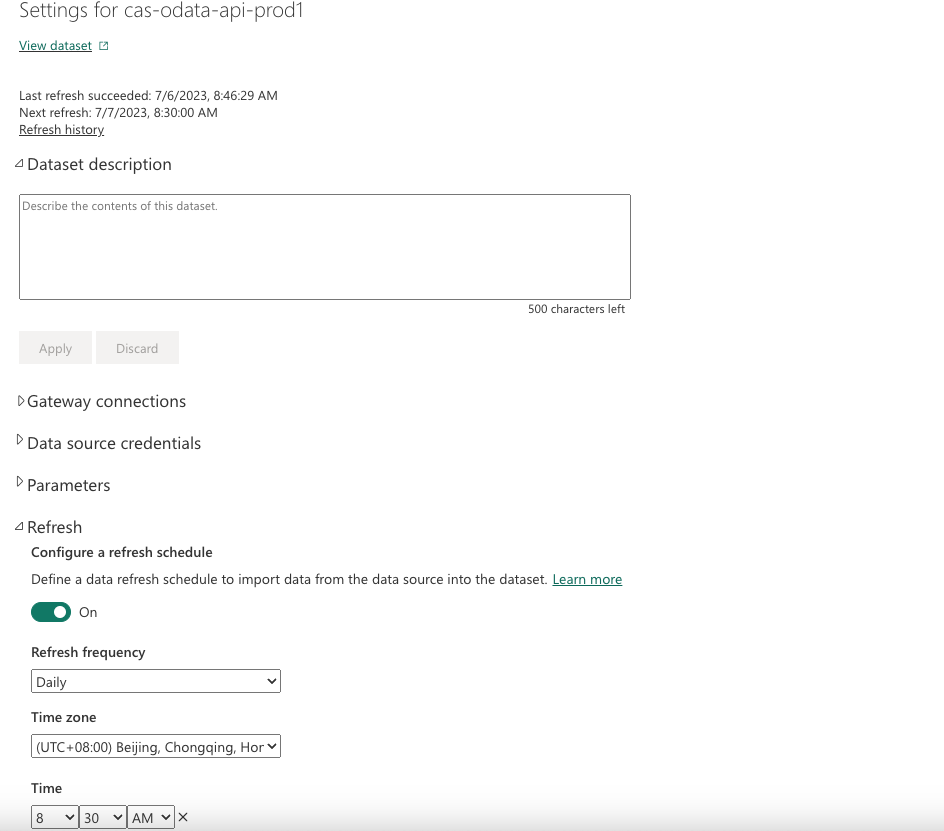
データソースの資格情報 セクションでデータソースの匿名アクセスを構成し、接続テストをスキップ を選択してから、次のように サインイン をクリックします。
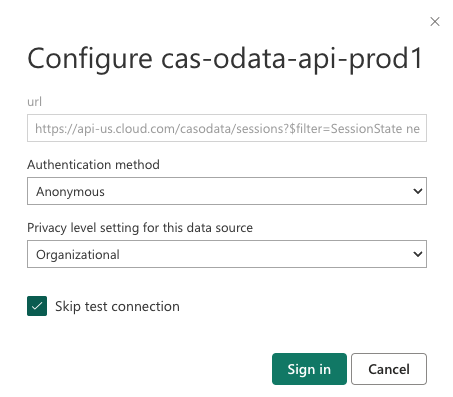
最初のデータセットの更新では履歴データがプルされるため、時間がかかる場合があります。その後の増分更新では、最新の1日分のデータのみがプルされます。この更新は、前のセクションで増分更新ポリシーに設定したとおりに行われます。
更新履歴は次のようになります。
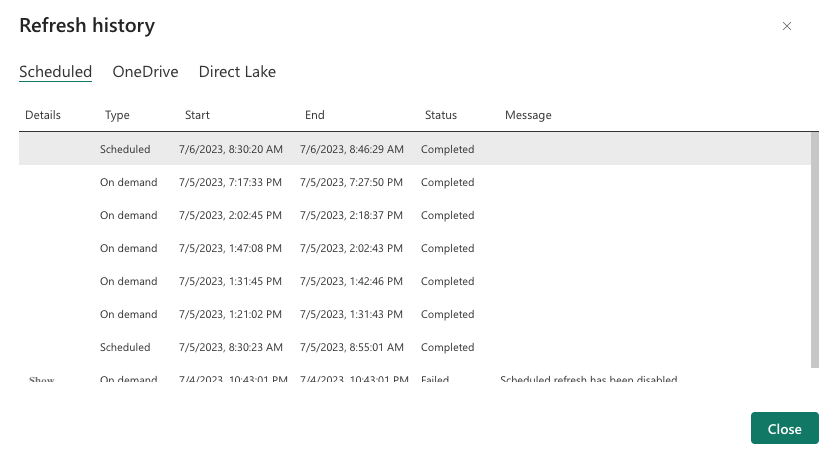
更新が完了すると、Power BI にデータを自動的に継続的にプルできるようになります。