Aplicativo Citrix Virtual Desktop Assistant
O aplicativo Citrix Virtual Desktop Assistant é uma ferramenta GUI projetada para permitir que os usuários finais otimizem suas sessões em termos de CPU, memória, rede, HDX™ e outros fatores de desempenho. Ele oferece uma experiência simples e conveniente, muitas vezes exigindo apenas um único clique para melhorar significativamente o desempenho da sessão ou realizar a solução de problemas.
As sessões podem ser otimizadas atualmente nas seguintes áreas:
- Recursos do Sistema: Otimização de CPU e memória.
- Rede: Verificações de status da rede e recomendações personalizadas.
- Aplicativos: Exibir aplicativos que não respondem e opção para encerrá-los.
- Armazenamento: Limpar arquivos temporários e identificar arquivos maiores que 100 MB para exclusão diretamente da interface do usuário.
-
Diagnóstico e solução de problemas de hardware:
- Diagnóstico e solução de problemas de áudio.
- Teste de dispositivo de câmera.
- Diagnóstico de teclado
- Diagnóstico de USB
Você também pode usar o recurso Always On Tracing (AOT) se houver problemas com o VDA.
Instalação e execução
Para VDA de Workstation e Servidor: O aplicativo Citrix Virtual Desktop Assistant é baixado por padrão e é executado no modo de operação mínima. Após a instalação, reinicie o VDA para exibir o ícone do aplicativo Citrix Virtual Desktop Assistant na bandeja do sistema. Em seguida, clique no ícone do aplicativo Citrix Virtual Desktop Assistant na bandeja do sistema para iniciar a interface gráfica do usuário (GUI).
Você pode desabilitar o aplicativo através da Configuração de Política do Studio do Citrix Virtual Desktop Assistant. Quando desabilitado, o ícone é removido da bandeja do sistema e os usuários não podem iniciar o aplicativo. Para fazer isso:
- No Studio, vá para Políticas.
- Clique com o botão direito do mouse no aplicativo Assistant, selecione Editar Configuração e clique em Desabilitado.
Arquivos de log
Os arquivos de log do aplicativo Citrix Virtual Desktop Assistant são armazenados em USERPROFILE%\AppData\Local\Temp\citrix\AssistantApp\ctxasst.log. Use o arquivo de log para solução de problemas.
Você pode anexar esses logs manualmente e enviá-los por e-mail para CitrixVDAssistantFeedback@citrix.com para nos ajudar a melhorar o aplicativo Citrix Virtual Desktop Assistant.
Explore a interface do usuário
O aplicativo detecta automaticamente a variante de idioma do seu sistema operacional e exibe o aplicativo nesse idioma.
O aplicativo possui três páginas principais, acessíveis através do painel esquerdo:
- Início
- Aplicativos
- Arquivos
- Ferramentas
- Sobre
As configurações de Câmera, Som, Teclado e USB estão disponíveis no canto inferior direito.
Página de gráficos
A página de gráficos do aplicativo Citrix Virtual Desktop Assistant ajuda você a visualizar os detalhes de configuração de gráficos HDX para a sessão atual do Virtual Delivery Agent (VDA).
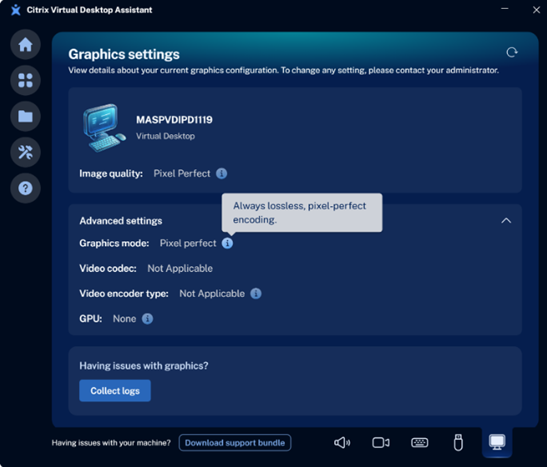
- Qualidade da imagem: Exibe a configuração atual de qualidade da imagem HDX para a sessão.
-
Configurações avançadas: Clique para expandir e visualizar detalhes gráficos adicionais, incluindo:
- Modo gráfico: O modo de renderização gráfica HDX ativo.
- Codec de vídeo: Mostra se o codec de vídeo está desabilitado, ativo para a tela inteira ou ativo apenas para regiões da tela que estão mudando ativamente.
- Tipo de codificador de vídeo: O codificador de hardware ou software atualmente em uso.
- GPU: O modelo de GPU usado para a sessão.
Passe o mouse sobre o ícone de informações ao lado de cada configuração para saber mais sobre o valor.
Para solucionar problemas gráficos em uma sessão VDA, clique em Coletar logs e compartilhe o arquivo de log exportado com seu administrador de TI.
Para atualizar os dados gráficos, clique no ícone Atualizar no canto superior direito.
Nota:
A página Gráficos está disponível apenas em sessões do Citrix Virtual Desktop. Ela não é exibida em máquinas físicas.
Notificações proativas
O aplicativo Citrix Virtual Desktop Assistant agora notifica você proativamente quando sua sessão está sob alta carga sustentada ou quando o armazenamento do seu perfil está ficando baixo, para que você possa agir antes que o desempenho seja afetado.
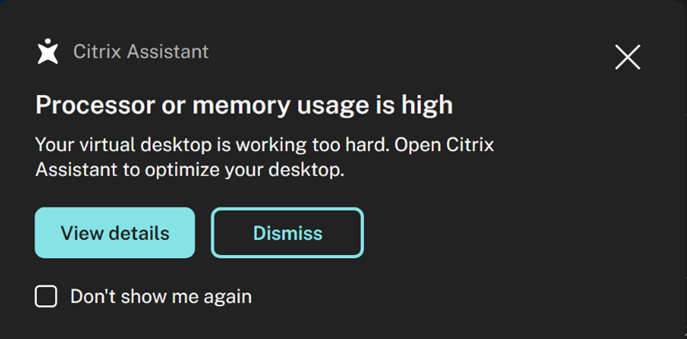
Um pop-up de notificação aparece no canto inferior direito da tela nas seguintes situações:
- Alto uso de CPU ou memória: O uso de CPU ou memória esteve acima de 70% por 30 segundos ou mais.
- Alto uso de armazenamento de perfil: O armazenamento do seu perfil de contêiner atingiu 70% ou mais da capacidade.
O pop-up de notificação oferece as seguintes opções:
- Ver detalhes: Abre o aplicativo Citrix Virtual Desktop Assistant e navega para a página relevante.
- Descartar: Fecha a notificação. A notificação pode aparecer novamente após o período de resfriamento.
- Não me mostrar novamente: Selecione esta caixa de seleção para desativar permanentemente as notificações proativas. Esta configuração persiste entre as sessões.
Nota:
As notificações de armazenamento aplicam-se apenas a usuários com um perfil de usuário do tipo contêiner (CitrixContainer ou FSLogix).
As notificações não são exibidas mais de uma vez por hora para evitar interrupções repetidas durante cargas de trabalho sustentadas.
Para reativar as notificações após selecionar Não me mostrar novamente:
Clique com o botão direito do mouse no ícone do Citrix Virtual Desktop Assistant na bandeja do sistema e clique em Ativar Notificações.
Nota:
A opção Habilitar Notificações na bandeja do sistema só está disponível quando a política do administrador permite notificações e o usuário selecionou anteriormente Não me mostrar novamente.
Controle de política DDC para notificações proativas
Você pode desabilitar as notificações proativas por meio da Configuração de Política do Studio EnableAssistantAppNotificationDialog na categoria AssistantApp.
- No Studio, vá para Políticas.
- Pesquise ou localize a configuração EnableAssistantAppNotificationDialog na categoria AssistantApp.
-
Clique com o botão direito do mouse na configuração, selecione Editar Configuração e clique em Desabilitado.
Nota:
Esta é uma política de nível de máquina. O valor padrão é Habilitado.
Página inicial
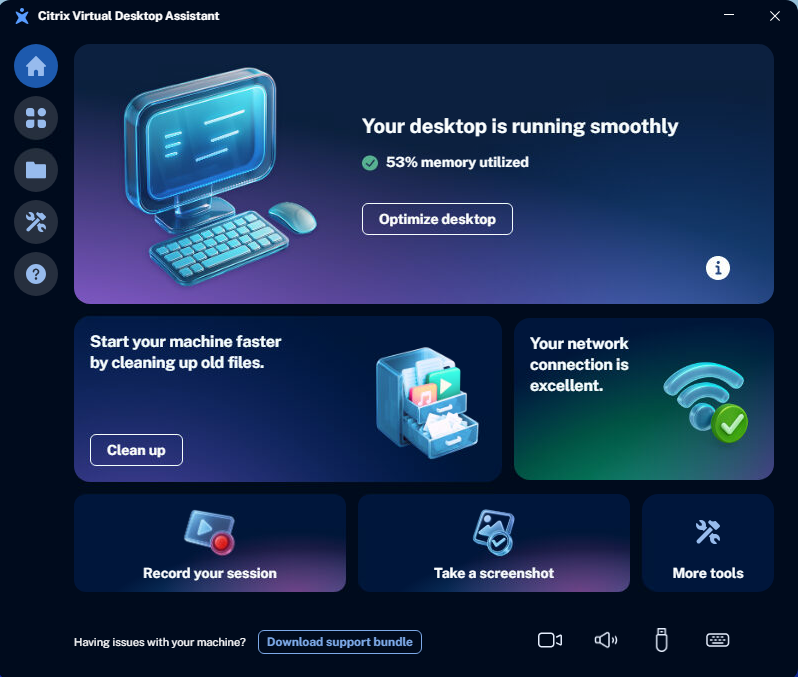
A página Inicial oferece as seguintes funcionalidades:
-
Otimizar Área de Trabalho: O recurso Otimizar melhora o desempenho geral do sistema ajustando a prioridade da CPU para aplicativos que consomem muitos recursos durante períodos de alto uso da CPU. Ele também recupera memória de aplicativos inativos para garantir o uso eficiente dos recursos do sistema. Depois de clicar em Otimizar Área de Trabalho, você poderá notar um desempenho aprimorado do sistema e os aplicativos que foram otimizados por meio da recuperação de memória.
-
Status da Rede: Este bloco exibe o status da conexão de rede do VDA. O resultado da conexão de rede é exibido com base nos dados de largura de banda e latência. O status da conexão é categorizado como excelente, bom ou ruim. Se o status for bom ou ruim, clicar em O que posso fazer? fornece recomendações para melhoria.
Nota:
A opção de limpar arquivos não está disponível quando a conexão está ruim.
- Limpar: Esta opção fornece informações sobre seu perfil de usuário e ajuda a limpar arquivos temporários ou grandes (maiores que 100 MB). Esta ação pode melhorar significativamente o tempo de logon da sua máquina. Arquivos temporários incluem relatórios de despejo de falha, caches de aplicativos e arquivos ocultos que contribuem para um perfil volumoso. Você também pode acessar a página Arquivos no painel esquerdo para limpar arquivos. Para mais informações, consulte Página Arquivos.
- Gravar sua sessão: Esta opção ajuda você a gravar sua sessão ativa de área de trabalho virtual como clipes de vídeo MP4 para solução de problemas, colaboração e revisão de sessão. Para obter informações, consulte Página Ferramentas.
- Fazer uma captura de tela: Esta opção ajuda você a capturar sua sessão inteira, incluindo áreas que a ferramenta de recorte do Windows pode perder ou escurecer. Para obter informações, consulte Página Ferramentas.
- Mais ferramentas: Esta opção leva você à página Ferramentas, onde você encontra uma variedade de ferramentas para aprimorar sua experiência de área de trabalho virtual. Para obter informações, consulte Página Ferramentas.
Página Aplicativos
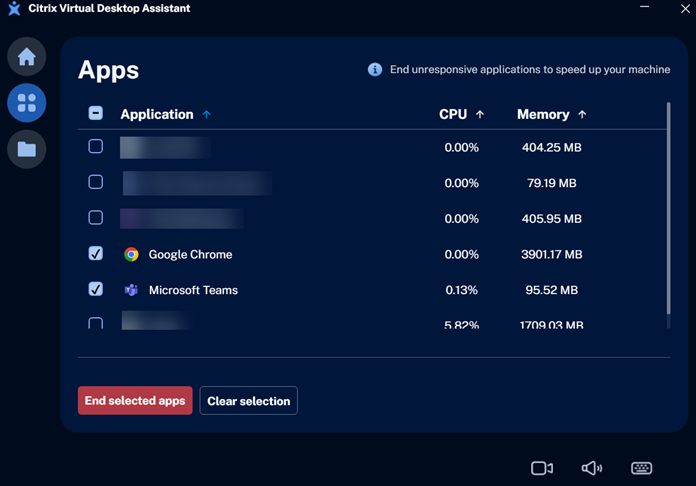
A página Aplicativos exibe todos os aplicativos que não respondem dentro da sessão VDA e opções para encerrá-los. Você pode encerrar aplicativos únicos ou múltiplos a partir desta interface. Você também verá a tag Otimizado ao lado do nome do aplicativo se esse aplicativo estiver na lista otimizada.
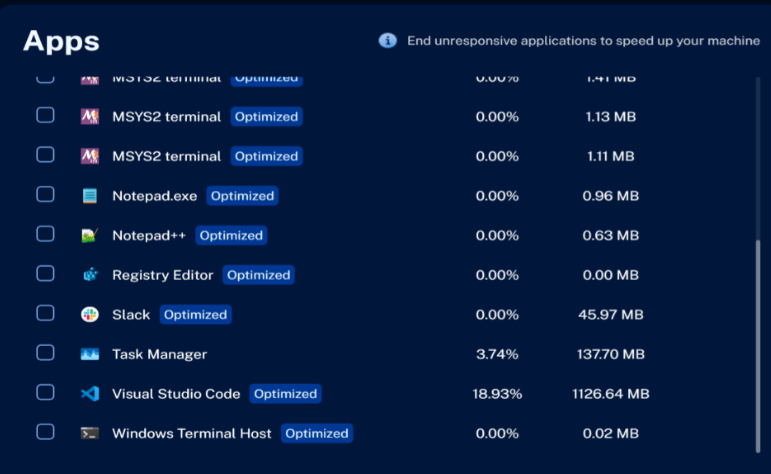
- Encerrar um único aplicativo: Você pode passar o mouse sobre uma linha de aplicativo para exibir o botão Encerrar ou selecionar uma caixa de seleção e clicar em Encerrar aplicativos selecionados. Confirme a ação quando solicitado.
- Encerrar vários aplicativos: Selecione vários aplicativos de uma vez e clique em Encerrar aplicativos selecionados. Confirme a ação quando solicitado.
Página Arquivos
A página Arquivos fornece informações sobre seu perfil de usuário e ajuda a limpar arquivos temporários ou grandes (maiores que 100 MB). Esta ação pode melhorar significativamente o tempo de logon da sua máquina. Arquivos temporários incluem relatórios de despejo de falha, caches de aplicativos e arquivos ocultos que contribuem para um perfil volumoso.
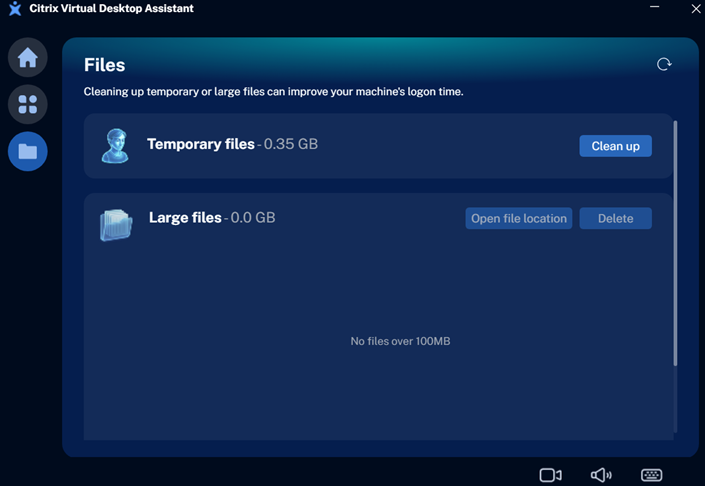
- Arquivos temporários: Clique em Limpar para limpar arquivos temporários.
- Arquivos grandes: Você pode clicar em Excluir para remover os arquivos grandes ou clicar em Abrir local do arquivo para ir até o local deles e então decidir a ação apropriada. Você pode usar a tecla Ctrl para selecionar vários arquivos simultaneamente.
- Pasta de Downloads e Lixeira: Clique em Abrir para ir ao local deles e então decidir a ação apropriada.
Para perfis do tipo contêiner, você também pode ver o uso da capacidade.
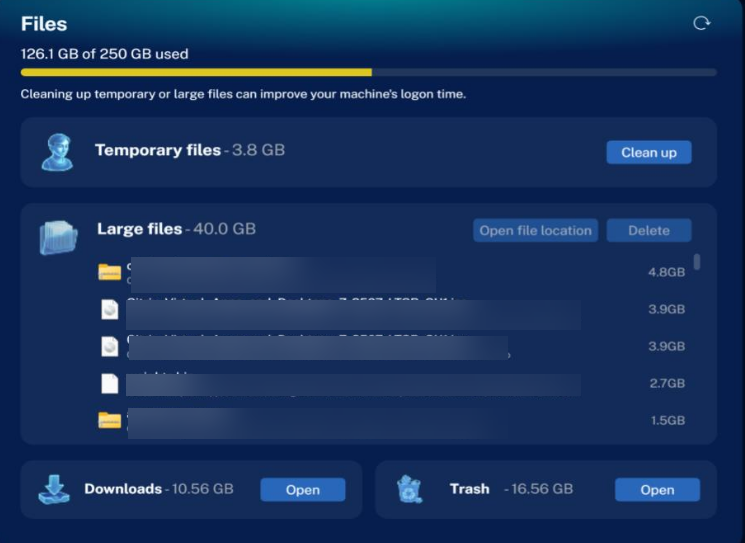
Para recalcular os dados na página Arquivos, clique no ícone Atualizar no canto superior direito do aplicativo.
Página Ferramentas
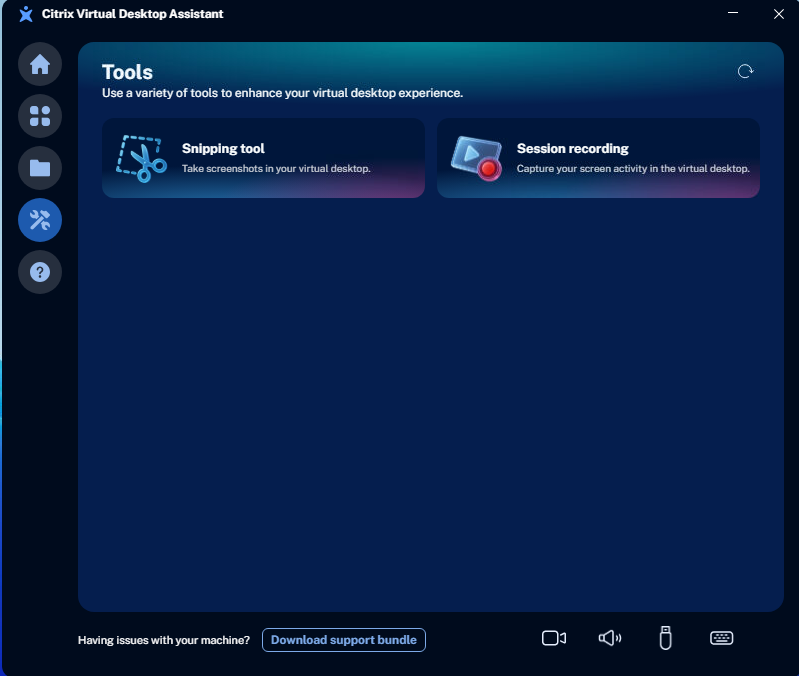
A página Ferramentas exibe as seguintes ferramentas para aprimorar sua experiência de área de trabalho virtual.
-
Ferramenta de recorte: A Ferramenta de Recorte do Citrix permite que os usuários capturem facilmente capturas de tela de conteúdo sobreposto e redirecionado dentro de suas sessões do Citrix Virtual Apps and Desktops. Isso inclui mídia otimizada, como Redirecionamento de Conteúdo do Navegador (BCR), Otimização do Microsoft Teams e outras plataformas de Comunicações Unificadas. Para obter mais informações, consulte a documentação da Ferramenta de Recorte do Citrix
Para capturar capturas de tela na sessão:
- Clique em Ferramenta de recorte.
- Clique em Novo para iniciar um novo recorte e selecione a área que deseja capturar.
- Uma vez que o recorte tenha sido capturado, salve o recorte em um arquivo no formato de arquivo
.PNGou.BMP, ou salve na área de transferência.
Nota:
- Por padrão, a ferramenta de recorte pode capturar uma região definida pelo usuário da sessão VDA. Alternativamente, a ferramenta de recorte também pode ser usada para capturar uma captura de tela completa na sessão de toda a tela (Tela única), ou quando várias telas são usadas (Todas as telas).
- A ferramenta de recorte também pode ser usada com uma captura de tela atrasada. Use o botão de atraso para selecionar o atraso desejado. Após o tempo de atraso definido, a captura de tela é feita.
Se o conteúdo de sobreposição não for capturado, verifique o seguinte:
- Confirme se a política Screenshot Redirected Content está habilitada no Web Studio.
-
Certifique-se de que as versões do VDA e do Citrix Workspace App atendam aos requisitos mínimos.
- VDA: 2607 LTSR ou posterior
- Citrix Workspace App (CWA) para Windows: 2607 LTSR ou posterior
- Clientes Suportados: Somente Windows
- Verifique se a Proteção de Aplicativos está bloqueando a funcionalidade de captura de tela.
-
Gravação de sessão: Grava sua sessão ativa de área de trabalho virtual como clipes de vídeo MP4 para solução de problemas, colaboração e revisão de sessão.
Na página Gravação de sessão, você pode gerenciar a captura usando as seguintes opções:
- Iniciar gravação: Começa a capturar a sessão atual da área de trabalho. Um indicador de gravação é exibido para confirmar que a gravação está em andamento.
- Parar gravação: Encerra a captura e salva automaticamente o vídeo como um arquivo MP4.
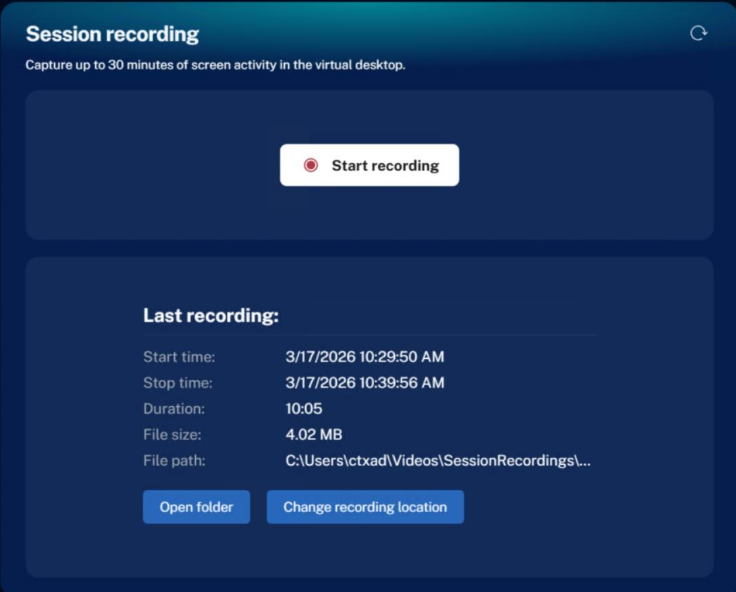
A página Gravação de sessão oferece as seguintes opções para gerenciar o conteúdo capturado:
-
Abrir pasta: Abre o diretório configurado onde os arquivos MP4 gravados são armazenados. Por padrão, as gravações são salvas em:
%userprofile%\Videos\SessionRecordings. -
Alterar local de gravação: Permite modificar o caminho de armazenamento para gravações de sessão. Os locais suportados incluem:
- Armazenamento Local: Pastas nas unidades locais da máquina virtual.
- Caminhos de Rede: Unidades de rede mapeadas acessíveis ou caminhos UNC (por exemplo,
\\Server\Share\Recordings), desde que você tenha permissões de gravação.
Página de Som
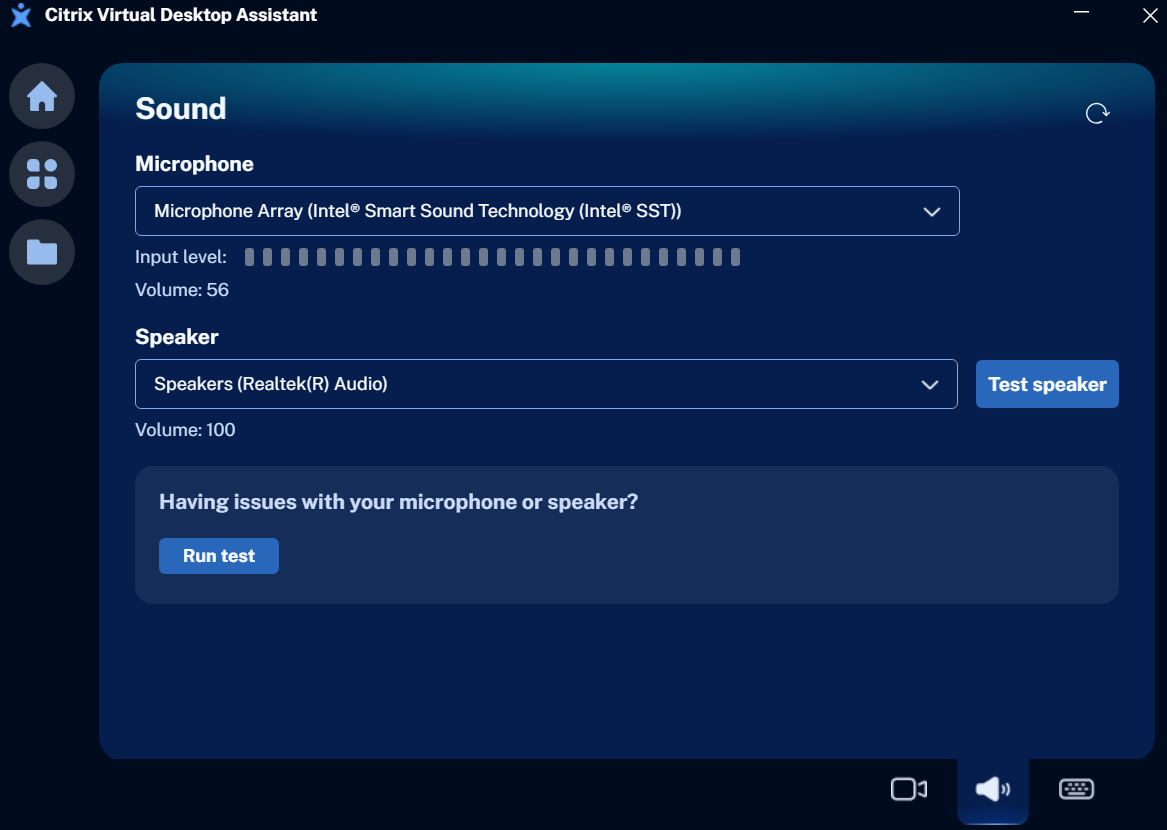
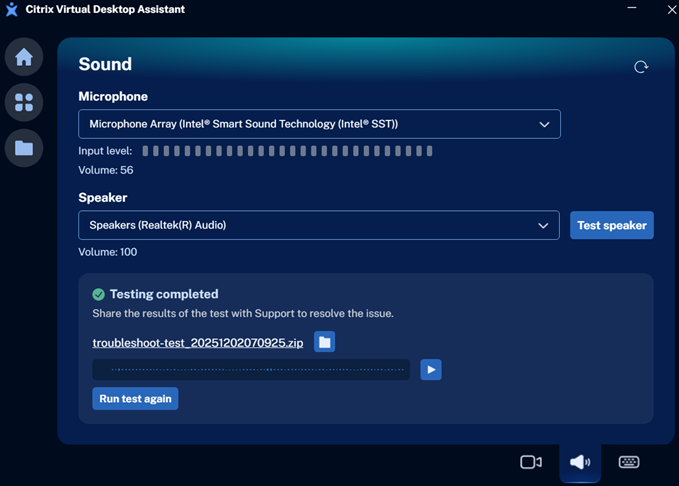
A página de som do aplicativo Citrix Virtual Desktop Assistant ajuda a diagnosticar e solucionar problemas de configurações de áudio em uma sessão VDA.
-
Você pode selecionar um Microfone e um Alto-falante na lista suspensa se você tiver vários dispositivos de áudio conectados.
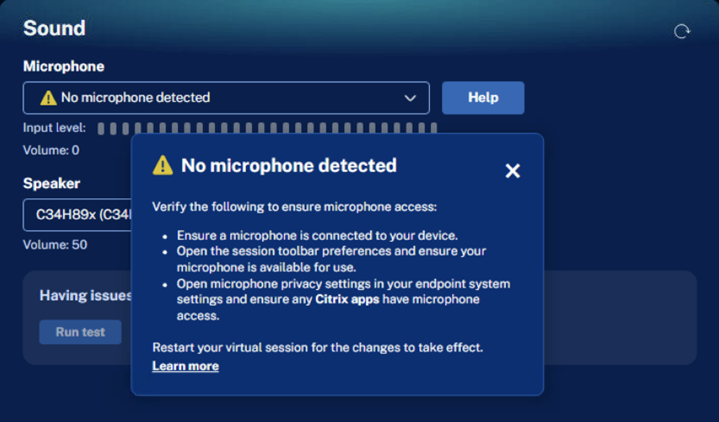
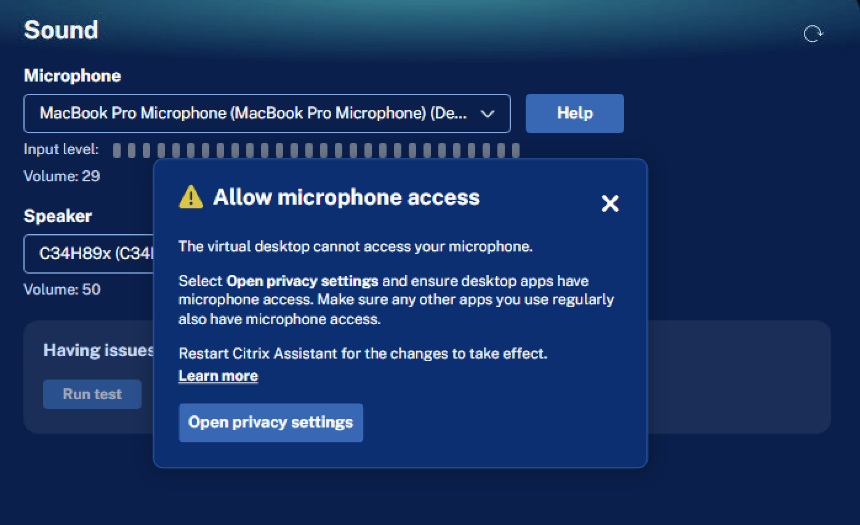
Se o Citrix Virtual Desktop Assistant não conseguir usar seu microfone, você poderá ver uma das seguintes mensagens de aviso:
-
Nenhum microfone detectado: É mais provável que seja causado pelas configurações de privacidade do microfone estarem desabilitadas para o aplicativo Citrix Workspace. Verifique suas configurações de privacidade do microfone e habilite o acesso para o aplicativo Citrix Workspace, seguindo as dicas mostradas na caixa de diálogo.
-
Permitir acesso ao microfone: Isso acontece quando o Citrix Virtual Desktop Assistant não tem acesso ao microfone na área de trabalho virtual Citrix atual. Resolva este problema seguindo as dicas mostradas na caixa de diálogo.
-
- Clique em Testar alto-falante para testar o dispositivo de alto-falante selecionado reproduzindo um áudio de demonstração.
- Ao solucionar problemas de dispositivos de áudio em uma sessão VDA, clique em Executar teste e então o aplicativo grava a entrada de som. Esta gravação é então exportada para um arquivo zip. Você pode compartilhar o arquivo zip com sua equipe de TI ou de Administradores Citrix para obter assistência. Você também pode reproduzir o áudio para verificar a reprodução do som.
Página da Câmera
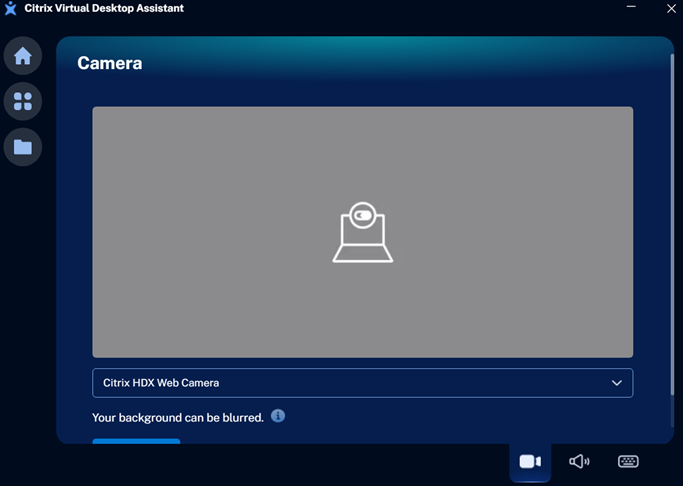
A página da câmera do aplicativo Citrix Virtual Desktop Assistant ajuda a configurar as configurações de vídeo dentro de uma sessão VDA.
-
Você pode selecionar uma câmera na lista suspensa se tiver várias câmeras conectadas.
Nota:
Se apenas a Citrix HDX Web Camera for exibida e você tiver vários dispositivos de câmera conectados no cliente CWA, reinicie a máquina VDA para ver a lista de todos os dispositivos de câmera conectados. Certifique-se de reiniciar somente após instalar o aplicativo Citrix Virtual Desktop Assistant.
- Você pode desfocar seu plano de fundo. Para desfocar seu plano de fundo, navegar para aplicativo Citrix Workspace™ > Preferências > Webcam padrão > Habilitar desfoque de plano de fundo.
- Para ajustar as configurações da sua câmera, clique em Tentar Câmera Novamente. No entanto, certifique-se de que a câmera não esteja em uso por outras ferramentas de videoconferência.
Página do teclado
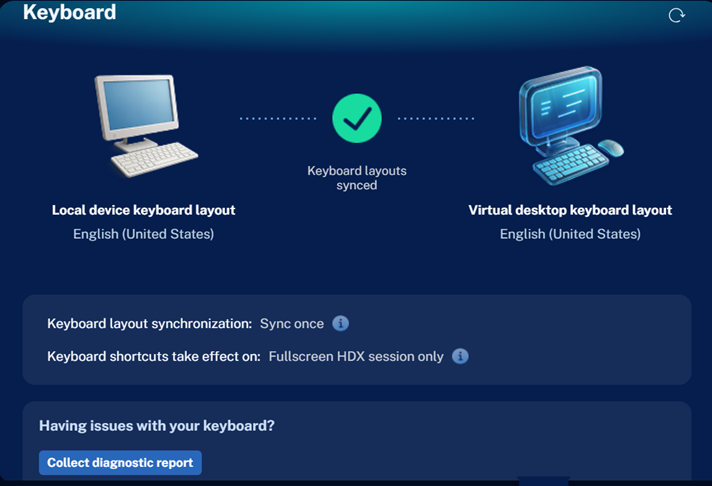
A página Teclado exibe o layout do teclado do seu dispositivo local, o layout do teclado da área de trabalho virtual, a configuração de sincronização e as configurações de atalho de teclado em uma única visualização. Você pode atualizar essas configurações na barra de ferramentas de preferências do seu aplicativo Citrix Workspace (CWA), e as alterações serão refletidas no seu aplicativo Assistant.
Para solucionar problemas de teclado ou IME dentro de uma sessão VDA, clique em Coletar Relatório de Diagnóstico na parte inferior da página.
Nota:
Passe o mouse sobre o ícone de informações para saber mais sobre os valores das configurações do teclado.
Página USB
A página USB permite visualizar seus dispositivos USB.
Página USB do aplicativo Citrix Assistant(/en-us/citrix-virtual-apps-desktops/2607-ltsr/media/assistant-usb-page.png)
Se você não vir a tela USB no Citrix Assistant, certifique-se do seguinte:
- A versão do seu Citrix Workspace app (CWA) é 2511 ou posterior.
- A Política de Redirecionamento USB está desabilitada.
-
As seguintes caixas de seleção estão marcadas na sua barra de ferramentas Preferências.
Verificações da página USB do aplicativo Citrix Assistant(/en-us/citrix-virtual-apps-desktops/2607-ltsr/media/assisstant-app-usb-checks.png)
Os dispositivos USB podem ter cinco valores de status diferentes:
- Conectado: Esses dispositivos foram redirecionados com sucesso, usam um canal virtual e estão disponíveis para uso tanto no seu cliente quanto no VDA.
- Conectado com informações: Esses dispositivos USB foram redirecionados com sucesso e estão disponíveis para uso no VDA. Você pode desativá-los acessando a barra de ferramentas Dispositivos na barra de ferramentas do Citrix Workspace app (CWA).
- Driver ausente: Esses dispositivos exigem que um driver seja instalado no VDA, e esse driver está atualmente ausente.
- Bloqueado: Esses dispositivos são bloqueados pelo seu administrador por meio de regras de dispositivo. Para usar esses dispositivos, entre em contato com seu administrador.
- Disponível: Habilite esses dispositivos na barra de ferramentas Dispositivos. Uma vez habilitados, eles se conectam e ficam prontos para uso no VDA.
Para solucionar problemas de USB em uma sessão VDA, clique em Coletar Relatório de Diagnóstico na parte inferior da página.
Logs AOT
Se o seu administrador configurou o recurso Always On Tracing (AOT) e você está enfrentando problemas no seu VDA, clique em Baixar pacote de suporte para exportar os logs da sua sessão e compartilhá-los com o seu administrador. Os logs também capturam as versões de software do seu software Citrix para que o administrador ou o suporte possam isolar problemas com base nas versões.
Aplicativo Citrix Assistant AOT(/en-us/citrix-virtual-apps-desktops/2607-ltsr/media/assistant-aot-log.png)
Página Sobre
No painel esquerdo, clique com o botão direito no ícone Sobre para abrir a página Sobre.
Aplicativo Citrix Assistant AOT(/en-us/citrix-virtual-apps-desktops/2607-ltsr/media/assistant-app-about-page_1.png)
As informações da versão e a entrada da licença de terceiros do aplicativo Citrix Virtual Desktop Assistant são exibidas na página Sobre.
Você também pode baixar arquivos de suporte e enviar feedback juntamente com os logs do Citrix Virtual Desktop Assistant.
Aplicativo Citrix Assistant AOT(/en-us/citrix-virtual-apps-desktops/2607-ltsr/media/assistant-send-feedback-page.png)
Limitações
- Limitação de limpeza de arquivos temporários: Os arquivos temporários que são somente leitura, corrompidos ou que estão em uso ativo não podem ser limpos.
- Tempo de renderização de arquivos grandes: A seção Arquivos grandes pode levar um tempo significativo para exibir os arquivos. Esforços estão em andamento para reduzir o tempo de listagem desses arquivos.
- Limitação de local de gravação: O caminho de armazenamento da gravação da sessão atualmente suporta apenas caracteres em inglês.