
Assistant での Citrix スニッピングツール統合
概要
Citrix Snipping Toolを使用すると、ユーザーはCitrix Virtual Apps and Desktopsセッション内のオーバーレイおよびリダイレクトされたコンテンツのスクリーンショットをシームレスにキャプチャできます。
従来、ネイティブのセッション内スクリーンショットツールでは、クライアントエンドポイントに最適化またはオフロードされたコンテンツをキャプチャできません。このメディアはサーバー (VDA) ではなくローカルでレンダリングされるため、Microsoft Teamsのビデオやブラウザコンテンツリダイレクト (BCR) ウィンドウなどの最適化された要素は、通常、標準のスクリーンショットでは真っ黒なボックスまたはプレースホルダーグラフィックとして表示されます。
Citrix Snipping Toolは、すべてのリダイレクトされたコンテンツのセッション内スクリーンショットを可能にすることで、このギャップを埋めます。これにより、ドキュメント作成、トラブルシューティング、コラボレーションのために、ユーザーが見ているとおりにセッションをキャプチャし、完全で正確なキャプチャが保証されます。
サポートされるコンテンツ
Citrix Snipping Toolは、以下の機能によって最適化されたコンテンツを正常にキャプチャします。
-
ブラウザコンテンツリダイレクト (BCR): オフロードされたWebレンダリングをキャプチャします。この機能の詳細については、ブラウザコンテンツリダイレクトのドキュメントを参照してください。
-
HTML5マルチメディアリダイレクト: 最適化されたHTML5ビデオ要素をキャプチャします。この機能の詳細については、HTML5マルチメディアリダイレクトのドキュメントを参照してください。
-
Windowsメディアリダイレクト: リダイレクトされたWindowsメディア再生をキャプチャします。この機能の詳細については、Windowsメディアリダイレクトのドキュメントを参照してください。
-
ユニファイドコミュニケーション (UC) の最適化: HDX WebRTC / UCSDK最適化アプリケーション (Microsoft Teams VDI 1.0、Amazon Connect、Five9、Ring Centralなど) およびサードパーティ最適化アプリケーション (Microsoft Teams VDI 2.0 (SlimCore)、Zoom、Webexなど) のオーバーレイビデオとUI要素をキャプチャします。
システム要件
-
Virtual Delivery Agent (VDA): バージョン 2607 LTSR 以降。
-
Citrix Workspace app: Windows 用 Citrix Workspace アプリ バージョン 2607 LTSR 以降。
-
サポートされるエンドポイントオペレーティングシステム: Windowsのみ。(注: macOS、Linux、ChromeOSは現在サポートされていません)。
構成
Citrix Snipping ToolはCitrixポリシーによって制御されます。デフォルトでは、リダイレクトされたコンテンツをキャプチャする機能は有効になっています。
ポリシーを構成するには:
-
Citrix Studio (またはWeb Studio) を開き、ポリシーに移動します。
-
Screenshot Redirected Content ポリシー設定を見つけます。
-
ユーザーがオーバーレイコンテンツをキャプチャできるようにEnabled を選択するか、お使いの環境にスクリーンキャプチャを禁止する厳格なセキュリティ要件がある場合はDisabled を選択します。
注:
Citrix Snipping Tool は、既存のセキュリティ境界を尊重します。Citrix App Protection がアクティブな場合、このツールはデータ漏洩を防ぐために、リダイレクトされたコンテンツのキャプチャを自動的に無効にします。詳細については、App Protection のドキュメントを参照してください。
使用方法
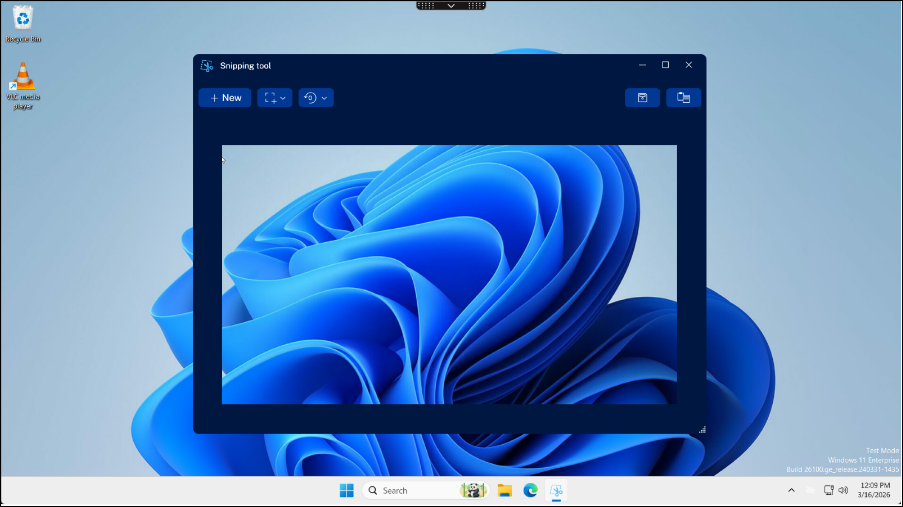
最適化された、またはリダイレクトされたオーバーレイコンテンツを含むセッション内のスクリーンショットをキャプチャするには、次の手順に従います。
-
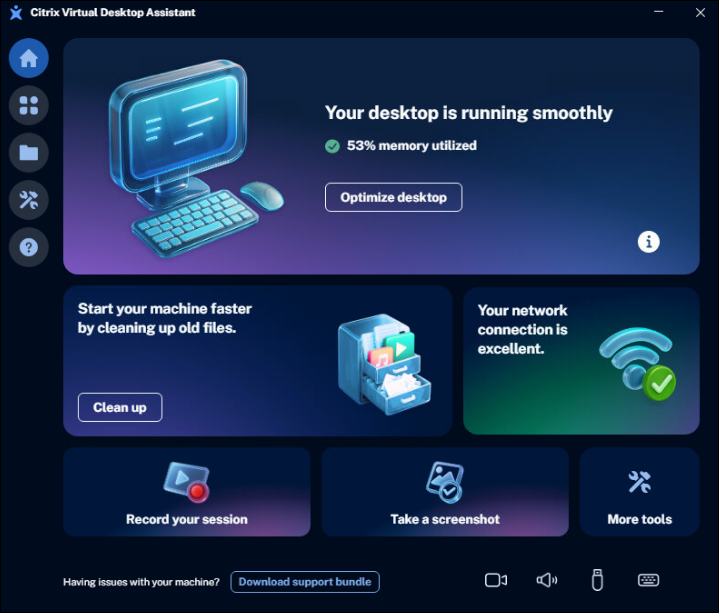
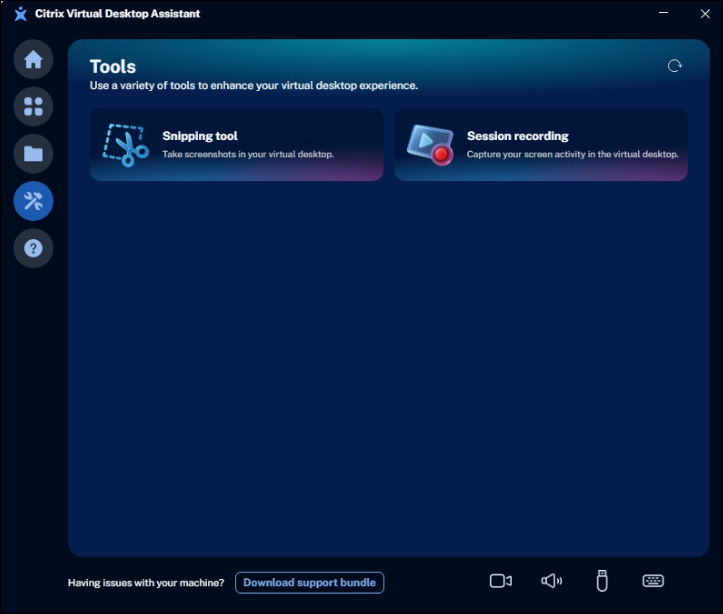
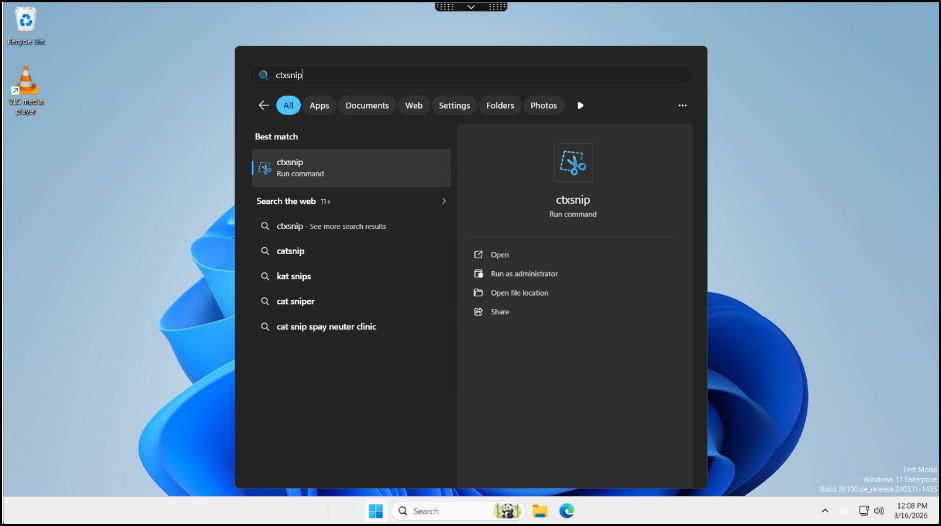
Citrix は、Citrix Snipping Tool を Citrix Assistant (ホームページの から) から直接起動することをお勧めします。アプリケーションの詳細については、Citrix Assistant のドキュメント を参照してください。(または、仮想デスクトップセッション内で Windows のスタートメニューを開いて Citrix Snipping Tool を起動することもできます)
-
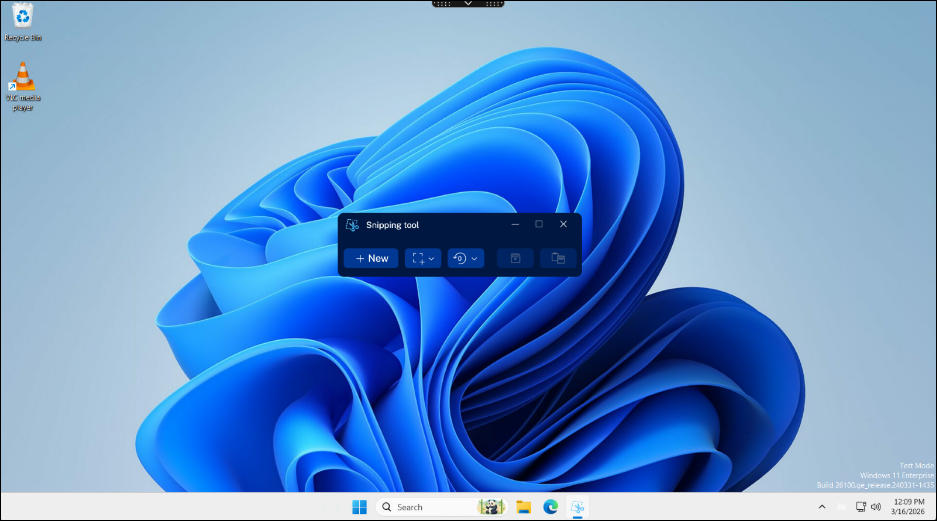
-
カーソルをクリックしてドラッグし、キャプチャしたい画面の特定の領域を選択します。スクリーンショットがキャプチャされたら、画像をクリップボードに直接コピーするか、.PNG または .BMP ファイルとして保存できます。
その他のオプション
Citrix Snipping Tool には、スクリーンショットをカスタマイズするための追加設定が含まれています。
-
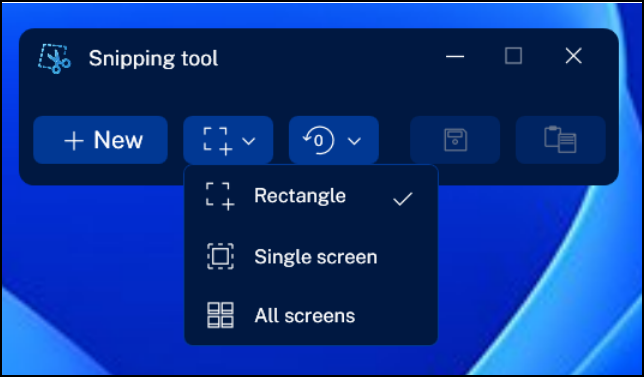
切り取り領域: デフォルトでは、このツールは画面のカスタムのユーザー定義領域をキャプチャします。このモードを変更して、セッション全体のフルスクリーンショットをキャプチャできます。マルチモニター設定を使用している場合、フルスクリーンモードはすべてのアクティブな画面をキャプチャします。
-
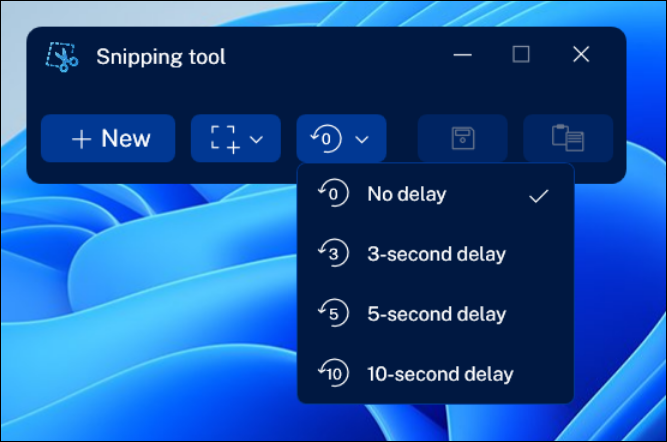
遅延タイマー: ドロップダウンメニューやホバーステートなど、一時的な画面要素をキャプチャするには、「遅延」ボタンを使用してカウントダウンタイマーを選択します。ツールは、指定された時間待機してから画面をフリーズし、スニップをキャプチャします。
トラブルシューティング
オーバーレイコンテンツがキャプチャされない
-
Citrix Studioで「スクリーンショットのリダイレクトされたコンテンツ」ポリシーが「有効」に設定されていることを確認してください。
-
Virtual Delivery Agent (VDA) と Citrix Workspace アプリの両方が、最小バージョン要件 (2607 LTSR 以降) を満たしていることを確認してください。
-
App Protection またはその他の画面キャプチャ防止セキュリティポリシーがアクティブになっていないか確認してください。これらのセキュリティ境界が有効になっている場合、データ漏洩を防ぐためにツールの機能が意図的にブロックされます。
スクリーンショットに黒いバーまたはプレースホルダーメッセージが残る
-
画面をキャプチャするために Citrix Snipping Tool を積極的に使用していることを確認してください。ネイティブ OS のスクリーンショットユーティリティ (デフォルトの Windows Snipping Tool など) やサードパーティのキャプチャアプリケーションでは、最適化されたオーバーレイコンテンツをインターセプトできず、依然として黒いボックスが表示されます。
Citrix Snipping Tool が利用できない、または見つからない
-
Virtual Delivery Agent (VDA) がバージョン 2607 LTSR 以降に更新されていることを確認してください。古い VDA リリースでは、このアプリケーションは存在せず、サポートされません。