This content has been machine translated dynamically.
Dieser Inhalt ist eine maschinelle Übersetzung, die dynamisch erstellt wurde. (Haftungsausschluss)
Cet article a été traduit automatiquement de manière dynamique. (Clause de non responsabilité)
Este artículo lo ha traducido una máquina de forma dinámica. (Aviso legal)
此内容已经过机器动态翻译。 放弃
このコンテンツは動的に機械翻訳されています。免責事項
이 콘텐츠는 동적으로 기계 번역되었습니다. 책임 부인
Este texto foi traduzido automaticamente. (Aviso legal)
Questo contenuto è stato tradotto dinamicamente con traduzione automatica.(Esclusione di responsabilità))
This article has been machine translated.
Dieser Artikel wurde maschinell übersetzt. (Haftungsausschluss)
Ce article a été traduit automatiquement. (Clause de non responsabilité)
Este artículo ha sido traducido automáticamente. (Aviso legal)
この記事は機械翻訳されています.免責事項
이 기사는 기계 번역되었습니다.책임 부인
Este artigo foi traduzido automaticamente.(Aviso legal)
这篇文章已经过机器翻译.放弃
Questo articolo è stato tradotto automaticamente.(Esclusione di responsabilità))
Translation failed!
So löschen Sie ein Citrix Cloud™-Konto und führen ein erneutes Onboarding durch
Citrix Cloud bietet Kunden die Möglichkeit, ihr Citrix Cloud-Konto sicher zu löschen und bei Bedarf nahtlos erneut zu onboarden.
-
Voraussetzungen
- Wenn Ihr Konto über aktive DaaS-Berechtigungen verfügt und Ihre DaaS-Umgebung bereitgestellt ist, wenden Sie sich an den technischen Support von Citrix, um Fast Decommission auszuführen, bevor Sie fortfahren. Weitere Informationen zum Überprüfen, ob Ihre DaaS-Umgebung bereitgestellt ist, finden Sie im Artikel Studio-Konsole zeigt „DaaS aktivieren“ für die erstmalige Verwendung.
- Entfernen Sie alle Cloud Connectors und Connector Appliances, die mit diesem Konto verknüpft sind.
- Kunden müssen Administratorzugriff auf ihr Citrix Cloud-Konto haben, um die Löschanforderung auszuführen.
- Kunden ohne Administratorzugriff auf ihr Citrix Cloud-Konto müssen den Zugriff über SSAO erhalten, bevor mit Löschanforderungen fortgefahren wird.
- Wenn nur ein Administrator Zugriff hat, muss dieser Administrator andere Administratoren entfernen.
- Heben Sie die Registrierung Ihres Lizenzservers auf. Wenn Sie Ihren Lizenzserver bei einem anderen oder neuen Citrix Cloud-Konto registrieren möchten, finden Sie die erforderlichen Schritte unter Registrierung aufheben.
Wichtig
Beachten Sie die folgenden Punkte, bevor Sie ein Citrix Cloud-Konto löschen:
- Alle kundenbezogenen Daten werden aus den Citrix®-Datenbanken entfernt.
- Alle Ressourcen im Zusammenhang mit Citrix Cloud-Diensten, einschließlich von Citrix verwalteter VMs, die Citrix in Ihrer Cloud-Umgebung bereitgestellt hat, werden gelöscht. Eine Beschreibung der von Citrix verwalteten Komponenten, die in bestimmten Citrix Cloud-Diensten enthalten sind, finden Sie unter Citrix Cloud-Dienste.
- Der Administrator- und Benutzerzugriff auf Citrix Cloud und Dienste wird deaktiviert.
- Administratoren oder Benutzer, die den Dienst aktiv nutzen, werden Dienstunterbrechungen erfahren.
- Diese Aktion ist nicht umkehrbar. Sobald die Daten gelöscht sind, können sie nicht wiederhergestellt werden.
Schritte
- Wenden Sie sich an den Citrix Kundendienst, um eine Löschanforderung einzureichen. Ein Volladministrator des Citrix Cloud-Kontos ist erforderlich, um diese Anforderung einzureichen.
-
Nachdem Ihre Anforderung initiiert wurde, melden Sie sich bei Ihrem Citrix Cloud-Konto an. Dort sehen Sie den Workflow zum Löschen des Citrix Cloud-Kontos.

-
Befolgen Sie die Anweisungen auf dem Bildschirm, um diese Anforderung entweder zu genehmigen oder abzulehnen.
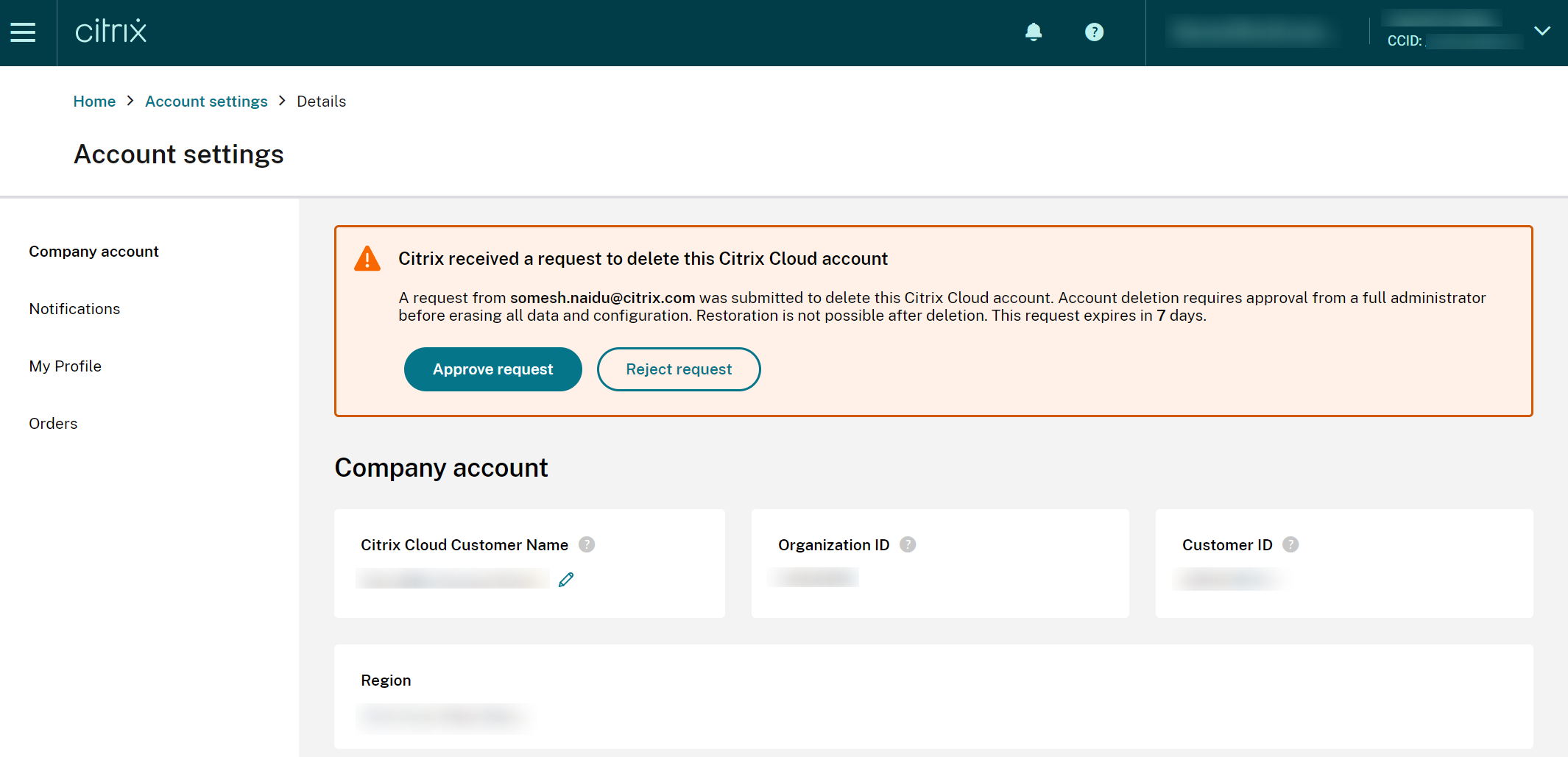
-
Um diese Löschanforderung zu genehmigen, melden Sie sich beim Konto an, navigieren Sie zu Kontoeinstellungen und klicken Sie auf dem Genehmigungs-Workflow-Banner auf Anforderung genehmigen.
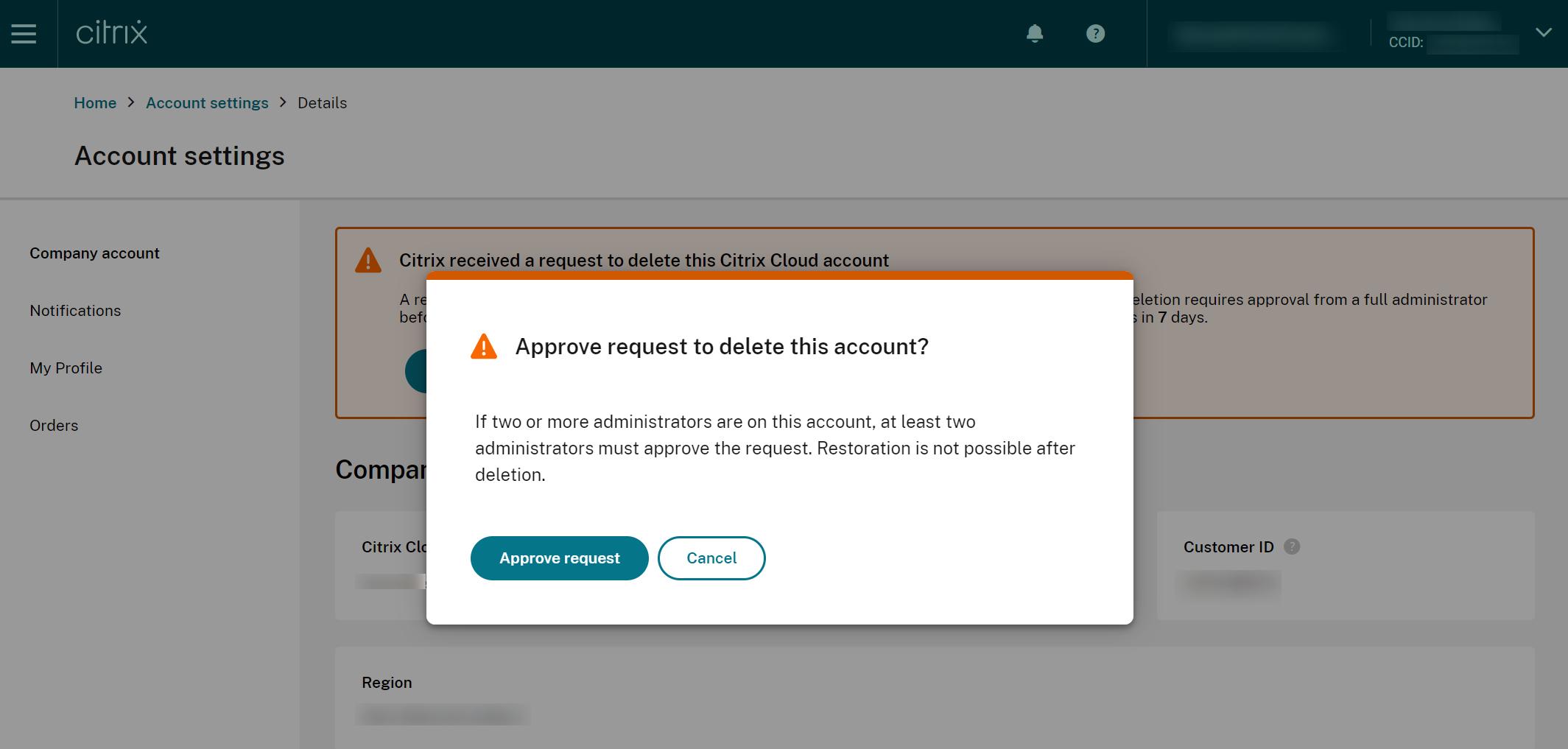
Um die Löschanforderung abzubrechen, melden Sie sich beim Konto an, navigieren Sie zu Kontoeinstellungen und klicken Sie auf dem Löschgenehmigungs-Workflow-Banner auf Anforderung ablehnen und entfernen.
Hinweis:
- Wenn diesem Konto zwei oder mehr Administratoren zugeordnet sind, müssen mindestens zwei Administratoren die Anforderung genehmigen.
- Diese Anforderung läuft ab, wenn die erforderlichen Genehmigungen nicht innerhalb von 7 Tagen eingehen.
Teilen
Teilen
In diesem Artikel
This Preview product documentation is Citrix Confidential.
You agree to hold this documentation confidential pursuant to the terms of your Citrix Beta/Tech Preview Agreement.
The development, release and timing of any features or functionality described in the Preview documentation remains at our sole discretion and are subject to change without notice or consultation.
The documentation is for informational purposes only and is not a commitment, promise or legal obligation to deliver any material, code or functionality and should not be relied upon in making Citrix product purchase decisions.
If you do not agree, select I DO NOT AGREE to exit.