Kostenoptimierung
Citrix Monitor führt jetzt eine neue Funktion namens Kostenoptimierung ein, die Ihnen hilft, die Nutzung von virtuellen Maschinen und Sitzungen effektiv zu analysieren. Diese Funktion bietet aufschlussreiche visuelle Darstellungen zur Kostenoptimierung. Sie hilft Ihnen auch, unnötige Maschinen zu eliminieren und dadurch Kosten zu senken.
Zur Unterstützung der Kostenoptimierung werden auch die folgenden Warnmeldungen eingeführt:
- Fehlgeschlagene Einschaltaktion und fehlgeschlagene Ausschaltaktion
- Warnmeldung zur Maschinenverfügbarkeit
Sie können auch Maschinen mit kürzlich durchgeführten Energieaktionen überprüfen, um Einschaltfehler, die zu Benutzerproblemen führen, und Ausschaltfehler, die die Kosten erhöhen, zu analysieren. Weitere Informationen finden Sie im Abschnitt Maschinen mit kürzlich durchgeführten Energieaktionen überprüfen.
Klicken Sie auf der Startseite im linken Menü auf die Registerkarte Kostenoptimierung, um die Seite Kostenoptimierung aufzurufen.
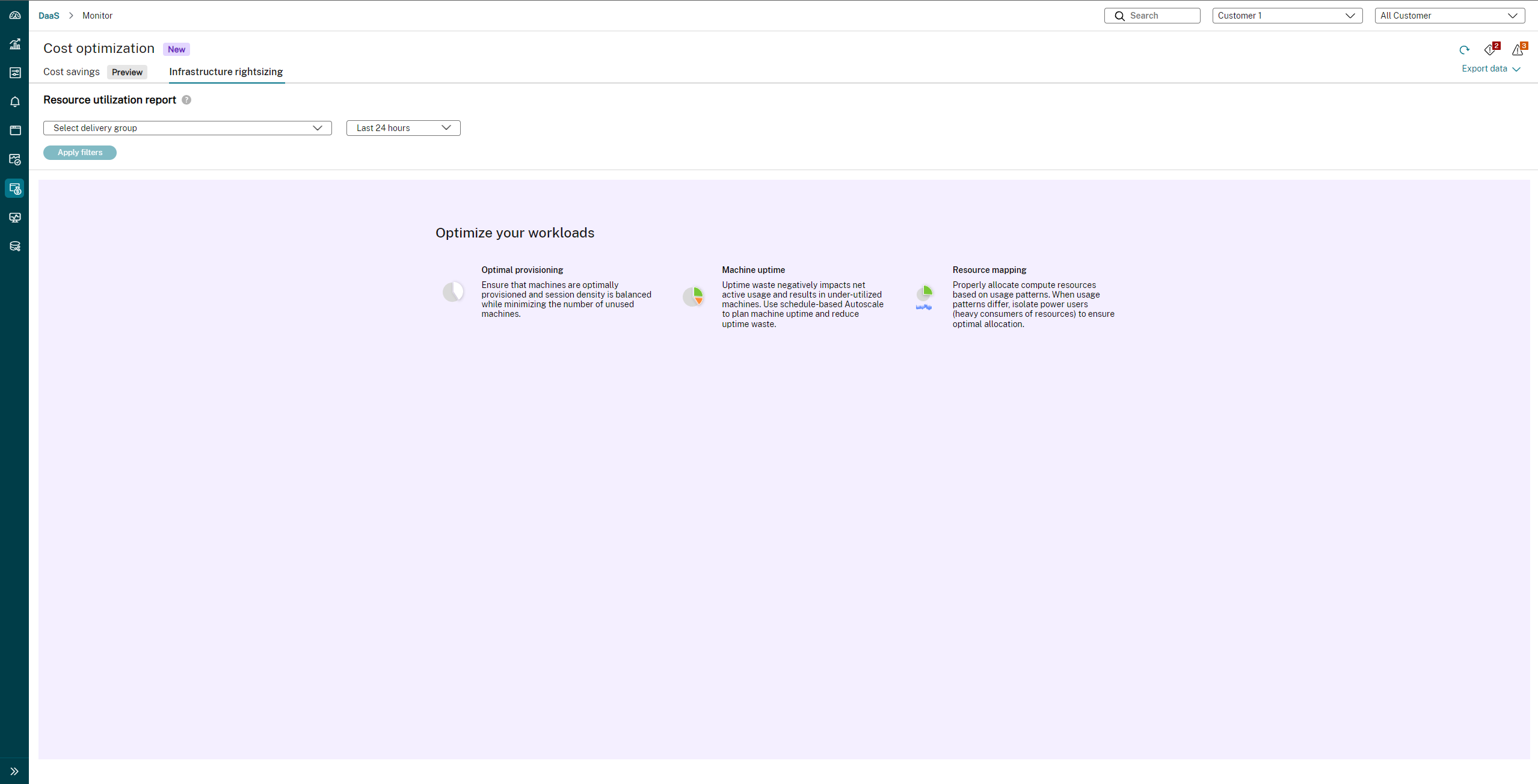
Auf der Startseite Kostenoptimierung können Sie Folgendes tun:
- Link „Erste Schritte“ – Rufen Sie diesen Link auf, um mehr über die Funktion zur Kostenoptimierung zu erfahren.
- Seite zur Kostenoptimierung überprüfen – Sie können Feedback zur Seite Kostenoptimierung geben.
- Daten aktualisieren.
- Warnmeldungen anzeigen – Sie können sowohl kritische als auch Warnmeldungen anzeigen.
- Daten exportieren
Die Seite Kostenoptimierung umfasst die folgenden Funktionen:
Wie werden die Kosten für die Kostenoptimierung berechnet?
Die Kosten pro Maschine und Stunde werden in der Währung angezeigt, die der Hypervisor unterstützt. Dieser Abschnitt beschreibt, wie die Kosten für Azure-Maschinen und für andere Maschinen berechnet werden.
Kosten für Azure-Maschinen
Die Reihenfolge der Priorität für die Kostenberechnung ist wie folgt:
-
Wenn die Berechtigung ‘Microsoft.Consumption/pricesheets/read verfügbar ist, wird der effektive Preis in der Währung angezeigt, die im Azure-Abonnement konfiguriert ist. Diese Methode zur Kostenberechnung befindet sich in der Vorschau.
-
Wenn keine Berechtigungen verfügbar sind, wird der Azure-Einzelhandelspreis angezeigt. Weitere Informationen finden Sie unter Übersicht über Azure-Einzelhandelspreise.
Hinweis:
Stellen Sie sicher, dass Sie Zugriff auf den
https://prices.azure.comEndpunkt haben, um den effektiven Preis oder die Einzelhandelspreisdetails abrufen zu können. - Wenn der effektive Preis oder der Einzelhandelspreis nicht verfügbar ist, werden die Kosten basierend auf den von Administratoren im Web Studio eingegebenen Kosten angezeigt. Weitere Informationen finden Sie im Abschnitt Maschinenkosten der Dokumentation.
- Wenn im Web Studio keine Kosten angegeben sind, werden die Standardkosten von 1 $ berücksichtigt.
Um die Kontodetails von Azure zu finden und die erforderliche Berechtigung zum Ermitteln des effektiven Preises hinzuzufügen, gehen Sie wie folgt vor:
- Navigieren Sie zu Citrix DaaS.
- Klicken Sie auf die Registerkarte Hosting, um das Hosting-Verbindungskonto zu finden.
-
Suchen Sie nach der Anwendungs-ID, die auf der Registerkarte Hosting erwähnt wird.
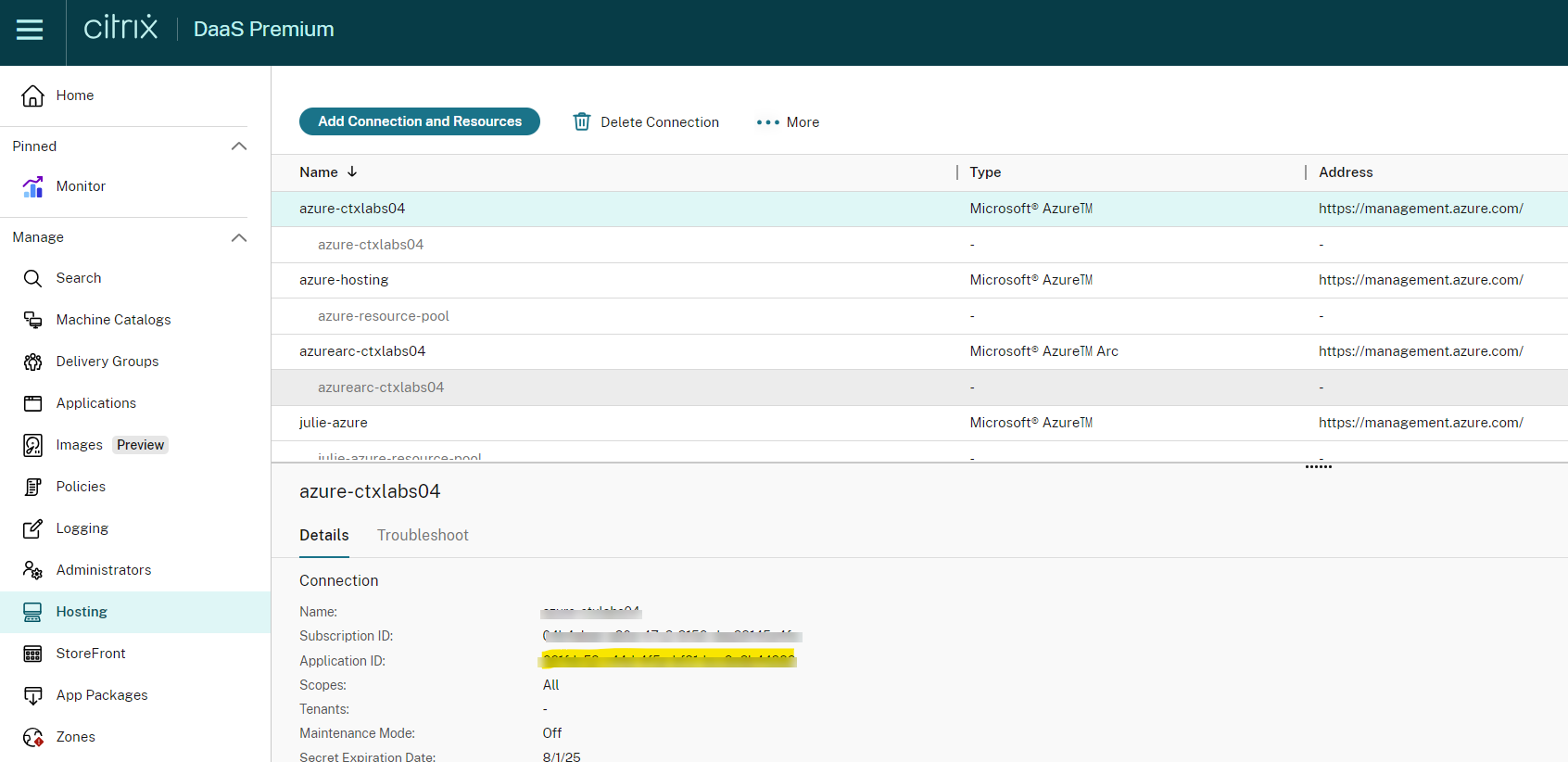
- Gehen Sie zu Microsoft Entra ID und suchen Sie nach der in Schritt 3 notierten Anwendungs-ID.
-
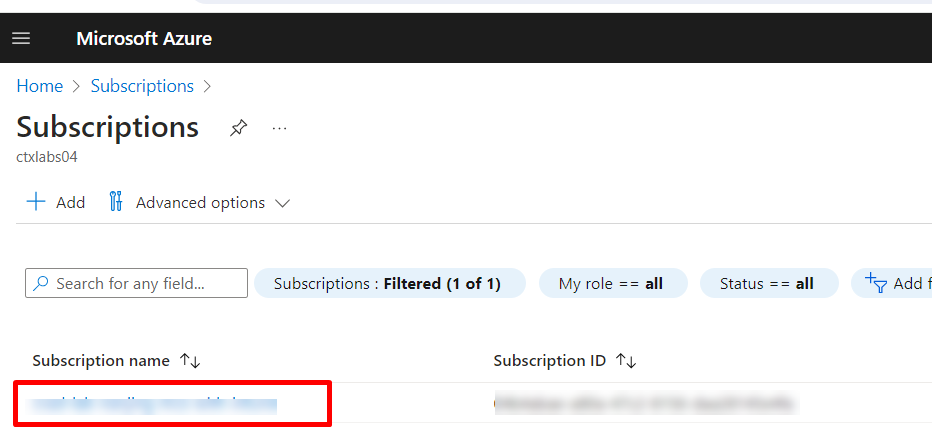
Gehen Sie zu Abonnement > Zugriffssteuerung (IAM) > wählen Sie eine benutzerdefinierte Rolle, die für den SPN der Hosting-Verbindung konfiguriert ist.
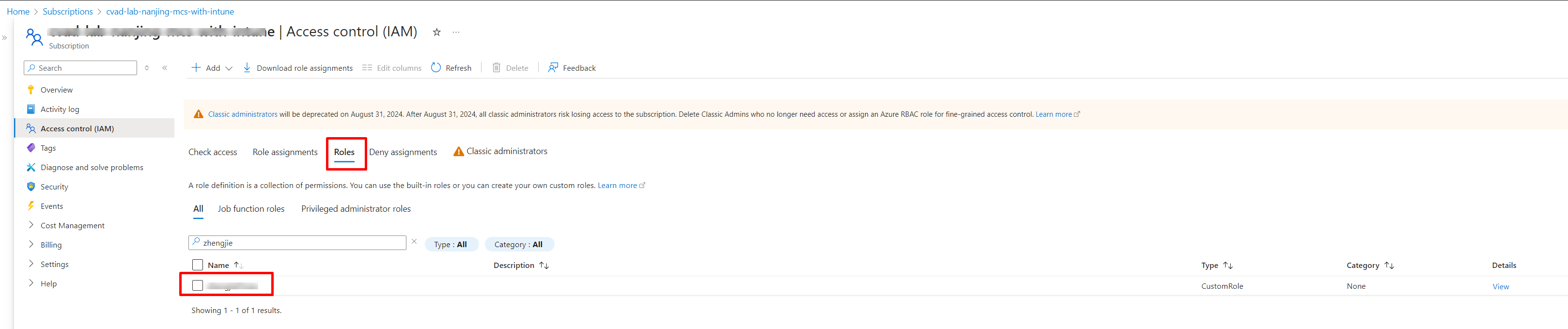
- Fügen Sie der Rolle die Berechtigung Microsoft.Consumption/pricesheets/read hinzu.
So überprüfen Sie den Azure-Einzelhandelspreis
Wenn Microsoft.Consumption/pricesheets/read nicht verfügbar ist, wird der Azure-Einzelhandelspreis angezeigt. Jetzt können Sie die Retail Rates Prices API verwenden, um Einzelhandelspreise für alle Azure-Dienste zu erhalten. Zuvor bestand die einzige Möglichkeit, Preise für Azure-Dienste abzurufen, darin, entweder den Azure-Preisrechner oder das Azure-Portal zu verwenden. Weitere Informationen finden Sie unter Übersicht über Azure-Einzelhandelspreise.
Kostenberechnung für andere Maschinen als Azure
Für andere Maschinen werden die Kosten basierend auf den von Administratoren im Web Studio eingegebenen Kosten angezeigt. Wenn im Web Studio keine Kosten angegeben sind, werden die Standardkosten von 1 $ berücksichtigt.
Daten exportieren
Sie können die Daten auf der Seite Kostenoptimierung mithilfe von Datenintegration und ODATA-Abfragen exportieren. Um Daten zu exportieren, klicken Sie auf der Seite Kostenoptimierung auf Daten exportieren. Die folgenden Optionen werden angezeigt:
- Datenintegration einrichten
- ODATA-Abfragen zur Kostenoptimierung
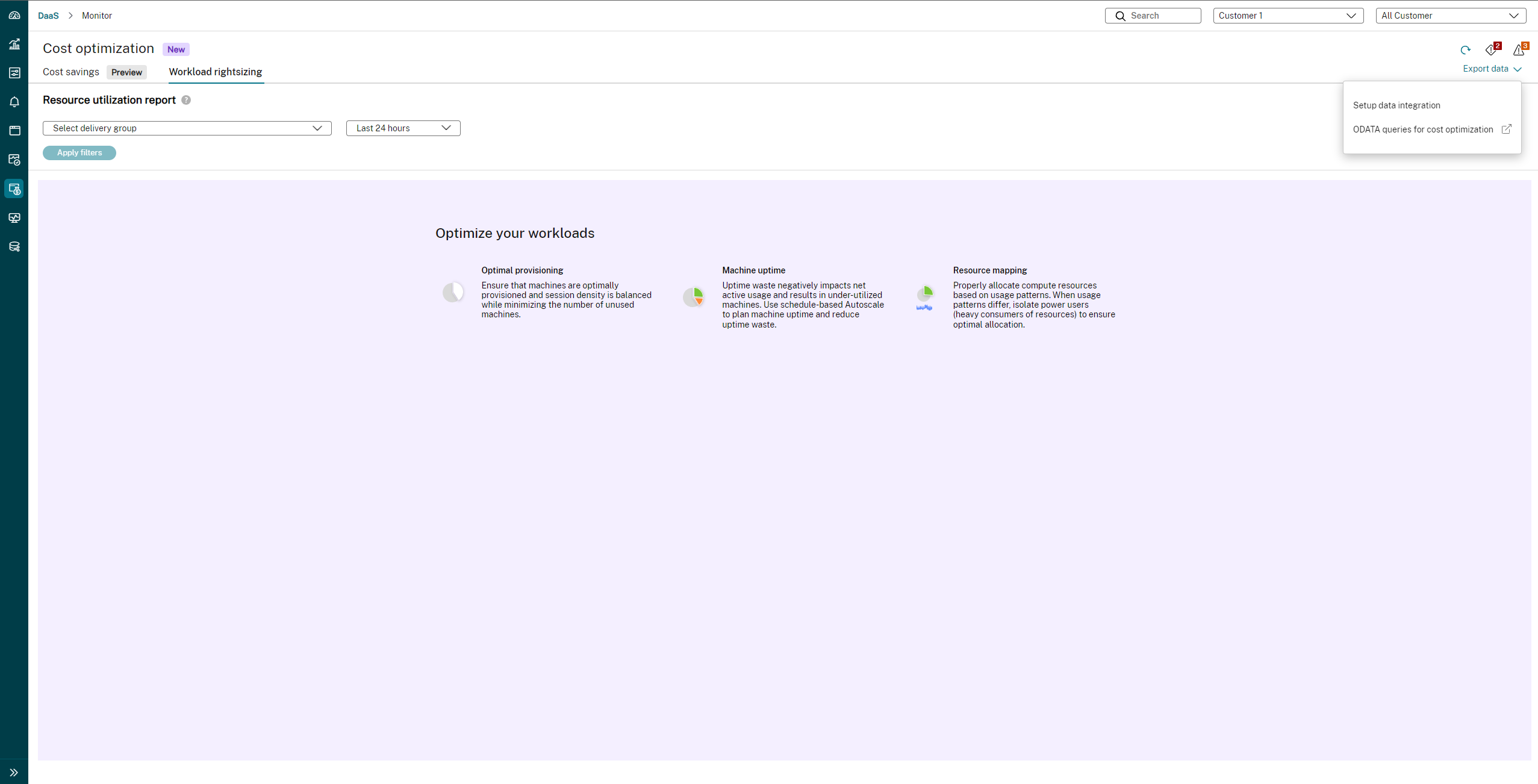
Datenintegration einrichten
Sie können Daten zur Kostenoptimierung in die Monitor Service-API integrieren, um Daten zur Fehlerbehebung und Problembehandlung zu erfassen. Weitere Informationen finden Sie auf der Seite Integrationen und Datenexporte.
ODATA-Abfragen zur Kostenoptimierung
Sie können die verfügbaren ODATA-Beispielabfragen auf der Seite Kostenoptimierung verwenden, um Daten zu exportieren.
Erste Schritte mit ODATA
Die folgenden Links helfen Ihnen beim Einstieg in ODATA:
- Übersicht über ODATA
- Verschiedene Methoden für den Zugriff auf Citrix Monitor Service-Daten über den OData v4-Endpunkt in Citrix Cloud
- Verwenden von OData V4-Aggregationsabfragen in Citrix Monitor Service-Daten
- Verbinden von PowerBI mit DaaS Monitor mithilfe von OData und API-Clients
- Details von Benutzern mit langer Anmeldedauer mit Postman abrufen
- Zugriff auf die Monitor Service-Daten
- Datenzugriffsprotokoll
ODATA-Beispielabfragen
Nicht verwendete VDA ermitteln
Um eine nicht verwendete VDA zu ermitteln, müssen Sie eine Desktop-Gruppen-ID, ein Startdatum und ein Enddatum der VDA angeben.
Weitere Informationen zur Reduzierung der Ausgaben für ungenutzte Ressourcen finden Sie unter Workload-Rightsizing.
Beispielabfrage:
https://api-us.cloud.com/monitorodata/ResourceUtilizationSummary?$apply=filter(DesktopGroupId eq desktop-group-id and granularity eq 1440 and SummaryDate ge startdate and SummaryDate lt enddate)/groupby((MachineId), aggregate(cast(TotalSessionCount, Edm.Int32) with average as AvgTotalSessionCount))/filter(AvgTotalSessionCount eq 0.0)/aggregate($count as UnusedVDACount)
<!--NeedCopy-->
Tägliche durchschnittliche Betriebszeit in Minuten ermitteln
Um die tägliche durchschnittliche Betriebszeit in Minuten zu ermitteln, müssen Sie Folgendes angeben:
- Desktop-Gruppen-ID
- Startdatum
- Enddatum
- Tagesdifferenz zwischen Enddatum und Startdatum.
Weitere Informationen zur Reduzierung der Ausgaben für ungenutzte Ressourcen finden Sie unter Workload-Rightsizing.
Beispielabfrage:
https://api-us.cloud.com/monitorodata/ResourceUtilizationSummary?$apply=filter(desktopGroupId eq desktop-group-id and granularity eq 1440 and SummaryDate ge startdate and SummaryDate lt enddate)/groupby((MachineId), aggregate(cast(UptimeInMinutes, Edm.Int32) div day-difference with sum as TotalUptimeInMinutes))/aggregate(TotalUptimeInMinutes with average as DailyAverageUptimeInMinutes)
<!--NeedCopy-->
Fehlgeschlagene Maschinen-Energieaktion ermitteln
Weitere Informationen zu fehlgeschlagenen Maschinen-Energieaktionen finden Sie unter Fehlgeschlagene Einschaltaktion und fehlgeschlagene Ausschaltaktion.
Beispielabfrage:
https://api-us.cloud.com/monitorodata/Machines?$filter=LifecycleState eq 0 and DesktopGroup/SessionSupport eq 1 and (cast(LastPowerActionReason,'Edm.Int32') eq 6 or cast(LastPowerActionReason,'Edm.Int32') eq 7 or cast(LastPowerActionReason,'Edm.Int32') eq 8) and (cast(LastPowerActionFailureReason,'Edm.Int32') eq 300 or cast(LastPowerActionFailureReason,'Edm.Int32') eq 402 or cast(LastPowerActionFailureReason,'Edm.Int32') eq 401) and MachineRole eq 0&$orderby=Name&$skip=0&$top=50&$expand=DesktopGroup($select=Name)&$select=Sid,Id,Name,IsAssigned,IPAddress,FaultState,LastDeregisteredCode,FailureDate,CurrentPowerState,CurrentSessionCount,IsInMaintenanceMode,LastPowerActionFailureReason,LastPowerActionCompletedDate
<!--NeedCopy-->
Gesamte Einsparungen ermitteln
Weitere Informationen zu Kosteneinsparungen finden Sie auf der Seite Kosteneinsparungen.
Beispielabfrage:
https://api.cloud.com/monitorodata/MachineCostSavingsSummaries?$apply=aggregate(TotalAmountSaved with sum as TotalAmountSavedSum)
<!--NeedCopy-->
Maschinenstatus ermitteln
Weitere Informationen zu Kosteneinsparungen finden Sie auf der Seite Kosteneinsparungen.
Beispielabfrage:
https://api.cloud.com/monitorodata/MachineCostSavingsSummaries?$filter=SummaryDate eq 2024-08-09T06:00:00Z&$select=TotalMachinesCount,PowerManagedMachinesOff,PowerManagedMachinesInHibernate,PowerManagedMachinesOnWithSessions,PowerManagedMachinesOnWithoutSessions
<!--NeedCopy-->