Acerca de esta versión
Conoce las nuevas funciones, mejoras, problemas resueltos y problemas conocidos.
Nota:
¿Buscas funciones en vista previa técnica? Hemos seleccionado una lista para que puedas encontrarlas en un solo lugar. Explora nuestra página Funciones en vista previa técnica y comparte tus comentarios mediante el enlace del formulario de Google adjunto.
-
Novedades de la versión 2511
-
Además de las nuevas funciones, esta versión es compatible con las versiones 143 y 144 de ChromeOS. Esta versión aborda áreas que mejoran el rendimiento y la estabilidad generales. A continuación, se muestran las nuevas funciones y mejoras:
- Integración de deviceTRUST con la aplicación Citrix Workspace para ChromeOS
- Rastreo siempre activo (AOT)
- Selección de dispositivo de audio predeterminado
- Compatibilidad con el inicio de sesión único de Entra ID para VDA con credenciales de Azure AD
- Compatibilidad con grupos de usuarios autenticados del servicio de configuración global de aplicaciones v2
Integración de deviceTRUST con la aplicación Citrix Workspace para ChromeOS
A partir de la versión 2511, la aplicación Citrix Workspace para ChromeOS admite la integración de deviceTRUST, lo que mejora la seguridad mediante comprobaciones continuas del estado del dispositivo dentro de las sesiones. Esta integración garantiza que solo los dispositivos ChromeOS compatibles puedan acceder a Citrix Virtual Apps and Desktops.
-
Acerca de la función
- deviceTRUST proporciona capacidades continuas de supervisión y evaluación del estado del dispositivo para los dispositivos ChromeOS que acceden a entornos Citrix. La integración usa las API de Google Chrome Enterprise para recopilar información del dispositivo y aplicar políticas de seguridad basadas en el estado de cumplimiento del dispositivo.
Nota:
Para obtener más información sobre deviceTRUST, consulta Plataforma deviceTRUST.
Ventajas
Esta integración proporciona:
- Supervisión continua de la seguridad - Evaluación del estado del dispositivo en tiempo real durante las sesiones activas
- Aplicación de políticas - Respuestas automatizadas basadas en el estado de cumplimiento del dispositivo
- Visibilidad mejorada - Información completa del dispositivo para los administradores de seguridad
-
Experiencia de usuario fluida - Comprobaciones de seguridad transparentes sin intervención del usuario
-
Limitaciones
Las siguientes propiedades no están disponibles para los dispositivos ChromeOS debido a las limitaciones de la API:
- Propiedad de hardware Modelo
- Propiedad de hardware Proveedor
Para obtener más información sobre cómo configurar, consulta deviceTRUST
Rastreo siempre activo (AOT)
- La aplicación Citrix Workspace para ChromeOS ahora admite el Rastreo siempre activo (AOT), un marco de diagnóstico moderno de Citrix que captura continuamente datos de registro relevantes en todo el entorno de Citrix Virtual Apps and Desktops. Esta función simplifica la solución de problemas para los administradores de TI y los equipos de soporte de Citrix al capturar automáticamente los datos de registro de las sesiones de usuario y los eventos del sistema, lo que elimina la necesidad de reproducir los problemas.
AOT hace que los registros sean fácilmente accesibles y legibles sin necesidad de conocimientos de ingeniería, lo que permite diagnósticos de autoservicio para reducir la dependencia del soporte de Citrix y mejorar el tiempo medio de resolución.
Ventajas
AOT proporciona un valor significativo a los clientes al:
- Capturar automáticamente datos de registro para sesiones de usuario y eventos del sistema sin intervención manual
- Eliminar la necesidad de reproducir problemas, ya que los registros se recopilan continuamente durante las operaciones normales
- Hacer que los registros sean fácilmente accesibles y legibles sin necesidad de conocimientos de ingeniería
- Permitir diagnósticos de autoservicio para reducir la dependencia del soporte de Citrix
-
Mejorar el tiempo medio de resolución para escenarios de solución de problemas
-
Requisitos previos
Esta función solo está disponible cuando abres una sesión usando:
-
Citrix Virtual Apps and Desktops™ versión 2507 CU1 o posterior
-
Citrix Virtual Apps and Desktops™ versión 2511 o posterior
-
Para obtener más información sobre cómo configurar, consulta Rastreo siempre activo.
-
Selección de dispositivo de audio predeterminado
A partir de la versión 2511, la aplicación Citrix Workspace para ChromeOS permite a los usuarios seleccionar y guardar sus dispositivos de altavoz y micrófono de audio preferidos desde la barra de herramientas de la sesión para cada VDA.
Habilita la función de compatibilidad con dispositivos de audio Plug and Play (habilitada de forma predeterminada). Si la función está deshabilitada, consulta Configuración de la compatibilidad con dispositivos de audio Plug and Play para habilitarla.
Limitaciones conocidas de la función
-
Esta función no se aplica a entornos de escritorio agrupados porque los usuarios se conectan a diferentes VDAs cada vez que inician sesión.
-
Cuando reinstalaste la aplicación Citrix Workspace para ChromeOS, la configuración predeterminada del dispositivo de audio no se conserva.
Para obtener más información, consulta Selección predeterminada del dispositivo de audio.
Soporte de inicio de sesión único de Entra ID para VDA con credenciales de Azure AD
Anteriormente, se solicitaban credenciales a los usuarios al iniciar sesiones HDX con VDAs unidos a Microsoft Entra ID porque no había soporte de SSO para VDA con credenciales de Entra ID. Esta solicitud crea desafíos para los usuarios que migran de Active Directory tradicional a Azure AD como su proveedor de identidades principal.
A partir de la versión 2511, la aplicación Citrix Workspace para ChromeOS ahora proporciona una experiencia de inicio de sesión único (SSO) sin interrupciones para VDAs con credenciales de Entra ID. Esta función elimina la necesidad de que los usuarios introduzcan credenciales al iniciar sesiones HDX con VDAs unidos a Microsoft Entra ID, lo que proporciona una experiencia de autenticación optimizada.
- Con esta función, los usuarios que han adoptado VDAs unidos a Entra ID ahora pueden disfrutar de una autenticación sin interrupciones sin la entrada manual de credenciales para cada inicio de VDA.
Nota:
- Esta función está habilitada de forma predeterminada.
Aplicabilidad
Esta función se aplica a los inicios de sesión de aplicaciones y escritorios con VDAs unidos a Entra ID puros e híbridos de la versión 2507 y posteriores con las versiones de SO especificadas.
Limitaciones conocidas de la función
- La aplicación Citrix Workspace para ChromeOS no admite SSO para inicios híbridos desde el navegador porque carece de soporte ICA en memoria.
- Cuando el inicio de la sesión tarda más de 30 segundos, el inicio de sesión SSO de AAD falla y solicita a los usuarios sus credenciales.
Para obtener más información, consulta Soporte de SSO de Entra ID para VDA con credenciales de Azure AD.
Soporte para grupos de usuarios autenticados del servicio de configuración global de aplicaciones v2
A partir de la versión 2511, la aplicación Citrix Workspace para ChromeOS ahora admite el soporte para grupos de usuarios autenticados del servicio de configuración global de aplicaciones v2, lo que permite a los administradores configurar ajustes para grupos de usuarios específicos a través de perfiles de configuración en lugar de aplicar ajustes a nivel de tienda.
-
Ventajas
-
Esta función proporciona un valor significativo al:
- Habilitar la configuración dirigida: Los administradores pueden distribuir ajustes según las necesidades específicas de los grupos de usuarios en lugar de usar ajustes genéricos para todos los usuarios.
- Mejorar la eficiencia administrativa: Optimiza el proceso de configuración al permitir la gestión de políticas basada en grupos.
- Mejorar la experiencia del usuario: Los usuarios reciben configuraciones adaptadas a sus roles y requisitos específicos.
- Reducir la complejidad de la configuración: Simplifica la gestión de entornos de usuario diversos dentro de la misma organización.
- Mejorar la experiencia del usuario: Los usuarios reciben configuraciones adaptadas a sus roles y requisitos específicos.
Aplicabilidad
Esta función se aplica a:
- Todas las aplicaciones y escritorios para tiendas en la nube.
- Todos los grupos de usuarios configurados a través de perfiles de configuración.
Limitaciones conocidas de la función
La aplicación Citrix Workspace para ChromeOS no es compatible con implementaciones locales.
Para obtener más información, consulta Soporte para grupos de usuarios autenticados del servicio de configuración global de aplicaciones v2.
Problemas resueltos en 2511
- Cuando se accede a una tienda con Azure IdP con la aplicación Citrix Workspace para ChromeOS en modo quiosco o se accede después de que la tienda se deja en estado inactivo, el usuario final podría ver un error: “Request Header or Cookie too large”. [CCPHELP-13096]
-
Las pestañas del sitio web muestran títulos de página incorrectos cuando abres sitios web usando BCR (Redirección de contenido del navegador) en una sesión de la aplicación Citrix Workspace para ChromeOS. [CVADHELP-30597]
-
Problemas conocidos en 2511
- No hay nuevos problemas conocidos en esta versión.
Nota:
Para obtener una lista completa de los problemas en versiones anteriores, consulta la sección Problemas conocidos.
-
Versiones anteriores
Esta sección proporciona información sobre las nuevas funciones y los problemas resueltos en las versiones anteriores que admitimos según los Hitos del ciclo de vida de la aplicación Citrix Workspace.
2509
Novedades
Esta versión es compatible con ChromeOS versión 141. Esta versión aborda áreas que mejoran el rendimiento y la estabilidad generales. A continuación, se muestran las nuevas funciones y mejoras:
- Compatibilidad con DPI alto para varios monitores
- Modo tolerante a pérdidas para audio
- Compatibilidad mejorada con los accesos directos de la tecla Alt+ en escenarios RDP de doble salto
- Política de administrador de Google para bloquear el servicio de configuración global de aplicaciones (GACS)
- Política de administrador de Google para bloquear las solicitudes de indicadores de funciones
- Tamaño mejorado de la muesca de la barra de herramientas de la sesión
Compatibilidad con DPI alto para varios monitores
- La aplicación Citrix Workspace para ChromeOS admite el escalado de DPI para sesiones de aplicaciones y escritorios en sesiones de monitor único y múltiple. Esta función se utiliza principalmente con monitores de gran tamaño y alta resolución para mostrar aplicaciones, texto, imágenes y otros elementos gráficos en un tamaño que se pueda ver cómodamente.
Nota:
Esta función está habilitada de forma predeterminada para las sesiones de aplicaciones y escritorios.
Ventajas
Esta función ajusta automáticamente las sesiones de escritorios virtuales y aplicaciones según el DPI del dispositivo, lo que garantiza que el contenido aparezca con el tamaño perfecto y nítido, sin desenfoques. Las aplicaciones y los escritorios se escalan de forma inteligente según la resolución del monitor y la relación de píxeles del dispositivo para una legibilidad y usabilidad óptimas.
Para obtener más información sobre cómo configurar, consulta Compatibilidad con DPI alto para varios monitores.
Modo tolerante a pérdidas para audio
A partir de la versión 2509, la aplicación Citrix Workspace utiliza el modo tolerante a pérdidas para la redirección de audio. Esta función mejora la experiencia del usuario al mantener una calidad de audio clara para la transmisión en tiempo real cuando los usuarios se conectan a través de redes con alta latencia y pérdida de paquetes.
Notas:
- Esta función se aplica tanto a las sesiones de aplicaciones como a las de escritorios.
- Esta función está habilitada de forma predeterminada.
Requisitos previos
- Usa la versión 2503 de VDA.
-
Habilita el modo tolerante a pérdidas para audio. Para obtener más información, consulta Funciones de audio en la documentación de Citrix Virtual Apps and Desktops™.
-
Habilita el transporte adaptable HDX (EDT). Para obtener más información, consulta Transporte adaptable.
-
Habilita el audio adaptable (predeterminado: habilitado). Para obtener más información, consulta Audio adaptable.
-
(Opcional) Para conexiones directas entre la aplicación Citrix Workspace y VDA, es necesario habilitar DTLS en los VDA.
-
(Opcional) Para conexiones remotas, el modo tolerante a pérdidas también debe ser compatible con Citrix Gateway Service o NetScaler Gateway.
- Para obtener más información sobre cómo configurar, consulta Modo tolerante a pérdidas para audio.
Compatibilidad mejorada con los accesos directos de la tecla Alt+ en escenarios RDP de doble salto
-  Anteriormente, las combinaciones de teclas **Alt + tecla**, como **Alt + Tab** o **Alt + F**, no funcionaban correctamente en las sesiones RDP de doble salto cuando se utilizaban los modos de código de escaneo y Unicode.

-  Con la versión 2509, las combinaciones de accesos directos de la tecla **Alt + tecla** ahora funcionan correctamente en escenarios de doble salto, lo que proporciona una interacción de teclado mejorada para las conexiones RDP anidadas.
Política de administrador de Google para bloquear el servicio de configuración global de aplicaciones (GACS)
Con la versión 2509, los administradores pueden bloquear las solicitudes del servicio de configuración global de aplicaciones (GACS) mediante la Política de administrador de Google. El nombre del atributo es disableGACS. Cuando estableces este atributo en true, la aplicación Citrix Workspace no se conecta a ningún punto final de GACS.
- > **Nota:** > - > > > El atributo **disableGACS** está establecido en **false** de forma predeterminada.
Para obtener más información sobre cómo configurar, consulta Política de administrador de Google para bloquear el servicio de configuración global de aplicaciones (GACS)
-
Política de administrador de Google para bloquear las solicitudes de indicadores de funciones
-
Con la versión 2509, los administradores pueden bloquear las solicitudes de indicadores de funciones mediante la Política de administrador de Google. El nombre del atributo es disableFeatureFlag. Cuando estableces este atributo en true, la aplicación Citrix Workspace no se conecta a ningún punto final de indicadores de funciones.
-
Nota:
-
-
El atributo disableFeatureFlag está establecido en false de forma predeterminada.
Para obtener más información sobre cómo configurar, consulta Política de administrador de Google para bloquear las solicitudes de indicadores de funciones.
Tamaño mejorado de la muesca de la barra de herramientas de la sesión
La versión 2509 de la aplicación Citrix Workspace para ChromeOS presenta una muesca rediseñada y más pequeña en la ventana de la sesión que puedes arrastrar y soltar a cualquier borde de la ventana. El diseño de la muesca proporciona un tamaño óptimo y el puntero del cursor cambia cuando pasas el ratón por encima. Esta actualización aborda los comentarios de los usuarios sobre el espacio de pantalla desperdiciado y reemplaza el indicador naranja poco claro con un icono de advertencia reconocible cuando el indicador de estado de conexión (CSI) detecta problemas de red.
Nota:
Cuando usas la aplicación Citrix Workspace para ChromeOS versión 2509 o posterior, esta función se habilita automáticamente para las sesiones de escritorio y no requiere configuración del lado del cliente.
Problemas solucionados
-
Después de la conexión al portal cautivo de Wi-Fi, al hacer clic en el botón de recarga de la aplicación Citrix Workspace para ChromeOS, la aplicación no carga la página de la tienda. Para obtener más información, consulta el ticket del socio. [RFHTMCRM-16135]
-
Al usar la aplicación Citrix Workspace para ChromeOS, el teclado puede no funcionar como se espera de forma intermitente. Cuando los usuarios pulsan el acceso directo Meta derecha+L para bloquear la pantalla, la tecla Meta derecha permanece pulsada permanentemente.
Por ejemplo, cuando los usuarios pulsan la tecla ‘A’, el sistema realiza un comando de “seleccionar todo” (CTRL+A) en lugar de escribir la letra ‘A’. Este comportamiento afecta a todas las entradas del teclado, lo que imposibilita la escritura normal. [CVADHELP-29021]
-
Cuando la directiva de redirección automática de USB está habilitada, iniciar una nueva sesión mientras una sesión anterior ya reclama el dispositivo puede causar problemas. Un mensaje de error aparece de forma intermitente en la esquina superior derecha durante el inicio de la sesión. [RFHTMCRM-14689]
2507
Novedades
Transporte adaptativo (EDT)
El transporte adaptativo es un mecanismo de Citrix Virtual Apps and Desktops™ que permite establecer conexiones para sesiones HDX mediante un protocolo de transporte preferido, a la vez que proporciona una alternativa a TCP si la conectividad con el protocolo preferido no está disponible.
Se admiten los siguientes protocolos de transporte:
- Enlightened Data Transport (EDT)
- Transmission Control Protocol (TCP)
Nota:
Esta función está habilitada de forma predeterminada.
Para obtener más información, consulta Transporte adaptativo.
Problemas solucionados en la versión 2507
- En una configuración de varios monitores, al cambiar la sesión al subconjunto de monitores mediante la barra de herramientas, es posible que la sesión no se extienda correctamente por los monitores seleccionados. [RFHTMCRM-16049]
Problemas conocidos en la versión 2507
- No hay nuevos problemas conocidos en esta versión.
2505.10
Esta versión aborda áreas que mejoran el rendimiento y la estabilidad generales.
-
Problemas solucionados
- Al usar la barra de herramientas de la sesión para extender la sesión a monitores externos, una o varias pantallas pueden aparecer oscuras. [CVADHELP-28804]
2505
Novedades
-  Además de las nuevas funciones, esta versión es compatible con las versiones 135 y 136 de ChromeOS. Esta versión aborda áreas que mejoran el rendimiento y la estabilidad generales.

-  A continuación, se muestran las nuevas funciones y mejoras:
- Compatibilidad mejorada con varios monitores con detección automática y selector de pantalla personalizado
- Representación de vídeo mejorada en sesiones optimizadas de Zoom
- Redirección automática persistente de USB
Compatibilidad mejorada con varios monitores con detección automática y selector de pantalla personalizado
A partir de la versión 2505, hay nuevas opciones disponibles en la sección de varios monitores de la barra de herramientas, que aparece solo cuando hay más de una pantalla conectada. El selector de varios monitores permite a los usuarios elegir qué pantallas usar en modo de pantalla completa solo para sesiones de escritorio.
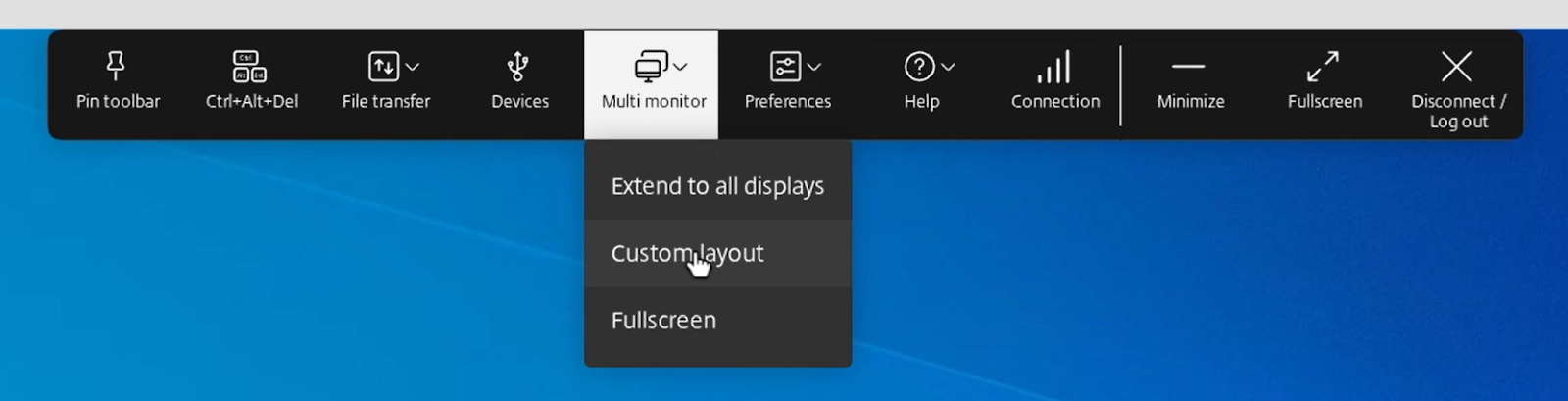
-
Esta función no se aplica a las sesiones fluidas ni a las sesiones que funcionan en modo Quiosco. Siempre que el diseño permanezca igual en el sistema operativo cliente, se recordará al desconectarse y volverse a conectar a la misma sesión.
-
Nota:
Esta función está habilitada de forma predeterminada.
Requisitos previos
Asegúrate de que la nueva función de la barra de herramientas esté habilitada. Para obtener más información, consulta Barra de herramientas mejorada en la sesión.
Para obtener más información, consulta Compatibilidad mejorada con varios monitores con detección automática y selector de pantalla personalizado.
Representación de vídeo mejorada en sesiones optimizadas de Zoom
Cuando utilizas la experiencia optimizada de Zoom en la aplicación Citrix Workspace™ para ChromeOS, es posible que hayas visto un fino borde gris alrededor de la transmisión de vídeo. El borde aparece especialmente cuando mueves otras aplicaciones virtuales, como el Bloc de notas o MS Word, sobre la ventana de Zoom.
A partir de la versión 2505, el borde gris ya no aparece. El sistema ahora renderiza solo la parte sin obstrucciones del vídeo, lo que garantiza una experiencia visual fluida y profesional durante las videollamadas.
Esta mejora optimiza la calidad del vídeo, elimina los artefactos de la interfaz de usuario que distraen y ofrece una experiencia de usuario más fluida al realizar varias tareas en las reuniones de Zoom.
Redirección automática persistente de USB
A partir de la versión 2505, los dispositivos USB ahora se redirigen automáticamente a las aplicaciones o escritorios virtuales preferidos según las preferencias de la política del servidor. La preferencia persiste en las aplicaciones o escritorios preferidos para los lanzamientos posteriores. Esta mejora garantiza una experiencia consistente y fluida para los usuarios que dependen de periféricos USB.
Nota:
Esta función está deshabilitada de forma predeterminada.
Ventajas
-
Las siguientes son las ventajas:
- Mejora la productividad al garantizar que tu dispositivo USB siempre se conecte a la sesión correcta, incluso durante la multitarea o al iniciar sesiones adicionales.
- La redirección USB persiste, por lo que no tienes que reconfigurar tu dispositivo cada vez.
Para obtener más información, consulta Redirección automática persistente de USB.
Problemas solucionados
-
Cuando inicias una sesión, algunas aplicaciones publicadas pueden no abrirse, lo que hace que la sesión permanezca indefinidamente en el estado de lanzamiento ‘Preparando Windows’. [CVADHELP-28010] [CVADHELP-28039]
-
En una configuración en la nube, cuando abres un archivo almacenado en Google Drive usando la aplicación Citrix Workspace, la asociación de tipo de archivo (FTA) podría no funcionar de forma fiable. [RFHTMCRM-14747]
-
Al establecer una conexión VDA directa en la nube, los usuarios finales pueden experimentar un retraso de aproximadamente dos minutos si algún conector de la nube está desconectado. Además, se abre una ventana secundaria con un cuadro de diálogo de progreso que permanece visible durante el inicio de la sesión.
-
Nota: El problema no se aplica a las conexiones realizadas a través de Citrix Gateway Service. [RFHTMCRM-14642]
-
Cuando inicias o cierras sesión rápidamente en la aplicación Citrix Workspace para ChromeOS, la sesión puede fallar intermitentemente al iniciarse. [CVADHELP-27911]
-
Cuando inicias sesión en la aplicación Citrix Workspace con una URL de tienda que utiliza un proveedor de identidades y redirecciones con MFA, como Azure IdP, la aplicación Workspace podría no enumerar los recursos. [CVADHELP-27934]
-
En una sesión, cuando Desconectas o Cierras sesión, la ventana de la aplicación Workspace permanece abierta en lugar de cerrarse automáticamente. Este problema a veces provoca que la itinerancia de la sesión falle. [CVADHELP-27873]
-
Cuando accedes a ciertos enlaces a través del menú Configuración > Acerca de de la aplicación Workspace, puedes omitir las restricciones de URL impuestas por el administrador abriendo estos enlaces dentro de la aplicación. Ahora, estos enlaces se abren en el navegador predeterminado del sistema. [CVADHELP-28123]
-
Cuando inicias una sesión usando la aplicación Citrix Workspace para ChromeOS en la versión 134 o posterior, aparece una ventana emergente que requiere un gesto del usuario para continuar. El problema ocurre después de que quitas dispositivos de salida de audio externos o cuando se reproducen sonidos del sistema durante el inicio de la sesión. [CVADHELP-28051]
-
Cuando inicias una aplicación o escritorio publicado en la aplicación Citrix Workspace para ChromeOS en un VDA a través de IPv6, la sesión podría no iniciarse. [CVADHELP-27576]
-
Problemas solucionados en la función de redirección de escáner:
-
Cuando inicias el escaneo de documentos, el escaneo puede fallar intermitentemente con el error “Error al acceder al escáner
<scanner name>” después de algunas exploraciones exitosas. Este problema interrumpe el flujo de trabajo de escaneo y requiere que vuelvas a conectar o reiniciar el escáner. [HDX-82301] -
Cuando escaneas documentos usando un escáner conectado a un dispositivo ChromeOS, el tamaño del archivo de imagen escaneado es mayor en comparación con el escaneo desde un sistema operativo Windows. Este problema podría afectar la eficiencia de almacenamiento y transferencia de los documentos escaneados. [HDX-82899]
-
Cuando inicias el escaneo en un dispositivo ChromeOS, la enumeración del escáner puede fallar intermitentemente al mostrar todos los escáneres conectados al dispositivo. Este problema te impide acceder a algunos escáneres durante las sesiones de escaneo.
-
Cuando terminas de escanear documentos, la aplicación del escáner a veces deja de responder durante unos 30 segundos antes de cerrarse. Este retraso interrumpe el flujo de trabajo y ralentiza el proceso de escaneo.
-
2502.10
Novedades
Esta versión es compatible con las versiones 132, 133 y 134 de ChromeOS. Esta versión aborda áreas que mejoran el rendimiento y la estabilidad generales.
-
Problemas solucionados
-
En UCSDK, cuando implementas el reinicio de establecimiento de conectividad interactiva (ICE) para la continuidad de la red durante las llamadas, la implementación podría fallar. Esto podría deberse a la falta de soporte para funcionalidades esenciales de WebRTC. [RFHTMCRM-15244]
- En UCSDK, cuando utilizas la función
getStats(callback)en una conexión de igual de WebRTC en un punto final de ChromeOS, la funcióngetStats(callback)devuelve una promesa que permanece pendiente. Esta función causa un error no detectado durante la redirección en la aplicación Citrix Workspace para ChromeOS. El punto final de ChromeOS no maneja correctamente la firma de la funcióngetStatsheredada, lo que lleva a promesas no resueltas y errores en tiempo de ejecución. [RFHTMCRM-15313]
2502
Novedades
-
Esta versión es compatible con las versiones 132 y 133 de ChromeOS. Esta versión aborda áreas que mejoran el rendimiento y la estabilidad generales. Las siguientes son las características:
- Mejoras en la barra de herramientas mejorada en la sesión
- Indicador de intensidad de la conexión
- Transporte adaptable (EDT)
- Compatibilidad con el desplazamiento horizontal en el panel táctil
- Diagnóstico de inicio de sesión
- Experiencia mejorada de inicio y cambio de tamaño de aplicaciones sin interrupciones
- Compatibilidad con el SDK de Comunicaciones Unificadas (UC)
- Optimización de Zoom: compatibilidad con la pantalla de bloqueo
- Aumento del límite de caracteres del ID de recurso
Mejoras en la barra de herramientas mejorada en la sesión
- A partir de la versión 2502, esta función está habilitada de forma predeterminada. Para deshabilitar la función, sigue los pasos de configuración mencionados en este artículo.

Para obtener más información, consulta Mejoras en la barra de herramientas mejorada en la sesión.
Indicador de intensidad de la conexión
- A partir de la versión 2502, la aplicación Citrix Workspace para HTML5 y la aplicación Citrix Workspace para ChromeOS son compatibles con el Indicador de intensidad de la conexión (CSI) en la barra de herramientas de la sesión. Esta función muestra un icono de intensidad de red que te alerta sobre problemas de red. Puedes hacer clic en el indicador para ver estadísticas de conexión en tiempo real para el cliente y el VDA, y copiar (o descargar) información de diagnóstico para compartirla con el equipo de TI para una solución de problemas avanzada.
Notas:
- Esta función está habilitada de forma predeterminada.
- Cuando abres la sesión, puedes ver el icono de Detalles de conexión en la barra de herramientas de la sesión, siempre que la nueva función de barra de herramientas esté habilitada.
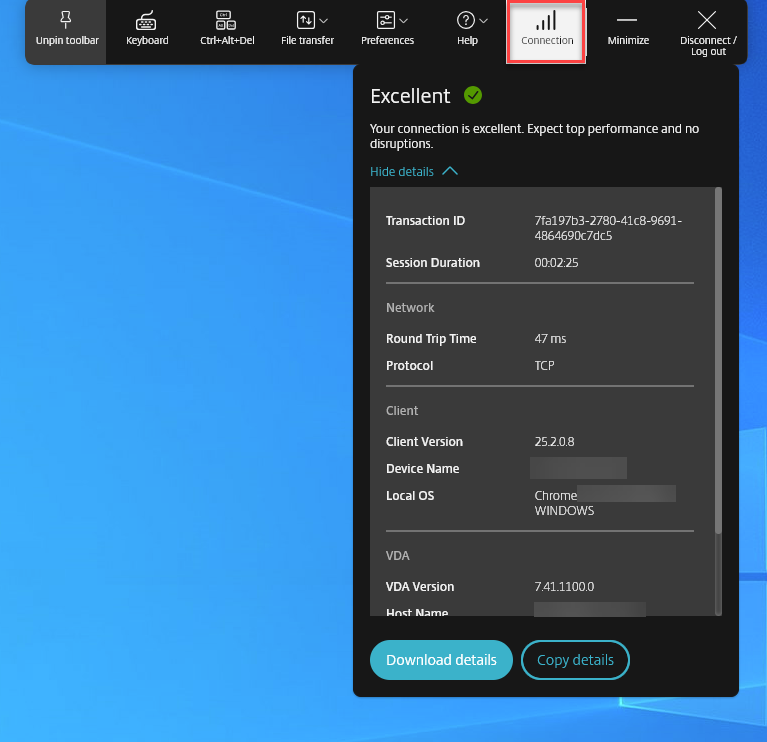
Para obtener más información, consulta el Indicador de intensidad de la conexión.
Transporte adaptable (EDT)
El transporte adaptable ofrece una experiencia de usuario superior en conexiones de larga distancia desafiantes, al tiempo que mantiene la escalabilidad del servidor. Esta función ofrece una experiencia HDX de alta calidad en plataformas basadas en web.
Nota:
Sigue los pasos de configuración para habilitar la función.
Para obtener más información sobre los requisitos previos, la configuración y más, consulta Transporte adaptable (EDT).
Para obtener información adicional, consulta la sección Transporte adaptable en la documentación de Citrix Virtual Apps and Desktops.
Compatibilidad con el desplazamiento horizontal en el panel táctil
A partir de la versión 2502, el desplazamiento horizontal mediante el panel táctil es compatible dentro de la sesión.
Diagnóstico de inicio de sesión
A partir de la versión 2502, hemos implementado un proceso de asistencia mejorado para los errores de sesión. Los administradores de la mesa de ayuda ahora cuentan con información completa sobre las rutas de error, lo que les permite clasificar de manera efectiva y reducir significativamente el número de casos de asistencia relacionados con errores de sesión.
Para obtener más información, consulta Diagnóstico de inicio de sesión en la documentación de Citrix Monitor.
Experiencia mejorada de inicio y cambio de tamaño de aplicaciones sin interrupciones
A partir de la versión 2502, la aplicación Citrix Workspace para ChromeOS garantiza una experiencia mejorada de inicio de aplicaciones. Experimentas una transición fluida y sin parpadeos a tus aplicaciones sin pantallas intermedias. La aplicación también elimina las pantallas oscuras y el parpadeo durante el cambio de tamaño o el estiramiento, lo que proporciona una interfaz estable y moderna. Esta función está habilitada de forma predeterminada.
Compatibilidad con el SDK de Comunicaciones Unificadas (UC)
El SDK de Comunicaciones Unificadas de Citrix permite a los proveedores de Comunicaciones Unificadas, proveedores de centros de contacto en la nube, proveedores de Plataforma de Comunicaciones como Servicio (CPaaS) o cualquier proveedor de comunicaciones basado en WebRTC integrarse sin problemas con aplicaciones de escritorio basadas en Electron o aplicaciones basadas en navegador.
Para obtener más información sobre la redirección de las API de WebHID, la configuración y más, consulta Compatibilidad con el SDK de Comunicaciones Unificadas (UC).
-
Para obtener información adicional, consulta SDK de Comunicaciones Unificadas (UC), que es un artículo de la zona técnica.
-
Optimización de Zoom: compatibilidad con la pantalla de bloqueo
-
Esta función gestiona los eventos de la pantalla de bloqueo al introducir un nuevo atributo onLockStateChanged. Para obtener más información, consulta la documentación del SDK.
-
Aumento del límite de caracteres del ID de recurso
Anteriormente, la función actual de ID de recurso tenía un límite máximo de 15 caracteres.
A partir de la versión 2502, la característica de ID de recurso admite hasta 20 caracteres.
Nota:
Esta característica está deshabilitada de forma predeterminada.
- Para obtener más información, consulta Aumento del límite de caracteres del ID de recurso.
Problemas solucionados
- Cuando reproduces un vídeo dentro de una sesión de Citrix en un Chromebook, el audio se distorsiona: inicialmente comienza lento y luego se acelera de forma incontrolable. El problema ocurre cuando te conectas a un escritorio virtual a través de la aplicación Citrix Workspace para ChromeOS. [CVADHELP-27111]
-
Cuando la característica ICA® segura está deshabilitada en las propiedades del grupo de entrega, la sesión podría no iniciarse. [RFHTMCRM-14974]
-
Problema solucionado en la característica de redirección de escáner optimizada:
- El escaneo a doble cara falla porque la interfaz de usuario de la aplicación del escáner no activa correctamente la selección de origen ADF dúplex.
- La opción de escaneo de varias páginas escanea solo una página porque la aplicación del escáner no gestiona correctamente varias páginas en la bandeja.
- Omitir el escaneo de páginas en blanco falla durante el escaneo a doble cara porque la aplicación del escáner no selecciona automáticamente esta opción en comparación con la configuración nativa.
- La paleta de colores de la página escaneada aparece incorrecta porque la aplicación del escáner no reproduce los colores con precisión.
2411.1
Esta versión es compatible con las versiones 130 y 131 de ChromeOS. Esta versión aborda áreas que mejoran el rendimiento y la estabilidad generales. Las siguientes son las características:
- Compatibilidad con la redirección de escáner
- Fiabilidad de sesión mejorada
- Experiencia de inicio de escritorio mejorada
- Experiencia de cambio de tamaño de pantalla de escritorio virtual mejorada
- Compatibilidad con proxy HTTP
- Barra de herramientas en sesión mejorada
- Iniciativa de sostenibilidad de la aplicación Citrix Workspace: personaliza el mensaje de sostenibilidad
- Ver telemetría de puntos finales en Citrix Director
- Citrix VDA para macOS: portapapeles y métodos abreviados de teclado
- Recopilación de registros mejorada
- Herramienta de diagnóstico de teclado e IME mejorada
-
Control de pantalla mejorado con selector de varios monitores
-
Compatibilidad con la redirección de escáner
A partir de la versión 2411, puedes conectar un dispositivo de escaneo a tu máquina local y redirigir el escáner a una sesión virtual. Esta característica te permite acceder a los archivos escaneados dentro de una sesión de la aplicación Citrix Workspace y cargar fácilmente los documentos a cualquier otra aplicación accesible a través de la aplicación Citrix Workspace. Con la versión 2411, la redirección optimizada del escáner está disponible de forma general. Esta característica mejora el rendimiento y la eficiencia de la redirección del escáner.
Notas:
- Esta característica está habilitada de forma predeterminada a partir de la versión 2411 de Citrix Virtual Apps and Desktops.
- Para habilitar la característica para la versión 2407 de Citrix Virtual Apps and Desktops, sigue los pasos proporcionados en la sección Requisitos previos.
- Esta característica es compatible con Citrix Virtual Apps and Desktops versión 2407 y posteriores.
Para obtener más información sobre las limitaciones y configuraciones de la característica, consulta Compatibilidad con la redirección de escáner
Fiabilidad de sesión mejorada
Las siguientes mejoras abordan las interrupciones de red, lo que garantiza una mejor experiencia de usuario al reconectar la sesión de forma fiable:
- Las sesiones ahora se reconectan de forma fiable durante las interrupciones de los puntos de presencia (PoPs).
- Las sesiones se reconectan sin problemas cuando cierras y vuelves a abrir la tapa del Chromebook, sin experimentar ningún problema de tiempo de espera.
- Cuando cambias entre proveedores de servicios de Internet (ISP), la sesión deja de responder. Con la corrección, puedes volver a conectarte a la sesión durante los cambios de ISP.
- Cuando cambias de red y una conexión Wi-Fi carece de conectividad a Internet, la característica de fiabilidad de la sesión podría fallar. Con la corrección, ahora puedes volver a conectarte a la sesión durante un cambio de red.
Experiencia de inicio de escritorio mejorada
A partir de la versión 2411, la aplicación Citrix Workspace para ChromeOS garantiza una experiencia de inicio de escritorio mejorada. Experimentarás una transición fluida y sin parpadeos a tu escritorio sin pantallas intermedias. La aplicación también elimina las pantallas oscuras y los parpadeos durante el cambio de tamaño o el estiramiento, lo que proporciona una interfaz estable y moderna. Esta característica está habilitada de forma predeterminada.
Experiencia de cambio de tamaño de pantalla de escritorio virtual mejorada
A partir de la versión 2411, la aplicación Citrix Workspace para ChromeOS garantiza una transición fluida y evita pantallas oscuras y parpadeos al cambiar el tamaño o estirar la pantalla de tu escritorio virtual. Esta característica está habilitada de forma predeterminada.
Compatibilidad con proxy HTTP
A partir de la versión 2411, la aplicación Citrix Workspace para ChromeOS proporciona compatibilidad mejorada con proxy HTTP. Las empresas pueden usar esta característica para conexiones TCP y UDP, lo que garantiza que la aplicación Citrix Workspace sea compatible con los requisitos de red de tu organización.
Para obtener más información, consulta el artículo de Google - Esquema de proxy HTTP.
Barra de herramientas en sesión mejorada
A partir de la versión 2411, aparece una interfaz de usuario de barra de herramientas mejorada cuando inicias una sesión de escritorio. El aspecto y la sensación de la interfaz de usuario de la barra de herramientas en sesión han cambiado. La interfaz de usuario de la barra de herramientas está diseñada para mejorar la experiencia del usuario final al organizar las opciones de una manera fácil de usar.
Nota:
Esta característica está deshabilitada de forma predeterminada.
Para obtener más información, consulta Barra de herramientas en sesión mejorada.
Iniciativa de sostenibilidad de la aplicación Citrix Workspace: personaliza el mensaje de sostenibilidad
A partir de la versión 2411, los administradores pueden personalizar el contenido del cuadro de diálogo del mensaje de sostenibilidad.
Con esta característica habilitada, cuando los usuarios tocan el icono X para desconectar la sesión, se muestra un mensaje para cerrar la sesión del escritorio. Esta característica puede ser útil en empresas que usan políticas del sistema operativo Windows para apagar las máquinas virtuales cuando no hay usuarios conectados.
Notas:
- Esta característica está deshabilitada de forma predeterminada.
- Esta característica está disponible tanto en tiendas en la nube como locales.
- Para usar esta característica, debes habilitar la nueva característica de la barra de herramientas. Para habilitarla, consulta la sección de configuración en la característica Barra de herramientas en sesión mejorada.
Requisitos previos
La versión mínima de StoreFront™ local requerida es la 2407.
Para obtener más información, consulta Personalizar el mensaje de sostenibilidad.
Esta función mejora la capacidad de los administradores para ver los datos de telemetría de los puntos finales directamente en Citrix Director.
Requisitos previos
- Citrix Workspace app para ChromeOS 2411 y versiones posteriores
- Versión de VDA 2411 y posteriores
-
Citrix Director
-
Citrix VDA para macOS: Portapapeles y métodos abreviados de teclado
A partir de la versión 2411, Citrix Workspace app es compatible con Citrix VDA para macOS. Para obtener más información, consulta Citrix VDA para macOS: Portapapeles y métodos abreviados de teclado.
Recopilación de registros mejorada
A partir de la versión 2411, se agrega una nueva opción, Descargar todos los registros. Los usuarios pueden descargar los registros de Citrix Workspace app en un archivo zip, lo que simplifica la recuperación y el análisis de los registros para una mejor solución de problemas y una experiencia de usuario mejorada.
Para obtener más información, consulta Recopilación de registros mejorada.
-
Herramienta de diagnóstico mejorada para teclado e IME
- A partir de la versión 2411, Citrix Workspace app para ChromeOS es compatible con una nueva herramienta de línea de comandos de autoservicio alojada en Windows Virtual Delivery Agent (VDA) para diagnosticar problemas relacionados con el teclado y el Editor de métodos de entrada (IME). Esta herramienta satisface varios requisitos de los usuarios, proporciona versatilidad de plataforma y se adapta a las necesidades personalizadas. Las funciones de teclado e IME dependen de diferentes configuraciones y capacidades en VDA y Citrix Workspace apps. Una configuración incorrecta en el VDA o en el lado del cliente podría provocar un comportamiento de entrada inesperado.
Para obtener más información, consulta Herramienta de diagnóstico mejorada para teclado e IME.
-
Versión preliminar técnica
-
Control de pantalla mejorado con selector de varios monitores
- Para obtener la lista completa de las funciones de la versión preliminar técnica, consulta la página Funciones en versión preliminar técnica.
Problemas resueltos
- Cuando abres Citrix Workspace app para ChromeOS en modo Quiosco, los dispositivos USB no se redirigen automáticamente a la sesión. [CVADHELP-26634]
-
En un Chromebook, en una sesión de invitado administrada, Citrix Workspace app no se abre de forma intermitente. Aparece el siguiente error:
"error_notConfigured". El problema ocurre en la versión 2409 de Citrix Workspace app. [CVADHELP-26780] - Es posible que los usuarios finales no puedan iniciar ninguna aplicación o escritorio publicado con Citrix Workspace app para ChromeOS. La ventana muestra el estado ‘fetching information’ y no avanza. El problema ocurre en un almacén en la nube autenticado basado en SAML. [CVADHELP-26324]
- Es posible que las sesiones de Citrix Workspace app no se inicien. El problema ocurre en los almacenes que tienen una redirección de HTTPS y HTTP y viceversa. [CVADHELP-27085]
- El puerto TCP 2598 del Protocolo de puerta de enlace común (CGP) es el puerto predeterminado para la fiabilidad de la sesión. Cuando el puerto CGP 2598 está bloqueado, la sesión tarda más de dos minutos en iniciarse. Normalmente, la sesión se inicia con el puerto predeterminado ICA 1494 sin CGP. [RFHTMCRM-14017]
- Para los usuarios de BYOD, el sistema permitía anteriormente a los usuarios finales editar la URL del almacén. Sin embargo, a partir de la versión 2411, el sistema impide que los usuarios de BYOD editen la URL del almacén. Los usuarios aún pueden editar el nombre del almacén. [RFHTMCRM-13312]
2409.10
Novedades
Esta versión aborda áreas que mejoran el rendimiento general y la estabilidad.
Problemas resueltos
- Cuando usas Citrix Workspace app para ChromeOS para acceder a los recursos, la aplicación podría generar solicitudes de red excesivas a los servidores back-end de Citrix. [RFHTMCRM-13959]
2409
Novedades
Esta versión es compatible con ChromeOS versión 128. Esta versión aborda áreas que mejoran el rendimiento general y la estabilidad.
-
Administración de indicadores de funciones
- Citrix está cambiando la forma en que administra los indicadores de funciones, lo que permite el acceso a las funciones de vista previa y la administración dinámica de las funciones en producción.
Para garantizar el funcionamiento óptimo de las siguientes funciones, que están bajo indicadores de funciones, asegúrate de habilitar el tráfico a la URL features.netscalergateway.net y de usar Citrix Workspace app para ChromeOS versión 2409 y posteriores:
- Portapapeles
-
Audio
-
Para garantizar una funcionalidad óptima y el acceso a las funciones de vista previa, debes habilitar el tráfico a la URL
features.netscalergateway.net.
Para obtener más información sobre los problemas conocidos y las soluciones alternativas de esta función, consulta Administración de indicadores de funciones.
Vista previa técnica
Transporte adaptable
Esta función está en vista previa técnica desde la versión 2311. Sin embargo, a partir de la versión 2409, los administradores pueden autoconfigurar esta función en lugar de ponerse en contacto con nosotros para habilitarla.
Para obtener más información, consulta Transporte adaptable.
Para ver la lista completa de funciones en vista previa técnica, consulta la página Funciones en vista previa técnica.
Problemas resueltos
-
Es posible que aparezca un cuadro de color oscuro en el cliente de ChromeOS al iniciar una sesión de aplicación sin interrupciones. El problema ocurre cuando la directiva del indicador de estado de gráficos está habilitada en DDC. [RFHTMCRM-13376]
-
La función de continuidad del servicio podría fallar al acceder a un almacén a través de un VDA sin SSL sin Citrix Gateway. [RFHTMCRM-13664]
2408.1
-
Novedades
- Esta versión es compatible con ChromeOS versiones 126 y 127. Esta versión aborda áreas que mejoran el rendimiento y la estabilidad generales.
Rendimiento adaptable de HDX
A partir de la versión 2408, se admite el rendimiento adaptable de HDX. Esta función ajusta de forma inteligente el rendimiento máximo de la sesión ICA al modificar los búferes de salida. El número de búferes de salida se establece inicialmente en un valor alto. Este valor alto permite que los datos se transmitan al cliente de forma más rápida y eficiente, especialmente en redes con alta latencia.
Para obtener más información, consulta Rendimiento adaptable de HDX.
Mejoras en la continuidad del servicio
Las siguientes son las mejoras:
- Anteriormente, durante el inicio de sesión en el almacén, la descarga de los archivos de concesión de conexión se retrasaba 10 minutos. A partir de la versión 2408, la descarga de los archivos de concesión de conexión se realiza inmediatamente después del inicio de sesión.
- Los archivos de concesión de conexión se sincronizan al hacer clic en el botón de recarga.
- Se agregó la compatibilidad con la función Mantener concesiones al cerrar sesión de la configuración de Workspace. Cuando esta función está habilitada, las concesiones de conexión permanecen en el dispositivo del usuario final cuando cierra sesión en Workspace.
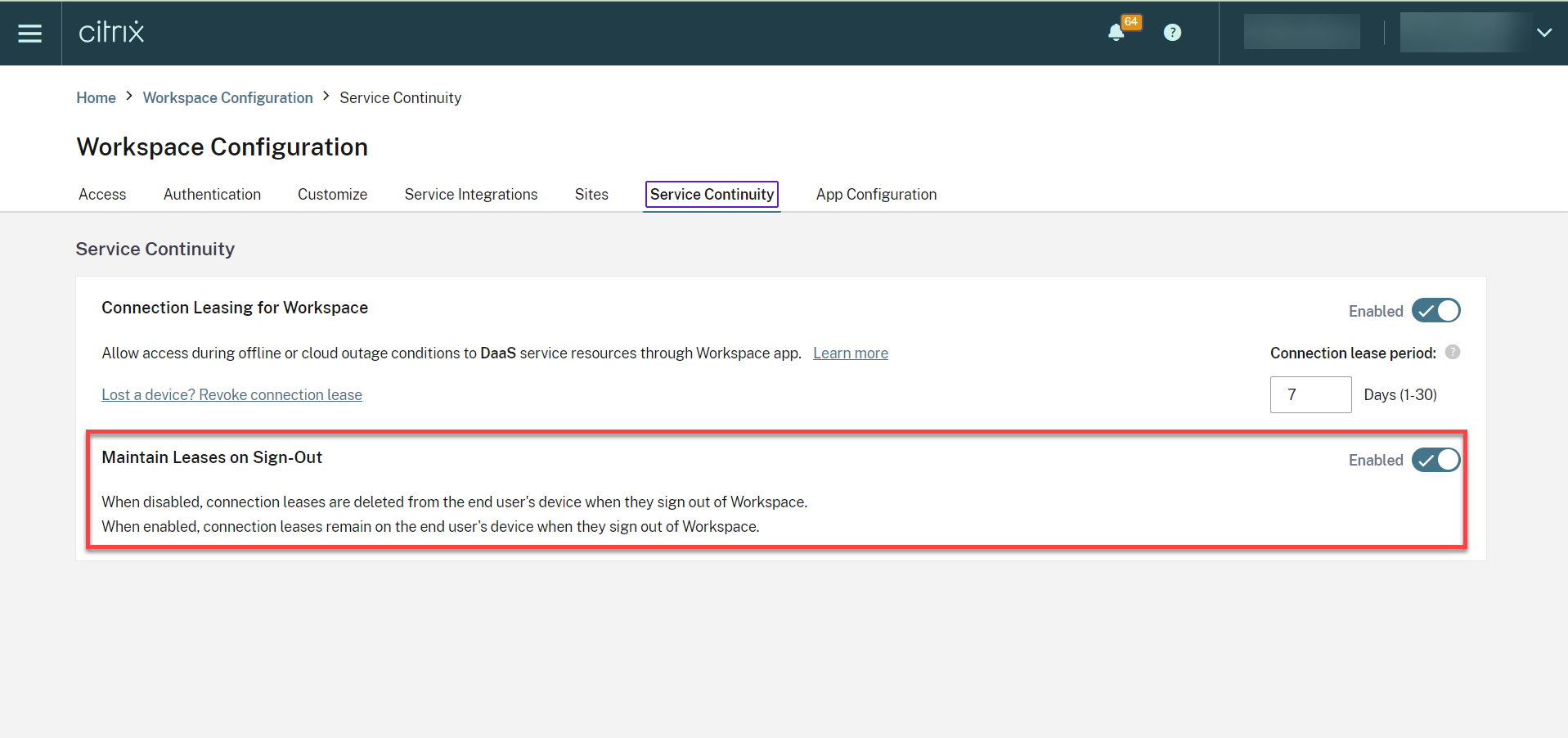
Para obtener más información, consulta Continuidad del servicio en la documentación de Citrix Workspace.
Mejoras en las API del SDK de HDX para Chrome
Anteriormente, las aplicaciones externas con la integración del SDK de HDX para ChromeOS carecían de visibilidad sobre las sesiones que se iniciaban a través de métodos distintos al SDK.
A partir de la versión 2408, las nuevas mejoras del SDK de HDX para Chrome ofrecen la capacidad de identificar todas las sesiones activas, desconectar sesiones específicas, desconectar todas las sesiones activas y cerrar la sesión del usuario de todos los almacenes en la aplicación Citrix Workspace (solo almacenes locales).
Para obtener más información sobre el uso de las API, consulta Enumerar sesiones.
Vista previa técnica
- Compatibilidad para compartir la ventana de la aplicación durante el uso compartido de la pantalla.
- Compatibilidad con la redirección de escáneres
- HDX seguro
Para ver la lista completa de funciones en vista previa técnica, consulta la página Funciones en vista previa técnica.
Problemas resueltos
-
Cuando una empresa configura las URL de los almacenes basándose en balizas internas o externas, la URL del almacén no se carga si el usuario final cambia de la red corporativa a una red externa. [RFHTMCRM-13257]
-
Al cerrar sesión o desconectarte de la sesión VDI, es posible que aparezca el siguiente mensaje de error:
-
“La aplicación Citrix Workspace no puede conectarse al servidor”. [CVADHELP-25825]
-
Al iniciar sesión en un almacén con continuidad del servicio habilitada y comenzar una sesión en modo sin conexión, el icono de la aplicación Citrix Workspace aparece en lugar del icono del escritorio o de la aplicación en la interfaz de usuario de estado de inicio. [RFHTMCRM-12361]
2405
Esta versión es compatible con ChromeOS versión 125. Esta versión aborda áreas que mejoran el rendimiento y la estabilidad generales.
Vista previa técnica
Para obtener la lista completa de las funciones de vista previa técnica, consulta la página Funciones en vista previa técnica.
Problemas resueltos
-
En una configuración de varios monitores, al abrir una aplicación publicada, aparece una pantalla en blanco en lugar de la pantalla de la aplicación. El problema ocurre al usar el modo H.264 de pantalla completa. Para obtener más información, consulta Limitaciones. [CVADHELP-24883]
-
En dispositivos no administrados, al iniciar una sesión de aplicación o escritorio, el nombre de cliente enviado desde la aplicación Citrix Workspace para ChromeOS es HTML5-X-X. Después de la corrección, el nombre de cliente ahora aparece como CrOS-X-X. [RFHTMCRM-12155]
-
Al habilitar la función de continuidad del servicio e iniciar una sesión sin conexión, los archivos de arrendamiento no se descargan de forma intermitente después de cerrar sesión en Citrix Workspace y volver a iniciarla. [RFHTMCRM-12492]
-
Al iniciar una sesión de escritorio y abrir una aplicación para introducir texto, al empezar a escribir, el texto desaparece y vuelve a aparecer. Puedes observar que el texto parpadea. El problema ocurre al usar el modo H.264 de pantalla completa. Para obtener más información, consulta Limitaciones. [CVADHELP-24883]
-
2402.1
Novedades
Esta versión es compatible con ChromeOS versión 121. Esta versión aborda áreas que mejoran el rendimiento y la estabilidad generales.
Esta versión también es compatible con ChromeOS versión 126, que Google ha elegido como versión de soporte a largo plazo (LTS). Como tal, Citrix sigue dando asistencia a esta versión hasta el final del ciclo de vida de LTS. Consulta la Declaración de compatibilidad de Citrix para obtener detalles y exclusiones.
Nota:
Es posible que la versión de la aplicación Citrix Workspace aparezca como 24.6.0.3.
-
Compatibilidad con la optimización de Zoom
-
A partir de la versión 2402.1, la aplicación Citrix Workspace para ChromeOS es compatible con la integración de la solución de infraestructura de escritorio virtual (VDI) de Zoom para una experiencia optimizada de audioconferencia y videoconferencia desde las sesiones de .
-
Después de abordar las dependencias de terceros relacionadas con esta función, ahora se puede configurar y usar de inmediato. Los usuarios pueden aprovechar el audio y el vídeo optimizados, y ver una disminución en el consumo de recursos de VDA durante las reuniones de Zoom dentro de la sesión de Citrix.
-
Para obtener más información sobre la función, consulta Compatibilidad con la optimización de Zoom.
-
Continuidad del servicio
A partir de la versión 2402.1, la función de continuidad del servicio está habilitada.
Limitaciones de la función
La función de continuidad del servicio no es compatible con el modo Quiosco.
Nota:
Si habilitaste previamente la función de continuidad del servicio y estás usando una versión anterior de la aplicación Citrix Workspace para ChromeOS, es posible que no puedas usar la continuidad del servicio. Para habilitar esta función, se recomienda que actualices la aplicación Citrix Workspace a la versión más reciente, que es la 2402.1 o posterior, y sigas las instrucciones del artículo de Knowledge Center CTX632723.
- > Para obtener más información sobre la configuración, consulta la documentación de [Continuidad del servicio](/es-es/citrix-workspace-app-for-chrome/session-experience#service-continuity).
Esta versión aborda áreas que mejoran la estabilidad general de la herramienta de utilidad de configuración. La configuración allowEditStoreName se incluye en la herramienta.
Anteriormente, la herramienta de utilidad de configuración estaba disponible en la página de Knowledge Center.
A partir de la versión 2402, puedes descargar la herramienta de utilidad de configuración desde la página de descargas de Citrix.
SDK de canal virtual
-
A partir de la versión 2402, el SDK de canal virtual (VCSDK) de Citrix para ChromeOS tiene capacidades y funcionalidades que facilitan la compatibilidad de la aplicación Citrix Workspace para ChromeOS con los complementos de terceros. Los complementos de terceros deben integrarse con VCSDK. Este manejo de capacidades garantiza una compatibilidad perfecta hacia atrás y hacia adelante en todas las versiones y combinaciones. Para obtener más información sobre estas funcionalidades, consulta la página de documentación para desarrolladores.
-
Además, se agregan API para admitir escenarios de varios monitores.
Configuración del proxy HTTP en Chromebook
En caso de que hayas configurado el ajuste de proxy HTTP en tu Chromebook, es posible que tus sesiones no se inicien.
- Para obtener más información sobre cómo resolver el problema, consulta el artículo Ajuste de proxy HTTP en Chromebook.
Nombre corto para la URL de la tienda
- Anteriormente, podías ver las URL de la tienda, pero no había ninguna opción para agregar o modificar un nombre corto para las URL de la tienda. Esta disposición dificultaba que los administradores y los usuarios recordaran las URL de la tienda.
A partir de la versión 2402, para los usuarios administrados, los administradores pueden enviar un nombre de tienda personalizado junto con la URL de la tienda desde la Consola de administración de Google. Esta función facilita que los usuarios identifiquen las diferentes tiendas.
Para obtener más información sobre esta función, consulta Nombre corto para la URL de la tienda.
-
Problemas solucionados
-
Si tienes escritorios virtuales con el nombre del grupo de entrega que contiene caracteres multibyte, no puedes iniciar una sesión de escritorio virtual. [CVADHELP-24846]
-
Si estás en una llamada optimizada de Microsoft Teams y decides dejar de compartir tu pantalla, es posible que observes un rectángulo en blanco en lugar de la sección de vídeo. [RFHTMCRM-11689]
-
En el modo quiosco, es posible que las sesiones no se inicien automáticamente incluso cuando el ajuste Inicio automático del escritorio está habilitado en StoreFront. [CVADHELP-23698] [RFHTMCRM-11815]
-
Cuando habilitas la función de continuidad del servicio y haces clic en Volver a conectar a Workspace, en la pantalla de inicio de sesión no aparece el banner Usar Workspace sin conexión. [RFHTMCRM-11720]
-
El icono de la aplicación Citrix Workspace aparece en la barra de Chrome en lugar de los iconos de la sesión de escritorio real. El problema ocurre cuando habilitas la función de continuidad del servicio y se produce una interrupción de la implementación en la nube. [RFHTMCRM-11647]
-
Cuando copias y pegas archivos de más de 4 KB usando la funcionalidad de Asignación de unidades de cliente desde tu dispositivo local al VDA, los datos pueden corromperse. [RFHTMCRM-12156]
-
En una sesión, el clic del ratón puede dejar de responder. [RFHTMCRM-11841] [CVADHELP-24210]
-
Cuando un usuario cierra sesión en una página de la tienda (intencionadamente o por inactividad) y vuelve a iniciar sesión en la misma página de la tienda, la página de la tienda puede quedar en blanco o puede aparecer un indicador de carga infinito. El problema ocurre en implementaciones en la nube con continuidad del servicio habilitada.RFHTMCRM -12212]
-
2312
-
Novedades
Esta versión es compatible con ChromeOS versión 120, que Google ha elegido como versión de soporte a largo plazo (LTS). Como tal, Citrix sigue dando asistencia a esta versión hasta el final del ciclo de vida de LTS. Consulta la Declaración de compatibilidad de Citrix para obtener detalles y exclusiones.
-
Esta versión también es compatible con ChromeOS versión 119 y aborda áreas que mejoran el rendimiento y la estabilidad generales.
-
Compatibilidad con el timbre secundario
-
Puedes usar la función de timbre secundario para seleccionar un dispositivo secundario en el que quieres recibir la notificación de llamada entrante cuando Microsoft Teams está optimizado.
-
Por ejemplo, considera que has configurado un altavoz como timbre secundario y tu punto de conexión está conectado a los auriculares. En este caso, Microsoft Teams envía el timbre de llamada entrante tanto a los auriculares como al altavoz. No puedes configurar un timbre secundario en los siguientes casos:
- Cuando no estás conectado a más de un dispositivo de audio
-
Cuando el periférico no está disponible (por ejemplo, unos auriculares Bluetooth)
-
Nota
-
-
De forma predeterminada, esta función está deshabilitada.
Limitaciones conocidas de la función
- Cuando habilitas esta función, es posible que escuches el timbre secundario sonar dos veces con un ligero retraso. Este problema es un error en Microsoft Teams y planean solucionarlo en la próxima versión de Microsoft Teams.
Para obtener más información sobre la configuración, consulta Compatibilidad con el timbre secundario.
Implementación de simulcast para llamadas de videoconferencia optimizadas de Microsoft Teams
A partir de la versión 2312, de forma predeterminada, la compatibilidad con simulcast está habilitada para las llamadas de videoconferencia optimizadas de Microsoft Teams. Con esta compatibilidad, se mejora la calidad y la experiencia de las llamadas de videoconferencia en diferentes puntos de conexión. Esto se logra adaptándose a la resolución adecuada para la mejor experiencia de llamada para todos los participantes.
Con esta experiencia mejorada, cada usuario puede entregar múltiples transmisiones de vídeo en diferentes resoluciones, dependiendo de varios factores, como la capacidad del punto de conexión, las condiciones de la red, etc. Por ejemplo, 720p, 360p, etc. El punto de conexión receptor solicita entonces la resolución de máxima calidad que puede manejar, lo que proporciona a todos los usuarios la experiencia de vídeo óptima.
URL de la tienda sin HTTPS
A partir de la versión 2312, puedes introducir la URL de la tienda directamente sin mencionar https:// explícitamente en la URL.
Nota:
Si sigues usando una tienda
http, te recomendamos encarecidamente que migres a la tiendahttps. Mientras tanto, puedes acceder a tu tiendahttpagregando explícitamentehttpal principio de la URL de la tienda.
Problemas solucionados
-
Es posible que una sesión no se inicie cuando se produce una interrupción del despliegue en la nube. Para obtener más información sobre cómo configurar la continuidad del servicio, consulta Continuidad del servicio. [RFHTMCRM-11539]
-
En una sesión, al abrir la aplicación Microsoft Excel y usar la combinación de teclas Ctrl + barra espaciadora, es posible que la combinación de teclas no funcione como se espera. [RFHTMCRM-11718]
2311
Novedades de la versión 2311
Esta versión es compatible con ChromeOS versión 119. Esta versión aborda áreas que mejoran el rendimiento y la estabilidad generales.
Versión preliminar técnica
- Transporte adaptable
Para obtener la lista completa de las funciones de la versión preliminar técnica, consulta la página Funciones en versión preliminar técnica.
Problemas solucionados en la versión 2311
-
Es posible que la redirección USB no se realice correctamente cuando la directiva DDC V1 configurada en Citrix Studio en la máquina DDC no surte efecto. El problema ocurre cuando la directiva DDC V1 no se establece con una prioridad más alta que la configuración del registro de VDA con la clave
\HKEY_LOCAL_MACHINE\SOFTWARE\Citrix\PortICA\GenericUSB. [RFHTMCRM-11072] -
Al iniciar una sesión de escritorio y comprobar la consola de Citrix Director, el valor de ICARTT puede aparecer como cero. El valor de ICARTT puede tener un valor positivo si lo compruebas inmediatamente después de iniciar la sesión. Sin embargo, después de un tiempo, puede aparecer como cero. [CVADHELP-23905]
2310
Novedades
Esta versión es compatible con ChromeOS versión 118. Esta versión aborda áreas que mejoran el rendimiento y la estabilidad generales.
Problemas solucionados en la versión 2310
- Al iniciar una sesión de la aplicación Citrix Workspace para ChromeOS en un Chromebook, es posible que los archivos de Google Drive no se abran. [RFHTMCRM-10540]
- Al abrir la aplicación Citrix Workspace para ChromeOS y navegar a Configuración > General y seleccionar la opción Escalado de PPP alto, es posible que veas un cursor duplicado al iniciar la sesión de escritorio. [RFHTMCRM-10839]
- Al usar Microsoft Teams en una sesión de escritorio, es posible que el vídeo del participante no aparezca correctamente si configuras la resolución de pantalla en la opción Escalado de relación de píxeles del dispositivo. [RFHTMCRM-5271]
- En una sesión, es posible que no aparezcan los dispositivos de audio, incluidos los altavoces y los micrófonos. El problema ocurre si la máquina local no tiene dispositivos de micrófono o si el usuario deshabilita todos los dispositivos de micrófono. [RFHTMCRM-10900]
2309.5
Novedades
Esta versión es compatible con ChromeOS versión 117. Esta versión aborda áreas que mejoran el rendimiento y la estabilidad generales.
Problemas solucionados
Esta versión soluciona problemas relacionados con la API de administración de ventanas con el SDK de canales virtuales.
2309
Novedades
Esta versión es compatible con ChromeOS versión 117. Esta versión aborda áreas que mejoran el rendimiento y la estabilidad generales.
Modo de entrada de código de escaneo
La aplicación Citrix Workspace te permite usar teclados físicos externos para colaborar con la distribución del teclado del lado del servidor en el VDA. Cuando los administradores habilitan el modo de código de escaneo, el usuario final puede encontrarse usando la distribución del teclado del servidor en lugar de la del cliente.
Esta función mejora la experiencia del usuario, especialmente al usar un teclado físico en un idioma de Asia oriental.
Notas:
- De forma predeterminada, esta directiva de función está inhabilitada.
- En dispositivos táctiles, cuando el código de escaneo está habilitado, el teclado de software en pantalla no funciona desde la aplicación Citrix Workspace.
Para obtener más información sobre la configuración, consulta Modo de entrada de código de escaneo.
Asignación de teclado personalizada
A partir de la versión 2309, los usuarios finales pueden usar atajos y combinaciones de teclas específicos de Windows cuando el VDA es una máquina con sistema operativo Windows y el dispositivo de entrada nativo es un teclado ChromeOS. Ahora puedes asignar las teclas Ctrl y Alt mediante una asignación personalizada. El usuario puede seleccionar la tecla Control (Ctrl) derecha o izquierda para que actúe como tecla Alt.
Notas:
- La asignación solo es posible en modo de pantalla completa.
- Después de guardar la configuración, la asignación afecta a todas las sesiones.
- La función está habilitada de forma predeterminada.
Para obtener más información sobre la configuración, consulta Asignación de teclado personalizada.
Para obtener más información sobre cómo usar la función, consulta la documentación de Ayuda.
Atajos del sistema a VDA en modo de pantalla completa
A partir de la versión 2309, la aplicación Citrix Workspace en dispositivos ChromeOS admite el envío de atajos del sistema al VDA (sesión de escritorio remoto) en modo de pantalla completa. Sin embargo, no surte efecto en el sistema operativo cliente.
Anteriormente, estas combinaciones funcionaban localmente. Ahora, cuando la función está habilitada y en modo de pantalla completa, estas combinaciones se envían al VDA y, sin embargo, no surten efecto localmente. Por ejemplo, la tecla Actualizar es una tecla del sistema en el Chromebook, y una combinación de Ctrl+Mayús+Actualizar es un atajo del sistema en ChromeOS para girar la pantalla. Sin embargo, el VDA de Windows no realiza ninguna acción porque no existe tal atajo en el sistema operativo Windows.
Otro ejemplo, Alt+[ se usa para acoplar una ventana de ChromeOS a la izquierda, pero el mismo atajo no surte ningún efecto en el VDA de Windows. Algunas aplicaciones pueden usar estos atajos para una función específica; por ejemplo, Alt+[ es utilizado por algunos escáneres de códigos de barras como prefijo.
Nota:
- Esta función está habilitada de forma predeterminada.
Para obtener más información sobre la configuración, consulta Atajos del sistema a VDA en modo de pantalla completa.
Problemas resueltos en la versión 2309
-
En el modo quiosco con una configuración de varios monitores, ambas pantallas pueden quedarse en negro al conectar el segundo monitor e iniciar la sesión [RFHTMCRM-10905].
Si usas la versión 2308, te recomendamos que actualices a la 2309.
Sin embargo, si quieres seguir trabajando con la versión 2308, agrega los siguientes datos JSON desde la consola de administración de Google:
 {
 "settings": {
         "Value": {
                 "settings_version": "1.0",
                 "engine_settings": {
                         "features": {
                                     "graphics": {
                                     "graphicsWebWorker": {
                                                     "enabled": false
                                             },
                                    "graphicsWasmRender": false
                                             }
                                     }
                         }
                 }
         }
 }
 <!--NeedCopy-->
2308
Novedades de la versión 2308
Esta versión es compatible con ChromeOS versión 115. Esta versión mejora el rendimiento relacionado con los gráficos.
Problemas resueltos en la versión 2308
- Al iniciar una sesión en el modo de sesión de invitado administrado, la redirección automática de USB podría no funcionar como se espera. [RFHTMCRM-10625]
- La función de continuidad del servicio no funciona. En otras palabras, no puedes conectarte a las aplicaciones y escritorios DaaS durante las interrupciones. [RFHTMCRM-9261]
2307
Novedades
Esta versión es compatible con ChromeOS versión 114. Además, esta versión aborda algunos problemas que ayudan a mejorar el rendimiento y la estabilidad generales.
Mejoras de Microsoft Teams
La optimización de Microsoft Teams admite la transcripción en tiempo real de lo que dice el orador cuando los subtítulos en directo están habilitados en Microsoft Teams.
Redirección automática de dispositivos USB
Para redirigir dispositivos USB automáticamente, debes seguir las reglas de dispositivos USB. Puedes configurar las reglas de dispositivos USB a través de:
- Política de administración de Google
- Reglas de dispositivos
- Reglas de redirección de dispositivos USB de cliente (versión 2)
Mejora de la experiencia de sesión HDX
Con una técnica de compresión mejorada, la aplicación Citrix Workspace para ChromeOS consume pocos recursos de red y mejora la capacidad de respuesta de la sesión.
Mejoras en la redirección de USB compuesto a través de políticas DDC
A partir de la versión 2307, puedes determinar si una interfaz o clase USB compuesta en particular puede redirigirse al VDA de forma predeterminada o no. Si tienes un USB compuesto conectado al dispositivo ChromeOS, la configuración enableDefaultAllowPolicy te ayuda a decidir si, de forma predeterminada, puedes permitir la redirección de USB a través de políticas DDC. Las versiones 2212 y posteriores de VDA admiten esta función.
Para obtener más información, consulta la documentación de Mejoras en la redirección de USB compuesto a través de políticas DDC.
Asignación de unidades de cliente
A partir de la versión 2307, la función Asignación de unidades de cliente (CDM) admite la asignación de carpetas en el dispositivo ChromeOS local para que sean accesibles desde una sesión. Puedes asignar cualquier carpeta del dispositivo ChromeOS. Por ejemplo, carpetas de Descargas, Google Drive y unidades USB, si la carpeta no contiene archivos del sistema.
El usuario final puede realizar las siguientes operaciones:
- Copiar archivos y carpetas a la unidad asignada desde la sesión y viceversa.
- Ver la lista de archivos y carpetas en la unidad asignada.
- Abrir, leer y modificar el contenido de los archivos en la unidad asignada.
- Ver las propiedades del archivo (solo la hora de modificación y el tamaño del archivo) en la unidad asignada.
Esta característica ofrece la ventaja de acceder tanto a las unidades de escritorio virtual como a las unidades de la máquina local juntas en el explorador de archivos dentro de la sesión HDX.
Limitaciones conocidas
- No puedes cambiar el nombre de los archivos y carpetas dentro de la unidad asignada.
- Las asignaciones tienen el nombre de la carpeta y no la ruta completa.
- Si tu carpeta local tiene archivos ocultos y asignaste la misma carpeta, los archivos ocultos son visibles dentro de la sesión en la unidad asignada.
- No puedes cambiar la propiedad del archivo a acceso de solo lectura en la unidad asignada.
- CDM no es compatible cuando las sesiones se abren en modo incrustado usando HDX SDK.
-
Cuando asignas una carpeta desde un dispositivo extraíble y si quitas el dispositivo durante una sesión activa, no puedes usar la unidad asignada dentro de la sesión. Para quitar las asignaciones manualmente, haz clic en la marca X junto a la asignación particular.
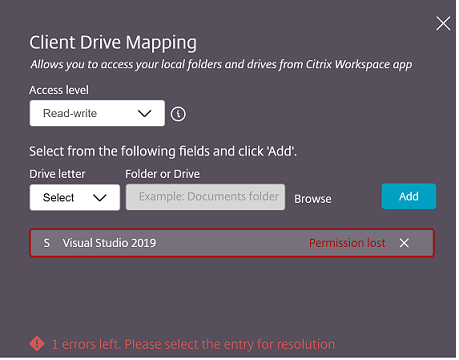
Para obtener más información, consulta la documentación de Asignación de unidades de cliente.
Vista previa técnica
- Accesibilidad y TalkBack
Para ver la lista completa de características de la vista previa técnica, consulta la página Características en vista previa técnica.
Problemas solucionados
- Cuando el usuario final abre una aplicación publicada y actualiza la aplicación Citrix Workspace, aparece una instancia duplicada de la aplicación publicada. Para aplicar la configuración, consulta la sección Actualizar almacén. [CVADHELP-22229]
- En el modo de varios monitores, cuando abres una aplicación publicada en el monitor secundario, es posible que los clics del ratón no se comporten como se espera. [CVADHELP-21916]
- Es posible que la ventana de notificación de progreso del inicio de la sesión que aparece en la parte inferior derecha de la pantalla no se cierre incluso después de que se inicie la sesión. El problema ocurre cuando la versión de VDA es 7.15. [RFHTMCRM-10161]
2306
Esta versión es compatible con ChromeOS versión 114, que Google ha elegido como una versión de soporte a largo plazo (LTS). Como tal, Citrix sigue dando asistencia a esta versión hasta el final del ciclo de vida de LTS. Consulta la Declaración de compatibilidad de Citrix para obtener detalles y exclusiones.
Novedades
Configurar la redirección USB compuesta a través de las directivas DDC
Anteriormente, los administradores usaban las directivas de Google Admin para configurar la redirección USB del lado del cliente.
A partir de la versión 2306, también puedes configurar la redirección USB a través de las directivas DDC. Las configuraciones a través de las directivas DDC permiten a los administradores tener una forma unificada y centralizada de definir directivas y comportamientos. Estas directivas son aplicables a implementaciones locales y en la nube en dispositivos y usuarios administrados. Esta característica es compatible con las versiones de VDA 2212 y posteriores.
Para obtener información sobre cómo configurar, consulta Configurar la redirección USB compuesta a través de las directivas DDC.
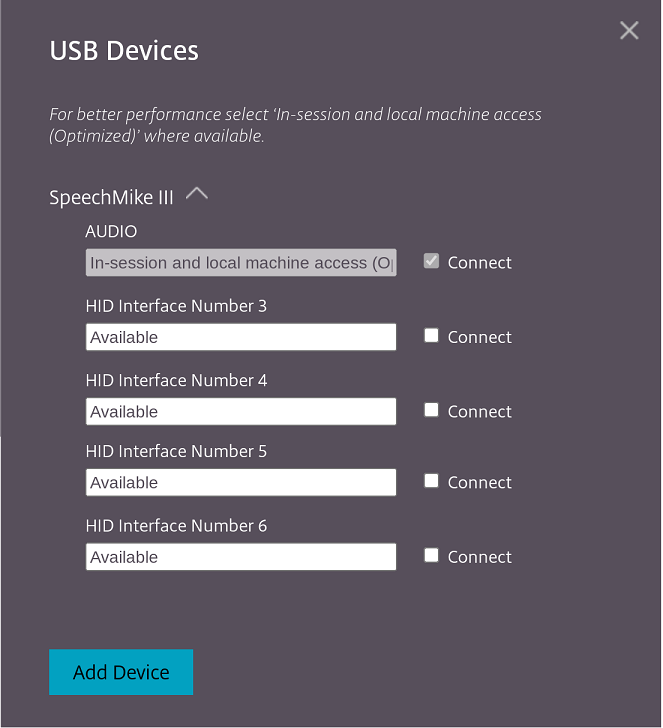
Mejoras en la interfaz de usuario de dispositivos USB compuestos
A partir de la versión 2306, cuando la configuración de un dispositivo USB compuesto se establece en “split”: true, la interfaz de usuario de Dispositivos USB muestra los componentes según los números de interfaz en lugar de las clases de interfaz.
Para obtener más información, consulta el artículo Redirección USB compuesta.
Interfaz de usuario
A continuación, se muestra un ejemplo:
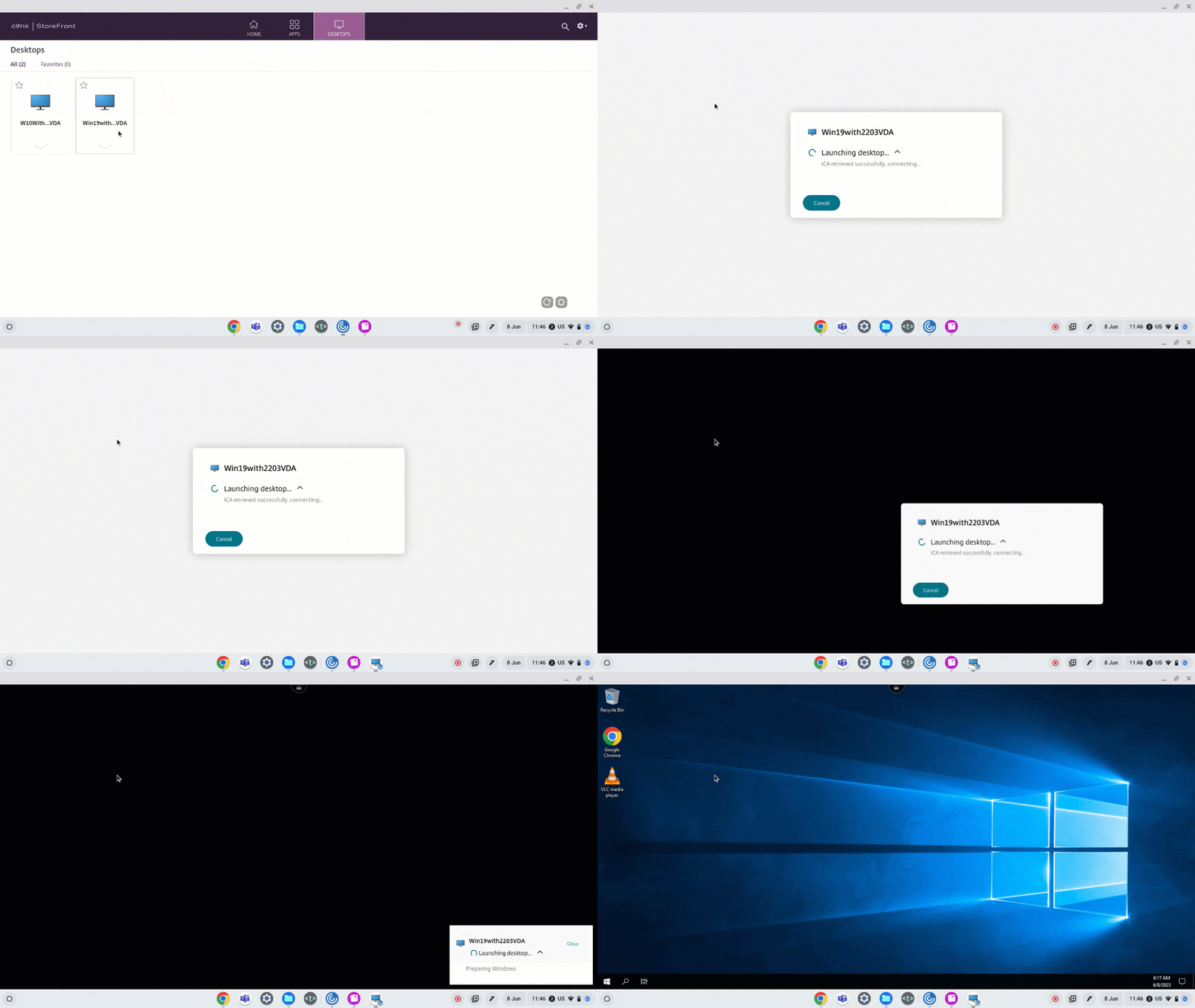
Experiencia de inicio mejorada para aplicaciones y escritorios virtuales
A partir de la versión 2306, la experiencia de inicio mejorada de aplicaciones y escritorios proporciona información oportuna y relevante sobre el estado del inicio.
Problemas solucionados
- Cuando desconectas y conectas el dispositivo USB que ya está en una sesión, la redirección del dispositivo vuelve a fallar. Aparece una interfaz de usuario de carga giratoria hasta que reinicias la aplicación Citrix Workspace. [RFHTMCRM-9715]
- Cuando estás en una reunión optimizada de Microsoft Teams, la transmisión de la cámara falla. El vídeo aparece borroso y, a veces, puede dejar de responder. El problema ocurre cuando la función de compartir pantalla está deshabilitada y el usuario final habilita la cámara en una reunión de Microsoft Teams. [RFHTMCRM-9968]
- En un Chromebook, cuando la sesión está en modo tableta, es posible que tengas que tocar el icono de la aplicación, por ejemplo, el icono del Bloc de notas, varias veces desde la barra de Chrome para enfocar la aplicación sin interrupciones. [RFHTMCRM-9803]
- Cuando las sesiones están en modo tableta, es posible que el lápiz óptico de un Chromebook no funcione. [RFHTMCRM-9951]
- En una sesión, un usuario final podría observar problemas de audio intermitentes. El problema ocurre después de que actualizas a la aplicación Citrix Workspace para ChromeOS 2304 y versiones posteriores. [CVADHELP-22784]
2305
Novedades
Compatibilidad con impresoras de red
Anteriormente, la opción de impresora PDF de Citrix se usaba para imprimir desde la sesión de escritorio virtual. El controlador de impresión convertía el archivo a PDF y transfería el PDF al dispositivo local. Luego, el PDF se abría en una nueva ventana para su visualización e impresión.
A partir de la versión 2305, la aplicación Citrix Workspace para ChromeOS es compatible con la impresión en red. Los usuarios finales pueden ver la lista de impresoras conectadas a su Chromebook dentro de la sesión. Los usuarios pueden seleccionar una impresora directamente sin generar archivos PDF intermedios en el dispositivo local. Esta función es compatible con:
- Versiones de VDA 2112 y posteriores.
- Versiones de ChromeOS 112 y posteriores.
Nota:
- De forma predeterminada, esta función está habilitada y solo se admite el formato PDF de impresión de metaarchivos.
Para obtener información sobre cómo configurar, consulta la documentación de Asistencia para impresoras de red.
Asistencia para varias tiendas
A partir de la versión 2305, los administradores de TI pueden asignar varias tiendas a los usuarios finales. Ahora, es fácil para los usuarios finales cambiar entre varias tiendas sin necesidad de recordar la URL exacta de la tienda. Esta función mejora la experiencia del usuario al acceder a varias tiendas.
Para obtener información sobre cómo configurar, consulta la documentación de Asistencia para varias tiendas.
Mejoras en la redirección de URL
Anteriormente, cuando la [redirección de host a cliente] (/en-us/citrix-workspace-app-for-chrome/configure.html#host-to-client-redirection) estaba habilitada, las URL se interceptaban en el VDA del servidor y se enviaban al dispositivo del usuario. La aplicación Citrix Workspace para ChromeOS mostraba un cuadro de diálogo que pedía al usuario que seleccionara si quería abrir la URL dentro de la sesión o en el dispositivo local. El cuadro de diálogo aparecía para cada URL.
A partir de la versión 2305, los administradores pueden configurar la redirección de URL para abrir los enlaces en el dispositivo local sin cuadros de diálogo adicionales. Esta mejora optimiza la experiencia del usuario.
Nota:
- De forma predeterminada, esta función está deshabilitada.
Para obtener información sobre cómo configurar, consulta la documentación de Mejoras en la redirección de URL.
Asistencia para Manifest V3 en escenarios de SDK
A partir de la versión 2305, la aplicación Citrix Workspace para ChromeOS es compatible con el SDK de HDX con extensiones de Chrome que tienen la versión 3 del manifiesto.
Para obtener más información, consulta SDK de HDX de la aplicación Citrix Workspace para ChromeOS en la documentación de las guías para desarrolladores.
Mejoras en el SDK de canales virtuales
A partir de la versión 2305, la aplicación Citrix Workspace para ChromeOS es compatible con las API de administración de ventanas en el SDK de canales virtuales. Las API web permiten a los administradores de TI crear aplicaciones interactivas y personalizarlas para sus usuarios finales.
Problemas resueltos
-
Cuando intentas desconectar una aplicación virtual o una sesión de escritorio a través de un SDK de HDX para ChromeOS, la sesión permanece activa en DDC. Sin embargo, el estado de la sesión cambia a inactivo después de un par de minutos. [RFHTMCRM-9181]
-
En una sesión, cuando dos participantes están en la reunión optimizada de Microsoft Teams, es posible que la pantalla compartida y el audio fallen. El problema ocurre cuando habilitas y deshabilitas la cámara varias veces durante la llamada. [CVADHELP-22251]
-
Cuando actualizas tu dispositivo a ChromeOS versión 108, el texto en el escritorio publicado podría aparecer borroso. El problema ocurre en dispositivos donde la unidad de procesamiento gráfico (GPU) no es compatible con la precisión media. [CVADHELP-22362]
Nota:
- La configuración de pantalla de algunos dispositivos no es compatible con la alta precisión, y el texto en el escritorio publicado podría aparecer correctamente. Sin embargo, la pantalla podría aparecer anormal debido a esta corrección. Para corregirlo, los administradores pueden establecer el atributo webglHighPrecision en false a través de la política de administración de Google.
El siguiente es un ejemplo de datos JSON:
 ```
         "hardware" : {
             "webglHighPrecision" : false
         },
 <!--NeedCopy--> ```
2304
Novedades
Mejoras de gestos en dispositivos táctiles
A partir de la versión 2304, la aplicación Citrix Workspace mejora la experiencia del usuario final en relación con los gestos, la función multitáctil y la funcionalidad del teclado en pantalla (modo tableta). En tus sesiones de la aplicación Citrix Workspace, puedes usar todos los gestos multitáctiles conocidos, incluidos tocar, deslizar y arrastrar.
La siguiente es la guía de gestos:
| Para hacer esto: | En la aplicación Citrix Workspace, haz esto: |
|---|---|
| Clic único | Tocar con un dedo |
| Clic con el botón derecho | Tocar, mantener y soltar |
| Abrir el teclado en pantalla | Tocar con tres dedos (o desde la barra de herramientas, tocar el icono de Teclado) |
| Arrastrar | Tocar, mantener y deslizar |
| Habilitar cursor | Tocar con dos dedos |
Problemas resueltos en la versión 2304
- No hay problemas resueltos en esta versión.
2303
Novedades
Esta versión es compatible con ChromeOS versión 111. Además, esta versión aborda algunos problemas que ayudan a mejorar el rendimiento y la estabilidad generales.
Compatibilidad con dispositivos de audio Plug and Play
Anteriormente, solo se admitía un único dispositivo de reproducción y grabación de audio, y se mostraba como Citrix HDX Audio independientemente del nombre real del dispositivo.
A partir de la versión 2303, puedes conectar varios dispositivos de audio y redirigirlos al VDA. Cuando rediriges dispositivos de audio USB, ahora puedes ver el nombre real del dispositivo de audio en la configuración de Sonido > Reproducción y en la configuración de Sonido > Grabación en el VDA. La lista de dispositivos en el VDA se actualiza dinámicamente cada vez que se conecta o desconecta un dispositivo de audio.
Nota:
Por defecto, esta característica está habilitada.
Para obtener más información, consulta Compatibilidad con dispositivos de audio Plug and Play.
Desenfoque y efectos de fondo en la optimización de Microsoft Teams
A partir de la versión 2303, la aplicación Citrix Workspace para ChromeOS admite el desenfoque y los efectos de fondo en la optimización de Microsoft Teams para videollamadas. Puedes desenfocar o reemplazar los efectos de fondo proporcionados por Microsoft Teams para evitar distracciones inesperadas, ayudando a que la conversación se mantenga centrada en la silueta (cuerpo y cara). Esta característica se puede usar con llamadas P2P y de conferencia.
Notas:
- Por defecto, esta característica está deshabilitada.
- Esta característica ahora está integrada con la interfaz de usuario de Microsoft Teams. El soporte para múltiples ventanas es un requisito previo que necesita una actualización de VDA a la versión 2112 o superior. Para obtener más información, consulta Reuniones y chat de varias ventanas.
Para obtener más información, consulta Desenfoque y efectos de fondo en la optimización de Microsoft Teams.
Problemas resueltos en la versión 2303
- En una sesión, cuando dos participantes están en la reunión optimizada de Microsoft Teams, la pantalla se vuelve negra cuando la cámara está deshabilitada. Además, cuando haces clic en iconos como Compartir pantalla, Chat, Personas, los iconos son clicables. Sin embargo, las opciones que contiene se ocultan bajo la pantalla negra y no aparecen como se espera. [CVADHELP-22173]
2301.1
Novedades
Esta versión aborda algunos problemas que ayudan a mejorar el rendimiento y la estabilidad generales.
Problemas resueltos
- Cuando copias o pegas texto en la sesión, esta deja de responder. El problema ocurre cuando usas la aplicación Citrix Workspace para ChromeOS versión 2301. [CVADHELP-21951]
- La redirección del dispositivo de audio a la sesión de Citrix Virtual Apps and Desktops no funciona. Aparece una marca de ‘X’ roja en el icono de alternancia de volumen en la bandeja del sistema. El problema ocurre después de actualizar la aplicación Citrix Workspace para ChromeOS a la versión 2301. [RFHTMCRM-8799]
2301
Novedades
Esta versión es compatible con ChromeOS versión 109. Además, esta versión aborda algunos problemas que ayudan a mejorar el rendimiento y la estabilidad generales.
Continuidad del servicio
La continuidad del servicio elimina o reduce la dependencia de la disponibilidad de los componentes implicados en el proceso de conexión. Puedes iniciar Citrix Virtual Apps and Desktops y Citrix DaaS independientemente del estado de salud de los servicios en la nube. En otras palabras, la continuidad del servicio te permite conectar a las aplicaciones y escritorios DaaS durante las interrupciones. Como requisito previo, tu dispositivo debe mantener una conexión de red a una ubicación de recursos.
Para obtener más información, consulta la sección Continuidad del servicio en la documentación de Citrix Workspace.
Compatibilidad con dispositivos de audio Plug and Play
Anteriormente, solo se admitía un único dispositivo de reproducción y grabación de audio, y se mostraba como Citrix HDX Audio independientemente del nombre real del dispositivo.
A partir de la versión 2301, admitimos múltiples dispositivos de audio y los redirigimos al VDA. Ahora, cuando rediriges dispositivos de audio, puedes ver el nombre real del dispositivo de audio en la configuración de Sonido > Reproducción y en la configuración de Sonido > Grabación en el VDA. La lista de dispositivos en el VDA se actualiza dinámicamente cada vez que se conecta o desconecta un dispositivo de audio.
Limitaciones conocidas
- En el VDA, el nombre del dispositivo de audio integrado está solo en inglés. El problema ocurre cuando usas dispositivos basados en ChromeOS. [RFHTMCRM-8667]
Para obtener más información, consulta la documentación de Compatibilidad con dispositivos de audio Plug and Play.
Chat y reuniones de varias ventanas para Microsoft Teams
A partir de la versión 2301, puedes usar varias ventanas para el chat y las reuniones en Microsoft Teams. Puedes extraer las conversaciones o reuniones de varias maneras.
Para obtener detalles sobre la característica de ventana emergente, consulta Extraer un chat en Microsoft Teams.
Para la solución de problemas, consulta CTX253754.
Microsoft dejará de ser compatible con la compatibilidad con ventana única en el futuro. Si utilizas una versión anterior de la aplicación Citrix Workspace o Virtual Delivery Agent (VDA), puedes actualizar a:
- Aplicación Citrix Workspace 2301 o posterior y
- VDA 2203 o posterior
Redirección de contenido del explorador
La redirección de contenido del explorador (BCR) redirige el contenido del explorador remoto al escritorio del equipo del usuario. BCR es un explorador web sin marcos ni bordes que se ejecuta dentro de la ventana del escritorio remoto y cubre (superpone) el área de contenido del explorador remoto (VDA).
BCR redirige el contenido de un explorador web a un dispositivo cliente y crea un explorador correspondiente incrustado en la aplicación Citrix Workspace. Esta función descarga el uso de la red, el procesamiento de páginas y la representación de gráficos en el punto final. Esto mejora la experiencia del usuario al navegar por páginas web exigentes, especialmente páginas web que incorporan HTML5 o WebRTC. Solo la ventana gráfica (el área visible de una página web para el usuario) se redirige al punto final. La redirección de contenido del explorador no redirige la interfaz de usuario (la barra de direcciones, la barra de herramientas, etc.) del explorador en el VDA.
En otras palabras, BCR permite renderizar páginas web de la lista de permitidos en el lado del cliente. Esta función utiliza la aplicación Citrix Workspace para instanciar un motor de renderizado correspondiente en el lado del cliente, que obtiene el contenido HTTP y HTTPS de la URL.
Nota:
- BCR es compatible con las versiones 2212 y posteriores de Citrix Virtual Apps and Desktops.
Para obtener más información sobre cómo configurar la lista de permitidos, consulta:
-
Extensión de Chrome para la redirección de contenido del explorador.
-
Configuración de directiva de redirección de contenido del explorador.
Problemas conocidos de la función
- Durante BCR, al abrir un enlace de sitio web en una nueva ficha, se abre en el explorador del cliente en lugar de en el explorador de la sesión. [HDX-43206]
Limitaciones conocidas de la función
-
Esta función no es compatible con:
- Escenario de obtención del servidor y renderizado del cliente.
- Servidor web de autenticación integrada de Windows (IWA).
- Función de varios monitores.
- Al cargar o descargar un archivo en algunos de los sitios web redirigidos por BCR, aparece el selector de archivos de ChromeOS en lugar de un selector de archivos de sesión VDA. [HDX-43207]
- La impresión no es compatible desde páginas redirigidas por BCR.
Doble salto
A partir de la versión 2301, la aplicación Citrix Workspace es compatible con escenarios de doble salto. Esta función es una mejora de la redirección USB.
Para obtener más información, consulta Doble salto en la documentación de Citrix Virtual Apps and Desktops.
Configuración de redirección automática de USB
Anteriormente, no había ninguna opción relacionada con la configuración de redirección automática de USB para establecer las preferencias del usuario final. Como los administradores controlan estas directivas, el usuario final tenía que redirigir manualmente los dispositivos USB necesarios en cada inicio de sesión.
A partir de la versión 2301, el usuario final puede seleccionar una preferencia para la redirección automática de cualquier dispositivo USB dentro de una sesión de escritorio virtual. La aplicación Citrix Workspace ahora proporciona configuraciones a nivel de aplicación, donde el usuario final puede controlar la redirección automática de USB. El usuario final puede establecer preferencias y guardar la configuración entre inicios de sesión.
Hay dos opciones: una al iniciar la sesión y otra mientras la sesión está en curso.
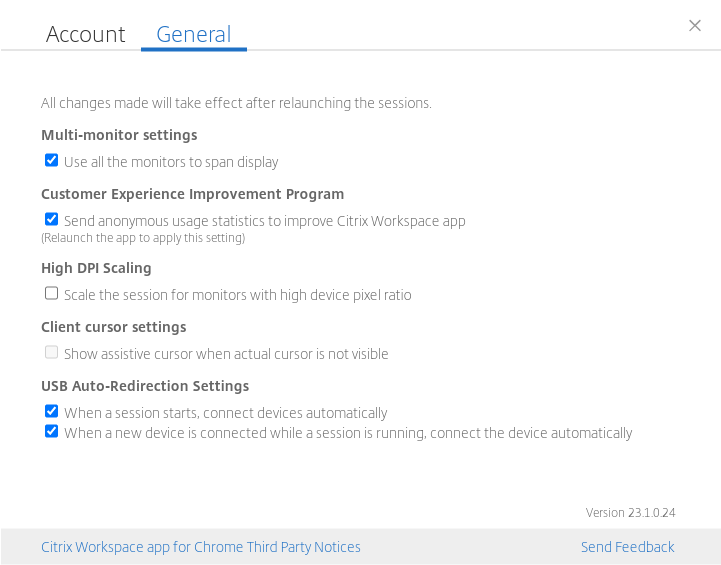
Nota:
- Esta función es compatible con implementaciones locales y en la nube, y solo está disponible para usuarios de Chrome administrados.
Problemas resueltos en la versión 2301
- En las implementaciones en la nube, la función mejorada de impresión de PDF no funciona como se espera. La vista previa de impresión se abre en una ventana nueva en lugar de abrirse en la misma ventana. [RFHTMCRM-8672]
- La redirección de la cámara web no funciona al utilizar Citrix Virtual Apps and Desktops versión 2206 y posteriores. Con la última corrección, la redirección de la cámara web es correcta desde la aplicación Citrix Workspace para ChromeOS versión 2301 y posteriores. [RFHTMCRM-8580]
- Al utilizar Citrix Virtual Apps and Desktops versión 2203 y posteriores, es posible que observes que la sesión VDA aparece distorsionada. [RFHTMCRM-8657]
-
Al utilizar un Chromebook e intentar llamar desde Microsoft Teams optimizado, la llamada no funciona como se espera. Aparece el siguiente mensaje de error:
“Lo sentimos, no ha sido posible conectar”. [CVADHELP-21670] [CVADHELP-21500]
Problemas conocidos
-
Después de actualizar a la versión 14.1.66.59 de NetScaler, el sistema afecta a los usuarios que acceden a Stores que utilizan NetScaler Gateway como IdP. Estos usuarios experimentan un indicador de carga infinito cuando intentan abrir el Store. El Store nunca termina de cargarse.
Para resolver este comportamiento, los administradores pueden aplicar las reglas de relajación para la protección del firewall de aplicaciones web en NetScaler para el punto final “POST:/logon/LogonPoint/Resources/List”
 bind appfw profile ns-vpn-default-appfw-profile -restValidation
 'POST:/logon/LogonPoint/Resources/List'
 <!--NeedCopy-->
Para obtener más información, consulta Reglas de relajación. [CGOP-27948]
Problemas conocidos en 2505
- En una configuración de varios monitores, cuando cambias la sesión a un subconjunto de monitores usando la barra de herramientas, es posible que la sesión no se extienda correctamente por los monitores seleccionados. Como solución alternativa, desactiva la función Diseño personalizado (Selector de varios monitores). Para obtener más información, consulta Compatibilidad mejorada con varios monitores con detección automática y selector de pantalla personalizado > Cómo configurar. [RFHTMCRM-16049]
Problemas conocidos en 2502
-
En la continuidad del servicio, al establecer una conexión VDA directa en la nube, los usuarios finales podrían experimentar un retraso de aproximadamente dos minutos si algún conector de la nube está sin conexión. Además, se abre una ventana secundaria con un cuadro de diálogo de progreso que permanece visible durante el inicio de la sesión. Los usuarios pueden cerrar esta ventana adicional y seguir usando la sesión que se ha iniciado correctamente.
Nota:
Este problema no se aplica a las conexiones realizadas a través de Citrix Gateway Service.
Problemas conocidos en 2402.1
-
Es posible que la función de continuidad del servicio no funcione para las URL de dominio personalizadas. [RFHTMCRM-12363]
-
Si intentas descargar o modificar archivos dentro de la unidad asignada desde VDA usando aplicaciones que dependen de archivos temporales, los datos podrían corromperse. Por ejemplo, navegadores, aplicaciones de Microsoft Office como Excel. [RFHTMCRM-12156] [RFHTMCRM-11474]
-
En una sesión, podrías observar una calidad de audio deficiente. El tono de la transmisión de audio podría cambiar automáticamente.
Como solución alternativa, establece el atributo AudioRedirectionV4 en false. Para obtener pasos detallados sobre cómo deshabilitar AudioRedirectionV4, consulta la sección Compatibilidad con dispositivos de audio Plug and Play. [CVADHELP-24722]
Problemas conocidos en 2402
-
Si intentas descargar o modificar archivos dentro de la unidad asignada desde VDA usando aplicaciones que dependen de archivos temporales, los datos podrían corromperse. Por ejemplo, navegadores, aplicaciones de Microsoft Office como Excel. [RFHTMCRM-12156] [RFHTMCRM-11474]
-
Cuando un usuario cierra sesión en una página de la tienda (intencionadamente o por inactividad) y vuelve a iniciar sesión en la misma página de la tienda, la página de la tienda podría quedarse en blanco o aparecer un indicador de carga infinito. El problema ocurre en implementaciones en la nube con continuidad del servicio habilitada.
Como solución alternativa, haz clic en el icono Recargar de la página de la tienda. [RFHTMCRM-12212]
-
En una sesión, podrías observar una calidad de audio deficiente. El tono de la transmisión de audio podría cambiar automáticamente.
Como solución alternativa, establece el atributo AudioRedirectionV4 en false. Para obtener pasos detallados sobre cómo deshabilitar AudioRedirectionV4, consulta la sección Compatibilidad con dispositivos de audio Plug and Play. [CVADHELP-24722]
Problemas conocidos en 2312
- Cuando habilitas la función de continuidad del servicio y se produce una interrupción de la implementación en la nube, el icono de la aplicación Citrix Workspace aparece en la barra de Chrome en lugar de los iconos reales del escritorio o de la sesión de la aplicación. [RFHTMCRM-11647]
Problemas conocidos en 2310
-
Cuando inicias una sesión de escritorio usando la aplicación Citrix Workspace, aparecen bloques verdes en la pantalla que bloquean la interfaz de usuario. El problema podría ocurrir cuando mueves una ventana de aplicación dentro del escritorio iniciado. [CVADHELP-23377]
-
En el modo quiosco, es posible que las sesiones no se inicien automáticamente. [CVADHELP-23698]
Problemas conocidos en 2309
- En dispositivos Chromebook, la aplicación Citrix Workspace no vuelve a IPv4 desde IPv6 en una red Wi-Fi de doble pila. [CVADHELP-22537]
Problemas conocidos en 2203
- Es posible que la redirección de la cámara web no funcione en algunas aplicaciones y escritorios virtuales de Citrix o en XenDesktop. [HDX-39396]
Limitaciones
-
La aplicación Citrix Workspace para ChromeOS no admite el modo gráfico H.264 de pantalla completa para varios monitores.
-
Durante el uso compartido de pantalla con la optimización de Microsoft Teams, el borde rojo alrededor de la ventana compartida no aparece.
-
Cuando Usar codificación de hardware para códec de vídeo está establecido en Habilitado en Citrix Studio, tu pantalla podría aparecer verde durante una sesión a través de un VDA de vGPU de Intel. [RFHTMCRM-5521]
-
En sesiones de varios monitores a través de un VDA de Microsoft Windows 7, los monitores extendidos podrían aparecer en negro. Además, es posible que el cursor del ratón no se muestre correctamente. Recomendamos seleccionar una resolución de pantalla combinada de menos de 4800 píxeles de ancho y alto. [RFHTMCRM-5539]
-
El servidor vuelve a YUV420 incluso cuando está configurado con el ajuste Graphics-Thinwire YUV444. Las aplicaciones con muchos gráficos están limitadas al rango YUV420. [RFHTMCRM-5520]
-
El inicio de sesión único (SSO) con Google IdP (proveedor de identidades) no es compatible.
-
Cuando intentas iniciar sesión en la aplicación Citrix Workspace, puedes observar problemas durante el proceso de inicio de sesión. Aparece el siguiente mensaje de error: ERR_TOO_MANY_REDIRECTS.
El problema se produce cuando usas Google IdP. [CVADHELP-19362]
-
En una videollamada optimizada de Microsoft Teams, cuando agregas al tercer participante, el vídeo se queda en blanco para uno de los dos primeros participantes. El problema se produce cuando los dos primeros participantes usan ChromeOS y el tercer participante usa un sistema operativo diferente. [RFHTMCRM-7408]
-
Cuando conectas varios dispositivos de audio en una sesión, solo puedes escuchar el audio de un dispositivo. Es posible que no puedas cambiar al otro dispositivo de audio. [HDX-49312]
-
En una sesión, es posible que no escuches el audio de algunas aplicaciones cuando te desconectas y te vuelves a conectar a tu sesión anterior a través de la barra de herramientas. [HDX-49313]
-
Cuando los usuarios finales inician sesión en la tienda configurada a través de Imprivata como proveedor de identidades (IdP), aparece la pantalla de detección del cliente. Sin embargo, cuando los usuarios hacen clic en Detectar aplicación Citrix Workspace, aparece el siguiente error:
“receiver links are blocked.”
Como solución alternativa, vuelve a cargar la aplicación Citrix Workspace para ChromeOS. [CVADHELP-22026]
-
Cuando cambias de red y una de las conexiones Wi-Fi carece de conectividad a Internet, la función de fiabilidad de la sesión no funciona correctamente. [RFHTMCRM-12349]
-
El temporizador de sincronización del archivo de arrendamiento se restablece cada vez que haces clic en el botón de recarga de la aplicación Citrix Workspace. Esta acción afecta a la entrega de la función de continuidad del servicio al usuario final. [RFHTMCRM-12499]
-
Los archivos de arrendamiento no se descargan después de cerrar sesión y volver a iniciarla en la aplicación Citrix Workspace para ChromeOS. [RFHTMCRM-12492]
-
La función de continuidad del servicio no es compatible con el modo Quiosco. [RFHTMCRM-12518]
-
En un VDA de Windows 11, es posible que una sesión no muestre el estado de la batería del dispositivo cliente ChromeOS. [CVADHELP-25902]
-
El puerto TCP 2598 del Protocolo de puerta de enlace común (CGP) es el puerto predeterminado para la fiabilidad de la sesión. Cuando el puerto CGP 2598 está bloqueado, la sesión tarda más de dos minutos en iniciarse. Normalmente, la sesión se inicia con el puerto predeterminado de ICA 1494 sin CGP. [RFHTMCRM-14017]
-
Cuando cambias de tienda, es posible que veas una ventana en blanco en lugar de la página de la tienda. Como solución alternativa, cierra la ventana en blanco y haz clic en el icono de acceso directo de la aplicación Citrix Workspace en el iniciador de Chromebook. [RFHTMCRM-14295]
-
La función de redirección de contenido del explorador (BCR) podría no funcionar cuando se conecta con la aplicación Citrix Workspace para ChromeOS en las versiones 2411 y posteriores de Citrix Virtual Apps and Desktops. Debido a este problema, los usuarios podrían notar que la página web redirigida deja de responder con un mensaje que dice “Redirigiendo”. Se recomienda que actualices a la versión más reciente. [RFHTMCRM-15090]
-
Después de iniciar una sesión, si conectas un nuevo dispositivo de audio o una cámara web, es posible que la sesión no detecte el dispositivo. El problema se produce en ChromeOS versión 134 y posteriores. Como solución alternativa, conecta los dispositivos antes de iniciar una sesión o concede los permisos a la cámara y al micrófono antes de iniciar la sesión. [RFHTMCRM-15296]
-
En una configuración de varios monitores, cuando arrastras aplicaciones e iconos entre monitores dentro de la sesión, no ves la representación visual de la aplicación, el icono o la ventana que se está moviendo. Sin embargo, el recurso se mueve al monitor de destino una vez que sueltas el ratón. Este problema se produce en las versiones 136 y 137 de ChromeOS. [RFHTMCRM-16047]
-
Es posible que los dispositivos serie de entrada en tiempo real, como las tabletas de firma, no se redirijan dentro de las sesiones de la aplicación Citrix Workspace para ChromeOS. [CVADHELP-28555]
-
Al hacer clic en cerrar sesión en dispositivos ChromeOS de un solo usuario, los usuarios experimentan una incapacidad para volver a conectarse a las sesiones de la aplicación Citrix Workspace para ChromeOS de inmediato. [CVADHELP-29907]
-
Al usar PowerMic-3 con el software Dragon Medical One en ChromeOS M136 o superior, la funcionalidad de grabación podría fallar intermitentemente debido a problemas de compatibilidad entre el hardware del micrófono y la plataforma ChromeOS actualizada. [RFHTMCRM-16952]
-
Es posible que el dispositivo de micrófono externo predeterminado no se transmita a las sesiones VDA. [RFHTMCRM-16742]
-
Cuando inicias una sesión de la aplicación Citrix Workspace para ChromeOS en modo multimonitor con más de dos pantallas en versiones de Citrix Apps and Virtual Desktops anteriores a la versión 2311, podría aparecer una pantalla oscura.
Como solución alternativa, establece la directiva DDC para el límite de memoria en 4.194.303, como se describe en Configuración de directivas de gráficos. [CVADHELP-30875]
Obsoleto
Para obtener información sobre los elementos obsoletos, consulta la página Obsoleto.
Documentación heredada
Para las versiones de productos que han llegado al fin de su vida útil (EOL), consulta la documentación heredada.
Versión preliminar técnica
Las funciones en versión preliminar técnica están disponibles para su uso en entornos de no producción o de producción limitada, y para dar a los clientes la oportunidad de compartir sus comentarios. Citrix no acepta casos de asistencia para las funciones en versión preliminar técnica, pero agradece los comentarios para mejorarlas. Citrix podría actuar en función de los comentarios según su gravedad, criticidad e importancia.
En este artículo
- Novedades de la versión 2511
- Problemas resueltos en 2511
- Problemas conocidos en 2511
- Versiones anteriores
- 2509
- 2507
- 2505.10
- 2505
- 2502.10
- 2502
- 2411.1
- 2409.10
- 2409
- 2408.1
- 2405
- 2402.1
- 2312
- 2311
- 2310
- 2309.5
- 2309
- 2308
- 2307
- 2306
- 2305
- 2304
- 2303
- 2301.1
- 2301
- Problemas conocidos
- Limitaciones
- Obsoleto
- Documentación heredada
- Versión preliminar técnica