Aplicación Citrix Workspace™ 2507.1 LTSR para Windows
Conoce las nuevas funciones y mejoras disponibles para la aplicación Citrix Workspace 2507.1 LTSR para Windows.
Importante:
Citrix Enterprise Browser™ no recibe los beneficios de la aplicación Citrix Workspace LTSR (ciclo de vida extendido y actualizaciones acumulativas solo de corrección) ya que no cumple con LTSR. Sin embargo, se permite su uso con la aplicación Citrix Workspace LTSR como componente compatible. Debes saber que la aplicación Citrix Workspace LTSR incluye las actualizaciones de la versión actual para este componente. Además, Citrix Enterprise Browser no se instala de forma predeterminada, ya que se considera opcional.
A partir de LTSR 2507.1, la aplicación Citrix Workspace para Windows admite dispositivos Arm64 en modo de emulación. La Protección de aplicaciones en esta configuración se puede aprovechar para bloquear los intentos de captura de pantalla de contenido confidencial en aplicaciones protegidas por agentes de IA como Microsoft Recall.
Novedades en 2507.1 LTSR
-  Esta versión aborda algunos problemas que ayudan a mejorar el rendimiento y la estabilidad generales.

-  ## Novedades en 2507 LTSR

-  A continuación, se muestra una lista de las funciones disponibles en la aplicación Citrix Workspace 2507 LTSR para Windows.

-  [2507 LTSR](#2507-ltsr-features)

-  [Solución de problemas de conexión de Citrix](#citrix-troubleshoot-connection)
-  [Extiende el soporte a largo plazo a Windows 11 IoT Enterprise LTSC](#extends-long-term-support-to-windows-11-iot-enterprise-ltsc)
-  [Instalación automatizada del cliente de Endpoint Analysis](#automated-endpoint-analysis-client-installation)
-  [Continuidad del servicio habilitada sin modo de autoservicio](#service-continuity-enabled-without-self-service-mode)
-  [Aplicación mejorada del tiempo de espera de la sesión en Citrix Gateway](#enhanced-session-timeout-enforcement-on-citrix-gateway)
-  [Gestión mejorada de sesiones de storebrowse](#enhanced-storebrowse-session-handling)
-  [Compatibilidad con URL reclamadas por GACS para la región de US Gov](#support-for-gacs-claimed-urls-for-the-us-gov-region)
-  [Cierre de sesión automático al desconectarse la sesión](#automated-sign-out-on-session-disconnect)
-  [Compatibilidad con la importación de archivos ADMX para Intune](#admx-file-import-support-for-intune)
-  [Redirección modular de contenido del explorador](#modular-browser-content-redirection)
-  [Compatibilidad con la administración de plug-ins de Zoom de 64 bits](#zoom-64-bit-plug-in-management-support)
-  [Distribución simplificada de uberAgent® en puntos finales a través de la aplicación Citrix Workspace](#simplified-distribution-of-uberagent-on-endpoints-through-citrix-workspace-app)
-  [Persistencia mejorada del desenfoque de fondo para la cámara web](#enhanced-background-blur-persistence-for-webcam)
-  [Notificación mejorada de la configuración del diseño del teclado](#enhanced-keyboard-layout-settings-notification)
-  [Habilitar la supresión de ruido](#enable-noise-suppression)
-  [Actualización de versión para Chromium Embedded Framework](#version-upgrade-for-chromium-embedded-framework)
-  [Citrix Enterprise Browser](#citrix-enterprise-browser)
-  [Compatibilidad con Protección de aplicaciones para ARM64 en dispositivos](#app-protection-support-for-arm64-on-windows)
-  [Uso compartido de perfiles de explorador](/en-us/citrix-virtual-apps-desktops/2507-1-ltsr/multimedia/browser-content-redirection#browser-profile-sharing-in-browser-content-redirection-tech-preview)
-  [Escalado de superresolución de gráficos HDX](/en-us/citrix-virtual-apps-desktops/2507-1-ltsr/graphics/thinwire/super-resolution-upscaling)
-
- Mejorador de calidad de audio para mejorar el rendimiento de audio
- Optimizaciones de gráficos del lado del cliente
- Sesión persistente en la aplicación Citrix Workspace
- Barra de herramientas mejorada de Desktop Viewer
- Mejora del indicador de intensidad de conexión en la barra de herramientas de Desktop Viewer
- Selección de diseño de varios monitores
- Mejoras en la función Bloqueo de escritorio o Arranque a VDI
- SSON simplificado
- Integración perfecta de deviceTRUST® con la aplicación Citrix Workspace
- Mejora de la actualización automática
- Habilitar la actualización automática solo para usuarios activos
- Proceso de instalación mejorado para la aplicación Citrix Workspace con Protección de aplicaciones
- Proceso de instalación mejorado para la aplicación Citrix Workspace
- Sincronización automática de cambios de recursos de backend para el menú Inicio y los accesos directos del escritorio
- Instalar administradores de plug-ins de Zoom y Webex durante la instalación de la aplicación Citrix Workspace
- Compatibilidad con la recopilación de registros para usuarios no administradores
- Seguridad y compatibilidad mejoradas con AppLocker
- Rendimiento de audio mejorado en Microsoft Teams
- Supervisar el estado de optimización de aplicaciones UC de terceros mediante Citrix Director
- Compatibilidad con el inicio híbrido mediante GACS para almacenes locales
- Compatibilidad con el inicio híbrido mediante GACS para almacenes en la nube - Vista previa técnica
- Uso compartido de perfiles de explorador - Vista previa técnica
- Habilitar la supresión de ruido - Vista previa técnica
-
Grabación de pantalla para aplicaciones específicas - Vista previa técnica
- Compatibilidad con Windows 11 24H2
- Administración de indicadores de funciones
- Compatibilidad con el inicio de sesión único para Edge WebView al usar Microsoft Entra ID
- Experiencia mejorada de cambio de tamaño de pantalla de escritorio virtual
- Experiencia mejorada de inicio de escritorio
- Mejora de la iniciativa de sostenibilidad
- Comprobaciones de baliza optimizadas
- Requisitos de .NET
- Compatibilidad con proxy SOCKS5 para EDT
- Personalización de la barra de herramientas de Desktop Viewer
- Recordar conexiones USB
- Deshabilitar el mensaje de sugerencia “Saliendo del modo de pantalla completa”
- Compatibilidad con la API de WebHID en UCSDK
- Compatibilidad con la versión 1.3 del protocolo TLS
- Deshabilitar los protocolos de comunicación TLS 1.0 o 1.1
- Selección de dispositivo de audio predeterminado
- Indicador de intensidad de conexión en la barra de herramientas de Desktop Viewer
-
- Administrador de complementos de canal virtual
- Compatibilidad con las versiones superiores de .NET
- Compatibilidad con el inicio de sesión único para dispositivos basados en ARM64
- Nuevos complementos y empaquetado
- Configurar nombres de almacén para la URL del almacén
- Herramienta de comprobación de balizas mejorada
- Opción para evitar que el punto final entre en suspensión cuando una sesión está activa
- Mejora del ratón relativo
- Compartir audio del sistema
- Versión actualizada de WebRTC para Microsoft Teams optimizado
- Compatibilidad con cámaras web MJPEG
- Registros del sistema mejorados para la redirección de contenido del explorador
- Iniciativa de sostenibilidad para el lanzamiento híbrido en la nube
- Paso a través de dominio mejorado para el inicio de sesión único (SSO mejorado)
- Compatibilidad con políticas avanzadas de NetScaler® para Storebrowse en Windows
-
Instalar el complemento VDI de Microsoft Teams para Citrix
- Ocultar las opciones de Solución de problemas y Enviar comentarios para los usuarios finales
- Desuso de la compatibilidad con PNAgent
-
Protección de aplicaciones
- Lista de permitidos de captura de pantalla
- Lista de exclusión de procesos
- Lista de exclusión de controladores de filtro USB
- Citrix Endpoint Analysis
- Citrix Enterprise Browser
Funciones de 2507 LTSR
Nota:
Citrix Workspace app para Windows 2507 ya está disponible. Puedes iniciar sesión con tu cuenta para acceder a la descarga.
La versión 2507 LTSR de Citrix Workspace app está designada como la versión final que incluye soporte oficial para Microsoft Windows 10. Tras el Fin de vida útil (EOL) de Windows 10 en octubre, las compilaciones posteriores de la versión actual (CR) de Citrix Workspace app (como la versión 2511) aún podrían instalarse en dispositivos con Windows 10. Sin embargo, Citrix no puede proporcionar soporte oficial para sistemas operativos que ya no son compatibles con Microsoft. Si bien la funcionalidad principal seguirá validándose durante las pruebas, cualquier problema específico de Windows 10 notificado después de la fecha de EOL solo se abordará en la medida de lo posible. Además, Citrix no puede garantizar la compatibilidad con los cambios en los componentes de Microsoft (por ejemplo, .NET Framework o Edge WebView2) que puedan afectar la experiencia de Citrix Workspace app en Windows 10 más allá de la versión 2507 LTSR.
Citrix Enterprise Browser se puede usar con Citrix Workspace app LTSR como un componente compatible. Sin embargo, no se instala de forma predeterminada. Para instalar Citrix Enterprise Browser, agrega el modificador de instalación
InstallEmbeddedBrowser=Yo el parámetro AddlocalCitrixEnterpriseBrowsercomo parte de la instalación desde la línea de comandos.Si .NET no está instalado en el sistema o si hay una versión anterior a la 8.0.15 instalada, Citrix Workspace app instala la versión 8.0.16 de .NET.
Si instalas cualquier versión superior compatible de .NET, Citrix Workspace app es compatible con la versión de .NET más alta disponible (hasta la 8.x).
Solución de problemas de conexión de Citrix
Citrix permite a los usuarios finales solucionar por sí mismos los errores de inicio de escritorios o aplicaciones. El sistema proporciona recomendaciones para solucionar problemas. Los usuarios pueden ejecutar correcciones con un solo clic. Los mensajes de error mejorados ayudan a los usuarios a comprender claramente las causas de los errores de inicio.
La función de solución de problemas de conexión de Citrix analiza los problemas de accesibilidad de VDA durante el inicio. Proporciona mensajes de error fáciles de usar en tiempo real durante los fallos. La función ofrece recomendaciones para solucionar problemas o recopilar registros para tickets de asistencia.
Para obtener más información, consulta Solución de problemas de conexión de Citrix.
Amplía el soporte a largo plazo a Windows 11 IoT Enterprise LTSC
-
La aplicación Citrix Workspace para Windows ahora es compatible con Windows 11 IoT Enterprise Long-Term Servicing Channel (LTSC), lo que ofrece una estabilidad y fiabilidad vitales para estos dispositivos. Esta mejora crucial es compatible con dispositivos de función fija y de propósito especial, lo que garantiza un ciclo de vida de soporte a largo plazo de 10 años, proporcionando una estabilidad esencial y duradera. Este soporte beneficia especialmente a sectores como la banca, los restaurantes de comida rápida, la atención sanitaria, la hostelería, la fabricación y el comercio minorista, que requieren un funcionamiento constante de los equipos.
-
Instalación automatizada del cliente de Endpoint Analysis
El cliente de Endpoint Analysis para Windows ahora se instala automáticamente con la aplicación Citrix Workspace, lo que facilita significativamente la implementación en comparación con las opciones de instalación automática anteriores solo de GACS. Esta instalación automática ayuda en gran medida a la implementación para los clientes que utilizan dispositivos BYOD y no administrados, lo que agiliza los procesos para los administradores y aumenta la eficiencia general.
Nota:
A partir de la versión 25.8.1.2 del cliente de Endpoint Analysis, se ha suspendido el soporte para sistemas de 32 bits.
Continuidad del servicio habilitada sin modo de autoservicio
Deshabilitar el modo de autoservicio elimina la interfaz de usuario, lo que permite a los usuarios iniciar aplicaciones y escritorios exclusivamente a través de accesos directos.
La continuidad del servicio ahora es compatible incluso cuando el modo de autoservicio está deshabilitado en la aplicación Citrix Workspace para Windows.
Aplicación mejorada del tiempo de espera de la sesión en Citrix Gateway
A partir de la versión 2507 de la aplicación Citrix Workspace para Windows, se ha mejorado la aplicación del tiempo de espera de la sesión en el gateway. Anteriormente, las llamadas de actualización en segundo plano de la aplicación Citrix Workspace podían hacer que Citrix Gateway extendiera los tiempos de espera de la sesión, incluso cuando no había actividad real del usuario.
Gestión mejorada de sesiones de storebrowse
A partir de esta versión, la gestión de sesiones de storebrowse se ha mejorado con las siguientes optimizaciones, lo que optimiza la experiencia del usuario y la gestión de recursos críticos en entornos de alta disponibilidad para aumentar la eficiencia:
-
Storebrowse ignora inteligentemente las sesiones existentes al iniciar aplicaciones virtuales
-
Soporte de la API de Storebrowse para devolver listas de sesiones
Para obtener más información, consulta Gestión mejorada de sesiones de storebrowse.
Soporte para URL reclamadas de GACS para la región de US Gov
-
A partir de la versión 2507, la aplicación Citrix Workspace es compatible con la detección de URL reclamadas del servicio de configuración global de aplicaciones (GACS) para la región de US Gov junto con las implementaciones de la nube comercial.
-
Puedes seleccionar la región desde la que la aplicación Citrix Workspace recupera los puntos finales de detección mediante la configuración de la directiva Región de detección de GACS.
Para obtener más información, consulta Soporte para URL reclamadas de GACS para la región de US Gov.
Cierre de sesión automático al desconectarse la sesión
A partir de esta versión, la aplicación Citrix Workspace puede cerrar automáticamente la sesión de los usuarios cuando su sesión se desconecta. Esta función está diseñada para entornos de quiosco con el fin de mejorar la seguridad en dispositivos compartidos.
Puedes habilitar esta función a través de un objeto de directiva de grupo (GPO) o del servicio de configuración global de aplicaciones (GACS).
Para obtener más información, consulta Cierre de sesión automático al desconectarse la sesión.
Compatibilidad con la importación de archivos ADMX para Intune
- La aplicación Citrix Workspace ahora es compatible con la importación de archivos de plantilla administrativa ADMX en Microsoft Intune. Esta mejora facilita la configuración y la gestión de políticas para las implementaciones de la aplicación Workspace a través de Intune.
Redirección modular de contenido del navegador
-
A partir de la aplicación Citrix Workspace 2507 para Windows, el componente de redirección de contenido del navegador (BCR) se gestiona ahora como un componente modular, independiente del instalador principal de la aplicación Citrix Workspace.
-
Este nuevo modelo modular y de actualización continua permite que el componente de redirección de contenido del navegador se actualice y desinstale de forma independiente. Esta función ofrece los siguientes beneficios clave:
- Seguridad mejorada: El componente Chromium Embedded Framework de BCR puede recibir parches y actualizaciones de seguridad tan pronto como estén disponibles, sin esperar una versión completa de la aplicación Citrix Workspace.
- Gestión simplificada: Los clientes ya no necesitan actualizar toda la aplicación Citrix Workspace para recibir las últimas funciones de redirección de contenido del navegador.
-
Innovación acelerada: Ahora es posible una implementación más rápida de nuevas funciones, mejoras y correcciones de errores de BCR, lo que ofrece un valor continuo a los clientes.
-
Para garantizar una experiencia de usuario coherente, el componente BCR modular se instala de forma predeterminada en la aplicación Citrix Workspace.
-
Nota:
-
En la aplicación Citrix Workspace 2402 LTSR, el componente BCR no se instalaba de forma predeterminada. Con la aplicación Citrix Workspace 2507 LTSR, BCR ha experimentado mejoras significativas en la experiencia del usuario y ahora se instala de forma predeterminada.
-
Para obtener más información, consulta Redirección modular de contenido del navegador.
-
Compatibilidad con la gestión del complemento de Zoom de 64 bits
-
Zoom ha anunciado que la versión 6.2.10 es la última versión compatible con un complemento de 32 bits. Para obtener más información, consulta la documentación de Zoom.
-
A partir de la versión 2507, la aplicación Citrix Workspace instala la gestión del complemento de Zoom según la arquitectura del punto final. Si el sistema operativo del punto final es de 64 bits, la aplicación Citrix Workspace instala la gestión del complemento de 64 bits y lo mantiene actualizado a través del servicio de actualización automática.
-
Distribución simplificada de uberAgent en puntos finales a través de la aplicación Citrix Workspace
uberAgent ofrece información avanzada relacionada con la experiencia del usuario y la seguridad del punto final. A partir de la versión 2507, uberAgent ahora se incluye con la aplicación Citrix Workspace. Esta integración permite una distribución simplificada de uberAgent, lo que agiliza la implementación y reduce la sobrecarga administrativa.
Para obtener más información, consulta Compatibilidad con el complemento uberAgent para dispositivos administrados en la aplicación Citrix Workspace.
Persistencia mejorada del desenfoque de fondo para la cámara web
A partir de la versión 2507, la configuración de desenfoque de fondo persiste entre sesiones y reconexiones. La aplicación Citrix Workspace recuerda tu preferencia automáticamente. Puedes habilitar la función de desenfoque de fondo navegando a Preferencias > Conexiones y seleccionando Habilitar desenfoque de fondo.
Para obtener más información, consulta Persistencia mejorada del desenfoque de fondo para la cámara web.
Notificación mejorada de la configuración del diseño del teclado
A partir de esta versión, la interfaz de usuario de configuración del diseño del teclado muestra una advertencia que te informa de que se requiere reiniciar la sesión para que los cambios surtan efecto.
Para obtener más información, consulta Notificación mejorada de la configuración del diseño del teclado.
Habilitar la supresión de ruido
-
A partir de la versión 2507, la aplicación Citrix Workspace ahora ofrece una redirección de audio mejorada con supresión de ruido optimizada. Esta función reduce el ruido de fondo, lo que garantiza un habla más clara y precisa, mejorando la experiencia de comunicación general.
- Nota:
-
Esta función está deshabilitada de forma predeterminada.
- Para obtener más información, consulta Habilitar supresión de ruido.
Actualización de la versión de Chromium Embedded Framework
- La versión de Chromium Embedded Framework (CEF) utilizada en la Redirección de contenido del explorador (BCR) se actualiza a la 137. Esta versión actualizada incluye correcciones para vulnerabilidades de seguridad conocidas.
Citrix Enterprise Browser
Esta versión incluye Citrix Enterprise Browser versión 139.1.1.18, basada en Chromium versión 139. Para obtener más información sobre Citrix Enterprise Browser, consulta la documentación de Citrix Enterprise Browser.
Compatibilidad de App Protection con ARM64 en Windows
A partir de la versión 2507 de la aplicación Citrix Workspace para Windows, App Protection es compatible con dispositivos ARM64 que ejecutan la aplicación Citrix Workspace en modo emulado. Esta actualización garantiza que los usuarios de máquinas ARM64 puedan usar sin problemas las funciones de App Protection. App Protection en esta configuración se puede aprovechar para bloquear los intentos de captura de pantalla de contenido confidencial en aplicaciones protegidas por agentes de IA como Microsoft Recall. Para obtener más información, consulta Bloqueo de la captura de pantalla de herramientas con IA
Versiones preliminares técnicas
- Uso compartido de perfiles de explorador en la redirección de contenido del explorador
- Escalado de superresolución de gráficos HDX™
-
Intercambio de portapapeles entre sesiones
- Para ver la lista completa de las funciones de las versiones preliminares técnicas, consulta la página Funciones en versión preliminar técnica.
Función incluida en versiones anteriores
- Esta versión es compatible con las funciones que se incluyeron en la aplicación Citrix Workspace para Windows, desde la versión 2403 hasta la 2503.10, como se indica a continuación.
Optimizador de calidad de audio para mejorar el rendimiento de audio
A partir de la versión 2503.10, el optimizador de calidad de audio está habilitado de forma predeterminada para el audio adaptable.
El optimizador de calidad de audio mantiene un audio claro durante las interrupciones breves de la red. Esta función se adapta a las condiciones de la red para garantizar un rendimiento de audio constante durante la reproducción y la grabación.
Nota:
Tanto el audio adaptable como el modo tolerante a pérdidas para audio deben estar habilitados para que esta función funcione.
Programar la actualización automática mediante GACS
Ahora puedes definir y programar el período de tiempo en el que se debe realizar la actualización automática de la aplicación Citrix Workspace mediante Global App Configuration Service (GACS).
-
Definir el período de tiempo para la actualización automática: Los administradores ahora pueden programar actualizaciones automáticas para los productos de Citrix en cualquier momento preferido en sus dispositivos Windows. Durante este tiempo especificado, el software se actualiza automáticamente o los usuarios reciben notificaciones sobre las actualizaciones disponibles.
- Administrar la versión de actualización automática y el período de implementación: Los administradores pueden programar una fecha de inicio y un período de implementación convenientes para una versión específica de la aplicación Citrix Workspace durante los cuales se configurará una actualización automática para implementarse en sus usuarios finales. Esta capacidad les permite determinar las fechas de implementación, minimizando las interrupciones para los usuarios finales y mejorando la experiencia del usuario.
Para obtener más información, consulta la documentación de Definir el período de tiempo para la actualización automática y administrar la versión de actualización automática y el período de implementación para la aplicación Citrix Workspace.
2503
Las siguientes funciones se agregan en esta versión:
-  [Optimizaciones de gráficos del lado del cliente](#client-side-graphics-optimizations)
-  [Sesión persistente en la aplicación Citrix Workspace](#persistent-session-in-citrix-workspace-app)
- Barra de herramientas mejorada de Desktop Viewer
- Mejora del indicador de intensidad de conexión en la barra de herramientas de Desktop Viewer
- Selección de diseño de varios monitores
- Mejoras en la función Bloqueo de escritorio o Arranque a VDI
- SSON simplificado
- Integración perfecta de deviceTRUST con la aplicación Citrix Workspace
- Mejora de la actualización automática
- Habilitar la actualización automática solo para usuarios activos
- Proceso de instalación mejorado para la aplicación Citrix Workspace con App Protection
- Proceso de instalación mejorado para la aplicación Citrix Workspace
- Sincronización automática de los cambios de recursos de back-end para los accesos directos del menú Inicio y del escritorio
- Instalar los administradores de complementos de Zoom y Webex durante la instalación de la aplicación Citrix Workspace
- Compatibilidad con la recopilación de registros para usuarios no administradores
- Seguridad y compatibilidad mejoradas con AppLocker
- Rendimiento de audio mejorado en Microsoft Teams
- Supervisar el estado de optimización de las aplicaciones de UC de terceros mediante Citrix Director
- Compatibilidad con el inicio híbrido mediante GACS para almacenes locales
- Compatibilidad con el inicio híbrido mediante GACS para almacenes en la nube - Versión preliminar técnica
- Uso compartido de perfiles de explorador - Versión preliminar técnica
- Habilitar la supresión de ruido - Versión preliminar técnica
-
Grabación de pantalla para aplicaciones específicas - Versión preliminar técnica
-
Optimizaciones de gráficos del lado del cliente
Esta versión incluye optimizaciones significativas en el motor de gráficos HDX del lado del cliente, lo que se traduce en mejoras notables del rendimiento y mayores velocidades de fotogramas para una experiencia de usuario más fluida. Para obtener más información, consulta la sección Gráficos en la documentación de Citrix Virtual Apps and Desktops.
Sesión persistente en la aplicación Citrix Workspace
Con esta versión, si habilitas la función de sesión persistente, la aplicación Citrix Workspace detecta automáticamente la finalización de la sesión y reinicia la aplicación o el escritorio sin ninguna intervención del usuario cuando la sesión de la aplicación o el escritorio se cierra o se desconecta.
Esta función garantiza la disponibilidad ininterrumpida de la aplicación o el escritorio, lo que mejora la experiencia del usuario y la productividad.
Para obtener más información, consulta la documentación de Sesión persistente en la aplicación Citrix Workspace.
-
Barra de herramientas de Desktop Viewer mejorada
-
A partir de la versión 2503, la aplicación Citrix Workspace para Windows ofrece una barra de herramientas de Desktop Viewer mejorada.
-

-
Para obtener más información, consulta la documentación de la barra de herramientas de Desktop Viewer mejorada.
-
Mejora del indicador de intensidad de conexión en la barra de herramientas de Desktop Viewer
-
A partir de la versión 2503, el indicador de intensidad de conexión en la barra de herramientas de Desktop Viewer se ha mejorado con nuevas funciones para ofrecer una mejor experiencia de usuario.
-
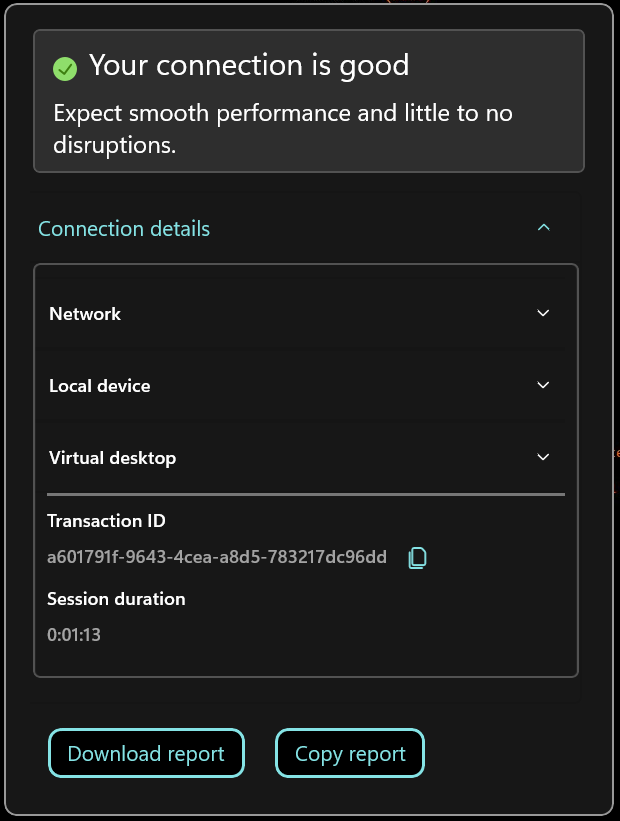
-
Para obtener más información, consulta la documentación de la mejora del indicador de intensidad de conexión en la barra de herramientas de Desktop Viewer.
-
Selección de diseño de varios monitores
- A partir de la versión 2503, el Selector de varios monitores (MMS) te permite elegir qué pantallas usar en modo de pantalla completa solo para sesiones de escritorio, no para sesiones fluidas. Se ha agregado un nuevo botón Varios monitores a la barra de herramientas, que aparece solo cuando hay más de una pantalla conectada. Esta función mejora la flexibilidad y la facilidad de uso de las configuraciones de varios monitores en las sesiones de escritorio, lo que proporciona una experiencia de usuario más personalizada y eficiente.
Para obtener más información, consulta la documentación de Selección de diseño de varios monitores.
Mejoras en la función Bloqueo de escritorio o Arranque en VDI
A partir de esta versión, el Bloqueo de escritorio de la aplicación Citrix Workspace, también conocido como la función de arranque directo en VDI, incluye las siguientes mejoras:
-
Instalador integrado: El Bloqueo de escritorio ahora forma parte del instalador principal de la aplicación Citrix Workspace, lo que simplifica la implementación y distribución para los administradores. Cuando instalas la aplicación Citrix Workspace mediante:
- Instalación por línea de comandos: Puedes habilitar el Bloqueo de escritorio mediante parámetros de línea de comandos durante la instalación.
- Interfaz de usuario: Puedes habilitar el Bloqueo de escritorio mediante la directiva de objeto de directiva de grupo (GPO) después de la instalación.
Debes reiniciar la máquina después de habilitar la función Bloqueo de escritorio.
-
Desacoplado de SSON: Anteriormente, tenías que instalar la aplicación Citrix Workspace para Windows con el indicador
/includeSSONpara habilitar la función Bloqueo de escritorio. El Bloqueo de escritorio ahora está disponible sin inicio de sesión único (SSON). Sin embargo, se recomienda usarlo con SSON habilitado para una experiencia fluida. -
Habilitar la función mediante directiva o línea de comandos: Puedes administrar la habilitación de la función mediante GPO. Esta mejora proporciona controles granulares para habilitar la función en cualquier momento. Las siguientes directivas se pueden administrar en el Editor de directivas de grupo:
- AllowDesktopLockOnMachine: Esta directiva es una directiva a nivel de máquina que permite la capacidad de cambiar a Bloqueo de escritorio para cualquier usuario en la máquina. Esto requiere un reinicio de la máquina.
- EnableDesktopLockforAllStandardUsers: Esta directiva es una directiva a nivel de máquina que habilita el Bloqueo de escritorio para todos los usuarios estándar en la máquina. Junto con esta directiva, debes habilitar la directiva AllowDesktopLockOnMachine.
- EnableDesktopLockforUser: Esta directiva es una directiva de grupo de usuarios para habilitar o deshabilitar el Bloqueo de escritorio para un usuario específico. Junto con esta directiva, debes habilitar la directiva AllowDesktopLockOnMachine.
-
-. Configuración posterior a la instalación: Las tiendas se pueden configurar después de la instalación, lo que extiende el Bloqueo de escritorio a las tiendas existentes configuradas mediante GPO.
-
Compatibilidad con cualquier proveedor de identidades (IdP): Desktop Lock ahora permite iniciar VDI con cualquier IdP compatible con la aplicación Citrix Workspace.
Nota:
Debes reiniciar el equipo después de actualizar la aplicación Citrix Workspace para Windows con la función Desktop Lock para que los cambios surtan efecto.
Para obtener más información, consulta la documentación de Desktop Lock de la aplicación Citrix Workspace.
SSON simplificado
Anteriormente, para habilitar la función de inicio de sesión único (SSON), tenías que instalar la aplicación Citrix Workspace para Windows con el indicador /includeSSON o seleccionar la casilla de verificación Habilitar inicio de sesión único durante la instalación.
Con esta versión, el sistema instala SSON de forma predeterminada en modo inactivo. Puedes habilitar SSON después de la instalación mediante la directiva de objeto de directiva de grupo (GPO). Para habilitarlo, ve a Autenticación de usuario > Nombre de usuario y contraseña locales y selecciona la casilla de verificación Habilitar autenticación de paso.
Nota:
Debes reiniciar el sistema después de actualizar la directiva GPO para que la configuración surta efecto.
Integración fluida de deviceTRUST con la aplicación Citrix Workspace
- A partir de la versión 2503, la aplicación Citrix Workspace para Windows incluye deviceTRUST, lo que mejora la seguridad mediante comprobaciones continuas de la postura del dispositivo dentro de la sesión. deviceTRUST se incluye con la aplicación Citrix Workspace para una implementación unificada, lo que garantiza una integración y una gestión fluidas.
Para obtener más información, consulta la documentación de Integración fluida de deviceTRUST con la aplicación Citrix Workspace para Windows.
Mejora de la actualización automática
La actualización automática de la aplicación Citrix Workspace se ha mejorado con las siguientes funciones:
- Definir el plazo para la actualización automática: Los administradores ahora pueden programar actualizaciones automáticas para los productos de Citrix en cualquier momento preferido en sus dispositivos Windows. Durante este tiempo especificado, el software se actualiza automáticamente o los usuarios reciben notificaciones sobre las actualizaciones disponibles.
- Administrar la versión de actualización automática y el período de implementación: Los administradores pueden programar una fecha de inicio y un período de implementación convenientes para una versión específica de la aplicación Citrix Workspace durante los cuales se configurará una actualización automática para implementarse en sus usuarios finales. Esta capacidad les permite determinar las fechas de implementación, minimizando las interrupciones para los usuarios finales y mejorando la experiencia del usuario.
Puedes habilitar estas funciones mediante el objeto de directiva de grupo (GPO).
Ventajas:
- Período de implementación personalizado: Los administradores pueden determinar el período de implementación para su organización, anulando el período predeterminado establecido por Citrix.
- Actualizaciones programadas: Los administradores pueden especificar las horas o el plazo durante el día para buscar y actualizar la aplicación Citrix Workspace.
- Días de actualización flexibles: Los administradores pueden elegir una fecha de inicio específica para especificar cuándo descargar y comenzar las actualizaciones de instalación.
Para obtener más información, consulta la documentación de Definir el plazo para la actualización automática y administrar la versión de actualización automática y el período de implementación para la aplicación Citrix Workspace.
Habilitar la actualización automática solo para usuarios activos
A partir de la versión 2503, la función de actualización automática se ha mejorado para activarse solo para usuarios activos.
- Para obtener más información, consulta la documentación de Actualización automática habilitada solo para usuarios activos.
Proceso de instalación mejorado para la aplicación Citrix Workspace con App Protection
Anteriormente, cuando App Protection estaba habilitada, el modificador /cleanInstall no era compatible y el usuario tenía que desinstalar y reiniciar el equipo manualmente antes de volver a intentar la instalación. A partir de la versión 2503, cuando App Protection está habilitada y se ejecuta el comando /cleanInstall, la aplicación Citrix Workspace se desinstala automáticamente, reinicia el equipo según la selección del usuario y vuelve a instalar la aplicación durante el reinicio.
Para obtener más información, consulta la documentación de Proceso de instalación mejorado para la aplicación Citrix Workspace con App Protection.
Proceso de instalación mejorado para la aplicación Citrix Workspace
La instalación de la aplicación Citrix Workspace es ahora más robusta. En la versión 2503, el instalador se ha mejorado para gestionar situaciones en las que otras instalaciones (como Windows Update) están en curso. En lugar de fallar, la aplicación Citrix Workspace ahora espera a que la otra instalación se complete, lo que garantiza una instalación correcta.
-
Sincronización automática de cambios de recursos de backend para accesos directos del menú Inicio y del escritorio
La función de sincronización automática de cambios de recursos de backend mejora la experiencia del usuario al sincronizar automáticamente los cambios de recursos de backend para los accesos directos del menú Inicio y del escritorio.
Características clave:
-
Actualización de accesos directos con la ruta de recurso actualizada: El acceso directo apunta automáticamente a la nueva ruta cuando la ruta del recurso se actualiza en el backend, lo que elimina la necesidad de una actualización manual. Esta función está habilitada de forma predeterminada.
- Opción para mostrar accesos directos deshabilitados:
- El acceso directo permanece visible incluso cuando un recurso está deshabilitado en el backend. Anteriormente, el acceso directo se eliminaba cuando un recurso se deshabilitaba. Esta función es útil para el mantenimiento temporal, ya que permite a los usuarios conservar el acceso directo. Esta función está deshabilitada de forma predeterminada y se puede habilitar usando la configuración Mostrar acceso directo deshabilitado en el Servicio de configuración de aplicaciones global (GACS) o en la plantilla de objeto de directiva de grupo.
Para obtener más información, consulta la documentación de Sincronización automática de cambios de recursos de backend para accesos directos del menú Inicio y del escritorio.
Instalar los administradores de complementos de Zoom y Webex durante la instalación de la aplicación Citrix Workspace
La versión 2503 de la aplicación Citrix Workspace ofrece la opción de instalar los administradores de complementos de Zoom y Webex durante la instalación. Puedes usar la interfaz de usuario o la línea de comandos para esta instalación.
Para obtener más información, consulta la documentación de Instalar complementos.
Compatibilidad con la recopilación de registros para usuarios no administradores
Esta función amplía la capacidad de recopilación de registros de la aplicación Citrix Workspace para Windows para admitir a usuarios no administradores. Anteriormente, la recopilación de registros era parcialmente compatible con los usuarios para quienes un administrador había instalado la aplicación Citrix Workspace. Con esta mejora, ahora es posible la recopilación completa de registros para los usuarios para quienes un administrador ha instalado la aplicación Citrix Workspace.
-
Seguridad y compatibilidad mejoradas con AppLocker
-
La aplicación Citrix Workspace para Windows ahora ofrece una compatibilidad mejorada con AppLocker, una herramienta de postura de seguridad. Esta mejora aborda las preocupaciones de seguridad y mejora la experiencia del usuario al alinearse de manera más efectiva con las políticas de AppLocker.
-
Con esta versión, los stubs de aplicación creados mediante la Asociación de tipos de archivo (FTA) ya no se crean de forma predeterminada. Anteriormente, estos stubs eran binarios sin firmar, y a menudo se requerían configuraciones de AppLocker para bloquear su ejecución. Al eliminar la creación de stubs de aplicación sin firmar, esta función refuerza la seguridad y minimiza las posibles vulnerabilidades en entornos configurados con AppLocker.
-
Rendimiento de audio mejorado en Microsoft Teams
-
A partir de la versión 2503 de la aplicación Citrix Workspace para Windows, el subsistema de audio utilizado en HDXRTCMediaEngine se ha reemplazado por un sistema más nuevo. Como resultado, Microsoft Teams ahora ofrece un mejor rendimiento de audio, lo que mejora la experiencia general del usuario durante las llamadas y reuniones. Junto con esta función, se han resuelto los siguientes problemas relacionados con la optimización de Microsoft Teams:
- Es posible que el nuevo dispositivo de complemento no esté disponible en la opción del menú desplegable Micrófono.
- Es posible que haya entradas duplicadas de dispositivos en la opción del menú desplegable Micrófono.
- Es posible que los usuarios no escuchen desde los nuevos auriculares de complemento cuando los dispositivos de salida predeterminados (Altavoces/Auriculares) en el cliente están deshabilitados.
- Desconectar el último dispositivo conectado podría hacer que el sistema no responda.
Supervisar el estado de optimización de aplicaciones UC de terceros mediante Citrix Director
Ahora puedes supervisar los detalles sobre las aplicaciones de Comunicaciones Unificadas (UC) de terceros y sus complementos mediante Citrix Director. Esta función ayuda a los administradores a supervisar el rendimiento y solucionar problemas, lo que garantiza una experiencia de usuario siempre positiva.
Para obtener más información, consulta la documentación de Director.
- ##### Ventajas
- Visibilidad mejorada: Una vista unificada del estado de optimización de las aplicaciones UC en Director simplifica la supervisión y la resolución de problemas en varios proveedores.
- Experiencia de usuario mejorada: La identificación y resolución proactivas de problemas garantizan experiencias de colaboración óptimas para los usuarios finales.
- Operaciones de TI optimizadas: La supervisión centralizada reduce la complejidad y permite a los administradores gestionar de forma eficiente los entornos UC.
Esta función permite la resolución activa de problemas y garantiza una experiencia de usuario siempre positiva.
Compatibilidad con el inicio híbrido mediante GACS para almacenes locales
A partir de la versión 2503, la aplicación Citrix Workspace para Windows admite la administración mediante Global App Configuration Service (GACS) en el inicio híbrido para almacenes locales. En un escenario de inicio híbrido, los usuarios acceden a los recursos de Citrix a través de un explorador web. Cuando se selecciona una aplicación o un escritorio, Citrix StoreFront™ genera un archivo ICA con las instrucciones de inicio necesarias. La aplicación Citrix Workspace instalada localmente lee el archivo ICA y establece una conexión segura con la aplicación o el escritorio remotos.
Para obtener más información, consulta Compatibilidad con el inicio híbrido mediante GACS para almacenes locales.
Versiones preliminares técnicas
- Compatibilidad con el inicio híbrido mediante GACS para almacenes en la nube
- Uso compartido de perfiles del explorador
- Habilitar la supresión de ruido
- Grabación de pantalla para aplicaciones específicas
Para obtener la lista completa de las funciones de la versión preliminar técnica, consulta la página Funciones en versión preliminar técnica.
2409.10
Esta versión soluciona algunos problemas que ayudan a mejorar el rendimiento y la estabilidad generales.
Esta versión soluciona algunos problemas que ayudan a mejorar el rendimiento y la estabilidad generales.
2409
Nota:
- La versión mínima requerida de .NET Desktop Runtime es la 8 para la aplicación Citrix Workspace para Windows 2409.
-
Las siguientes funciones se agregan en esta versión:
- Compatibilidad con Windows 11 24H2
- Experiencia mejorada de cambio de tamaño de pantalla del escritorio virtual
- Comprobaciones de baliza optimizadas
- Personalización de la barra de herramientas de Desktop Viewer
- Recordar conexiones USB
- Deshabilitar el mensaje de sugerencia “Saliendo del modo de pantalla completa”
- Compatibilidad con la API WebHID en UCSDK
- Compatibilidad con la versión 1.3 del protocolo TLS
- Deshabilitar los protocolos de comunicación TLS 1.0 o 1.1
- Selección del dispositivo de audio predeterminado
- Indicador de intensidad de conexión en la barra de herramientas de Desktop Viewer
- Habilitar el mejorador de calidad de audio para mejorar el rendimiento de audio (versión preliminar técnica)
- Administrador de complementos de canal virtual
Compatibilidad con Windows 11 24H2
La aplicación Citrix Workspace para Windows 2409 ofrece compatibilidad con la versión 24H2 de Windows 11. Esto garantiza una transición fluida para los usuarios que actualizan a la última versión de Windows y les permite seguir usando la aplicación Citrix Workspace sin interrupciones.
Nota:
- > La directiva **Enable MPR notifications for the System** en la plantilla de objeto de directiva de grupo debe estar habilitada para admitir la función de autenticación de paso a través de dominio (inicio de sesión único) en Windows 11. De forma predeterminada, esta directiva está deshabilitada en Windows 11 24H2. Por lo tanto, si actualizas a Windows 11 24H2, debes habilitar la directiva **Enable MPR notifications for the System**.
Administración de indicadores de funciones
Citrix está cambiando la forma en que administra los indicadores de funciones, lo que permite el acceso a las funciones preliminares y la administración dinámica de las funciones en producción. Para garantizar el funcionamiento óptimo de las funciones que están bajo indicadores de funciones, debes habilitar el tráfico a la URL features.netscalergateway.net.
- Para obtener más información, consulta [Administración de indicadores de funciones](/en-us/citrix-workspace-app-for-windows/2507-1-ltsr/system-requirements#feature-flag-management).
-
Compatibilidad con el inicio de sesión único para Edge WebView al usar Microsoft Entra ID
- Anteriormente, al usar Entra ID, la autenticación fallaba para la aplicación Citrix Workspace. Con esta versión, la aplicación Citrix Workspace admite el inicio de sesión único (SSO) para Edge WebView al usar Entra ID para la autenticación.
Puedes habilitar esta función mediante la interfaz de usuario o a través de un objeto de directiva de grupo (GPO).
Para obtener más información, consulta Compatibilidad con el inicio de sesión único para Edge WebView al usar Microsoft Entra ID.
Experiencia mejorada de cambio de tamaño de pantalla del escritorio virtual
A partir de la versión 2409, la aplicación Citrix Workspace para Windows garantiza una transición fluida y evita pantallas oscuras y parpadeos al cambiar el tamaño o estirar la pantalla de tu escritorio virtual. Esta función está habilitada de forma predeterminada.
Para obtener más información, consulta Experiencia mejorada de cambio de tamaño de la pantalla del escritorio virtual.
Experiencia mejorada de inicio del escritorio
A partir de la versión 2409, la aplicación Citrix Workspace para Windows garantiza una experiencia mejorada de inicio del escritorio. Disfrutarás de una transición fluida y sin parpadeos a tu escritorio, sin pantallas intermedias. La aplicación también elimina las pantallas oscuras y los parpadeos al cambiar el tamaño o estirar, lo que proporciona una interfaz estable y moderna. Esta función está habilitada de forma predeterminada.
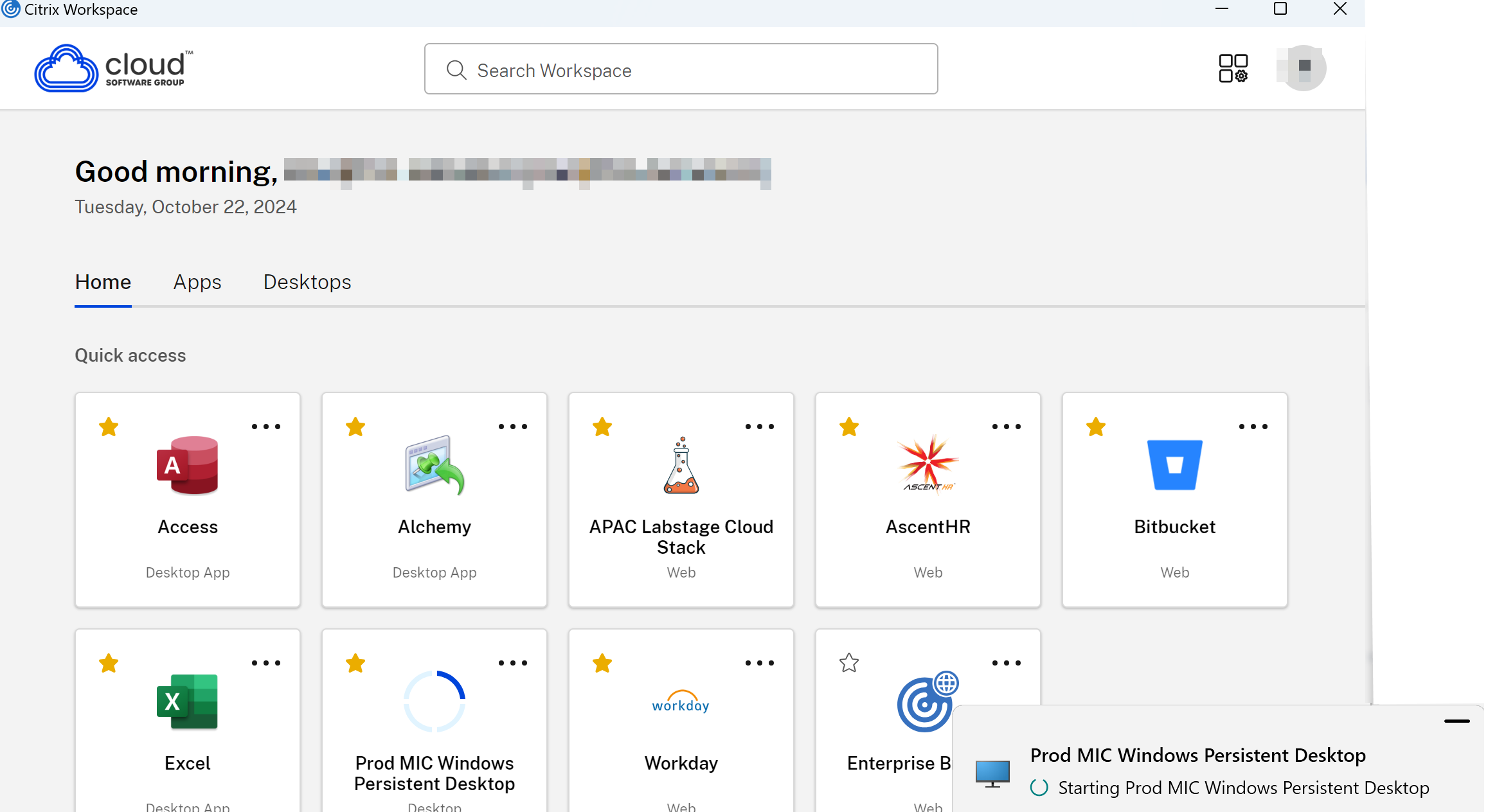
Para obtener más información, consulta Experiencia mejorada de inicio del escritorio.
Mejora de la iniciativa de sostenibilidad
Con esta versión, la iniciativa de sostenibilidad de la aplicación Citrix Workspace se ha mejorado para incluir las siguientes palabras clave adicionales:
- `ICA-Title="sample title"`: El título de ejemplo se muestra como título. Se recomienda limitar el número de caracteres del título a 30.
-
ICA-Icon=true: Se muestra el icono de hoja verde. Si se establece en false, el icono de hoja verde se oculta. -
Ejemplo:
-  KEYWORDS: ICA-LogOffOnClose=true ICA-PromptMessage="Do you want to sign out from the session?" ICA-Title="Logout or disconnect" ICA-Icon=true
<!--NeedCopy-->
-  >**Nota:** > > -  > Con esta mejora, si se detectan palabras clave antiguas, el comportamiento vuelve al predeterminado.

-  Para obtener más información, consulta la sección [Iniciativa de sostenibilidad de la aplicación Citrix Workspace](/en-us/citrix-workspace-app-for-windows/2507-1-ltsr/session-experience#sustainability-initiative-from-citrix-workspace-app).
Comprobaciones de baliza optimizadas
Con esta versión, ahora puedes usar una única baliza interna para determinar la ubicación de la red, eliminando la necesidad de balizas externas e internas. Esta función reduce las dependencias, mejora la fiabilidad y optimiza la experiencia del usuario final.
Requisitos de .NET
La aplicación Citrix Workspace para Windows ahora requiere .NET Desktop Runtime 8.0 (8.0.4 o posterior). Si el punto final actualiza .NET Desktop Runtime, cualquier aplicación basada en .NET Core que se ejecute en el momento de la actualización podría mostrar un comportamiento inconsistente. Para mitigar este problema, la aplicación Citrix Workspace se reinicia automáticamente. Los usuarios reciben la siguiente notificación una vez que se completa el reinicio:
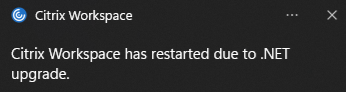
Cualquier sesión activa sigue funcionando.
Para puntos finales con .NET 8.0.10 o posterior, consulta el artículo del Centro de conocimiento CTX692228.
Para obtener más información, consulta Requisitos de .NET.
Anteriormente, la aplicación Citrix Workspace solo admitía proxies HTTP que operaban en TCP. Sin embargo, la funcionalidad de proxy SOCKS5 ya era totalmente compatible dentro del Virtual Delivery Agent (VDA). Para obtener más información sobre la compatibilidad con VDA, consulta la documentación de Rendezvous V2.
Con esta versión, la aplicación Citrix Workspace ahora es compatible con proxies SOCKS5 para Enlightened Data Transport (EDT), lo que mejora la compatibilidad con las configuraciones de red empresariales modernas.
Ventajas clave:
- Compatibilidad ampliada con proxies: Conéctate sin problemas a través de proxies SOCKS5, ampliamente utilizados por los equipos de redes empresariales por su compatibilidad con el tráfico TCP y UDP.
- Rendimiento mejorado de EDT: Aprovecha todos los beneficios de EDT (basado en UDP) para una transferencia de datos optimizada dentro de las sesiones de la aplicación Citrix Workspace.
Para obtener más información, consulta Compatibilidad con proxy SOCKS5 para EDT.
Personalización de la barra de herramientas de Desktop Viewer
Con esta versión, puedes personalizar las opciones de la barra de herramientas de Desktop Viewer utilizando el servicio de configuración global de aplicaciones, el Editor de directivas de grupo o cualquier software de administración de puntos finales de terceros capaz de insertar claves de registro de Windows.
Para obtener más información, consulta Personalización de la barra de herramientas de Desktop Viewer,
Recordar conexiones USB
Esta función mejora la experiencia del usuario al redirigir dispositivos USB a una sesión de Citrix Virtual Apps and Desktops™. Aunque existe la redirección automática que admite el uso de reglas de dispositivo, esta función simplifica el proceso al recordar las conexiones solicitadas manualmente y volver a conectarlas con una configuración mínima.
Para obtener más información, consulta Recordar conexiones USB.
-
Deshabilitar el mensaje de sugerencia “Saliendo del modo de pantalla completa”
-
A partir de la aplicación Citrix Workspace para Windows 2409, puedes suprimir el mensaje de sugerencia “Saliendo del modo de pantalla completa” que aparece durante las sesiones HDX utilizando el Editor del Registro.
-
Para obtener más información, consulta Deshabilitar el mensaje de sugerencia “Saliendo del modo de pantalla completa”.
-
Compatibilidad con la API WebHID en UCSDK
-
A partir de la versión 2409, la aplicación Citrix Workspace para Windows es compatible con la API WebHID para redirigir dispositivos de interfaz humana (HID) desde un punto final a una aplicación integrada con el SDK de comunicaciones unificadas (UCSDK) en el VDI. Cumple con el estándar HID para la comunicación bidireccional entre la aplicación integrada con UCSDK y los dispositivos HID conectados al punto final. Con esta función, tu aplicación UCSDK interpreta los comandos de los auriculares HID, como aceptar, rechazar, silenciar o reactivar llamadas, etc., en la sesión HDX para una experiencia de usuario mejorada. Esta función está habilitada de forma predeterminada.
- Para obtener más información, consulta Compatibilidad con la API WebHID en UCSDK.
Compatibilidad con el protocolo TLS versión 1.3
A partir de esta versión, la aplicación Citrix Workspace es compatible con el protocolo Transport Layer Security (TLS) versión 1.3.
Nota:
Esta mejora requiere la versión 2303 o posterior de VDA.
Esta función está deshabilitada de forma predeterminada.
Para obtener más información, consulta Compatibilidad con el protocolo TLS versión 1.3.
-
Deshabilitar los protocolos de comunicación TLS 1.0 o 1.1
- A partir de la aplicación Citrix Workspace para Windows 2409, el uso de los protocolos de comunicación TLS 1.0 o 1.1 ya no está habilitado ni es compatible de forma predeterminada. Este cambio mejora la seguridad al eliminar protocolos obsoletos y potencialmente inseguros.
Ventajas:
- Seguridad mejorada: Deshabilitar protocolos obsoletos reduce el riesgo de vulnerabilidades de seguridad.
- Cumplimiento: Se alinea con los estándares y recomendaciones de la industria, como RFC 8996.
Selección predeterminada de dispositivo de audio
A partir de la versión 2409 de la aplicación Citrix Workspace, ahora puedes seleccionar tus dispositivos de audio preferidos directamente desde la sección Preferencias. Esta función permite dividir los dispositivos de audio entre diferentes VDA (VDAs) y monitores, lo que proporciona una experiencia de audio más personalizada.
Para obtener más información, consulta Selección de dispositivo de audio predeterminado.
Administrador de complementos de canal virtual
El Administrador de complementos de canal virtual puede detectar cuándo el usuario final en el VDA inicia una aplicación de terceros (por ejemplo, New Microsoft Teams), comprobar si su complemento VDI respectivo ya está instalado en el punto final y pedir al usuario que instale el complemento si no lo está.
Para obtener más información, consulta la documentación del Administrador de complementos de canal virtual.
Indicador de intensidad de conexión en la barra de herramientas de Desktop Viewer
A partir de la versión 2409, la aplicación Citrix Workspace para Windows ahora es compatible con el Indicador de intensidad de conexión (CSI) en la barra de herramientas de Desktop Viewer. Esta función muestra un icono de intensidad de red que te alerta sobre problemas de red. Puedes hacer clic en el indicador para ver estadísticas de conexión en tiempo real para el cliente y el VDA, y copiar información de diagnóstico para compartirla con el equipo de TI para una solución de problemas avanzada.
Ventajas:
- Comentarios inmediatos: El icono de intensidad de red avisa sutilmente a los usuarios cuando se detectan problemas de red.
- Solución de problemas mejorada: Las estadísticas y los diagnósticos en tiempo real ayudan a los usuarios y a los equipos de TI a identificar y resolver rápidamente los problemas de conectividad.
Para obtener más información, consulta el Indicador de intensidad de conexión en la barra de herramientas de Desktop Viewer.
Desuso de los almacenes basados en PNAgent
A partir de la versión 2409, los almacenes basados en PNAgent ya no son compatibles. La compatibilidad con PNAgent se dejó de usar oficialmente en la versión 2403. Para obtener más información, consulta la Tabla de desuso.
Nota:
Te recomendamos conectarte a través de StoreFront usando una URL de almacén en su lugar.
Citrix Enterprise Browser
Esta versión incluye Citrix Enterprise Browser versión 130.1.1.12, basado en Chromium versión 128. Para obtener más información sobre Citrix Enterprise Browser, consulta la documentación de Citrix Enterprise Browser.
Versiones preliminares técnicas en 2409
- Habilitar el mejorador de calidad de audio para mejorar el rendimiento del audio
Para ver la lista completa de las funciones de la versión preliminar técnica, consulta la página Funciones en versión preliminar técnica.
2405.11
Nota:
La directiva Habilitar notificaciones de MPR para el sistema en la plantilla de objeto de directiva de grupo debe estar habilitada para admitir la función de autenticación de paso de dominio (inicio de sesión único) en Windows 11. De forma predeterminada, esta directiva está deshabilitada en Windows 11 24H2. Por lo tanto, si actualizas a Windows 11 24H2, debes habilitar la directiva Habilitar notificaciones de MPR para el sistema.
Esta versión aborda algunos problemas que ayudan a mejorar el rendimiento y la estabilidad generales.
2405.10
Nota:
La versión mínima de Microsoft Visual C++ Redistributable requerida para la aplicación Citrix Workspace para Windows 2405.10 es 14.40.33810.0.
Esta versión aborda problemas que ayudan a mejorar el rendimiento, la seguridad y la estabilidad generales.
2405
Las siguientes funciones se agregan en esta versión:
- Compatibilidad con las versiones superiores de .NET
- Compatibilidad con el inicio de sesión único para dispositivos basados en ARM64
- Nuevos complementos y empaquetado
- Configurar nombres de almacén para la URL de tu almacén
- Herramienta mejorada de comprobación de balizas
- Opción para evitar que el punto final entre en suspensión cuando una sesión está activa
- Mejora del ratón relativo
- Compartir audio del sistema
- Versión actualizada de WebRTC para Microsoft Teams optimizado
- Compatibilidad con cámaras web MJPEG
- Registros del sistema mejorados para la redirección de contenido del navegador
- Compatibilidad con la redirección de contenido del navegador y la optimización de Microsoft Teams para dispositivos basados en ARM64 [Vista previa técnica]
- Compatibilidad con App Protection para escenarios de doble salto
Compatibilidad con las versiones superiores de .NET
La aplicación Citrix Workspace para Windows versión 2405 es compatible con las versiones superiores de .NET que se admiten en tu sistema. Para garantizar esta compatibilidad, la aplicación Citrix Workspace sigue estas reglas de instalación:
- Si .NET 6.0.20 o cualquier versión superior compatible de .NET está instalada en el sistema, la aplicación Citrix Workspace no instala ninguna versión adicional de .NET.
- Si .NET no está instalado en el sistema o hay una versión inferior a 6.0.20 instalada en el sistema, la aplicación Citrix Workspace instala la versión 6.0.25 de .NET.
- Si instalas cualquier versión superior compatible de .NET, la aplicación Citrix Workspace es compatible con la versión de .NET más alta disponible. Por ejemplo, puedes instalar .NET 8.x y desinstalar .NET 6.0.25. En este caso, la aplicación Citrix Workspace usa la versión 8.x de .NET.
Compatibilidad con el inicio de sesión único para dispositivos basados en ARM64
A partir de esta versión 2405, la aplicación Citrix Workspace para Windows es compatible con la función de inicio de sesión único en dispositivos basados en ARM64. Para obtener más información sobre el inicio de sesión único, consulta la página Autenticación.
Nuevos complementos y empaquetado
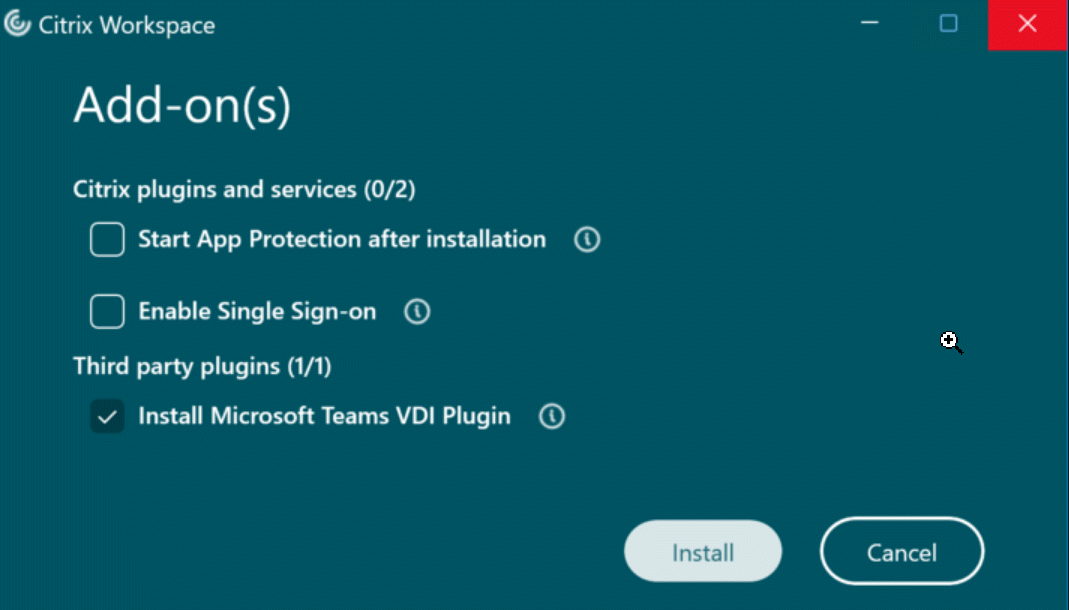
A partir de la versión 2405 de la aplicación Citrix Workspace para Windows, puedes elegir lo siguiente en la página Complemento(s) durante la actualización de la aplicación Citrix Workspace:
- Iniciar App Protection después de la instalación
- Habilitar el inicio de sesión único
- Instalar el complemento VDI de Microsoft Teams
Puedes desinstalar el complemento VDI de optimización de Microsoft Teams de forma independiente de la aplicación Citrix Workspace.
Nota:
Si un complemento ya está instalado en tu sistema, esa opción de complemento se selecciona automáticamente para la actualización. Además, si no tienes suficientes privilegios para descargar el complemento, esa opción no estará visible en la página Complemento(s).
Configurar nombres de almacén para la URL de tu almacén
Con esta función, los administradores pueden asignar a los almacenes un nombre fácil de usar para reconocerlos. Además, los administradores pueden habilitar o deshabilitar la capacidad de los usuarios finales para modificar el nombre del almacén en su aplicación Citrix Workspace.
Para obtener más información, consulta Configurar nombres de almacén para la URL de tu almacén.
Herramienta mejorada de comprobación de balizas
Como parte de la utilidad Configuration Checker, la aplicación Citrix Workspace te permite realizar una prueba de baliza utilizando la herramienta de comprobación de balizas.
Anteriormente, la prueba de baliza solo admitía la baliza ping.citrix.com. A partir de la versión 2405 de la aplicación Citrix Workspace para Windows, la prueba de baliza funciona para todas las balizas configuradas en el almacén agregado en la aplicación Citrix Workspace.
Para obtener más información, consulta Configuration Checker y Prueba de baliza.
Opción para evitar que el punto final entre en suspensión cuando una sesión está activa
Cuando un usuario con una sesión activa se aleja del escritorio virtual sin actividad de ratón o teclado, el dispositivo de punto final podría entrar en modo de suspensión después de completar el tiempo establecido para el modo de suspensión de Windows. Como resultado, la sesión de Citrix podría desconectarse y, cuando el usuario regresa a la sesión, es posible que no pueda volver a conectarse a la sesión existente.
Con esta versión, se introduce una nueva política llamada Administración de energía para evitar que los dispositivos de punto final entren en suspensión cuando una sesión está activa.
Para obtener más información, consulta Opción para evitar que el punto final entre en suspensión cuando una sesión está activa.
Mejora del ratón relativo
Con esta versión, puedes restringir el uso del ratón a la ventana mediante la interfaz de usuario de preferencias disponible en la barra de herramientas. Esta mejora te ayuda a usar las aplicaciones que necesitan supervisar el movimiento del ratón que se extiende hasta o más allá de los límites de la pantalla del escritorio virtual. Estas aplicaciones incluyen aplicaciones de terceros o aquellas aplicaciones que desplazan una vista en respuesta al movimiento del ratón. Para obtener más información, consulta Mejora del ratón relativo.
Compartir audio del sistema
Ahora puedes compartir el audio que se reproduce en tu VDA con los participantes de una reunión. Selecciona la opción Incluir sonido del equipo para que tus reuniones sean más atractivas. Esta función está habilitada de forma predeterminada. Para los usuarios finales, para usar la función, activa Incluir sonido del equipo antes de compartir su pantalla.
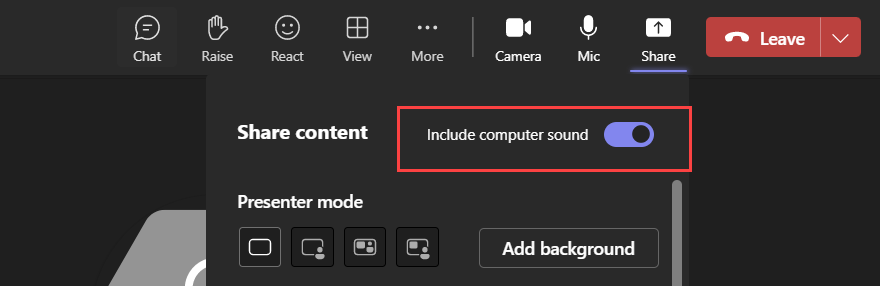
Limitaciones:
- No se puede compartir audio con esta función al compartir la pantalla con aplicaciones o fichas redirigidas de RAVE y BCR.
- Esta función solo es compatible con escritorios publicados.
Versión actualizada de WebRTC para Microsoft Teams optimizado
Se ha actualizado la versión de WebRTC que se utiliza para Microsoft Teams optimizado.
Compatibilidad con cámaras web MJPEG
A partir de la versión 2405, las cámaras web MJPEG son compatibles con la transmisión H264. La cámara web realiza la compresión MJPEG internamente, lo que proporciona una mejor calidad de imagen y una mayor velocidad de fotogramas.
Esta función está habilitada de forma predeterminada. Sin embargo, si una cámara web determinada no es compatible con MJPEG, esta función se deshabilita.
Registros del sistema mejorados para la redirección de contenido del explorador
Con las mejoras en los Registros del sistema, la redirección de contenido del explorador ahora permite a los administradores supervisar el estado de la función. Para obtener más información, consulta Redirección de contenido del explorador.
Compatibilidad con App Protection para escenarios de doble salto
A partir de la versión 2405 de la aplicación Citrix Workspace para Windows, App Protection es compatible con el escenario de doble salto cuando se instala en un VDA de estación de trabajo (como Windows 10 o Windows 11) para un VDA de sesión única.
Actualmente, se admiten las siguientes funciones:
Para obtener más información, consulta App Protection con escenario de doble salto.
Modificar el agente de usuario de Citrix Enterprise Browser
Los administradores ahora pueden modificar el agente de usuario de Citrix Enterprise Browser para cualquier aplicación web interna o SaaS. Puedes configurar esto a través del servicio de configuración global de aplicaciones. Esta función proporciona la flexibilidad de crear diferentes variaciones del agente de usuario para Citrix Enterprise Browser, que puedes usar para varios fines.
Un caso de uso es la capacidad de restringir que las aplicaciones web internas o SaaS se abran solo en Citrix Enterprise Browser. Además de modificar el agente de usuario, debes configurar el proveedor de identidades (IdP) para que realice una comprobación condicional que verifique si el usuario final está intentando abrir la aplicación con Citrix Enterprise Browser o con un explorador nativo. El IdP abre la aplicación solo si el usuario final intenta acceder a ella con Citrix Enterprise Browser. Esta restricción evita que los usuarios accedan a información confidencial en estas aplicaciones desde otros exploradores.
Para obtener más información, consulta Caso de uso 3c: Restringir aplicaciones a Citrix Enterprise Browser modificando su agente de usuario.
Restricciones de seguridad adicionales para Citrix Enterprise Browser
Citrix presenta restricciones de acceso adicionales para mejorar la seguridad y la experiencia del usuario de Citrix Enterprise Browser con Secure Private Access y el servicio de configuración global de aplicaciones (GACS).
Restricciones gestionadas a través de Secure Private Access
Copia:
Los administradores pueden habilitar o deshabilitar la copia de datos desde una aplicación web SaaS o interna con esta directiva de acceso cuando se accede a ella mediante Citrix Enterprise Browser. El valor predeterminado es Habilitado.
Para obtener más información, consulta la restricción de Copia en la documentación del producto Secure Private Access.
Pegar:
Los administradores pueden habilitar o deshabilitar el pegado de datos copiados en la aplicación web SaaS o interna con esta directiva de acceso cuando se accede a ella mediante Citrix Enterprise Browser. El valor predeterminado es Habilitado.
Para obtener más información, consulta la restricción de Pegar en la documentación del producto Secure Private Access.
Enmascaramiento de datos personales:
Los administradores pueden usar la restricción de Enmascaramiento de datos personales para enmascarar varios tipos de información confidencial, como números de tarjetas de crédito, números de la seguridad social y fechas. Además, tienes la flexibilidad de definir reglas personalizadas para detectar tipos específicos de información confidencial y enmascararla en consecuencia. La restricción de Enmascaramiento de datos personales tiene la opción de enmascarar la información de forma total o parcial.
Para obtener más información, consulta Enmascaramiento de datos personales.
Restricción de carga por tipo de archivo:
Los administradores pueden restringir las cargas de archivos según los tipos MIME (extensiones de correo de Internet multipropósito). A diferencia de la directiva de Cargas, que te permite habilitar o deshabilitar todas las cargas de archivos, la restricción de Carga por tipo de archivo te permite habilitar o deshabilitar las cargas de archivos para tipos MIME específicos.
Para obtener más información, consulta Restricción de carga por tipo de archivo.
Restricción de descarga por tipo de archivo:
Los administradores pueden restringir las descargas de archivos según los tipos MIME (extensiones de correo de Internet multipropósito). A diferencia de la directiva de Descargas, que te permite habilitar o deshabilitar todas las descargas de archivos, la restricción de Descarga por tipo de archivo te permite habilitar o deshabilitar las descargas de archivos para tipos MIME específicos.
Para obtener más información, consulta Restricción de descarga por tipo de archivo.
Administración de impresoras:
Las empresas ahora pueden evitar la impresión de documentos confidenciales y el uso compartido de datos no autorizado. Los administradores pueden configurar esta directiva a través de Secure Private Access. Los administradores pueden configurar el comportamiento de las impresoras de red, las impresoras locales y la impresión mediante la opción Guardar como PDF.
Las siguientes opciones están disponibles para que los administradores controlen el acceso a las impresoras para los usuarios finales:
-
Impresoras de red: Una impresora de red es una impresora que se puede conectar a una red y usar por varios usuarios.
- Deshabilitado: La impresión desde cualquier impresora de red en la red está deshabilitada.
- Habilitado: La impresión desde todas las impresoras de red está habilitada. Si se especifican nombres de host de impresora, todas las demás impresoras de red, aparte de las especificadas, se bloquean.
Nota:
Las impresoras se identifican por sus nombres de host.
-
Impresoras locales: Una impresora local es un dispositivo conectado directamente a un equipo individual. Esta conexión se facilita normalmente a través de Bluetooth, USB, puertos paralelos u otras interfaces directas.
-
Deshabilitado: La impresión desde todas las impresoras locales está deshabilitada.
-
Habilitado: La impresión desde todas las impresoras locales está habilitada.
-
-
Imprimir usando Guardar como PDF
-
Deshabilitado: La opción Guardar como PDF para guardar el contenido en formato PDF está deshabilitada.
-
Habilitado: La opción Guardar como PDF para guardar el contenido en formato PDF está habilitada.
-
Nota:
- Si el administrador ha deshabilitado ciertas opciones de impresión, estas aparecerán atenuadas para los usuarios finales.
- Los usuarios finales no pueden usar la impresora de red si se le cambia el nombre en su dispositivo.
Restricción del portapapeles para grupos de seguridad:
En Secure Private Access, los administradores pueden restringir el acceso al portapapeles a cualquier grupo de aplicaciones designado. Estos grupos de aplicaciones designados se crean como grupos de seguridad en Secure Private Access, de modo que los usuarios finales solo pueden copiar y pegar contenido dentro de esos grupos de seguridad. También hay una opción Avanzada para permitir copiar y pegar contenido entre grupos de seguridad y otras aplicaciones locales en las máquinas o aplicaciones web no publicadas.
Para obtener más información, consulta Restricción del portapapeles para grupos de seguridad.
Restricciones gestionadas a través del servicio Global App Configuration
Restricción del portapapeles:
En GACS, los administradores pueden usar la opción Portapapeles aislado habilitado para gestionar el acceso al portapapeles. Cuando restringes el acceso al portapapeles a través de GACS, todo el contenido copiado de cualquier sitio web al que se acceda dentro de Citrix Enterprise Browser no se puede pegar fuera de Enterprise Browser. Del mismo modo, cualquier contenido copiado de aplicaciones nativas no se puede pegar en ningún sitio web al que se acceda dentro de Enterprise Browser.
Para obtener más información, consulta Restricción del portapapeles.
Captura de audio permitida:
Los administradores pueden usar esta configuración para habilitar o deshabilitar el acceso a la captura de audio. Cuando un administrador habilita esta configuración, o la deja sin establecer, se les pide a los usuarios que permitan el acceso a la captura de audio. Cuando un administrador deshabilita esta configuración, estas solicitudes se desactivan y la captura de audio se bloquea.
Para obtener más información, consulta Captura de audio permitida.
Captura de vídeo permitida:
Los administradores pueden usar esta configuración para habilitar o deshabilitar el acceso a la captura de vídeo. Cuando un administrador habilita esta configuración, o la deja sin establecer, se les pide a los usuarios que permitan el acceso a la captura de vídeo. Cuando un administrador deshabilita esta configuración, estas solicitudes se desactivan y la captura de vídeo se bloquea.
Para obtener más información, consulta Captura de vídeo permitida.
Versión preliminar técnica
- Compatibilidad con la redirección de contenido del explorador y la optimización de Microsoft Teams para dispositivos basados en ARM64
Para obtener la lista completa de las funciones de la versión preliminar técnica, consulta la página Funciones de la versión preliminar técnica.
2403.1
Esta versión aborda problemas que ayudan a mejorar el rendimiento general, la seguridad y la estabilidad.
2403
Las siguientes funciones se agregan en esta versión:
- Iniciativa de sostenibilidad para el lanzamiento híbrido en la nube
- Paso a través de dominio mejorado para el inicio de sesión único (SSO mejorado)
- Compatibilidad con directivas avanzadas de NetScaler para Storebrowse en Windows
- Instalar el complemento VDI de Microsoft Teams para Citrix
- Ocultar las opciones de Solución de problemas y Enviar comentarios para los usuarios finales
- Desuso de la compatibilidad con PNAgent
-
Protección de aplicaciones
- Análisis de puntos finales de Citrix
- Citrix Enterprise Browser
Iniciativa de sostenibilidad para el lanzamiento híbrido en la nube
Nota:
Esta función estaba disponible anteriormente para lanzamientos nativos (en la nube y locales) a partir de la versión 2309 de la aplicación Citrix Workspace.
A partir de la versión 2403 de la aplicación Citrix Workspace, esta función está disponible para lanzamientos híbridos en la nube. Una vez habilitada esta función, aparece un mensaje para cerrar la sesión del escritorio cuando un usuario cierra un escritorio virtual. Esta función ayuda a conservar energía si existen políticas del sistema operativo Windows que se utilizan para apagar las máquinas virtuales cuando no hay usuarios conectados. También puedes personalizar el texto que aparece en la pantalla de Ahorro de energía. Para obtener más información, consulta Iniciativa de sostenibilidad para el lanzamiento híbrido en la nube.
Paso de dominio mejorado para el inicio de sesión único (SSO mejorado)
Anteriormente, la aplicación Citrix Workspace para Windows solo admitía la autenticación SSON o de paso de dominio para el inicio de sesión único en entornos de Citrix Virtual Apps and Desktops mediante credenciales de usuario. Esta autenticación permite al usuario autenticarse en el dominio de su dispositivo y usar sus aplicaciones y escritorios virtuales sin tener que volver a autenticarse.
Con esta versión, la aplicación Citrix Workspace admite el paso de dominio mejorado, que es un nuevo método de SSO. Utiliza la autenticación Kerberos en lugar de las credenciales de usuario. Ahora los usuarios pueden iniciar sesión en Citrix Virtual Apps and Desktops y en StoreFront mediante la autenticación integrada de Windows. Para obtener más información, consulta Paso de dominio mejorado para el inicio de sesión único (SSO mejorado).
Compatibilidad con políticas avanzadas de NetScaler para Storebrowse en Windows
La aplicación Citrix Workspace para Windows ahora admite políticas avanzadas en NetScaler Gateway con Storebrowse. El protocolo de autenticación admitido es la autenticación LDAP. Storebrowse es una utilidad de línea de comandos que interactúa entre el cliente y el servidor. Se utiliza para autenticar todas las operaciones dentro de StoreFront y con Citrix Gateway. Para obtener más información, consulta la página de Storebrowse.
Nota:
El protocolo de autenticación nFactor no es compatible con Storebrowse en Windows.
Instalar el complemento VDI de Microsoft Teams para Citrix
Ahora puedes instalar el complemento VDI de Microsoft Teams durante la instalación de la aplicación Citrix Workspace mediante una de las siguientes opciones.
Nota:
Para obtener información sobre la compatibilidad de versiones con VDI y los detalles de configuración, consulta Microsoft Teams 2.1 compatible con VDI/DaaS y Requisitos de VDI de Microsoft Teams nuevos.
Ocultar las opciones de Solución de problemas y Enviar comentarios para los usuarios finales
Ahora los administradores pueden ocultar las opciones de solución de problemas y envío de comentarios para sus usuarios finales mediante el editor de GPO. Una vez habilitada esta configuración, las opciones de Solución de problemas y Enviar comentarios, que antes eran visibles para los usuarios finales en la bandeja del sistema, se ocultan. Para obtener más información, consulta Ocultar las opciones de Solución de problemas y Enviar comentarios para los usuarios finales.
Protección de aplicaciones
Lista de permitidos de captura de pantalla
Si la aplicación Citrix Workspace, las aplicaciones y escritorios virtuales o las aplicaciones SaaS están habilitadas con la política de protección de aplicaciones contra la captura de pantalla, entonces no puedes capturar sus pantallas con ninguna herramienta de captura de pantalla.
Sin embargo, a partir de la versión 2403 de la aplicación Citrix Workspace para Windows, la función Lista de permitidos de captura de pantalla te permite agregar una aplicación a la lista de permitidos de captura de pantalla. Esta función te permite usar la aplicación de la lista de permitidos y capturar la pantalla del recurso habilitado con la política de protección de aplicaciones contra la captura de pantalla. Para obtener más información, consulta Lista de permitidos de captura de pantalla.
Lista de exclusión de procesos
Cuando inicias cualquier proceso o aplicación en tu dispositivo, las DLL de Protección de aplicaciones se inyectan en cada proceso si la Protección de aplicaciones está habilitada. A veces, esto puede hacer que el proceso o la aplicación no funcionen debido a problemas de compatibilidad con la DLL.
A partir de la versión 2403 de la aplicación Citrix Workspace para Windows, puedes agregar cualquier proceso a la Lista de exclusión de procesos para evitar la inyección de la DLL de Protección de aplicaciones en ese proceso en particular y recuperarte de cualquier problema de compatibilidad causado por la presencia de las DLL de Protección de aplicaciones. Para obtener más información, consulta Lista de exclusión de procesos.
Lista de exclusión de controladores de filtro USB
A veces, cuando usas teclados externos especializados, como teclados para juegos, con la aplicación Citrix Workspace, el controlador de filtro USB de Protección de aplicaciones podría causar problemas de compatibilidad e impedirte usar el teclado.
A partir de la versión 2403 de la aplicación Citrix Workspace para Windows, la función Lista de exclusión de controladores de filtro USB te permite excluir cualquier dispositivo USB que tenga problemas de compatibilidad con la aplicación Citrix Workspace mediante el ID de proveedor y el ID de producto del dispositivo. Para obtener más información, consulta Lista de exclusión de controladores de filtro USB.
Indicador de seguridad al visitar sitios web
Citrix Enterprise Browser ahora muestra un indicador de seguridad en la barra de direcciones cuando los usuarios visitan cualquier sitio web. El indicador tiene como objetivo informar a los usuarios sobre los aspectos de seguridad de los sitios web, como si es un sitio interno o si existen posibles restricciones de seguridad. El indicador proporciona más información cuando haces clic en él. El indicador aparece en el navegador Enterprise por defecto y mejora la experiencia del usuario.

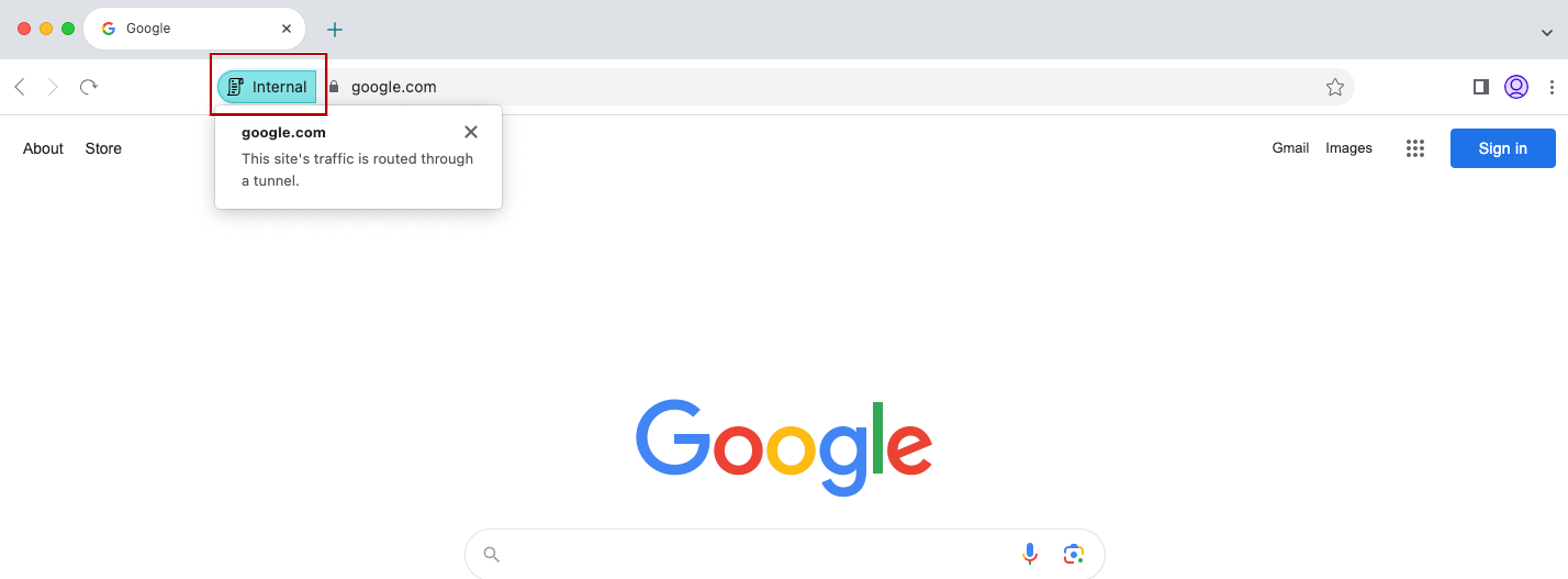
Citrix Enterprise Browser introduce más configuraciones en el servicio de configuración global de aplicaciones
Se han agregado más configuraciones al servicio de configuración global de aplicaciones (GACS) para configurar Citrix Enterprise Browser.
- Habilitar el autocompletado de direcciones: permite a los administradores habilitar o deshabilitar las sugerencias de autocompletado para direcciones.
- Habilitar el autocompletado de tarjetas de crédito: permite a los administradores habilitar o deshabilitar las sugerencias de autocompletado para la información de tarjetas de crédito.
- Iniciar automáticamente protocolos desde orígenes: permite a los administradores especificar una lista de protocolos que pueden iniciar una aplicación externa desde los orígenes enumerados sin pedir confirmación al usuario.
- Habilitar advertencias de seguridad de indicadores de línea de comandos: permite a los administradores mostrar u ocultar advertencias de seguridad, que aparecen cuando indicadores de línea de comandos potencialmente peligrosos intentan iniciar el navegador Enterprise.
- Administrar la configuración predeterminada de cookies: permite a los administradores administrar las cookies de un sitio web.
- Administrar la configuración predeterminada de ventanas emergentes: permite a los administradores administrar las ventanas emergentes de un sitio web.
- Orígenes de instalación de extensiones: permite a los administradores especificar orígenes válidos para que los usuarios instalen extensiones, aplicaciones y temas.
- Deshabilitar páginas de advertencia de suplantación: permite a los administradores especificar los dominios preferidos donde las páginas de advertencia de suplantación no se muestran cuando el usuario visita páginas en ese dominio.
- Habilitar consulta de método de pago: permite a los administradores habilitar que los sitios web comprueben si los usuarios tienen métodos de pago guardados.
- Administrar el guardado del historial del navegador: permite a los administradores administrar el guardado del historial del navegador Enterprise.
- Administrar sugerencias de búsqueda: permite a los administradores habilitar o deshabilitar las sugerencias de búsqueda en la barra de direcciones del navegador Enterprise.
- Habilitar exportación de marcadores: permite a los administradores habilitar una opción para exportar los marcadores en el navegador Enterprise.
- Forzar perfiles efímeros: permite a los administradores borrar o mantener los datos del perfil de usuario cuando los usuarios cierran el navegador Enterprise.
Para obtener más información, consulta la página Administrar Citrix Enterprise Browser a través del servicio de configuración global de aplicaciones en la documentación de Citrix Enterprise Browser.
Para obtener más información sobre los datos JSON de ejemplo, consulta Datos JSON de ejemplo.
Citrix Endpoint Analysis
Con esta versión, el cliente EPA se incluye con el instalador de la aplicación Citrix Workspace. Para instalar el cliente, la aplicación Citrix Workspace debe instalarse con la opción de línea de comandos InstallEPAClient.
Ejemplo: ./CitrixworkspaceApp.exe InstallEPAClient
Nota:
EPA no se instala por defecto.
En esta versión, la versión de EPA empaquetada es la 23.11.1.20.
Desuso del soporte de la aplicación Citrix Workspace
A partir de la versión 2403, el soporte para las URL de los servicios de XenApp (también conocido como PNAgent) para conectarse a los almacenes está en desuso. Usa la aplicación Citrix Workspace para conectarte a los almacenes utilizando la URL del almacén. Para referencia, consulta:
- Página Desuso en la documentación de la aplicación Citrix Workspace para Windows.
- Página Avisos de desuso en la documentación de StoreFront.
Versiones preliminares técnicas en 2403
- Compartir audio del sistema
Para obtener la lista completa de las funciones de la versión preliminar técnica, consulta la página Funciones en versión preliminar técnica.
Documentación heredada
Para las versiones de productos que han llegado al fin de vida útil (EOL), consulta la documentación heredada.
Avisos de terceros
La aplicación Citrix Workspace para Windows puede incluir software de terceros con licencia bajo los términos definidos en el siguiente documento:
Avisos de terceros de la aplicación Citrix Workspace para Windows (descarga en PDF)