Compatibilidad con varios monitores
Información general
El VDA de Linux ofrece compatibilidad con varios monitores de forma predeterminada, con una resolución de 2560×1600 por monitor. Los VDA estándar admiten hasta nueve monitores, y los VDA HDX™ 3D Pro admiten hasta cuatro monitores.
Este artículo describe cómo configurar el VDA de Linux para diferentes resoluciones y diseños de monitor.
Escritorio de sesión virtual
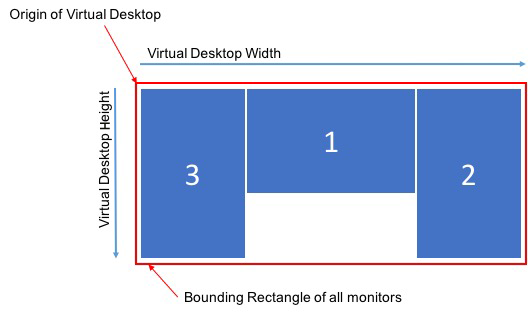
Al igual que el VDA de Windows, el VDA de Linux tiene el concepto de un escritorio virtual con varios monitores. Se basa en el rectángulo delimitador de todos los monitores, no en la disposición real de los monitores. Por lo tanto, el área del escritorio virtual puede ser teóricamente mayor que el área cubierta por los monitores del cliente.
Tamaño del escritorio de sesión virtual
El origen del escritorio de sesión virtual se calcula a partir de la esquina superior izquierda del rectángulo delimitador de todos los monitores. Ese punto se encuentra en X = 0, Y = 0, donde X e Y son los ejes horizontal y vertical, respectivamente.
El ancho del escritorio de sesión virtual es la distancia horizontal, en píxeles, desde el origen hasta la esquina superior derecha del rectángulo delimitador de todos los monitores.
De manera similar, la altura del escritorio de sesión virtual es la distancia vertical, en píxeles, desde el origen hasta la esquina inferior izquierda del rectángulo delimitador de todos los monitores.
Este cálculo es importante por las siguientes razones:
- Permitir diferentes diseños de monitor de cliente
- Comprender el uso de la memoria en el VDA de Linux
Permitir diferentes configuraciones de monitor de cliente
Conocer el tamaño máximo del escritorio virtual para tus diversas configuraciones de monitor de cliente te permite configurar el VDA de Linux para que sea flexible en cuanto a las configuraciones de monitor de cliente.
Considera la siguiente configuración de monitor de cliente:
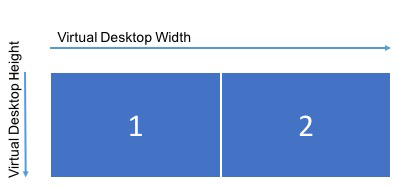
El diagrama anterior muestra una configuración de varios monitores predeterminada con dos monitores, cada uno con una resolución de 2560×1600.
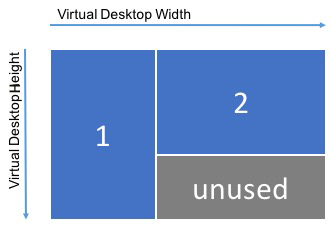
Ahora, considera conectarte al mismo VDA de Linux con la siguiente configuración de monitor de cliente:
-
-
Si cada monitor en el diagrama anterior tiene una resolución de 2560×1600, los parámetros de configuración de varios monitores predeterminados son insuficientes. La altura máxima es demasiado pequeña para acomodar el escritorio de sesión virtual para este diseño de monitor. Para acomodar la configuración de monitor de cliente en este ejemplo, debes establecer el escritorio virtual del VDA de Linux a un tamaño de 4160×2560.
Para la mayor flexibilidad en una configuración de varios monitores, busca el rectángulo delimitador más pequeño de todos los diseños de monitor que quieras admitir. Para configuraciones con dos monitores de 2560×1600, los posibles diseños incluyen:
- Monitor1 2560×1600 y Monitor2 2560×1600
- Monitor1 1600×2560 y Monitor2 2560×1600
- Monitor1 2560×1600 y Monitor2 1600×2560
- Monitor1 1600×2560 y Monitor2 1600×2560
Para acomodar todos los diseños anteriores, necesitas un escritorio de sesión virtual de 5120×2560. Es el rectángulo delimitador más pequeño que puede contener todos los diseños deseados.
Si todos tus usuarios tienen solo un monitor en el diseño horizontal típico, establece el tamaño máximo del escritorio virtual a la resolución más alta del monitor.
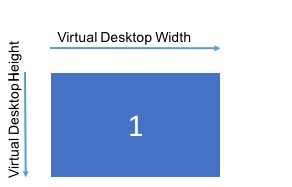
- En este ejemplo, el escritorio virtual debe establecerse a un tamaño de 2560×1600. Debido a que la configuración predeterminada es 5120×1600 y 2 monitores, se requiere un cambio de configuración para optimizar el uso de la memoria para implementaciones de un solo monitor.
Nota:
Si un escritorio se muestra con una resolución incorrecta en una configuración de varios monitores, ajusta la configuración de Puntos por Pulgada (DPI) en la aplicación Citrix Workspace. Para obtener más información, consulta el artículo del Centro de conocimiento CTX230017.
-
Comprender el uso de la memoria en el VDA de Linux
Conocer el tamaño del escritorio virtual te permite calcular la cantidad de memoria utilizada por cada sesión HDX. Esta memoria es la memoria asignada a cada sesión para sus datos gráficos cuando la sesión comienza. No cambia durante la vida útil de la sesión. Si bien esta memoria no es la cantidad total de memoria utilizada para la sesión, es la forma más sencilla de calcular el uso de memoria por sesión.
Para calcular cuánta memoria se asigna a cada sesión HDX, usa la siguiente fórmula:
- M = X × Y × Z,
Donde:
- M es la cantidad de memoria utilizada para los gráficos de la sesión.
- X es el ancho del escritorio de sesión virtual.
- Y es la altura del escritorio de sesión virtual.
- Z es la profundidad de color de la ventana de la sesión HDX. El valor está en bytes, no en bits, así que usa 4 para color de 32 bits.
NOTA:
La profundidad de color del servidor X se inicia y no puede cambiar durante la vida útil de la sesión (desde el inicio de sesión hasta las desconexiones/reconexiones y el cierre de sesión). Por lo tanto, el VDA de Linux siempre asigna el escritorio de sesión virtual como de 32 bits y reduce la muestra a la profundidad de color solicitada para la sesión.
Por ejemplo, para una sesión de 1024×768, la memoria utilizada es:
1024 × 768 × 4 / 2^20 MB = 3 MB
Comprender el uso de la memoria es importante para aumentar la densidad de sesiones en cada VDA de Linux.
Considera la siguiente configuración de monitor de cliente:
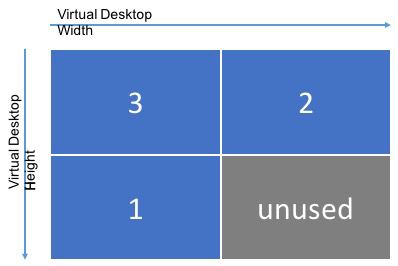
Si cada monitor tiene una resolución de 2560×1600, para acomodar esta configuración de monitor de cliente, el tamaño del escritorio de sesión virtual debe ser de 5120×3200. Observa que el área gris no se utiliza y equivale a 16.384.000 (es decir, 2560 x 1600 x 4) bytes de memoria desperdiciada.
Parámetros de configuración de varios monitores de Citrix®
Puedes controlar la funcionalidad de varios monitores del VDA de Linux usando los siguientes parámetros de configuración:
-
MaxScreenNumParámetro: HKEY_LOCAL_MACHINE/System/CurrentControlSet/Control/Citrix/Thinwire/MaxScreenNum
Descripción: Número de monitores que admitir
Tipo: DWORD
Predeterminado: 4
Máximo: 9 para VDA estándar, 4 para VDA HDX 3D Pro
-
MaxFbWidthParámetro: HKEY_LOCAL_MACHINE /System/CurrentControlSet/Control/Citrix/Thinwire/MaxFbWidth
Descripción: Ancho máximo de un escritorio de sesión virtual
Tipo: DWORD
Predeterminado: 5.120
Máximo: 16.384 (8.192 x 2)
-
MaxFbHeightParámetro: HKEY_LOCAL_MACHINE /System/CurrentControlSet/Control/Citrix/Thinwire/MaxFbHeight
Descripción: Altura máxima de un escritorio de sesión virtual
Tipo: DWORD
Predeterminado: 1.600
Máximo: 16.384 (8.192 x 2)
Cambiar la configuración de varios monitores del VDA de Linux
La siguiente sección describe cómo habilitar, configurar y deshabilitar la funcionalidad de varios monitores en el VDA de Linux.
Establece el número máximo de monitores usando:
sudo ctxreg create -k " HKEY_LOCAL_MACHINE \System\CurrentControlSet\Control\Citrix\Thinwire" -t "REG_DWORD" -v "MaxScreenNum" -d "NumMons" --force
<!--NeedCopy-->
Donde NumMons es un valor entre 1 y 9 para VDA estándar o entre 1 y 4 para VDA HDX 3D Pro.
Establece el ancho máximo de un escritorio de sesión virtual usando:
sudo ctxreg create -k " HKEY_LOCAL_MACHINE \System\CurrentControlSet\Control\Citrix\Thinwire" -t "REG_DWORD" -v "MaxFbWidth" -d " MaxWidth" --force
<!--NeedCopy-->
Donde MaxWidth es un valor entre 1.024 y 16.384.
Establece la altura máxima de un escritorio de sesión virtual usando:
sudo ctxreg create -k " HKEY_LOCAL_MACHINE \System\CurrentControlSet\Control\Citrix\Thinwire" -t "REG_DWORD" -v "MaxFbHeight" -d " MaxHeight" --force
<!--NeedCopy-->
Donde MaxHeight es un valor entre 1.024 y 16.384.
En este artículo
- Información general
- Escritorio de sesión virtual
- Tamaño del escritorio de sesión virtual
- Permitir diferentes configuraciones de monitor de cliente
- Comprender el uso de la memoria en el VDA de Linux
- Parámetros de configuración de varios monitores de Citrix®
- Cambiar la configuración de varios monitores del VDA de Linux