Installare i componenti principali
Importante:
Citrix raccoglie i dati di licenza di base necessari per i suoi legittimi interessi, inclusa la conformità delle licenze. Per ulteriori informazioni, consultare Citrix Licensing Data. Assicurarsi che il License Server esegua almeno la versione 11.17.2 build 53100. Il mancato rispetto di questo prerequisito potrebbe causare errori o raccomandazioni durante gli aggiornamenti e la creazione del sito.
I componenti principali sono Citrix Delivery Controller™, Citrix Studio, Citrix Director e Citrix License Server.
(Nelle versioni precedenti al 2003, i componenti principali includevano Citrix StoreFront. È comunque possibile installare StoreFront facendo clic sul riquadro Citrix StoreFront o eseguendo il comando disponibile sul supporto di installazione.)
Prima di iniziare un’installazione, esaminare questo articolo e Prepararsi all’installazione.
Questo articolo descrive la sequenza della procedura guidata di installazione durante l’installazione dei componenti principali. Vengono forniti gli equivalenti da riga di comando. Per ulteriori informazioni, consultare Installare utilizzando la riga di comando.
Passaggio 1. Scaricare il software del prodotto e avviare la procedura guidata
Utilizzare le credenziali dell’account Citrix per accedere alla pagina di download di Citrix Virtual Apps and Desktops™. Scaricare il file ISO del prodotto.
Decomprimere il file. Facoltativamente, masterizzare un DVD dal file ISO.
Accedere alla macchina in cui si stanno installando i componenti principali, utilizzando un account amministratore locale.
Inserire il DVD nell’unità o montare il file ISO. Se il programma di installazione non si avvia automaticamente, fare doppio clic sull’applicazione AutoSelect o sull’unità montata.
Passaggio 2. Scegliere quale prodotto installare
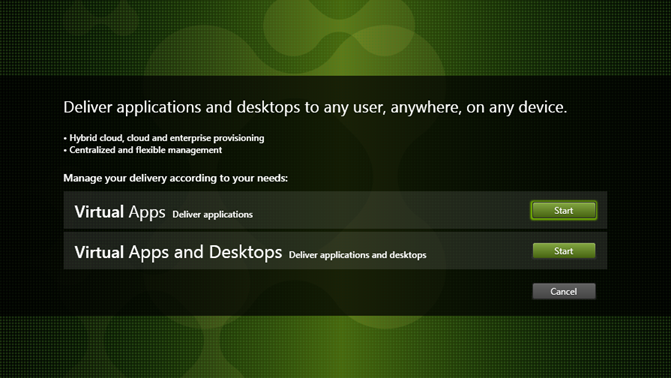
Fare clic su Start accanto al prodotto da installare: Virtual Apps o Virtual Apps and Desktops.
(Se la macchina ha già installato i componenti di Citrix Virtual Apps and Desktops, questa pagina non viene visualizzata.)
Opzione da riga di comando: /xenapp per installare Citrix Virtual Apps. Citrix Virtual Apps and Desktops viene installato se l’opzione viene omessa.
Passaggio 3. Scegliere cosa installare
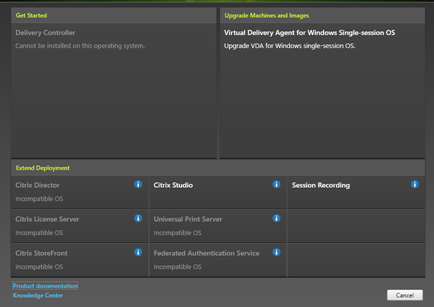
Se si sta iniziando, selezionare Delivery Controller. (In una pagina successiva, si selezioneranno i componenti specifici da installare su questa macchina.)
Se è già stato installato un Controller (su questa macchina o su un’altra) e si desidera installare un altro componente, selezionare il componente dalla sezione Extend Deployment (Estendi distribuzione).
Opzione da riga di comando: /components
Passaggio 4. Leggere e accettare il contratto di licenza
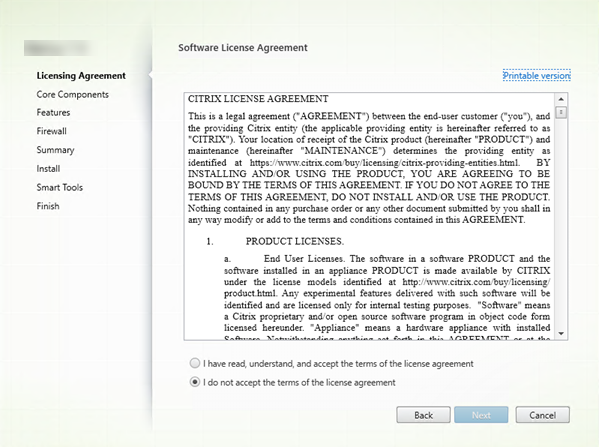
Nella pagina Licensing Agreement (Contratto di licenza), dopo aver letto il contratto di licenza, indicare di averlo letto e accettato. Quindi fare clic su Next (Avanti).
Passaggio 5. Selezionare i componenti da installare e il percorso di installazione
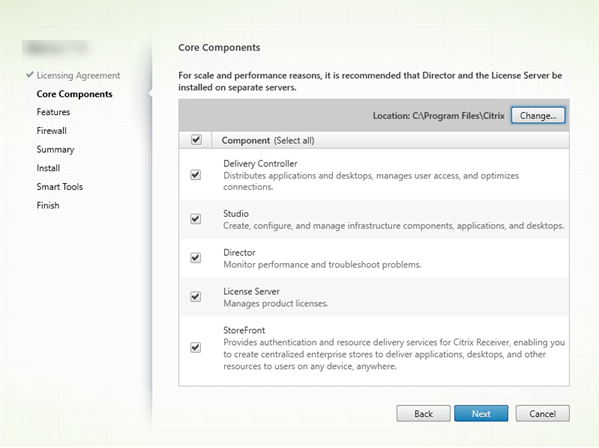
Nella pagina Core components (Componenti principali):
-
Posizione: per impostazione predefinita, i componenti vengono installati in
C:\Program Files\Citrix. L’impostazione predefinita è adeguata per la maggior parte delle distribuzioni. Se si specifica una posizione diversa, deve disporre delle autorizzazioni di esecuzione per il servizio di rete. -
Componenti: per impostazione predefinita, le caselle di controllo per tutti i componenti principali sono selezionate. L’installazione di tutti i componenti principali su un unico server è adeguata per prove di concetto, test o distribuzioni di piccole dimensioni. Per ambienti di produzione più grandi, Citrix consiglia di installare Director, StoreFront e License Server su server separati.
Nota:
Se si stanno installando componenti su più server, installare prima Citrix License Server e le licenze, prima di installare altri componenti su altri server. Per indicazioni, consultare la sezione Installazione automatica della Guida alle licenze per Citrix Virtual Apps and Desktops.
Un’icona avvisa quando si sceglie di non installare un componente principale richiesto su questa macchina. Tale avviso ricorda di installare quel componente, anche se non necessariamente su questa macchina.
Fare clic su Next (Avanti).
Opzioni da riga di comando: /installdir, /components, /exclude
Controllo hardware
Quando si installa o si aggiorna un Delivery Controller, viene controllato l’hardware. Il programma di installazione avvisa se la macchina ha meno della quantità di RAM consigliata (5 GB), il che può influire sulla stabilità del sito. Per ulteriori informazioni, consultare Requisiti hardware.
Interfaccia grafica: viene visualizzata una finestra di dialogo.
- Consigliato: fare clic su Cancel (Annulla) per interrompere l’installazione. Aggiungere più RAM alla macchina e quindi avviare nuovamente l’installazione.
- In alternativa, fare clic su Next (Avanti) per continuare con l’installazione. Il sito potrebbe presentare problemi di stabilità.
Interfaccia da riga di comando: l’installazione/aggiornamento termina. I log di installazione contengono un messaggio che descrive ciò che è stato trovato e le opzioni disponibili.
- Consigliato: aggiungere più RAM alla macchina e quindi eseguire nuovamente il comando.
- In alternativa, eseguire nuovamente il comando con l’opzione
/ignore_hw_check_failureper ignorare l’avviso. Il sito potrebbe presentare problemi di stabilità.
Durante l’aggiornamento, si viene anche avvisati se la versione del sistema operativo o di SQL Server non è più supportata. Vedere Aggiornare una distribuzione.
Passaggio 6. Abilitare o disabilitare le funzionalità
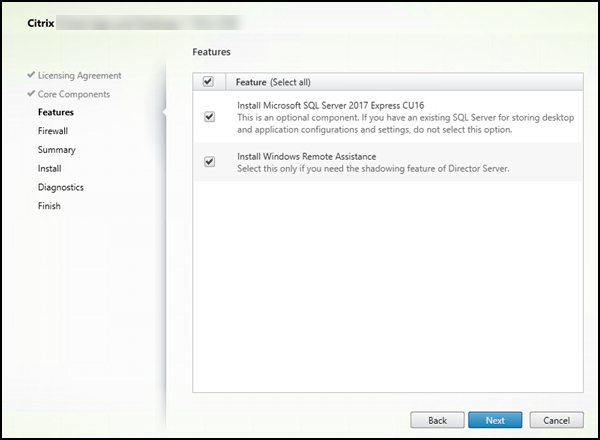
Nella pagina Features (Funzionalità):
- Scegliere se installare Microsoft SQL Server Express da utilizzare come database del sito. Per impostazione predefinita, questa selezione è abilitata. Se non si ha familiarità con i database di Citrix Virtual Apps and Desktops, consultare Database.
- Quando si installa Director, Windows Remote Assistance viene installato automaticamente. Si sceglie se abilitare lo shadowing in Windows Remote Assistance per l’utilizzo con lo shadowing utente di Director. L’abilitazione dello shadowing apre la porta TCP 3389. Per impostazione predefinita, questa funzionalità è abilitata. L’impostazione predefinita è adeguata per la maggior parte delle distribuzioni. Questa funzionalità viene visualizzata solo quando si sta installando Director.
Fare clic su Next (Avanti).
Opzioni da riga di comando: /nosql (per impedire l’installazione), /no_remote_assistance (per impedire l’abilitazione)
Passaggio 7. Aprire le porte del firewall di Windows
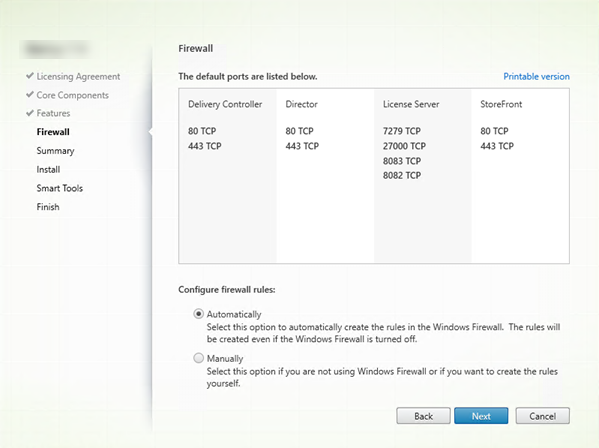
Per impostazione predefinita, le porte nella pagina Firewall vengono aperte automaticamente se il servizio Windows Firewall è in esecuzione, anche se il firewall non è abilitato. L’impostazione predefinita è adeguata per la maggior parte delle distribuzioni. Per informazioni sulle porte, consultare Porte di rete.
Fare clic su Next (Avanti).
(Il grafico mostra gli elenchi delle porte quando si installano tutti i componenti principali su questa macchina. Questo tipo di installazione è solitamente solo per distribuzioni di test.)
Opzione da riga di comando: /configure_firewall
Passaggio 8. Rivedere i prerequisiti e confermare l’installazione
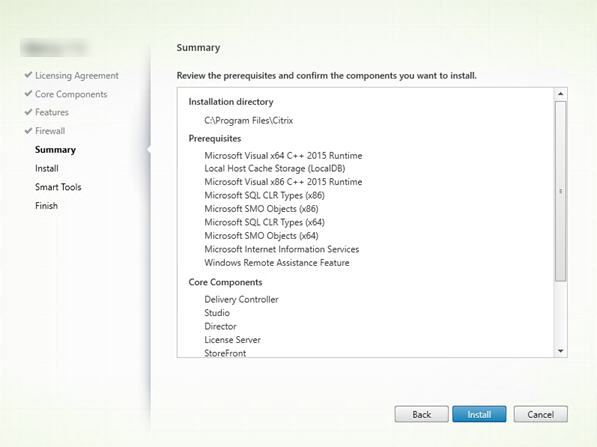
La pagina Summary (Riepilogo) elenca ciò che verrà installato. Utilizzare il pulsante Back (Indietro) per tornare alle pagine precedenti della procedura guidata e modificare le selezioni, se necessario.
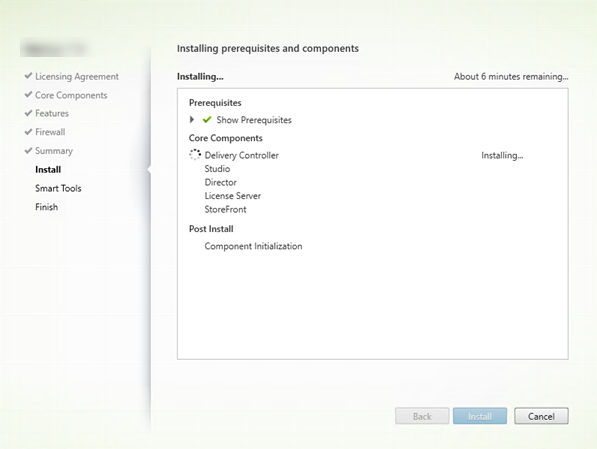
Quando si è pronti, fare clic su Install (Installa).
La visualizzazione mostra l’avanzamento dell’installazione:
Passaggio 9. Diagnostica
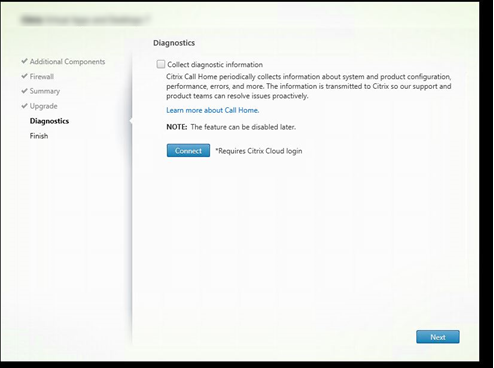
Nella pagina Diagnostics (Diagnostica), scegliere se partecipare a Citrix Call Home.
Questa pagina viene visualizzata durante l’installazione di un Delivery Controller utilizzando l’interfaccia grafica. Quando si installa StoreFront (ma non un Controller), la procedura guidata visualizza questa pagina. Quando si installano altri componenti principali (ma non un Controller o StoreFront), la procedura guidata non visualizza questa pagina.
Durante un aggiornamento, questa pagina non viene visualizzata se Call Home è già abilitato o se il programma di installazione rileva un errore relativo al servizio Citrix Telemetry.
Se si sceglie di partecipare (impostazione predefinita), fare clic su Connect (Connetti). Quando richiesto, inserire le credenziali dell’account Citrix. È possibile modificare la scelta di partecipazione in seguito, dopo l’installazione.
Dopo che le credenziali sono state convalidate (o se si sceglie di non partecipare), fare clic su Next (Avanti).
Se si fa clic su Connect (Connetti) nella pagina Diagnostics (Diagnostica) senza prima selezionare Collect diagnostic information (Raccogli informazioni diagnostiche), dopo aver chiuso la finestra di dialogo Connect to Citrix Insight Services (Connetti a Citrix Insight Services) il pulsante Next (Avanti) è disabilitato. Non è possibile passare alla pagina successiva. Per riabilitare il pulsante Next (Avanti), selezionare e deselezionare immediatamente Collect diagnostic information (Raccogli informazioni diagnostiche).
Per ulteriori informazioni, consultare Call Home.
Passaggio 10. Completare questa installazione
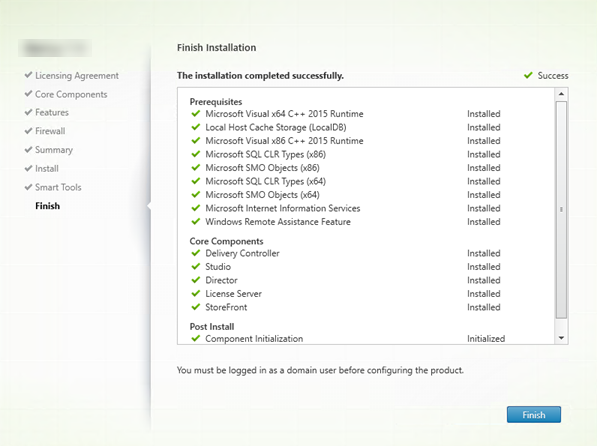
La pagina Finish (Fine) contiene segni di spunta verdi per tutti i prerequisiti e i componenti installati e inizializzati correttamente.
Fare clic su Finish (Fine).
Passaggio 11. Installare i restanti componenti principali su altre macchine
Se sono stati installati tutti i componenti principali su una macchina, continuare con Passaggi successivi. In caso contrario, eseguire il programma di installazione su altre macchine per installare altri componenti. È anche possibile installare più Controller su altri server.
Passaggi successivi
Dopo aver installato tutti i componenti richiesti, utilizzare Studio per creare un sito.
Dopo aver creato il sito, installare i VDA.
In qualsiasi momento, è possibile utilizzare il programma di installazione completo del prodotto per estendere la distribuzione con i seguenti componenti:
-
Componente server Universal Print Server: avviare il programma di installazione sul server di stampa.
- Selezionare Universal Print Server nella sezione Extend Deployment (Estendi distribuzione).
- Accettare il contratto di licenza.
- Nella pagina Firewall, per impostazione predefinita, le porte TCP 7229 e 8080 vengono aperte nel firewall se il servizio Windows Firewall è in esecuzione, anche se il firewall non è abilitato. È possibile disabilitare tale azione predefinita se si desidera aprire le porte manualmente.
Per installare questo componente dalla riga di comando, consultare Opzioni della riga di comando per l’installazione di un Universal Print Server.
- Federated Authentication Service.
- Session Recording.
In questo articolo
- Passaggio 1. Scaricare il software del prodotto e avviare la procedura guidata
- Passaggio 2. Scegliere quale prodotto installare
- Passaggio 3. Scegliere cosa installare
- Passaggio 4. Leggere e accettare il contratto di licenza
- Passaggio 5. Selezionare i componenti da installare e il percorso di installazione
- Passaggio 6. Abilitare o disabilitare le funzionalità
- Passaggio 7. Aprire le porte del firewall di Windows
- Passaggio 8. Rivedere i prerequisiti e confermare l’installazione
- Passaggio 9. Diagnostica
- Passaggio 10. Completare questa installazione
- Passaggio 11. Installare i restanti componenti principali su altre macchine
- Passaggi successivi