Lavorare con i criteri
Configurare i criteri Citrix® per controllare l’accesso degli utenti e gli ambienti di sessione. I criteri Citrix sono il metodo più efficiente per controllare le impostazioni di connessione, sicurezza e larghezza di banda. È possibile creare criteri per gruppi specifici di utenti, dispositivi o tipi di connessione. Ogni criterio può contenere più impostazioni.
Strumenti per lavorare con i criteri Citrix
È possibile utilizzare i seguenti strumenti con i criteri Citrix.
- Studio - Se si è un amministratore Citrix senza autorizzazione a gestire i criteri di gruppo, utilizzare Studio per creare criteri per il proprio sito. I criteri creati tramite Studio vengono archiviati nel database del sito. Gli aggiornamenti vengono inviati al desktop virtuale quando il desktop virtuale si registra con il broker o quando un utente si connette a tale desktop virtuale.
- Editor Criteri di gruppo locali (snap-in di Microsoft Management Console) - Se l’ambiente di rete utilizza Active Directory e si dispone dell’autorizzazione per gestire i criteri di gruppo, è possibile utilizzare l’Editor Criteri di gruppo locali per creare criteri per il proprio sito. Le impostazioni configurate influiscono sugli oggetti Criteri di gruppo (GPO) specificati nella Console Gestione Criteri di gruppo.
Importante:
Utilizzare l’Editor Criteri di gruppo locali per configurare alcune impostazioni dei criteri. Queste impostazioni includono quelle relative alla registrazione dei VDA con un controller. Inoltre, quelle relative ai server Microsoft App-V.
Ordine di elaborazione e precedenza dei criteri
Le impostazioni dei criteri di gruppo vengono elaborate nel seguente ordine:
- GPO locale
- GPO del sito XenApp o XenDesktop® (archiviato nel database del sito)
- GPO a livello di sito
- GPO a livello di dominio
- Unità organizzative
Tuttavia, in caso di conflitto, le impostazioni dei criteri elaborate per ultime sovrascrivono le impostazioni elaborate in precedenza. Questa configurazione significa che le impostazioni dei criteri hanno la precedenza nel seguente ordine:
- Unità organizzative
- GPO a livello di dominio
- GPO a livello di sito
- GPO del sito XenApp® o XenDesktop (archiviato nel database del sito)
- GPO locale
Ad esempio, un amministratore Citrix utilizza Studio per creare un criterio (Criterio A) che abilita il reindirizzamento dei file client per i dipendenti di vendita dell’azienda. Nel frattempo, un altro amministratore utilizza l’Editor Criteri di gruppo per creare un criterio (Criterio B) che disabilita il reindirizzamento dei file client per i dipendenti di vendita. Quando i dipendenti di vendita accedono ai desktop virtuali, viene applicato il Criterio B e il Criterio A viene ignorato. Il motivo è che il Criterio B è stato elaborato a livello di dominio e il Criterio A è stato elaborato a livello di GPO del sito XenApp o XenDesktop.
Tuttavia, quando un utente avvia una sessione ICA® o Remote Desktop Protocol (RDP), le impostazioni della sessione Citrix sovrascrivono le stesse impostazioni configurate in un criterio di Active Directory o utilizzando la configurazione dell’host sessione Desktop remoto. Questa impostazione include le impostazioni relative alle tipiche impostazioni di connessione client RDP. Gli esempi per le impostazioni di connessione client RDP sono lo sfondo del desktop, l’animazione del menu e la visualizzazione del contenuto della finestra durante il trascinamento.
Quando si utilizzano più criteri, è possibile dare priorità ai criteri che contengono impostazioni in conflitto. Per ulteriori informazioni, vedere Confrontare, assegnare priorità, modellare e risolvere i problemi dei criteri.
Flusso di lavoro per i criteri Citrix
Il processo per la configurazione dei criteri è il seguente:
- Creare il criterio.
- Configurare le impostazioni del criterio.
- Assegnare il criterio agli oggetti macchina e utente.
- Assegnare la priorità al criterio.
-
Verificare il criterio effettivo eseguendo la procedura guidata di modellazione dei criteri di gruppo Citrix.
Nota:
È possibile aprire la procedura guidata di modellazione dei criteri di gruppo Citrix accedendo alla scheda Criteri > Modellazione e quindi facendo clic su Avvia procedura guidata di modellazione nel riquadro Azioni. La scheda Modellazione non è disponibile in Studio ospitato in Citrix Cloud.
Navigare tra criteri e impostazioni Citrix
Nell’Editor Criteri di gruppo locali, i criteri e le impostazioni appaiono in due categorie: Configurazione computer e Configurazione utente. Ogni categoria ha un nodo Criteri Citrix. Consultare la documentazione Microsoft per i dettagli sulla navigazione e l’utilizzo di questo snap-in.
In Studio, le impostazioni dei criteri sono ordinate in categorie in base alla funzionalità o alla caratteristica che influenzano. Ad esempio, la sezione Gestione profili include le impostazioni dei criteri per la gestione dei profili.
-
Le impostazioni del computer (impostazioni dei criteri applicate alle macchine) definiscono il comportamento dei desktop virtuali e vengono applicate all’avvio di un desktop virtuale. Queste impostazioni si applicano anche quando non ci sono sessioni utente attive sul desktop virtuale. Le impostazioni utente definiscono l’esperienza utente durante la connessione tramite ICA. I criteri utente vengono applicati quando un utente si connette o si riconnette tramite ICA. I criteri utente non vengono applicati se un utente si connette tramite RDP o accede direttamente alla console.
Per accedere a criteri, impostazioni o modelli, selezionare Criteri nel riquadro di navigazione di Studio.
- La scheda Criteri elenca tutti i criteri. Quando si seleziona un criterio, le schede a destra visualizzano:
- Panoramica (nome, priorità, stato abilitato/disabilitato e descrizione)
- Impostazioni (elenco delle impostazioni configurate)
- Assegnato a (oggetti utente e macchina a cui è assegnato il criterio). Per ulteriori informazioni, vedere Creare criteri.
- La scheda Modelli elenca i modelli forniti da Citrix e i modelli personalizzati creati. Quando si seleziona un modello, le schede a destra visualizzano:
- Descrizione (perché si potrebbe voler utilizzare il modello)
- Impostazioni (elenco delle impostazioni configurate). Per ulteriori informazioni, vedere Modelli di criteri.
- La scheda Confronto consente di confrontare le impostazioni di un criterio o di un modello con quelle di altri criteri o modelli. Ad esempio, si potrebbe voler verificare i valori delle impostazioni per garantire la conformità alle best practice. Per ulteriori informazioni, vedere Confrontare, assegnare priorità, modellare e risolvere i problemi dei criteri.
-
Dalla scheda Modellazione, è possibile simulare scenari di connessione con i criteri Citrix. Per ulteriori informazioni, vedere Confrontare, assegnare priorità, modellare e risolvere i problemi dei criteri.
Nota:
La scheda Modellazione non è disponibile in Studio ospitato in Citrix Cloud.
Per cercare un’impostazione in un criterio o modello:
- Selezionare il criterio o il modello.
- Selezionare Modifica criterio o Modifica modello nel riquadro Azioni.
- Nella pagina Impostazioni, iniziare a digitare il nome dell’impostazione.
È possibile affinare la ricerca selezionando:
- Una versione specifica del prodotto
- Una categoria (ad esempio, Larghezza di banda)
- La casella di controllo Visualizza solo selezionati
- Per cercare solo le impostazioni aggiunte al criterio selezionato.
Per una ricerca non filtrata, selezionare Tutte le impostazioni.
- La scheda Criteri elenca tutti i criteri. Quando si seleziona un criterio, le schede a destra visualizzano:
-
Per cercare un’impostazione all’interno di un criterio:
- Selezionare il criterio.
- Selezionare la scheda Impostazioni e digitare il nome dell’impostazione.
È possibile affinare la ricerca selezionando una versione specifica del prodotto o una categoria. Per una ricerca non filtrata, selezionare Tutte le impostazioni.
Un criterio, una volta creato, è indipendente dal modello utilizzato. È possibile utilizzare il campo Descrizione in un nuovo criterio per tenere traccia del modello di origine utilizzato.
In Studio, i criteri e i modelli vengono visualizzati in un unico elenco, indipendentemente dal fatto che contengano impostazioni utente, computer o entrambi i tipi. Inoltre, sia i criteri che i modelli possono essere applicati utilizzando filtri utente e computer.
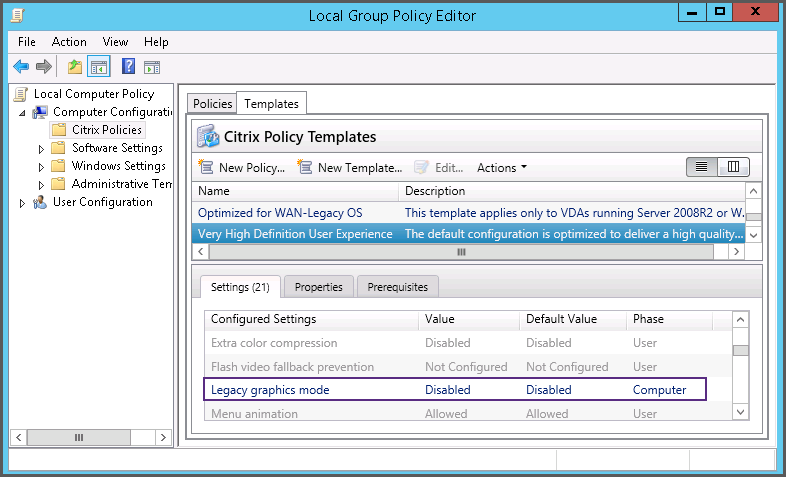
Nell’Editor Criteri di gruppo, le impostazioni del computer e dell’utente devono essere applicate separatamente, anche se create da un modello che include entrambi i tipi di impostazioni. In questo esempio, scegliendo di utilizzare l’esperienza utente ad altissima definizione in Configurazione computer:
- La modalità grafica legacy è un’impostazione del computer utilizzata in un criterio creato da questo modello.
- Le impostazioni utente, disattivate, non vengono utilizzate in un criterio creato da questo modello.