
このリリースについて
Citrix Workspace app for HTML5 の新機能、機能強化、修正された問題、および既知の問題について説明します。
注:
テクニカルプレビューの機能をお探しですか?それらを1か所で見つけられるようにリストをまとめました。テクニカルプレビューの機能 ページをご覧になり、添付のフォームリンクを使用してフィードバックを共有してください。
2607 の新機能
新機能と機能強化は次のとおりです。
deviceTRUST と Citrix Workspace app for HTML5 の統合
バージョン 2607 以降、Citrix Workspace app for HTML5 は deviceTRUST との統合をサポートし、セッション内の継続的なデバイスポスチャチェックを通じてセキュリティを強化します。この統合により、ブラウザを介して Citrix Virtual Apps and Desktops にアクセスできるのは、準拠しているデバイスのみであることが保証されます。
この機能について
deviceTRUST は、Citrix 環境にアクセスする HTML5 デバイスに対して、継続的なデバイスポスチャ監視および評価機能を提供します。この統合は、Web ベースの API を使用してデバイス情報を収集し、デバイスのコンプライアンスステータスに基づいてセキュリティポリシーを適用します。
注:
deviceTRUST の詳細については、deviceTRUST Platform を参照してください。
利点
この統合により、以下が提供されます。
-
継続的なセキュリティ監視 - アクティブなセッション中のリアルタイムデバイスポスチャ評価
-
ポリシー適用 - デバイスのコンプライアンスステータスに基づく自動応答
-
視認性の向上 - セキュリティ管理者向けの包括的なデバイス情報
-
シームレスなユーザーエクスペリエンス - ユーザーの介入なしに透過的なセキュリティチェック
構成方法の詳細については、deviceTRUSTを参照してください。
ロックキーの状態の同期
バージョン2607以降、Citrix Workspaceアプリ for HTML5では、ロックキーの状態(Caps Lock、Num Lock、Scroll Lock)とクライアントの状態との同期が強化されました。この機能により、セッション内でのCaps Lock、Num Lock、Scroll Lockの一貫した動作が保証され、ローカルタスクに切り替えた場合でも継続されます。セッションに戻った際も一貫性が維持されます。
クライアントの自動再接続
バージョン2607以降、自動クライアント再接続(ACR)機能は、セッションの信頼性で中断されたセッションを回復できない場合に、接続を自動的に再確立することでセッションの継続性を確保します。ネットワーク接続が復元される前にセッションの信頼性のタイムアウトが期限切れになった場合、Citrix Workspaceアプリは同じセッションへの再接続を試みます。この再接続では、サーバーが発行した再接続Cookieが使用されるため、再認証することなく中断した場所からセッションを再開できます。詳細については、自動クライアント再接続を参照してください。
Microsoft Teams最適化での制御の付与または取得
バージョン2607以降、会議中に画面共有の制御を管理できます。この機能により、参加者はキーボード、マウス、クリップボード入力を使用して共有画面を操作できます。詳細については、Microsoft Teams最適化での制御の付与または取得を参照してください。
Citrix Viewerツールバーの接続強度インジケーターの機能強化
バージョン2607以降、Citrix Workspaceアプリ for HTML5では、より直感的でユーザーフレンドリーなエクスペリエンスを提供するように設計された、強化された接続強度インジケーターが導入されました。
主な改善点は次のとおりです。
-
デバイス詳細の拡張: クライアントデバイスのCPUステータスなど、包括的な情報にアクセスできます。
-
プロアクティブな通知: 接続強度が低下したときに、ツールバーのノッチでアラートを受信します。
-
実用的な推奨事項: 接続強度が最適なレベルを下回った場合に、接続の問題を解決するための明確な提案が得られます。
-
15分間の接続履歴: 過去15分間の接続強度の視覚的な履歴を確認して、トラブルシューティングと分析に役立てることができます。
詳細については、Citrix Viewer ツールバーの接続強度インジケーターの機能強化を参照してください。
2607 で修正された問題
-
Microsoft Teams に最適化されたセカンダリ着信音が有効になっている場合、Citrix Workspace app for HTML5 クライアントでは着信音が再生されません。新しい Microsoft アセット URL を利用するには、Citrix Workspace app for HTML5 SDK を更新する必要があります。Microsoft コンテンツ配信ネットワーク (CDN) からのメディアの読み込みを有効にするには、
HDXEngine.htmlの Content Security Policy (CSP) メタタグ内のmedia-srcディレクティブに<https://*.onecdn.static.microsoft>を追加します。
2607 の既知の問題
注:
-
以前のリリースでの問題の完全なリストについては、既知の問題セクションを参照してください。
以前のリリース
このセクションでは、Citrix Workspace アプリのライフサイクルマイルストーン に従ってサポートされている以前のリリースにおける新機能と修正された問題に関する情報を提供します。
2603.10
新機能
このリリースでは、全体的なパフォーマンスと安定性を向上させる領域に対処しています。
修正された問題
2603
新機能
新機能と機能強化は以下のとおりです。
キーボード入力モードの改善
バージョン2603以降、Citrix Workspaceアプリ for HTML5では、非推奨となったスキャンコード構成オプションに代わり、キーボード入力モードを選択するための洗練されたユーザーインターフェイスが導入されました。この機能強化により、ユーザーはアクティブなセッション中にキーボード設定を即座に変更できるようになります。
この機能について
この機能は、以下の主要な機能により、キーボード入力管理を改善します。
-
リアルタイム構成変更: ユーザーは、セッションを再起動することなく、アクティブなセッション中にキーボード入力設定を変更できます。
-
強化されたユーザーインターフェイス: 新しい合理化されたインターフェイスにより、ユーザーはセッション設定ダイアログから直接キーボード入力モードを選択できます。
-
3つの入力モード: この機能は、さまざまなユースケースとシナリオに対応するために、自動、Unicode、スキャンコードの3つの入力モードをサポートしています。
-
インテリジェントな自動モード: 自動モードが選択されている場合、システムは最適な入力方法をインテリジェントに判断します。
-
Macクライアントで実行され、Mac VDAに接続するCitrix Workspaceアプリ for HTML5セッション: スキャンコードモード
-
その他のすべてのシナリオ: Unicode モード
-
キーボード構成の詳細については、「キーボード入力モードの改善」を参照してください。
信頼性の高いトランスポートプロトコルによるオーディオ品質の向上
バージョン2603以降、HTML5向けCitrix Workspaceアプリは、よりスムーズで一貫性のあるオーディオ再生および録音エクスペリエンスを実現する、強化されたオーディオリダイレクトを提供します。このアプリケーションは、特にTCPやEDT Reliableなどの信頼性の高いトランスポートプロトコルを使用する場合に、オーディオ品質を向上させます。
この機能について
この機能は、以下の主要な利点により、オーディオパフォーマンスを大幅に向上させます。
-
オーディオ品質の向上: アプリケーションはオーディオをより効果的に処理し、再生および録音セッション中に歪みが少なく、よりクリアなサウンドを提供します。
-
一貫したオーディオエクスペリエンス: 信頼性の高いトランスポートプロトコルにより、中断や途切れが少なく、安定したオーディオストリーミングが維持されます。
-
信頼性の高いトランスポート向けに最適化: この機能強化は、TCPおよびEDT Reliableトランスポートプロトコルを使用する場合にパフォーマンスが向上し、より予測可能なオーディオを提供します。
-
シームレスなユーザーエクスペリエンス: ユーザーは、追加設定なしで、よりスムーズなオーディオトランジションと全体的に優れたセッション品質を体験できます。
前提条件
この機能を使用するには、Adaptive Audio機能を有効にしてください。
オーディオ構成の詳細については、「アダプティブオーディオ」を参照してください。
AOTログコンテンツの強化
バージョン2603以降、HTML5向けCitrix Workspaceアプリは、AOT(Always On Tracing)ログ機能を拡張し、パスにゲートウェイを含むオンプレミス環境向けに、集中型サーバーへのログアップロードをサポートします。この機能強化により、診断機能が拡張され、管理者は環境のトラブルシューティングにおいてより高い柔軟性を得ることができます。
この機能について
この機能は、以下の主要な改善により、診断機能を強化します。
-
ゲートウェイサポートの拡張: AOTログは、接続パスにゲートウェイを含むオンプレミス環境の中央ログサーバーに正常にアップロードされるようになりました。
-
トラブルシューティング範囲の改善: 管理者は、より多様なネットワーク構成と展開シナリオで診断データをキャプチャおよび分析できます。
-
柔軟な構成制御: 環境で診断ログが必要ない場合、AOT機能を完全に無効にできるようになりました。
-
互換性の強化: この機能は、既存のオンプレミス設定とシームレスに連携し、これまでサポートされていなかったゲートウェイ構成にも対応します。
注:
Citrix Workspace app for HTML5 2603では、中央ログサーバーへのAOTログのアップロードは、ゲートウェイなしのオンプレミス設定と、パスにゲートウェイがあるオンプレミス設定の両方をサポートします。
AOTの構成とトラブルシューティングの詳細については、「AOTログを集中AOTログサーバーにアップロードする」を参照してください。
シングルテナントMicrosoft Entra IDのサポート
この機能により、Microsoft Entra IDの資格情報を使用してシングルサインオン (SSO) を行い、Microsoft Entraハイブリッド参加セッションホスト上の仮想アプリおよびデスクトップにアクセスできます。VDA SSOを構成するには、顧客固有のシングルテナントEntra IDクライアントアプリを使用します。詳細については、「Microsoft Entraシングルサインオン」を参照してください。
修正された問題
2511
新機能
新機能と機能強化は次のとおりです。
デフォルトのオーディオデバイス選択
バージョン2511以降、Citrix Workspaceアプリ for HTML5では、ユーザーが各VDAのセッションツールバーから、好みのオーディオスピーカーとマイクデバイスを選択して保存できるようになりました。
この機能について
この機能は、仮想デスクトップに接続した際に、以下の主要機能により、よりカスタマイズされたオーディオエクスペリエンスを提供します。
-
デバイスの選択: ユーザーは、異なる入力および出力オーディオデバイスを異なるVDAに割り当てることができます。たとえば、2つの異なるVDAがあり、それぞれが個別のデフォルトスピーカー(内蔵スピーカーとヘッドセット)を使用できます。正確なオーディオデバイスは、**[Preferences]**セクションから各アクティブVDAに対して選択できます。選択されたデバイスは、同じセッションのデフォルトデバイスになります。
-
構成の永続性: システムは、選択された構成を次回のセッションのために保持し、シームレスなエクスペリエンスを保証します。
-
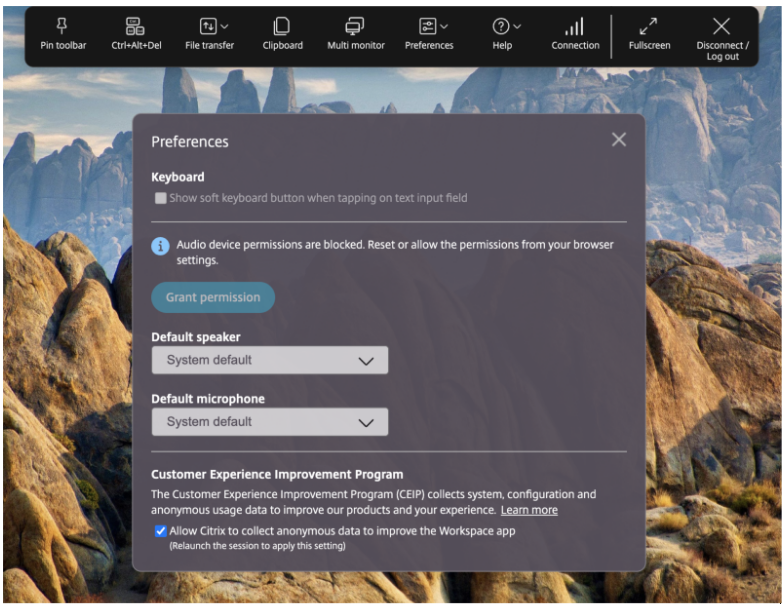
マイクのアクセス許可: ユーザーは、デフォルトのオーディオデバイスを選択するためにマイクのアクセス許可を付与する必要があります。アクセス許可が「プロンプト」状態(付与も拒否もされていない状態)の場合、ユーザーはアクセスを許可する必要があります。アクセス許可が拒否されている場合、ユーザーはアクセスを許可する前にアクセス許可をリセットする必要があります。
マイクのアクセス許可が*拒否されている場合、デフォルトのオーディオデバイス選択は無効になり、次のダイアログが表示されます。
この機能の既知の制限事項
-
この機能は、公開アプリケーションおよびモバイルセッションの起動には適用されません。
-
この機能は、macOSのMozilla Firefoxブラウザーには適用されません。
-
この機能は、AppleのSafariブラウザーではオーディオ出力デバイスを一覧表示しません。
この機能と構成の詳細については、「デフォルトのオーディオデバイス選択」を参照してください。
Azure AD資格情報を使用したVDAのEntra IDシングルサインオンサポート
バージョン2511以降、Citrix Workspaceアプリ for HTML5は、Entra ID資格情報を使用したVDA向けにシームレスなシングルサインオン(SSO)エクスペリエンスを提供するようになりました。この機能により、Microsoft Entra IDに参加しているVDAでHDXセッションを起動する際に、ユーザーが資格情報を入力する必要がなくなり、合理化された認証エクスペリエンスが提供されます。
この機能により、Entra ID に参加している VDA を使用するユーザーは、シームレスな認証を利用でき、VDA を起動するたびに資格情報を入力する必要がありません。Entra VDA へのシームレスなシングルサインオン (SSO) のためには、ブラウザの設定でポップアップを有効にしてください。ポップアップがブロックされていると、SSO が正常に機能しない可能性があります。
適用範囲
この機能は、指定された OS バージョンで、バージョン 2507 以降の純粋な Entra ID 参加 VDA およびハイブリッド Entra ID 参加 VDA を使用したアプリおよびデスクトップセッションの起動に適用されます。
既知の制限事項
セッション起動中にポップアップウィンドウが開きます。ポップアップの動作は、ブラウザとブラウジングモード (通常またはシークレット) によって異なります。
詳細については、「Azure AD 資格情報を使用した VDA の Entra ID シングルサインオンサポート」を参照してください。
常時オンのトレース (AOT)
Citrix Workspace app for HTML5 は、Citrix の最新の診断フレームワークである Always On Tracing (AOT) をサポートするようになりました。AOT は、Citrix Virtual Apps and Desktops 環境全体で関連するログデータを継続的にキャプチャします。この機能により、ユーザーセッションとシステムイベントのログデータが自動的にキャプチャされ、問題を再現する必要がなくなるため、IT 管理者と Citrix サポートチームのトラブルシューティングが簡素化されます。
AOT により、エンジニアリングレベルの専門知識がなくてもログに簡単にアクセスして読み取れるようになり、セルフサービス診断が可能になるため、Citrix サポートへの依存を減らし、平均解決時間 (MTTR) を改善できます。
利点
AOT は、以下の方法で顧客に大きな価値を提供します。
-
手動による介入なしに、ユーザーセッションとシステムイベントのログデータを自動的にキャプチャ
-
通常の操作中にログが継続的に収集されるため、問題を再現する必要がなくなります
-
エンジニアリングレベルの専門知識を必要とせずに、ログに簡単にアクセスして読み取れるようにします
-
Citrix サポートへの依存を減らすために、セルフサービス診断を可能にします
-
トラブルシューティングシナリオの平均解決時間を改善します
詳しくは、「Always On Tracing」を参照してください。
修正された問題
このリリースには、新しい修正された問題はありません。
2509
新機能
マルチモニターの High DPI サポート
Citrix Workspace app for HTML5は、シングルモニターおよびマルチモニターセッションでのアプリおよびデスクトップセッションのDPIスケーリングをサポートしています。この機能は、主に大型で高解像度のモニターで使用され、アプリケーション、テキスト、画像、その他のグラフィック要素を快適に表示できるサイズで表示します。
注:
この機能は、アプリおよびデスクトップセッションでデフォルトで有効になっています。
利点
この機能は、デバイスのDPIに基づいて仮想デスクトップおよびアプリセッションを自動的に調整し、コンテンツがぼやけることなく完璧なサイズで鮮明に表示されるようにします。アプリとデスクトップは、最適な可読性と使いやすさのために、モニターの解像度とデバイスのピクセル比に基づいてインテリジェントにスケーリングされます。
設定方法の詳細については、「複数のモニターでの高DPIサポート」を参照してください。
ダブルホップRDPシナリオにおけるAlt+キーショートカットのサポート強化
以前は、スキャンコードモードとUnicodeモードを使用している場合、ダブルホップRDPセッションでAlt + TabやAlt + FなどのAlt + キーの組み合わせが正しく機能しませんでした。
バージョン2509では、Alt + キーショートカットの組み合わせがダブルホップシナリオで正しく機能するようになり、ネストされたRDP接続のキーボード操作が改善されました。
マルチモニターを備えたChromebook上のCitrix Workspace app for HTML5向け汎用クライアントIMEの機能強化
以前は、IMEのマルチモニター設定を有効にすると、ChromeOSのセカンダリディスプレイで入力が重複していました。
バージョン2509では、ブラウザAPIを使用してキーと入力イベントの関係を管理し、キーストロークごとに重複する文字が入力されるのを防ぐようになりました。
Global App Configuration service (GACS) リクエストをブロックするための構成
バージョン2509では、管理者はオンプレミスストアのconfiguration.jsを使用してGlobal App Configuration service (GACS) リクエストをブロックできます。属性名はdisableGACSです。この属性をtrueに設定すると、Citrix WorkspaceアプリはGACSエンドポイントに接続しません。
注:
属性disableGACSは、デフォルトでfalseに設定されています。
設定方法の詳細については、「Global App Configuration service (GACS) リクエストをブロックするための構成」を参照してください。
機能フラグのリクエストをブロックするための構成
2509バージョンでは、管理者はオンプレミスストアのconfiguration.jsを使用して機能フラグ要求をブロックできます。属性名はdisableFeatureFlagです。この属性をtrueに設定すると、Citrix Workspaceアプリはどの機能フラグエンドポイントにも接続しません。
注:
属性disableFeatureFlagは、デフォルトでfalseに設定されています。
構成方法の詳細については、「Global App Configuration service (GACS) 要求のブロックの構成」を参照してください。
セッションツールバーのノッチサイズの強化
Citrix Workspaceアプリ for HTML5の2509バージョンでは、セッションウィンドウのノッチが再設計され、より小さくなりました。このノッチは、ウィンドウの任意の端にドラッグアンドドロップできます。ノッチのデザインは最適なサイズを提供し、カーソルを重ねるとポインターが変化します。この更新により、画面スペースの無駄に関するユーザーからのフィードバックに対応し、Connection State Indicator (CSI) がネットワークの問題を検出したときに、不明瞭なオレンジ色のインジケーターを認識しやすい警告アイコンに置き換えます。
注:
Citrix Workspaceアプリ for HTML5バージョン2509以降を使用する場合、この機能はデスクトップセッションで自動的に有効になり、クライアント側の構成は不要です。
2505.10
新機能
このリリースでは、全体的なパフォーマンスと安定性を向上させる領域に対処しています。
修正された問題
2505
新機能
新機能と機能強化は次のとおりです。
-
エラーダイアログでのCitrix Workspace™アプリログのダウンロードを無効にする](#disable-downloading-of-citrix-workspace-app-logs-in-error-dialogs)
自動検出とカスタムディスプレイセレクターによるマルチモニターサポートの強化
バージョン2505以降、ツールバーのマルチモニターアイコンの下に新しいオプションが追加されました。このアイコンは、複数の画面が接続されている場合にのみ表示されます。マルチモニターセレクターを使用すると、ユーザーはアプリおよびデスクトップセッションで全画面モードで使用するディスプレイを選択できます。
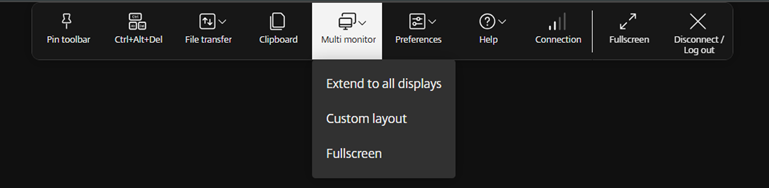
クライアントOSでのレイアウトが同じままであれば、同じセッションから切断して再接続したときに記憶されます。
注:
この機能はデフォルトで有効になっています。
システム要件
この機能は、Windows OS上のGoogle ChromeおよびMicrosoft Edge Chromiumブラウザでのみサポートされています。
前提条件
-
新しいツールバー機能が有効になっていることを確認してください。詳細については、「改善されたセッション内ツールバー」を参照してください。
-
権限を許可する:
-
異なるモニターに関する情報にアクセスし、それらの間でウィンドウを管理する必要があるWebサイトにとって重要なウィンドウ管理権限
-
ユーザーの直接的な操作なしにWebサイトが新しいウィンドウまたはタブを開くことができるかどうかを管理するブラウザのポップアップ権限.
-
既知の制限事項
-
外部モニターでは、リソースウィンドウは全画面モードではありません。代わりに、外部モニターのサイズと同じサイズのウィンドウモードで表示されます。各外部モニターウィンドウでより良いユーザーエクスペリエンスを得るには、手動で全画面に切り替えることをお勧めします。全画面表示に切り替えるには、WindowsおよびMacでF11キーを使用し、ポインターをウィンドウの左上隅にある緑色のボタンに移動して、メニューからフルスクリーンにするを選択します。
-
マルチモニターの選択はセッション間で保存されません。新しいセッションを開始するたびに、ツールバーのマルチモニターアイコンをクリックして、優先するモニターを手動で選択する必要があります。
-
セッションがアクティブな状態にあるときに外部モニターのレイアウトが変更されると、マルチモニターの状態はデフォルトで単一モニターの全画面状態になります。
設定方法の詳細については、「自動検出とカスタムディスプレイセレクターによるマルチモニターサポートの強化」を参照してください。
エラーダイアログでのCitrix Workspaceアプリログのダウンロードを無効にする
バージョン2505以降、管理者はCitrix Workspaceアプリ for HTML5(クラウドおよびオンプレミス)のアプリセッションとデスクトップセッションの両方で、すべてのエラーダイアログにあるDownload Logボタンを非表示にできます。
注:
この機能はデフォルトで無効になっています。つまり、ユーザーはエラーダイアログからログをダウンロードするオプションがあります。
詳しくは、「エラーダイアログでのCitrix Workspaceアプリログのダウンロードを無効にする」を参照してください。
修正された問題
2502.10
このリリースでは、全体的なパフォーマンスと安定性を向上させる領域に対処しています。
2502
以下の機能があります。
-
サービス継続性 [テクニカルプレビュー]
-
トラックパッドでの水平スクロール対応(/ja-jp/citrix-workspace-app-for-html5/whats-new.html#support-for-horizontal-scrolling-on-trackpad)
-
セッション起動診断(/ja-jp/citrix-workspace-app-for-html5/whats-new.html#session-launch-diagnostics)
-
強化されたシームレスなアプリ起動とサイズ変更エクスペリエンス(/ja-jp/citrix-workspace-app-for-html5/whats-new.html#enhanced-seamless-app-launch-and-resizing-experience)
改善されたセッション内ツールバーの機能強化
バージョン2502以降、この機能はデフォルトで有効になっています。この機能を無効にするには、この記事に記載されている構成手順に従ってください。

注:
Citrix Workspaceアプリ for HTML5セッションがモバイルブラウザで起動された場合、新しいツールバーはサポートされません。
詳細については、改善されたセッション内ツールバーの機能強化を参照してください。
接続強度インジケーター
バージョン2502以降、Citrix Workspaceアプリ for HTML5は、セッション内ツールバーで接続強度インジケーター (CSI) をサポートしています。この機能は、ネットワークの問題を警告するネットワーク強度アイコンを表示します。インジケーターをクリックすると、クライアントとVDAのリアルタイム接続統計を表示したり、診断情報をコピー(またはダウンロード)してIT部門と共有し、高度なトラブルシューティングを行うことができます。
注記:
-
この機能はデフォルトで有効になっています。
-
セッションを開くと、新しいツールバー機能が有効になっている場合、セッション内ツールバーに接続詳細アイコンが表示されます。
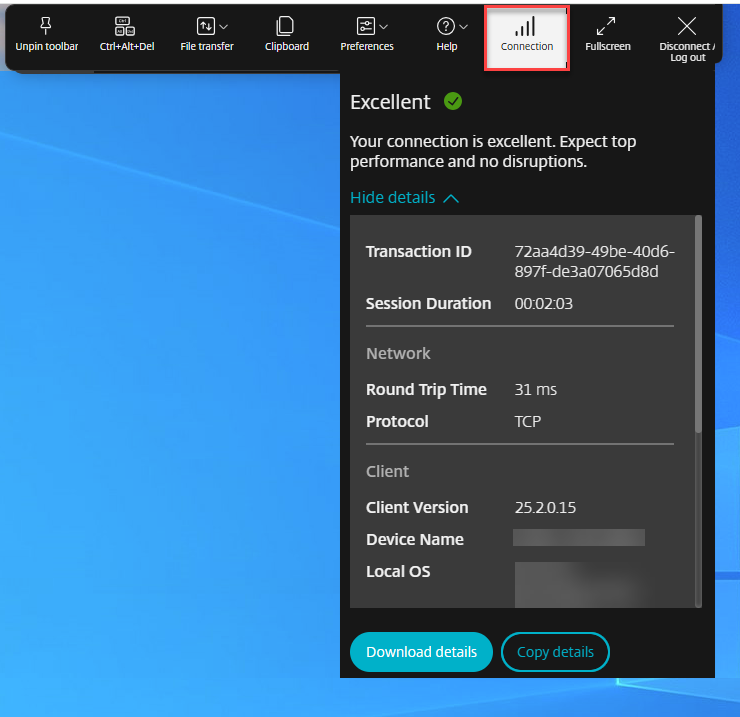
詳細については、接続強度インジケーターを参照してください。
ユニファイドコミュニケーション (UC) SDK 対応
Citrix Unified Communications SDKを使用すると、ユニファイドコミュニケーションベンダー、クラウドコンタクトセンタープロバイダー、CPaaS(Communications Platform as a Service)プロバイダー、またはWebRTCベースの通信ベンダーは、Electronベースのデスクトップアプリケーションまたはブラウザーベースのアプリケーションとシームレスに統合できます。
詳しくは、「ユニファイドコミュニケーション(UC)SDKのサポート」を参照してください。
アーキテクチャの詳細については、Tech Zoneの記事である「ユニファイドコミュニケーション(UC)SDK」を参照してください。
2502でのテクニカルプレビュー
-
サービス継続性
強化されたシームレスなアプリ起動とサイズ変更エクスペリエンス
バージョン2502以降、Citrix Workspaceアプリ for HTML5は、強化されたアプリ起動エクスペリエンスを提供します。中間画面なしで、シームレスでちらつきのないアプリへの移行を体験できます。また、アプリはサイズ変更や引き伸ばし時の暗い画面やちらつきをなくし、安定した最新のインターフェイスを提供します。この機能はデフォルトで有効になっています。
セッション起動診断
バージョン2502以降、セッション障害に対するサポートプロセスが改善されました。ヘルプデスク管理者は、障害パスに関する包括的な洞察を得られるようになり、セッション障害に関連するサポートケースを効果的にトリアージし、大幅に削減できるようになりました。
詳しくは、Citrix Monitorのドキュメントの「セッション起動診断」を参照してください。
トラックパッドでの水平スクロールのサポート
バージョン2502以降、セッション内でトラックパッドを使用した水平スクロールがサポートされます。
2411
新機能
次の機能があります。
-
仮想デスクトップ画面のサイズ変更エクスペリエンスの強化(/ja-jp/citrix-workspace-app-for-html5/whats-new.html#enhanced-virtual-desktop-screen-resizing-experience)
-
「Citrix Workspaceアプリのサステナビリティイニシアチブ」(/ja-jp/citrix-workspace-app-for-html5/whats-new.html#sustainability-initiative-from-citrix-workspace-app)
-
StoreFront 用 Citrix Workspace アプリ for HTML5 のプログレッシブ Web アプリバージョン
デスクトップ起動エクスペリエンスの強化
バージョン 2411 以降、Citrix Workspace アプリ for HTML5 は、強化されたデスクトップ起動エクスペリエンスを提供します。中間画面なしで、デスクトップへのシームレスでちらつきのない移行を体験できます。また、アプリはサイズ変更やストレッチ中の暗い画面やちらつきを排除し、安定した最新のインターフェイスを提供します。この機能はデフォルトで有効になっています。
仮想デスクトップ画面のサイズ変更エクスペリエンスの強化
バージョン 2411 以降、Citrix Workspace アプリ for HTML5 は、仮想デスクトップ画面のサイズ変更やストレッチ時に、スムーズな移行を保証し、暗い画面やちらつきを防ぎます。この機能はデフォルトで有効になっています。
セッションの信頼性の強化
以下の改善により、ネットワークの中断に対処し、セッションを確実に再接続することで、より良いユーザーエクスペリエンスを保証します。
-
インターネットサービスプロバイダー (ISP) を切り替えると、セッションが応答しなくなります。この修正により、ISP の切り替え中にセッションに再接続できるようになります。
-
ネットワークを切り替えたときに、いずれかの Wi-Fi 接続でインターネット接続がない場合、セッションの信頼性機能が失敗する可能性があります。この修正により、ネットワーク切り替え中にセッションに再接続できるようになりました。
セッション内ツールバーの改善
バージョン 2411 以降、デスクトップセッションを開始すると、強化されたツールバー UI が表示されます。セッション内ツールバー UI の外観が変更されました。ツールバー UI は、オプションをユーザーフレンドリーな方法で整理することで、エンドユーザーエクスペリエンスを向上させるように設計されています。
注:
この機能はデフォルトで無効になっています。
詳しくは、「セッション内ツールバーの改善」を参照してください。
Citrix Workspaceアプリのサステナビリティイニシアチブ
バージョン 2411 以降、管理者は Save energy 画面で、切断およびログアウトダイアログボックスのコンテンツをカスタマイズできます。
注記:
-
この機能はデフォルトで無効になっています。
-
この機能は、クラウドストアとオンプレミスストアの両方で利用できます。
詳細については、「Citrix Workspaceアプリのサステナビリティイニシアチブ」を参照してください。
ログ収集の強化
バージョン2411以降、ユーザーはCitrix Workspaceアプリのログをzipファイルでダウンロードできるようになり、ログの取得と分析が簡素化され、トラブルシューティングの改善とユーザーエクスペリエンスの向上が図られます。
詳しくは、「ログ収集の強化」を参照してください。
Citrix Directorでのエンドポイントテレメトリの表示
この機能により、管理者はCitrix Directorでエンドポイントテレメトリデータを直接表示する機能が強化されます。
前提条件
-
Citrix Workspaceアプリ for HTML5 2411以降
-
VDAバージョン2411以降
-
Citrix Director (シトリックス ディレクター)
Citrix VDA for macOS - クリップボードとキーボードショートカット
2411リリース以降、Citrix WorkspaceアプリはCitrix VDA for macOSをサポートします。 詳しくは、「macOS VDAのサポート:クリップボードとキーボードショートカット」を参照してください。
強化されたキーボードとIME診断ツール
バージョン2411以降、Citrix Workspaceアプリ for HTML5は、Windows Virtual Delivery Agent (VDA) でホストされる新しいセルフサービスコマンドラインツールをサポートし、キーボードおよび入力方式エディター (IME) 関連の問題を診断します。このツールは、さまざまなユーザー要件を満たし、プラットフォームの汎用性を提供し、パーソナライズされたニーズに対応します。キーボードとIMEの機能は、VDAとCitrix Workspaceアプリのさまざまな構成と機能に依存します。VDAまたはクライアント側の設定が正しくないと、予期しない入力動作が発生する可能性があります。
詳細については、「強化されたキーボードおよびIME診断ツール」(/ja-jp/citrix-workspace-app-for-html5/keyboard.html#enhanced-keyboard-and-ime-diagnostics-tool)を参照してください。
2411でのテクニカルプレビュー
-
StoreFront向けCitrix Workspaceアプリ for HTML5のプログレッシブWebアプリバージョン
2411 で修正された問題
2411 の既知の問題
このリリースには、新しい既知の問題はありません。
2409
新機能
機能フラグ管理
Citrixは、機能フラグの管理方法を変更し、プレビュー機能へのアクセスを許可し、本番環境での機能の動的な管理を可能にしています。
機能フラグの下にあるApp switcher機能が最適に動作するように、URL
features.netscalergateway.netへのトラフィックを有効にし、Citrix Workspace app for HTML5バージョン2409以降を使用してください。
この機能の既知の問題と回避策の詳細については、「機能フラグ管理」を参照してください。
2408
新機能
HDX™アダプティブスループット
バージョン2408以降、HDXアダプティブスループットがサポートされています。この機能は、出力バッファを調整することで、ICAセッションのピークスループットをインテリジェントに微調整します。出力バッファの数は初期値が高く設定されています。この高い値により、特に高遅延ネットワークにおいて、データがより迅速かつ効率的にクライアントに送信されます。
この機能により、インタラクティブ性が向上し、ファイル転送が高速化され、ビデオ再生がスムーズになり、フレームレートと解像度が高くなることで、ユーザーエクスペリエンスが向上します。
セッションのインタラクティブ性は常に測定され、ICAセッション内のデータストリームがインタラクティブ性に悪影響を与えていないかどうかが判断されます。そのような場合、スループットは低下され、大規模なデータストリームがセッションに与える影響を軽減し、インタラクティブ性が回復できるようにします。
注:
この機能はデフォルトで有効になっています。
テクニカルプレビュー
-
セキュアな HDX
-
セッション内ツールバーの改善
テクニカルプレビュー機能の完全なリストについては、「テクニカルプレビュー」ページを参照してください。
修正された問題
このリリースには修正された問題はありません。
2404.1
新機能
このリリースでは、全体的なパフォーマンスと安定性を向上させる領域に対処しています。
2404
新機能
このリリースでは、全体的なパフォーマンスと安定性を向上させる領域に対処しています。
2402
新機能
このリリースでは、全体的なパフォーマンスと安定性を向上させる領域に対処しています。
修正された問題
-
セッション中に、右側の入力領域にアクセスするために水平方向にスクロールすると、ソフトウェアキーボードが画面の左上に表示される場合があります。この問題は、次の場合に発生します。
-
ディスプレイ解像度をカスタムに設定する。
-
2312
新機能
セカンダリリンガーのサポート
Microsoft Teamsが最適化されている場合、セカンダリリンガー機能を使用して、着信通知を受け取りたいセカンダリデバイスを選択できます。
たとえば、スピーカーをセカンダリリンガーとして設定し、エンドポイントがヘッドホンに接続されているとします。この場合、Microsoft Teamsは着信リンガーをヘッドホンとスピーカーの両方に送信します。以下の場合は、セカンダリリンガーを設定できません。
-
複数のオーディオデバイスに接続されていない場合
-
周辺機器が利用できない場合(例:Bluetoothヘッドセット)
注:
デフォルトでは、この機能は無効になっています。
詳細については、「セカンダリリンガーのサポート」を参照してください。
最適化されたMicrosoft Teamsビデオ会議通話のサイマルキャスト実装
2312リリース以降、最適化されたMicrosoft Teamsビデオ会議通話では、デフォルトでサイマルキャストサポートが有効になっています。このサポートにより、さまざまなエンドポイントでのビデオ会議通話の品質とエクスペリエンスが向上します。すべての発信者にとって最高の通話エクスペリエンスを提供するために、適切な解像度に適応しています。
この改善されたエクスペリエンスにより、各ユーザーは異なる解像度(たとえば、720p、360pなど)で複数のビデオストリームを配信する可能性があります。これは、エンドポイントの機能、ネットワークの状態など、いくつかの要因に依存します。受信側のエンドポイントは、処理できる最大品質の解像度を要求し、それによってすべてのユーザーに最高のビデオエクスペリエンスを提供します。
既知の問題
2603.10の既知の問題
-
NetScaler ADCでUSIPモードが有効になっている場合、Gateway経由で開始されたHTML5セッション用のCitrix Workspaceアプリが失敗する可能性があります。この問題は、クライアントがSTA/VDAサーバーとは異なるサブネットにある場合に発生します。この問題により、「VDA接続が拒否されました」や「サーバーに接続できません」などのエラーメッセージが表示されることがあります。詳細については、「NetScaler USIP」を参照してください。「ADCでUSIPモードが有効になっている場合のクライアント要求への応答の遅延」を参照してください。回避策として、次の2つのオプションのいずれかを実行できます。
-
不要な場合は、NetScaler ADCでUSIPを無効にします。
-
USIPモードを有効にしておく必要がある場合は、DDCのデフォルトルートをADCアプライアンスをデフォルトゲートウェイとして指すように設定する必要があります。
-
-
回避策として、より安全なSecure HDXを構成してください。詳細については、Secure HDX™を参照してください。注Secure HDXを使用する予定のデリバリーグループでSecure ICAが有効になっている場合は、まずSecure ICAを無効にする必要があります。そのためには、次の手順を実行します。
-
デリバリーグループを編集します。
-
User Settingsに移動します。
-
Secure ICAを無効にします。
-
2603の既知の問題
このリリースには、新しい既知の問題はありません。
2505の既知の問題
-
Citrix Workspaceアプリ for HTML5を使用して仮想デスクトップセッションを開始すると、最初の試行ではデスクトップが開きません。最初のブラウザータブを開いたままにすると、2回目の試行でのみセッションが開始されます。この問題は、NetScaler® Gatewayでrate limit identifierが有効になっている場合に発生します(レート制限)。
2502の既知の問題
2310 の既知の問題
-
Citrix Gateway で URL 書き換えによってサードパーティアクセスがブロックされている Chromium ベースのブラウザを使用して、Citrix Gateway から HTML5 セッションにアクセスすると、ブラウザのレンダラープロセスが過剰なメモリを消費します。この動作により、アプリが応答しなくなります。さらに、Web ページには次のエラーが表示されます。 「このページを開くのに十分なメモリがありません。」
レガシー ドキュメント
サポート終了 (EOL) に達した製品リリースについては、レガシーなドキュメントを参照してください。
既知の制限事項
-
セッションからの切断: タブを閉じるかブラウザを閉じることによってセッションから切断した場合、セッションが切断されたことがサーバーに通知されないことがあります。その結果、サーバー上のセッションはデフォルトの180秒間、または構成されたセッション信頼性タイムアウトの間、アクティブなままになります。推奨事項: ツールバーオプションを使用してセッションを切断することをお勧めします。
-
ブラウザまたはブラウザタブを閉じてセッションを切断すると、セッションの状態がサーバー (Delivery Controller™) でしばらくの間アクティブなままになることがあります。この問題は断続的に発生します。
-
タッチパッドからの水平スクロールはサポートされていません。
-
セッション間で異なるデバイスIDを持つデバイスからCitrix Virtual Apps and Desktopsへの匿名ログインは、ユーザーまたはデバイスライセンスのカウントが不正確になる場合があります。
-
Citrix Workspaceアプリ for HTML5を使用して公開デスクトップにアクセスする場合、ブラウザウィンドウのサイズを調整してもウィンドウのリサイズが機能しないことがあります。この問題は、Citrix Workspaceアプリ for HTML5でマルチモニター機能の構成が無効になっている場合に発生します。さらに、Citrix Virtual Apps and Desktopsバージョン2308から2411を使用している場合にもこの問題が発生します。回避策として、マルチモニター機能を有効にします。有効にするには:
-
configuration.jsファイルを見つけます。configuration.jsファイルは
C:\Program Files\Citrix\Receiver StoreFront\HTML5Clientフォルダーにあります。 -
configuration.jsファイルを編集し、trueMMSupportForHTML5プロパティの値をtrueに設定します。 例:
var HTML5_CONFIG =
 {
     'features': {
         'graphics': {
             'multiMonitor': true,
                 'trueMMSupportForHTML5': false
                     }
                 }
 };
詳細については、マルチモニターを参照してください。 -
-
全画面表示から復元へ、またはその逆に切り替える際、全画面表示または復元ツールバーボタンが正しく更新されません。この問題は、macOSブラウザのCitrix Workspaceアプリ for HTML5セッションでF11などのキーボードショートカットを使用した場合に発生します。
非推奨
非推奨の項目については、非推奨ページを参照してください。
レガシーなドキュメント
サポート終了 (EOL) に達した製品リリースについては、レガシーなドキュメントを参照してください。
サードパーティ通知
Citrix Workspaceアプリ for HTML5には、以下のドキュメントで定義されている条件に基づいてライセンス供与されたサードパーティ製ソフトウェアが含まれている場合があります。
Citrix Workspaceアプリ for HTML5 サードパーティ通知 (PDFダウンロード)