
GPU アクセラレーション
HDX™ Graphics は、Virtual Delivery Agent (VDA) とエンドポイントデバイスの両方で GPU ハードウェアをシームレスに活用します。
以前は HDX 3D Pro として知られていたこのすぐに使えるハードウェアアクセラレーションは、デフォルトで有効になっており、シングルセッションおよびマルチセッションオペレーティングシステムの両方で、グラフィックを多用する DirectX および OpenGL アプリケーションのパフォーマンスを大幅に向上させます。
Citrix Virtual Apps and Desktops™ は、Windows マルチセッション OS セッションで実行されるグラフィックを多用するアプリケーションを、サーバーのグラフィック処理ユニット (GPU) でレンダリングすることをサポートします。OpenGL、DirectX、Direct3D、および Windows Presentation Foundation (WPF) のレンダリングをサーバーの GPU に移動することで、サーバーの CPU をより効率的に使用できます。
Windows Server はマルチユーザーオペレーティングシステムであるため、複数のユーザーが GPU 仮想化 (vGPU) を必要とせずに Citrix Virtual Apps™ によってアクセスされる GPU を共有できます。
レジストリの編集を伴う手順については、注意してください。レジストリを誤って編集すると、オペレーティングシステムの再インストールが必要になるような深刻な問題を引き起こす可能性があります。Citrix® は、レジストリエディターの誤った使用によって生じる問題が解決できることを保証できません。レジストリエディターは自己責任で使用してください。編集する前にレジストリをバックアップしてください。
GPU 共有
GPU 共有により、リモートデスクトップセッションで OpenGL および DirectX アプリケーションの GPU ハードウェアレンダリングが可能になります。次の特性があります。
-
アプリケーションのスケーラビリティとパフォーマンスを向上させるために、ベアメタルまたは仮想マシンで使用できます。
-
複数の同時セッションで GPU リソースを共有できます (ほとんどのユーザーは専用 GPU のレンダリングパフォーマンスを必要としません)。
-
特別な設定は必要ありません。
GPU は、ハイパーバイザーおよび GPU ベンダーの要件に従って、フルパススルーモードまたは仮想 GPU (vGPU) モードのいずれかで Windows Server 仮想マシンに割り当てることができます。物理 Windows Server マシンへのベアメタル展開もサポートされています。
GPU 共有は、特定のグラフィックカードに依存しません。
-
仮想マシンについては、使用中のハイパーバイザーと互換性のあるグラフィックカードを選択してください。XenServer のハードウェア互換性リストについては、「Hypervisor Hardware Compatibility List」を参照してください。
-
ベアメタルで実行する場合、オペレーティングシステムによって単一のディスプレイアダプターが有効になっていることを推奨します。複数の GPU がハードウェアにインストールされている場合は、デバイスマネージャーを使用して、1 つを除くすべてを無効にしてください。
GPU Sharing を使用したスケーラビリティは、いくつかの要因によって異なります。
-
実行されているアプリケーション
-
消費するビデオ RAM の量
-
グラフィックカードの処理能力
一部のアプリケーションは、他のアプリケーションよりもビデオ RAM の不足をうまく処理します。ハードウェアが過負荷になると、グラフィックカードドライバーの不安定化やクラッシュが発生する可能性があります。このような問題を回避するには、同時ユーザー数を制限してください。
-
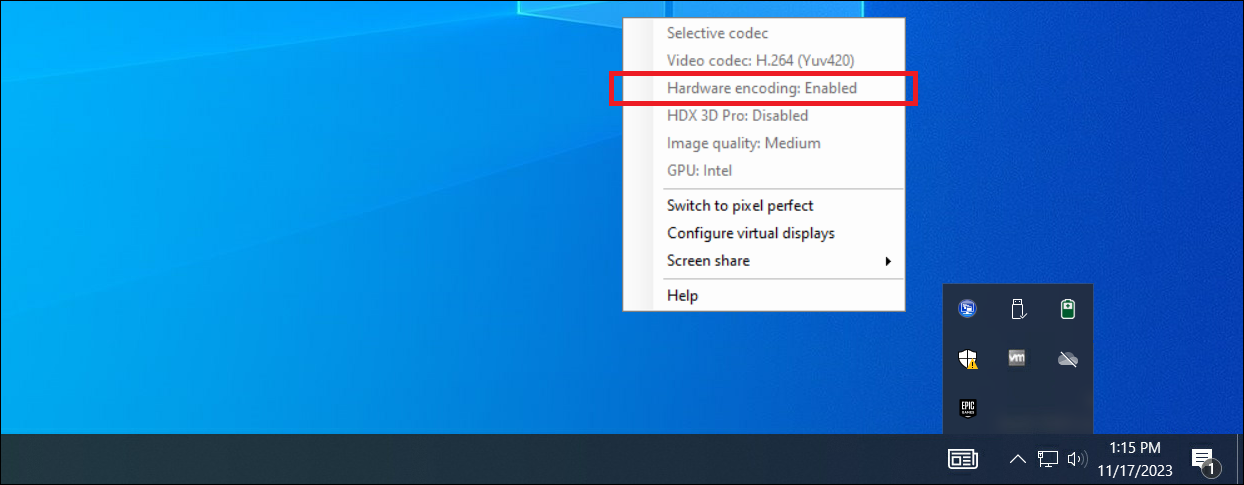
NVIDIA GPU および Intel Iris Pro グラフィックプロセッサ用の高性能ビデオエンコーダーへのアクセス。ポリシー設定(デフォルトで有効)がこの機能を制御し、H.264 エンコード(利用可能な場合)にハードウェアエンコードの使用を許可します。このようなハードウェアが利用できない場合、VDA はソフトウェアビデオコーデックを使用した CPU ベースのエンコードにフォールバックします。詳しくは、「グラフィックポリシー設定」を参照してください。
GPU アクセラレーションが機能していることを確認するには、グラフィックステータスインジケーターを使用できます。
DirectX、Direct3D、および WPF レンダリング
DirectX、Direct3D、および WPF レンダリングは、ディスプレイドライバーインターフェイス(DDI)バージョン 9ex、10、または 11 をサポートする GPU を搭載したサーバーでのみ利用できます。
-
Windows Server 2016 以降では、RD セッションホストサーバー上の Remote Desktop Services (RDS) セッションは、Microsoft Basic Render Driver をデフォルトのアダプターとして使用します。Windows Server 2016 以降の RDS セッションで GPU を使用するには、グループポリシーの ローカルコンピューターポリシー \> コンピューターの構成 \> 管理用テンプレート \> Windows コンポーネント \> Remote Desktop Services \> リモートデスクトップセッションホスト \> リモートセッション環境 で、すべての Remote Desktop Services セッションにハードウェアの既定のグラフィックアダプターを使用する 設定を有効にします。
-
WPF アプリケーションがサーバーの GPU を使用してレンダリングできるようにするには、Windows マルチセッション OS セッションを実行しているサーバーのレジストリに設定を作成します。レジストリ設定の詳細については、レジストリで管理される機能のリストにある「Windows Presentation Foundation (WPF) レンダリング」を参照してください。
CUDAまたはOpenCLアプリケーションのGPUアクセラレーション
ユーザーセッションで実行されているCUDAおよびOpenCLアプリケーションのGPUアクセラレーションは、デフォルトで無効になっています。
CUDA アクセラレーション機能を使用するには、レジストリ設定を有効にします。詳細については、レジストリで管理される機能のリストにある「CUDA または OpenCL アプリケーションの GPU アクセラレーション」を参照してください。