
展開をアップグレードする
注:
従来、さまざまなオンプレミスコンポーネントのアクティベーションに使用されてきたファイルベースのライセンスシステムは、April 15, 2026にサポート終了(EOL)となります。ライセンスアクティベーションサービス(LAS)は、Citrix製品スイート全体での製品アクティベーションのための次世代テクノロジーです。April 15, 2026以降、LASはCitrixオンプレミスコンポーネントをアクティベートおよびライセンス供与する唯一の方法となります。サポートを継続するには、Citrix Virtual Apps and Desktopsの展開がLAS互換バージョンである必要があります。LAS互換の最小要件となるCVADバージョンは次のとおりです。
-
CVAD 2203 LTSR CU7
-
CVAD 2402 LTSR CU3
-
CVAD 2507 LTSR
-
CVAD 2411
ご質問やご不明な点がございましたら、カスタマーケアにお問い合わせください。Citrixは、これらの要件を遵守しない場合、Citrixが法律または衡平法上持つ可能性のあるその他の救済措置に加えて、責任を負うことなくCitrix Maintenanceを制限または停止する場合があります。これらの要件は、法律または規制によって禁止されている場合は適用されません。
はじめに
注:
この記事では、Web Studioを含む展開のアップグレードについて説明します。Citrix Studioを含むアップグレードについては、Citrix Virtual Apps and Desktops™ 7 2212以前の同等の記事を参照してください。
新しいマシンやサイトを最初にセットアップすることなく、特定の展開を新しいバージョンにアップグレードできます。これはインプレースアップグレードと呼ばれます。
アップグレードできるCitrix Virtual Apps and Desktopsのバージョンについては、(/ja-jp/citrix-virtual-apps-desktops/2507-ltsr/upgrade-migrate.html#versions-you-can-upgrade)を参照してください。
Citrix Virtual Apps and Desktopsのいずれかのリリースにアップグレードする前に、現在のCustomer Success Servicesの有効期限が切れていないことを確認してください。詳細については、(/ja-jp/licensing/current-release/customer-success-services.html#customer-success-services-renewal-licenses)の記事を参照してください。
アップグレードを開始するには、新しいバージョンのインストーラーを実行して、以前にインストールされたコアコンポーネント、VDA、および特定のその他のコンポーネントをアップグレードします。次に、データベースとサイトをアップグレードします。
より新しいバージョンが提供されている場合、フルプロダクトインストーラー(およびスタンドアロンVDAインストーラー)でインストールできるすべてのコンポーネントをアップグレードできます。フルプロダクトインストーラーでインストールされないその他のコンポーネント(Citrix Provisioning™やProfile Managementなど)については、そのコンポーネントのドキュメントを参照してください。ホストのアップグレードについては、適切なドキュメントを参照してください。
アップグレードを開始する前に、この記事のすべての情報を確認してください。
アップグレードシーケンス
以下の図はアップグレードシーケンスのステップを示しています。アップグレード手順には、図の各ステップの詳細が含まれています。
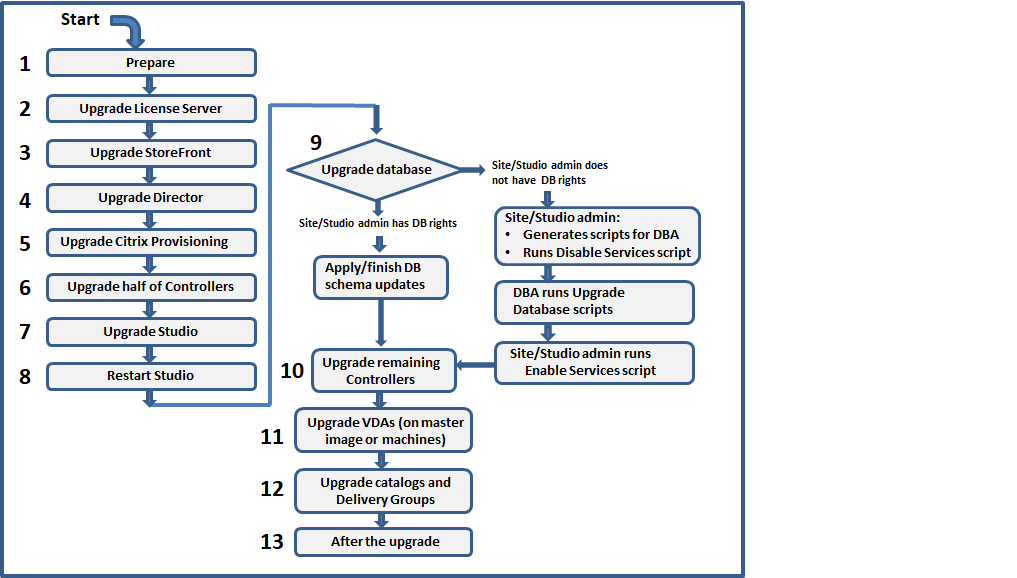
注:
障害を避けるため、新しいマシンカタログの作成、マシンカタログの削除、デリバリーグループ内のマシンの更新など、プロビジョニングおよびデリバリーグループ関連のタスクを実行する前に、すべてのDelivery Controllerとデータベースをアップグレードする必要があります。
ハイブリッド権限ライセンス
ハイブリッド権限ライセンスは、顧客が永続ライセンスからクラウドサービスサブスクリプションに移行またはアップグレードする際に、クラウドサービスサブスクリプションに加えて提供される期間ベースのサブスクリプションライセンスです。DaaSサブスクリプションと合わせてハイブリッド権限アドオンを購入することもできます。
SaaS属性を持つハイブリッド権限ライセンスをお持ちの場合、Citrix Virtual Apps and Desktops LTSR 2203以降にアップグレードすると、Citrix Virtual Apps and Desktops LTSR 1912では利用できなかった機能にアクセスできるようになります。これらの機能には、Microsoft Azure、AWS EC2、Google Cloudなどのパブリッククラウドでのワークロードのプロビジョニングとホスティングが含まれます。新しいライセンスファイルを展開する前に、License Serverを最新バージョンに更新してください。この前提条件を満たさない場合、Citrix Virtual Apps and Desktopsサイトのアップグレードとサイト作成がブロックされます。
SaaS属性のないハイブリッド権限ライセンスにアクセスできる場合は、SaaS属性を持つ新しいハイブリッド権限ライセンスにアクセスするために、以下の手順に従ってください。
注:
-
新しいライセンスコードが記載されたメールが届きます。詳細については、「ライセンスアクセスコードの使用」を参照してください。
-
既存のライセンスは取り消されます。取り消されたライセンスは、License Serverから削除し、新しいライセンスをインストールする必要があります。詳細については、「ライセンスファイルの削除」を参照してください。
-
citrix.comのライセンス管理ポータルにアクセスし、クラウドプロビジョニング権限が有効になっている(SaaS属性を持つ)新しいハイブリッド権限ライセンスファイルをダウンロードします。詳細については、「ライセンスのダウンロード」を参照してください。次の画像は、増分セクションにSaaS属性を持つハイブリッド権限ライセンスファイルを示しています。

-
License Serverにハイブリッド権限ライセンスファイルをインストールします。詳細については、「ライセンスのインストール」を参照してください。
-
ライセンスのエディションまたはモデルに変更がある場合は、brokerコマンドを実行してエディションとモデルを設定し、インプレースアップグレードを開始してください。Brokerコマンドの詳細については、「Broker PowerShell SDK」セクションを参照してください。
Citrix Virtual Apps and Desktops Current ReleasesおよびLong Term Service Releasesでのパブリッククラウドサポートの詳細については、「CTX270373」を参照してください。
アップグレード手順
ほとんどの主要な製品コンポーネントは、コンポーネントを含むマシンで製品インストーラーを実行することでアップグレードできます。
1台のマシンに複数のコンポーネント(たとえば、StudioとLicense Server)が含まれている場合、製品メディアにそれらのソフトウェアの新しいバージョンが含まれていれば、そのマシン上のすべてのコンポーネントがアップグレードされます。
インストーラーを使用するには:
-
フル製品インストーラーのグラフィカルインターフェイスを実行するには、マシンにログオンし、メディアを挿入するか、新しいリリースのISOドライブをマウントします。AutoSelectをダブルクリックします。
-
コマンドラインインターフェイスを使用するには、適切なコマンドを発行します。「コマンドラインを使用したインストール」(/ja-jp/citrix-virtual-apps-desktops/2507-ltsr/install-configure/install-core/install-command.html)を参照してください。
ステップ1:準備
アップグレードを開始する前に、準備が整っていることを確認してください。必要なタスクを読み、完了してください:
-
「PvD、AppDisks™、およびサポートされていないホストの削除」(#remove-pvd-appdisks-and-unsupported-hosts)
-
「PvDまたはAppDiskコンポーネントを持つVDA」(#vdas-that-have-pvd-or-appdisks-components)
-
「混在環境に関する考慮事項」(#mixed-environment-considerations)
-
「以前のオペレーティングシステム」(#earlier-operating-systems)
-
「準備」(#preparation)
-
「予備サイトテスト」(#preliminary-site-tests)
-
「SQL Serverのバージョンチェック」(#sql-server-version-check)
ステップ2:License Serverのアップグレード
インストールに新しいバージョンのCitrix License Serverソフトウェアが含まれている場合は、他のコンポーネントよりも先にこのコンポーネントをアップグレードしてください。
まだLicense Serverが新しいバージョンと互換性があるかどうかを判断していない場合は、他のコアコンポーネントをアップグレードする前に、License Serverでインストーラーを実行することが不可欠です。
ステップ3:StoreFront™をアップグレードする
インストールメディアに新しいバージョンのStoreFrontソフトウェアが含まれている場合は、StoreFrontサーバーがインストールされているマシンでインストーラーを実行します。
-
グラフィカルインターフェイスで、Extend deploymentセクションからCitrix StoreFrontを選択します。
-
コマンドラインから、Citrix Virtual Apps and Desktopsインストールメディアの
x64フォルダーにあるCitrixStoreFront-x64.exeを実行します。
ステップ4:Directorをアップグレードする
インストールメディアに新しいバージョンのDirectorソフトウェアが含まれている場合は、Directorがインストールされているマシンでインストーラーを実行します。
ステップ5:Citrix Provisioningをアップグレードする
Citrix Provisioningインストールメディアは、Citrix Virtual Apps and Desktopsインストールメディアとは別に提供されています。Citrix Provisioningサーバーおよびターゲットデバイスソフトウェアのインストールとアップグレード方法については、Citrix Provisioning製品ドキュメントを参照してください。
ステップ6:Delivery Controllerの半分をアップグレードする
たとえば、サイトに4つのControllerがある場合、そのうちの2つでインストーラーを実行します。
Controllerの半分をアクティブなままにしておくことで、ユーザーはサイトにアクセスできます。VDAは残りのControllerに登録できます。Controllerの数が少ないため、サイトの容量が低下する場合があります。アップグレードは、最終的なデータベースアップグレード手順中に新しいクライアント接続を確立する際に、一時的な中断を引き起こすだけです。アップグレードされたControllerは、サイト全体がアップグレードされるまで要求を処理できません。
サイトにControllerが1つしかない場合、アップグレード中は動作しません。
実際のアップグレードが開始される前に、最初のControllerでサイトの事前テストが実行されます。詳細については、サイトの事前テストを参照してください。
手順 7: Studio のアップグレード
Web Studio をまだアップグレードしていない場合(別のコンポーネントと同じマシンにあったため)、Studio が含まれているマシンでインストーラーを実行します。
注:
Web Studio をアップグレードした後、バージョン情報がすぐに更新されない場合があります。Web Studio がすでに最新の状態であっても、アップグレードを促されることがあります。この問題に対処するには、Web Studio サーバーに移動し、インターネットインフォメーションサービス(IIS)マネージャーを開き、スタートページ > サイト > 既定の Web サイトに移動して、再起動をWeb サイトの管理ペインで選択します。
手順 8: Studio の再起動
アップグレードされた Web Studio を再起動します。アップグレードプロセスが自動的に再開されます。
手順 9: データベースとサイトのアップグレード
注:
障害を避けるため、新しいマシンカタログの作成、マシンカタログの削除、デリバリーグループ内のマシンの更新など、プロビジョニングおよびデリバリーグループ関連のタスクを実行する前に、すべての Delivery Controller とデータベースをアップグレードする必要があります。
SQL Server データベースのスキーマを更新するために必要な権限については、準備 を確認してください。
-
SQL Server データベーススキーマを更新する十分な権限がある場合は、自動データベースアップグレードを開始できます。データベースとサイトを自動的にアップグレードする に進みます。
-
十分なデータベース権限がない場合は、スクリプトを使用する手動アップグレードを開始し、データベース管理者(必要な権限を持つユーザー)の助けを借りて進めることができます。手動アップグレードの場合、Studio ユーザーがスクリプトを生成し、サービスを有効化および無効化するスクリプトを実行します。データベース管理者は、SQLCMD ユーティリティまたは SQLCMD モードの SQL Server Management Studio を使用して、データベーススキーマを更新する他のスクリプトを実行します。データベースとサイトを手動でアップグレードする に進みます。
-
マルチゾーン展開でデータベースとサイトを自動的にアップグレードする場合、Citrix は、dbschema のアップグレードを、サイトの SQL Server データベースをホストするのと同じゾーンで実行することを推奨します。そうしないと、データベースとサイトの自動アップグレードが失敗する可能性があります。
Citrix は、アップグレード前にデータベースをバックアップすることを強く推奨します。CTX135207 を参照してください。データベースのアップグレード中は、製品サービスが無効になります。その間、Controller はサイトの新しい接続を仲介できないため、慎重に計画してください。
データベースとサイトを自動的にアップグレードする
-
新しくアップグレードされた Studio を起動します。
-
サイトのアップグレードを自動的に開始することを示し、準備ができたことを確認します。
データベースとサイトのアップグレードが進行します。
データベースとサイトを手動でアップグレードする
-
新しくアップグレードされたStudioを起動します。
-
サイトを手動でアップグレードすることを示します。ウィザードはライセンスサーバーの互換性を確認し、確認を求めます。
-
データベースをバックアップしたことを確認します。ウィザードはスクリプトとアップグレード手順のチェックリストを生成して表示します。アップグレード対象の製品バージョン以降、データベースのスキーマが変更されていない場合、そのスクリプトは生成されません。たとえば、ログデータベースのスキーマが変更されない場合、
UpgradeLoggingDatabase.sqlスクリプトは生成されません。 -
以下のスクリプトを表示されている順序で実行します。
-
DisableServices.ps1: Studioユーザーは、製品サービスを無効にするために、ControllerでこのPowerShellスクリプトを実行します。 -
UpgradeSiteDatabase.sql: データベース管理者は、サイトデータベースを含むサーバーでこのSQLスクリプトを実行します。 -
UpgradeMonitorDatabase.sql: データベース管理者は、監視データベースを含むサーバーでこのSQLスクリプトを実行します。 -
UpgradeLoggingDatabase.sql: データベース管理者は、構成ログデータベースを含むサーバーでこのSQLスクリプトを実行します。このスクリプトは、このデータベースが変更された場合(たとえば、ホットフィックスを適用した後など)にのみ実行してください。 -
EnableServices.ps1: Studioユーザーは、製品サービスを有効にするために、ControllerでこのPowerShellスクリプトを実行します。
データベースのアップグレードが完了し、製品サービスが有効になると、Studioは自動的に環境と構成をテストし、HTMLレポートを生成します。問題が特定された場合は、データベースのバックアップを復元できます。問題を解決した後、データベースを再度アップグレードできます。 -
-
チェックリストのタスクを完了したら、Finish upgradeをクリックします。
手順10:残りのDelivery Controllerをアップグレードする
新しくアップグレードされたStudioから、ナビゲーションペインでCitrix Studio サイト名を選択します。共通タスクタブで、残りのDelivery Controllerをアップグレードを選択します。
注:
残りのDelivery Controllerをアップグレードを利用可能にするには、そのサイト用に少なくとも1つのマシンカタログと1つのデリバリーグループを作成します。
アップグレードを完了し、完了を確認した後、Studioを閉じてから再度開きます。Studioは、Controllerのサービスをサイトに登録するため、またはゾーンIDが存在しない場合にゾーンIDを作成するために、追加のサイトアップグレードを促すことがあります。
ステップ11:VDAのアップグレード
重要:
VDAをバージョン1912以降にアップグレードする場合は、「VDAを1912以降にアップグレードする」を参照してください。
VDAを含むマシンで製品インストーラーを実行します。
Machine Creation Services™とマスターイメージを使用してマシンを作成した場合は、ホストに移動し、マスターイメージ上のVDAをアップグレードします。利用可能なVDAインストーラーのいずれかを使用できます。
-
グラフィックインターフェイスのガイダンスについては、「VDAのインストール」を参照してください。
-
コマンドラインのガイダンスについては、「コマンドラインを使用したインストール」を参照してください。
Citrix Provisioningを使用してマシンを作成した場合は、アップグレードに関するガイダンスについては、「Citrix Provisioning製品ドキュメント」を参照してください。
ステップ12:マシンカタログとデリバリーグループの更新
ステップ13:アップグレード後
デプロイ内の他のコンポーネントをアップグレードします。ガイダンスについては、以下の製品ドキュメントを参照してください。
Microsoft SQL Server Express LocalDBソフトウェアを新しいバージョンに置き換える必要がある場合は、「SQL Server Express LocalDBの置き換え」を参照してください。
Dbschemaのアップグレード
デプロイを更新すると、いくつかのデータベーススキーマをアップグレードできます。次の表に、そのプロセスでアップグレードされるデータベーススキーマを示します。

用語の定義:
-
Site: サイトデータストア。Dbschemaの更新はサイトデータストアに対して行われます。
-
Monitor: モニターデータストア。Dbschemaの更新はモニターデータストアに対して行われます。
-
構成: 構成テーブル。Desktop Studioのバージョン、ライセンス情報、またはその両方が構成テーブルで更新されます。
-
ログ: ログデータストア。Dbschemaの更新はログデータストアに対して行われます。
VDAを2203以降にアップグレードする
Personal vDisk (PvD) コンポーネントがVDAにインストールされていた場合、そのVDAはバージョン2203以降にアップグレードできません。新しいVDAを使用するには、現在のVDAをアンインストールしてから、新しいVDAをインストールする必要があります。
この指示は、PvDを一度も使用したことがない場合でも適用されます。
以前のバージョンでPvDコンポーネントがインストールされた可能性のある方法は次のとおりです。
-
VDAインストーラーのグラフィカルインターフェイスでは、PvDは追加コンポーネントページでオプションとして提供されていました。
-
コマンドラインでは、
/baseimageオプションによってPvDがインストールされました。このオプションを指定した場合、またはこのオプションを含むスクリプトを使用した場合は、PvDがインストールされました。
VDAにPvDがインストールされているかどうかわからない場合は、マシンまたはイメージ上で新しいVDA(2203以降)のインストーラーを実行してください。
-
PvDがインストールされている場合、互換性のないコンポーネントがあることを示すメッセージが表示されます。
-
グラフィカルインターフェイスから、メッセージが表示されているページでキャンセルをクリックし、インストーラーを閉じたいことを確認します。
-
CLIからは、コマンドは表示されたメッセージとともに単に失敗します。
-
-
PvDがインストールされていない場合、アップグレードが続行されます。
実行すること
VDAにPvDがインストールされていない場合は、通常のアップグレード手順に従ってください。
VDAにPvDがインストールされている場合:
-
現在のVDAをアンインストールします。
-
新しいVDAをインストールします。
Windows 10 (1607以前、更新なし) マシンでPvDの使用を継続したい場合、VDA 7.15 LTSRがサポートされる最新バージョンです。
注:
XenAppおよびXenDesktop 7.15 LTSRでWindows 7デスクトップとPersonal vDiskを使用できますか?
Citrixは、January 2016に発表されたXenAppおよびXenDesktop 7.6 LTSRからPersonal vDisk (PvD) を除外しました。さらに、CitrixはPvDテクノロジの非推奨を発表し、今後はCitrix App Layeringの使用を開始することを推奨しています。Citrix App Layering (バージョン4.4以降) は、XenAppおよびXenDesktop 7.15 LTSRの互換コンポーネントです。しかし、Windows 7上の既存のPvD展開を持つお客様がCitrix App Layeringテクノロジに移行するのを支援するため、Citrixは、XenAppおよびXenDesktop 7.15 LTSR累積更新プログラム (CU) を通じて、Windows 7デスクトップ用のPvD展開に対する期間限定のサポートをJan 14, 2020まで提供することを決定しました。PvDコンポーネントはLTSR CUから削除され、Jan 14, 2020以降はサポートされません。また、Jan 14, 2020以降にWindows 7でPvDを使用すると、LTSRサイトは非準拠になります。さらに、Windows 10用のPvDは7.15 LTSRから引き続き除外されます。したがって、お客様は7.15 LTSRサイトでこれを使用しないでください。
PvD、AppDisks、およびサポートされていないホストを削除する
Citrix Virtual Apps and Desktops 7 Current Releaseの展開では、以下のテクノロジとホストタイプはサポートされていません。
-
カタログ内のユーザーVMの隣にデータを保存するためのPersonal vDisk (PvD)。ユーザーパーソナライゼーションレイヤー機能がユーザーの永続性を処理するようになりました。
-
デリバリーグループで使用されるアプリケーションを管理するためのAppDisks。
-
ホストタイプ: Azure Classic、CloudPlatform (元のCitrix製品)。
-
このリリースでサポートされているホストタイプについては、「システム要件」を参照してください。
-
現在の展開でPvDまたはAppDisksを使用している場合、あるいはサポートされていないホストタイプ (例: Microsoft Azure Classic) への接続がある場合、それらのテクノロジを使用する項目を削除した後にのみ、バージョン2006 (またはそれ以降のサポートされるバージョン) にアップグレードできます。現在の展開でパブリッククラウドホスト接続 (例: AWS) を使用している場合は、アップグレードする前にハイブリッドライツライセンスがあることを確認してください。インストーラーがサポートされていないテクノロジまたはハイブリッドライツライセンスのないホスト接続を1つ以上検出すると、アップグレードは一時停止または停止し、説明メッセージが表示されます。インストーラーログに詳細が含まれています。
アップグレードを確実に成功させるために、サポートされていない項目を削除するための該当するガイダンスを確認し、それに従ってください。
-
「AppDisk を削除する」(#remove-appdisks)
-
「サポートされていないホスト項目を削除する」(#remove-unsupported-host-items)
展開でPvDまたはAppDiskを使用していなかった場合でも、関連するMSIが以前のVDAインストールまたはアップグレードに含まれていた可能性があります。VDAをバージョン2006(またはそれ以降のサポートされているバージョン)にアップグレードする前に、たとえ使用していなかったとしても、そのソフトウェアを削除する必要があります。グラフィカルインターフェイスを使用する場合、その削除は自動的に行われるか、CLIを使用する際に削除オプションを含めることができます。詳細については、「PvDまたはAppDiskコンポーネントを持つVDAのアップグレード」(#vdas-that-have-pvd-or-appdisks-components)を参照してください。
PvDを削除する
PvDを使用するように構成されているすべてのマシンを削除しない限り、展開のアップグレードは成功しません。これはカタログとデリバリーグループに影響します。
グループとカタログからPvDを削除するには:
-
Studioで、デリバリーグループにPvDを使用するカタログのマシンが含まれている場合、「それらのマシンをグループから削除します」(/ja-jp/citrix-virtual-apps-desktops/2507-ltsr/install-configure/delivery-groups-manage.html#remove-a-machine-from-a-delivery-group)。
-
Studioで、PvDを使用するマシンを含む「すべてのカタログを削除します」(/ja-jp/citrix-virtual-apps-desktops/2507-ltsr/install-configure/machine-catalogs-manage.html#delete-a-catalog)。
VDAのアップグレード: 展開のアップグレードでは、VDAにAppDiskまたはPvDコンポーネントがインストールされているかどうかは検出されません。ただし、VDAインストーラーは検出します。詳細については、「PvDまたはAppDiskコンポーネントを持つVDA」(#vdas-that-have-pvd-or-appdisks-components)を参照してください。
AppDiskを削除する
AppDiskを使用するすべてのデリバリーグループからAppDiskを削除し、その後AppDisk自体を削除するまで、展開のアップグレードは続行できません。
-
グループからAppDiskを削除するアクションをクリックします。
-
AppDiskを使用する各デリバリーグループに対して、手順2と3を繰り返します。
-
StudioナビゲーションペインでAppDisksを選択します。
-
AppDiskを選択し、AppDiskを削除するアクションをクリックします。
-
各AppDiskについて、手順5と6を繰り返します。
VDAのアップグレード: 展開のアップグレードでは、VDAにAppDiskまたはPvDコンポーネントがインストールされているかどうかは検出されません。ただし、VDAインストーラーは検出します。詳細については、「PvDまたはAppDiskコンポーネントを持つVDA」を参照してください。
サポートされていないホスト項目を削除する
サイトにCitrix CloudPlatformやMicrosoft Azure Classicなどのサポートされていないホストタイプへの接続がある場合、バージョン2006(またはそれ以降のサポートされているバージョン)への展開のアップグレードは続行できません。アップグレードを試みる前に、次のタスクを完了してください。
Studioから:
-
サポートされていないホストへのすべての接続を削除します。
-
デリバリーグループに、サポートされていないホストのマスターイメージで作成されたカタログのマシンが含まれている場合は、それらのマシンをグループから削除します。
-
サポートされていないホストのマスターイメージを使用して作成されたすべてのカタログを削除します。
PvDまたはAppDiskコンポーネントを持つVDA
PvDおよびAppDiskテクノロジを有効にするコンポーネントがVDAにインストールされている場合、それらのコンポーネントが削除されるまで、そのVDAはアップグレードできません。
注:
バージョン1912にアップグレードする場合、現在のVDAをアンインストールしてから新しいVDAをインストールする必要がありました。このバージョンでは、Citrixがコンポーネントを削除してアップグレードを続行するかどうかを尋ねられます。
AppDiskおよびPvDコンポーネントは、それらのテクノロジを一度も使用していなくても、以前のVDAバージョンでインストールされている可能性があります。
-
グラフィカルインターフェイス:VDAインストーラーの追加コンポーネントページには、Citrix AppDisk / Personal vDiskオプションが含まれていました。7.15 LTSRおよびそれ以前の7.xリリースでは、このオプションがデフォルトで有効になっていました。したがって、デフォルトを受け入れた場合(または、このオプションが提供されたリリースで明示的に有効にした場合)、そのコンポーネントがインストールされました。
-
CLI:
/baseimageオプションを指定すると、コンポーネントがインストールされました。
対処法
VDAインストーラーが現在インストールされているVDAにAppDisksまたはPvDコンポーネントを検出しない場合、アップグレードは通常どおり続行されます。
インストーラーが現在インストールされているVDAにAppDisksまたはPvDコンポーネントを検出した場合:
-
グラフィカルインターフェイス:アップグレードが一時停止します。サポートされていないコンポーネントを自動的に削除するかどうかを尋ねるメッセージが表示されます。OK をクリックすると、コンポーネントは自動的に削除され、アップグレードが続行されます。
-
CLI:コマンドの失敗を避けるため、コマンドに次のオプションを含めます。
-
/remove_appdisk_ack -
/remove_pvd_ack
-
制限事項
アップグレードには次の制限が適用されます。
-
選択的なコンポーネントのインストール: いずれかのコンポーネントを新しいバージョンにインストールまたはアップグレードしても、アップグレードが必要な他のコンポーネント(別のマシン上)をアップグレードしないことを選択した場合、Studioから通知されます。たとえば、アップグレードにControllerとStudioの新しいバージョンが含まれているとします。Controllerはアップグレードしますが、Studioがインストールされているマシンではインストーラーを実行しません。Studioをアップグレードするまで、Studioではサイトの管理を続行できません。VDAをアップグレードする必要はありませんが、利用可能なすべての機能を使用できるように、すべてのVDAをアップグレードすることをお勧めします。
-
早期リリースまたはテクノロジープレビューバージョン: 早期リリース、テクノロジープレビュー、またはプレビューバージョンからアップグレードすることはできません。
-
以前のオペレーティングシステム上のコンポーネント: MicrosoftまたはCitrixでサポートされなくなったオペレーティングシステムに現在のVDAをインストールすることはできません。詳しくは、「以前のオペレーティングシステム」を参照してください。
-
混在環境/サイト: 以前のバージョンのサイトと現在のバージョンのサイトを継続して実行する必要がある場合は、「混在環境に関する考慮事項」を参照してください。
-
製品の選択: 以前のバージョンからアップグレードする場合、インストール時に設定された製品(Citrix Virtual AppsまたはCitrix Virtual Apps and Desktops)を選択または指定することはありません。
混在環境に関する考慮事項
アップグレードする際は、エディションとバージョンで利用可能なすべての新機能と強化された機能にアクセスできるように、すべてのコンポーネントとVDAをアップグレードすることをお勧めします。
たとえば、以前のControllerバージョンを含む展開で現在のVDAを使用できますが、現在のリリースの新機能は利用できない場合があります。最新ではないバージョンを使用している場合、VDA登録の問題が発生することもあります。
一部の環境では、すべてのVDAを最新バージョンにアップグレードできない場合があります。その場合、マシンカタログを作成するときに、マシンにインストールされているVDAバージョンを指定できます(これは機能レベルと呼ばれます)。デフォルトでは、この設定は推奨される最小VDAバージョンを指定します。ほとんどの展開では、デフォルト値で十分です。カタログにデフォルトよりも古いVDAが含まれている場合にのみ、設定を以前のバージョンに変更することを検討してください。マシンカタログ内でVDAバージョンを混在させることは推奨されません。
デフォルトの最小VDAバージョン設定でカタログが作成され、1つ以上のマシンにデフォルトバージョンより古いVDAが搭載されている場合、それらのマシンはControllerに登録できず、機能しません。
詳しくは、「VDAバージョンと機能レベル」を参照してください。
異なるバージョンを持つ複数のサイト
環境に異なる製品バージョン(たとえば、XenDesktop 7.18サイトとCitrix Virtual Apps and Desktops 1909サイト)のサイトが含まれている場合、CitrixではStoreFrontを使用して異なる製品バージョンのアプリケーションとデスクトップを集約することをお勧めします。詳しくは、StoreFrontのドキュメントを参照してください。
混在環境では、各リリースでStudioおよびDirectorのバージョンを引き続き使用しますが、異なるバージョンは別々のマシンにインストールされていることを確認してください。
以前のオペレーティングシステム
サポートされているオペレーティングシステム(OS)バージョンを実行しているマシンに、以前のバージョンのコンポーネントをインストールしたとします。現在、より新しいコンポーネントバージョンを使用したいが、そのOSは現在のコンポーネントバージョンではサポートされていません。
たとえば、Windows Server 2016マシンにサーバーVDAをインストールしたとします。現在、そのVDAを現在のリリースにアップグレードしたいが、アップグレード先の現在のリリースではWindows Server 2016がサポートされていません。
サポートされなくなったオペレーティングシステムにコンポーネントをインストールまたはアップグレードしようとすると、「このオペレーティングシステムにはインストールできません」などのエラーメッセージが表示されます。
これらの考慮事項は、Current ReleaseおよびLong Term Service Releaseバージョンのアップグレードに適用されます(LTSRバージョンへのCUの適用には影響しません)。
サポートされているOSについては、以下のリンクを参照してください。
-
Citrix Virtual Apps and Desktops (最新リリース):
-
フェデレーション認証サービス(/ja-jp/federated-authentication-service/current-release/system-requirements.html)
-
LTSRについては、お使いのLTSRバージョンおよびCUのコンポーネントリストを参照してください。(メインのCitrix Virtual Apps and Desktops製品ドキュメントページから、お使いのLTSRバージョンを選択してください。)
無効なオペレーティングシステム
以下の表は、現在のリリースでコンポーネントのインストール/アップグレードに無効な以前のオペレーティングシステムを示しています。各OSでサポートされる最新の有効なコンポーネントバージョンと、インストールおよびアップグレードが無効になったコンポーネントバージョンを示しています。
表内のオペレーティングシステムには、サービスパックと更新プログラムが含まれます。
| オペレーティングシステム | コンポーネント/機能 | 最新の有効なバージョン | このバージョン以降はインストール/アップグレード不可 |
|---|---|---|---|
| Windows 7およびWindows 8 | VDA | 7.15 LTSR | 7.16 |
| Windows 7およびWindows 8 | その他のインストーラーコンポーネント | 7.17 | 7.18 |
| Windows 10 バージョン 1607 より前のもの | VDA | 7.15 LTSR | 7.16 |
| Windows 10 x86 バージョン | VDA | 1906.2.0 | 1909 |
| Windows サーバー 2008 R2 | VDA | 7.15 LTSR | 7.16 |
| Windows サーバー 2008 R2 | その他のインストーラーコンポーネント | 7.17 | 7.18 |
| Windows サーバー 2012 | VDA | 7.15 LTSR | 7.16 |
| Windows サーバー 2012 | その他のインストーラーコンポーネント | 7.17 | 7.18 |
| ウィンドウズ サーバー 2012 R2 | その他のインストーラーコンポーネント * | 1912 LTSR | 2003 |
| ウィンドウズ サーバー 2012 R2 | サーバー VDI | 7.15 LTSR | 7.16 |
| Windows サーバー 2016 | サーバー VDI | 7.15 LTSR | 7.16 |
Windows XPおよびWindows Vistaは、7.xのコンポーネントまたはテクノロジーでは無効です。
* Delivery Controller、Studio、Director、およびVDAに適用されます。
実行できること
選択肢があります。次のことができます。
現在のOSを継続して使用する
これらの方法はVDAに適用できます。以前のOSを搭載したマシンの使用を継続したい場合は、次のいずれかを選択できます。
-
インストールされているコンポーネントバージョンを継続して使用する。
-
最新の有効なコンポーネントバージョンをダウンロードし、そのバージョンにコンポーネントをアップグレードします。(これは、最新の有効なコンポーネントバージョンがまだインストールされていないことを前提としています。)
たとえば、Windows 7 SP1マシンに7.14 VDAがインストールされているとします。Windows 7 OSマシンで有効な最新のVDAバージョンは、XenApp and XenDesktop 7.15 LTSRです。7.14を継続して使用するか、7.15 LTSR VDAをダウンロードしてVDAをそのバージョンにアップグレードすることができます。これらの以前のVDAバージョンは、新しいバージョンのDelivery Controllerを含む展開で動作します。たとえば、7.15 LTSR VDAは、Citrix Virtual Apps and Desktops 7 1808 Controllerに接続できます。
マシンを再イメージ化またはアップグレードする
これらの方法は、VDAおよびコアコンポーネント(Delivery Controllerなど)がインストールされていない他のマシンに適用できます。次のいずれかを選択してください。
-
マシンをサービスから外し(メンテナンスモードをオンにしてすべてのセッションを閉じ)、サポートされているWindows OSバージョンに再イメージ化してから、コンポーネントの最新バージョンをインストールできます。
-
再イメージ化せずにVDAマシンでOSをアップグレードするには、まずアップグレード先のOSでサポートされているVDAバージョンをインストールするか、OSのアップグレード後にVDAをアップグレードする必要があります。そうしないと、Citrixソフトウェアはサポートされません。VDAをアンインストールせずにインプレースアップグレードを実行する場合、次の最小OSバージョンにアップグレードできます。
-
Windows 11 用 2023-07 累積更新プログラム (KB5028185) 以降がインストールされている Windows 11 (ビルド 22621.1992 以降)。
-
Windows 10 に 2023-07 Dynamic Update for Windows 10 (KB5028311) がインストールされていること。
-
-
アップグレードを予定しているWindowsのバージョンが上記のガイドラインに合致しない場合は、OSをアップグレードする前にVDAをアンインストールし、OSのアップグレードが完了した後にサポートされているVDAバージョンをインストールする必要があります。
新しいマシンを追加してから古いマシンを削除する
この方法は、Delivery Controller™ またはその他のコアコンポーネントを含むマシンのOSをアップグレードする必要がある場合に実行可能です。
Citrixでは、サイト内のすべてのControllerが同じOSを使用することを推奨しています。以下のアップグレードシーケンスは、異なるControllerが異なるOSを使用する期間を最小限に抑えます。
-
サイト内のすべてのDelivery Controllerのスナップショットを取得し、サイトデータベースをバックアップします。
-
サポートされているオペレーティングシステムを搭載したクリーンなサーバーに新しいDelivery Controllerをインストールします。
-
新しいControllerをサイトに追加します。
準備
アップグレードを開始する前に、以下の情報を確認し、必要なタスクを完了してください。
注:
インストーラーとインターフェイスの選択
コンポーネントをアップグレードするには、製品ISOのフルプロダクトインストーラーを使用します。VDAは、フルプロダクトインストーラーまたはスタンドアロンVDAインストーラーのいずれかを使用してアップグレードできます。すべてのインストーラーは、グラフィカルインターフェイスとコマンドラインインターフェイスを提供します。
詳しくは、「(/ja-jp/citrix-virtual-apps-desktops/2507-ltsr/install-configure/install-prepare.html#installers) 」を参照してください。
インストールに関する詳細: 準備作業を完了し、インストーラーを起動する準備ができたら、インストールに関する記事で、表示される内容 (グラフィカルインターフェイスを使用している場合) または入力する内容 (コマンドラインインターフェイスを使用している場合) が示されます。
-
コマンドラインを使用したコアコンポーネントのインストール/アップグレード
-
コマンドラインを使用したVDAのインストール/アップグレード
シングルセッションオペレーティングシステムには、4種類のインストーラーがあります。Citrixでは、Citrix VDAのライフサイクル全体(インストール、アップグレード、アンインストールを含む)で一貫したインストーラータイプを使用することをお勧めします。詳しくは、「シングルセッションVDAインストーラーを使用するためのベストプラクティス」を参照してください。
VDAを現在のリリースにアップグレードすると、アップグレードプロセス中にマシンの再起動が発生します。(この要件は7.17リリースから始まりました。)これは回避できません。再起動後、アップグレードは自動的に再開されます(コマンドラインで
/noresumeを指定しない限り)。
データベース操作
サイト、監視、および構成ログデータベースをバックアップします。CTX135207の指示に従ってください。アップグレード後に問題が発見された場合は、バックアップを復元できます。
サポートされなくなったSQL Serverバージョンのアップグレードについては、「SQL Serverバージョンチェック」を参照してください。(これは、サイト、モニター、および構成ログデータベースに使用されるSQL Serverを指します。)
Microsoft SQL Server Express LocalDBは、ローカルホストキャッシュで使用するために自動的にインストールされます。以前のバージョンを置き換える必要がある場合、新しいバージョンはSQL Server Express LocalDB 2019である必要があります。コンポーネントとサイトをアップグレードした後にSQL Server Express LocalDBを新しいバージョンに置き換える方法の詳細については、「SQL Server Express LocalDBの置き換え」を参照してください。
Citrixライセンスが最新であることを確認する
Citrixライセンスの管理に関する包括的な情報については、「Citrixライセンスのアクティブ化、アップグレード、および管理」を参照してください。
フル製品インストーラーを使用してライセンスサーバーをアップグレードできます。または、ライセンスコンポーネントを個別にダウンロードしてアップグレードすることもできます。「アップグレード」を参照してください。
アップグレードする前に、Customer Success Services / Software Maintenance / Subscription Advantageの有効期限が新しい製品バージョンに対応していることを確認してください。日付は2021.11.15以降である必要があります。
Citrix License Server が互換性があることを確認する
Citrix License Server が新しいバージョンと互換性があることを確認してください。これを行うには、2つの方法があります。
-
他の Citrix コンポーネントをアップグレードする前に、Delivery Controller を含むマシンで ISO レイアウトから
XenDesktopServerSetup.exeインストーラーを実行します。互換性の問題がある場合、インストーラーは問題を解決するための推奨手順とともにそれを報告します。 -
インストールメディアの
XenDesktop Setupディレクトリから、コマンド.\LicServVerify.exe -h <license-server-fqdn> -p 27000 -vを実行します。表示により、License Server が互換性があるかどうかが示されます。License Server に互換性がない場合は、ライセンスサーバーをアップグレードしてください。
StoreFront の変更をバックアップする
アップグレードを開始する前に、
C:\inetpub\wwwroot\Citrix\<StoreName>\App_Data 内のファイル(default.ica や usernamepassword.tfrm など)を変更している場合は、各ストア用にそれらをバックアップしてください。アップグレード後、それらを復元して変更を元に戻すことができます。
アプリケーションとコンソールを閉じる
アップグレードを開始する前に、管理コンソールや PowerShell セッションを含む、ファイルロックを引き起こす可能性のあるすべてのプログラムを閉じます。
マシンを再起動すると、ファイルロックがすべて解除され、保留中の Windows アップデートがないことが保証されます。
アップグレードを開始する前に、サードパーティの監視エージェントサービスをすべて停止して無効にします。
適切な権限があることを確認する
ドメインユーザーであることに加えて、製品コンポーネントをアップグレードするマシンではローカル管理者である必要があります。
サイトデータベースとサイトは、自動または手動でアップグレードできます。データベースの自動アップグレードの場合、Studio ユーザーの権限には、SQL Server データベーススキーマを更新する機能(たとえば、
db_securityadmin または db_owner データベースロール)が含まれている必要があります。詳細については、「データベース」を参照してください。
Studio ユーザーがこれらの権限を持っていない場合、手動データベースアップグレードを開始するとスクリプトが生成されます。Studio ユーザーは Studio から一部のスクリプトを実行します。データベース管理者は、SQL Server Management Studio などのツールを使用して他のスクリプトを実行します。
その他の準備タスク
-
テンプレートをバックアップし、必要に応じてハイパーバイザーをアップグレードします。
-
事業継続計画で定められているその他の準備タスクを完了します。
事前サイトテスト
Delivery Controllerとサイトをアップグレードする際、実際のアップグレードが開始される前に事前サイトテストが実行されます。これらのテストでは、以下が検証されます。
-
サイトデータベースに到達可能であり、バックアップされていること
-
重要なCitrixサービスへの接続が正しく機能していること
-
Citrix License Serverのアドレスが利用可能であること
-
構成ログデータベースに到達可能であること
-
パブリッククラウドホスト接続(例:AWS)を追加する場合は、Hybrid Rights Licenseがあることを確認してください。そうでない場合、事前サイトテストは一時停止または停止し、説明メッセージが表示されます。
テストの実行後、結果のレポートを表示できます。検出された問題を修正し、テストを再度実行できます。事前サイトテストを実行せず、問題を解決しないと、サイトの動作に影響を与える可能性があります。
テスト結果を含むレポートは、インストールログと同じディレクトリにあるHTMLファイル(
PreliminarySiteTestResult.html)です。そのファイルが存在しない場合は作成されます。ファイルが存在する場合は、その内容が上書きされます。
テストを実行する
-
コマンドラインインターフェイスを使用してアップグレードする場合、テストは自動的に実行されます。デフォルトでは、テストが失敗した場合、アップグレードは実行されません。レポートを確認し、問題を解決した後、コマンドを再実行してください。
Citrixは、Controllerおよびサイトのアップグレードを続行する前に、常に事前サイトテストを実行し、問題を解決することを推奨します。テストを実行するわずかな時間で得られる潜在的なメリットは十分にあります。ただし、この推奨されるアクションを上書きすることもできます。
-
グラフィカルインターフェイスでアップグレードする場合、テストをスキップしてアップグレードを続行することを選択できます。
-
コマンドラインからアップグレードする場合、テストをスキップすることはできません。デフォルトでは、サイトテストが失敗すると、アップグレードを実行せずにインストーラーが失敗します。通常、
/ignore_site_test_failureオプションを含めると、テストの失敗は無視され、アップグレードが続行されます。(例外については、SQL Server のバージョンチェック を参照してください。)
複数のControllerをアップグレードする場合
1つのControllerでアップグレードを開始し、その後、同じサイト内の別のControllerでアップグレードを開始した場合(最初のアップグレードが完了する前):
-
最初のControllerで予備サイトテストが完了している場合、他のControllerのウィザードには予備サイトテストページは表示されません。
-
他のControllerでアップグレードを開始したときに、最初のControllerでのテストが進行中の場合、他のControllerのウィザードにサイトテストページが表示されます。ただし、最初のControllerでのテストが完了した場合、最初のControllerからのテスト結果のみが保持されます。
サイトの健全性に関係のないテストの失敗
-
メモリ不足が原因で予備サイトテストが失敗した場合は、メモリを増やしてからテストを再実行してください。
-
アップグレードの権限はあるが、サイトテストを実行する権限がない場合、予備サイトテストは失敗します。これを解決するには、テストを実行する権限を持つユーザーアカウントでインストーラーを再実行してください。
SQL Server のバージョンチェック
Citrix Virtual Apps and Desktopsの展開を成功させるには、サイト、監視、および構成ログデータベースにサポートされているバージョンのMicrosoft SQL Serverが必要です。サポートされなくなったSQL ServerバージョンでCitrix展開をアップグレードすると、機能上の問題が発生し、サイトはサポートされなくなります。
アップグレードするCitrixリリースでサポートされているSQL Serverのバージョンについては、そのリリースのシステム要件の記事を参照してください。
Controllerをアップグレードする際、Citrixインストーラーは、サイト、監視、および構成ログデータベースに使用されている現在インストールされているSQL Serverのバージョンをチェックします。
-
チェックの結果、現在インストールされているSQL Serverのバージョンが、アップグレードするCitrixリリースでサポートされていないバージョンであると判断された場合:
-
グラフィカルインターフェイス:アップグレードはメッセージとともに停止します。**「I understand」をクリックし、「Cancel」**をクリックしてCitrixインストーラーを閉じます。(アップグレードを続行することはできません。)
-
コマンドラインインターフェース: コマンドは失敗します (コマンドに
/ignore_db_check_failureオプションを含めても)。
SQL Serverのバージョンをアップグレードし、その後、Citrixのアップグレードを再度開始します。 -
-
チェックで現在インストールされているSQL Serverのバージョンを特定できない場合は、現在インストールされているバージョンが、アップグレード先のバージョンでサポートされているか確認してください (システム要件)。
-
グラフィカルインターフェース: アップグレードはメッセージとともに停止します。
-
現在インストールされているSQL Serverのバージョンがサポートされている場合は、メッセージを閉じるにはI understandをクリックし、その後、NextをクリックしてCitrixのアップグレードを続行します。
-
現在インストールされているSQL Serverのバージョンがサポートされていない場合は、メッセージを閉じるにはI understandをクリックし、その後、CancelをクリックしてCitrixのアップグレードを終了します。SQL Serverをサポートされているバージョンにアップグレードし、その後、Citrixのアップグレードを再度開始します。
-
-
コマンドラインインターフェース: コマンドはメッセージとともに失敗します。メッセージを閉じた後:
-
現在インストールされているSQL Serverのバージョンがサポートされている場合は、
/ignore_db_check_failureオプションを指定してコマンドを再度実行します。 -
現在インストールされているSQL Serverのバージョンがサポートされていない場合は、SQL Serverをサポートされているバージョンにアップグレードします。コマンドを再度実行してCitrixのアップグレードを開始します。
-
-
SQL Serverのアップグレード
新しいSQL Serverを立ち上げてサイトデータベースを移行する場合、接続文字列を更新する必要があります。
サイトが現在、サイトデータベースにSQL Server Expressを使用している場合 (Citrixがサイト作成時に自動的にインストールしたもの):
-
最新のSQL Server Expressバージョンをインストールします。
-
データベースをデタッチします。
-
データベースを新しいSQL Server Expressにアタッチします。
-
接続文字列を移行します。
詳細については、接続文字列の構成およびMicrosoft SQL Server製品ドキュメントを参照してください。
SQL Server Express LocalDBを置き換える
Microsoft SQL Server Express LocalDBは、ローカルホストキャッシュがスタンドアロンで使用するSQL Server Expressの機能です。ローカルホストキャッシュは、SQL Server Express LocalDB以外のSQL Server Expressのコンポーネントを必要としません。
Delivery ControllerをCitrix Virtual Apps and Desktopsバージョン2203 LTSR以降のバージョンにアップグレードする場合、サポートされるバージョンはSQL Server Express LocalDB 2019またはSQL Server Express LocalDB 2022です。
SQL Server Express LocalDBを更新する方法は2つあります。
自動更新
Delivery Controllerをアップグレードすると、メタインストーラーはSQL Server Express LocalDBの最新の互換バージョンを自動的にインストールします。メタインストーラーは古いLocalDBバージョンをアンインストールしません。新しいバージョンが正しく動作することを確認した後、古いバージョンを手動でアンインストールする必要があります。
新しいSQL Server Express LocalDBのインストールを確認する
古いバージョンをアンインストールする前に、新しいSQL Server Express LocalDBのインストールが正しく動作していることを確認してください。
-
コマンドプロンプトを使用してSqlLocalDBインスタンスに移動します。
-
SQL LocalDB 2014の場合: cd
C:\Program Files\Microsoft SQL Server\120\Tools\Binn -
SQL LocalDB 2017の場合: cd
C:\Program Files\Microsoft SQL Server\140\Tools\Binn -
SQL LocalDB 2019の場合: cd
C:\Program Files\Microsoft SQL Server\150\Tools\Binn -
SQL LocalDB 2022の場合: cd
C:\Program Files\Microsoft SQL Server\160\Tools\Binn
-
-
SqlLocalDB iを実行します。2つのファイルが表示されるはずです:CitrixHAおよびMSSQLLocalDB。
手動更新
前提条件
-
Citrix Virtual Apps and Desktopsのインストールメディア。
-
Windows SysinternalsツールボックスのPsExecツール。
手順
-
Citrix Virtual Apps and Desktopsのコンポーネント、データベース、およびサイトのアップグレードを完了します。(これらのデータベースアップグレードは、サイト、監視、および構成ログデータベースに影響します。SQL Server Express LocalDBを使用するローカルホストキャッシュデータベースには影響しません。)
-
SQL Server Express LocalDBを更新するDelivery Controllerにログオンします。
-
MicrosoftからPsExecをダウンロードし、そのDelivery Controller上のアクセスしやすい場所(例: C:\Temp)に配置します。
-
WindowsシステムサービスからDelivery Controller上のCitrix High Availability Serviceを停止します。
-
Delivery Controllerでコマンドプロンプトを開き、PsExecがある場所(例:
C:\Temp)に移動し、次のコマンドを実行してNetwork Serviceアカウントでコマンドプロンプトを昇格させます:psexec -i -u "NT AUTHORITY\NETWORKSERVICE" cmd -
whoamiを実行して、コマンドプロンプトがNetwork Serviceアカウントとして実行されていることを確認します。次の出力が表示されるはずです:nt authority\networkservice。 -
コマンドプロンプトを使用してSQL LocalDBインスタンスに移動します:
-
SQL LocalDB 2014からアップグレードする場合:
cd "C:\Program Files\Microsoft SQL Server\120\Tools\Binn" -
SQL LocalDB 2017からアップグレードする場合:
cd "C:\Program Files\Microsoft SQL Server\140\Tools\Binn" -
SQL LocalDB 2019からアップグレードする場合:
cd "C:\Program Files\Microsoft SQL Server\150\Tools\Binn"
-
-
SQL LocalDBインスタンスを停止して削除します:
CitrixHA。SqlLocalDB stop CitrixHA
SqlLocalDB delete CitrixHA -
Delivery Controllerから以下のファイルを削除します:
C:\Windows\ServiceProfiles\NetworkService\HADatabaseName.*
 C:\Windows\ServiceProfiles\NetworkService\HADatabaseName_log.*
 C:\Windows\ServiceProfiles\NetworkService\HAImportDatabaseName.* (if exists)
C:\Windows\ServiceProfiles\NetworkService\HAImportDatabaseName_log.* (if exists) -
プログラムを削除するためのWindowsネイティブ機能を使用して、Delivery Controllerから既存のSQL LocalDB SQL Server Expressをアンインストールします。
-
アンインストールが完了したら、Delivery Controllerを再起動します。
-
WindowsシステムサービスからDelivery Controller上のCitrix High Availability Serviceを停止します。
-
Citrix Virtual Apps and DesktopsインストールメディアをDelivery Controllerにマウントします。
-
Delivery ControllerにSQL Server Express LocalDB 2022を管理者としてインストールします。
-
Citrix Virtual Apps and Desktopsインストールメディアの
Support > SQLLocalDBフォルダーにあるsqllocaldb.msiファイルを使用します。たとえば、インストールメディアがE driveドライブ文字にマウントされている場合、ファイルはE:\Support\SQLLocalDB\sqllocaldb.msiにあります。インストールを完了するには再起動が必要です。 -
新しいSQL LocalDBは
C:\Program Files\Microsoft SQL Server\160\Tools\Binnにある必要があります。
-
-
WindowsシステムサービスからDelivery Controller上のCitrix High Availability Serviceを開始します。
-
Delivery Controllerのコマンドプロンプトで、
C:\Program Files\Microsoft SQL Server\160\Tools\Binnに移動し、SqlLocalDB iを実行してCitrixHAインスタンスが作成されたことを確認します。返されたインスタンスのリストにCitrixHAが含まれている必要があります。注:Citrix High Availability Serviceの開始後、CitrixHAデータベースが作成されるまでに最大15分かかる場合があります。 -
必要に応じてHigh Availability Service(セカンダリブローカー)が引き継ぐことができることを確認するために、ローカルホストキャッシュデータベースファイルが作成されていることを確認します。
-
Delivery Controllerで、
C:\Windows\ServiceProfiles\NetworkServiceを参照します。 -
HaDatabaseName.mdfとHaDatabaseName_log.ldfが作成されていることを確認します。
-
-
残りのDelivery Controllerで手順を繰り返します。