
監視とトラブルシューティング
既知の問題
HDX™ Graphics Superresolution アップスケーリングのプレビュー実装には、現在既知の問題はありません。
重要な考慮事項
このプレビューでは、HDX Graphics Superresolution アップスケーリングは、一部のIntel GPUおよび統合グラフィックスを搭載したCPUでのみ利用可能です。サポートされている構成のリストについては、システム要件を参照してください。
HDX Graphics Superresolution アップスケーリングはクライアントのCPUには影響しませんが、クライアントのGPUには影響を与えます。高フレームレートで大規模なビデオコンテンツ領域をアップスケーリングする場合、これはクライアント全体のパフォーマンスに影響を与える可能性があります。HDX Graphics Superresolution を評価する際は、クライアントのパフォーマンスを監視してください。
制限事項
注:
Intel Lunar Lake CPUとセカンダリディスクリートGPUを搭載したエンドポイントなど、マルチGPUエンドポイントはプレビューではサポートされていません。
さらに、Intel GPUは接続されているすべてのモニターを駆動する必要があります。
サポートされていないシナリオ
現在、HDX Graphics Superresolution アップスケーリングのプレビューでは、デフォルトのSelective Encodingのみがサポートされています。
このプレビューでは、以下のシナリオはサポートされていません。
-
Build to Lossless モードはサポートされていません。
-
Always lossless モードはサポートされていません。
-
フルスクリーンエンコーディングはサポートされていません。 YUV 4:4:4での視覚的にロスレスはサポートされていません。
監視とトラブルシューティング
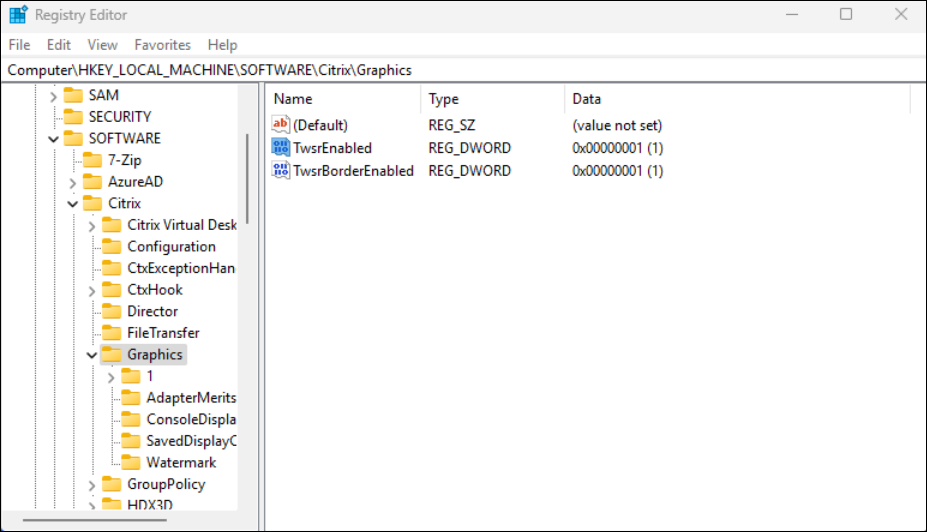
監視目的で、現在アップスケーリングされている画面の領域をビデオ領域の周囲に境界線を描画することで区別する視覚インジケーターを有効にできます。視覚インジケーターをアクティブにするには、VDAで以下のレジストリ設定を有効にしてください。
-
VDAでWindowsレジストリエディター (regedit.exe) を開きます。
-
HKEY_LOCAL_MACHINE\Software\Citrix\Graphics\.に移動します。 -
TwsrBorderEnabledという名前のDWORD値を作成し、値を1に設定します。
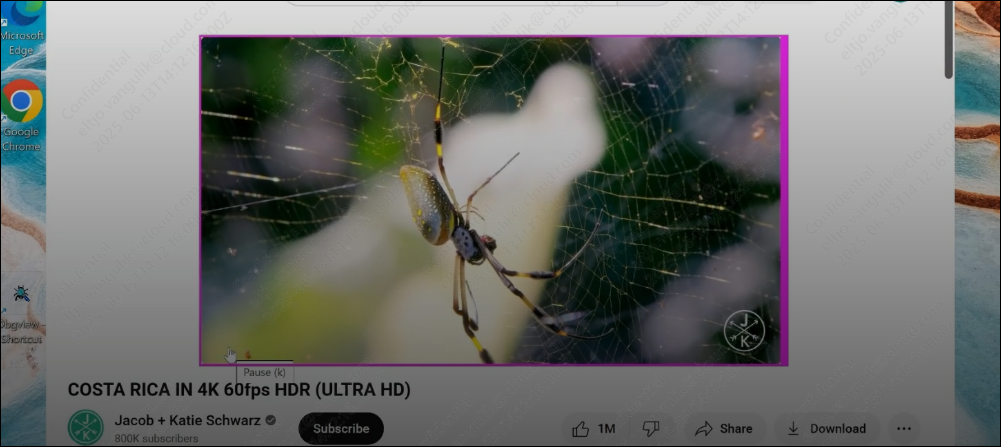
境界線を有効にすると、HDX Graphics Superresolution アップスケーリングを使用してアクティブにアップスケーリングされている領域の周囲に紫色の境界線が表示されます。
全体的なクライアントパフォーマンスを監視するために、顧客はクライアントのタスクマネージャーにある「パフォーマンス」タブを利用できます。