商店访问
在“商店访问”设置中,您可以配置以下内容:
- 用户是必须在 Citrix Workspace™ 应用程序中打开其商店,还是可以使用 Web 浏览器。
- 在 Web 浏览器中打开其商店时,虚拟应用程序和桌面是始终在浏览器中打开,还是在 Citrix Workspace 应用程序中打开。
- 在 Web 浏览器中打开其商店时,他们是否必须安装 Citrix® Web 扩展。
商店访问设置的屏幕截图(/en-us/citrix-workspace/media/preferences-store-access.png)
要配置商店访问设置:
- 登录到 Citrix Cloud 控制台。
- 从 Citrix Cloud 菜单中,选择 StoreFront Cloud。
- 从 Customize 菜单中,选择 Preferences。
- 转到 Store access 部分。
- 根据需要更新设置。
- 选择 Save 以保存您的更改。
要求使用 Citrix Workspace 应用程序
在用户设备上强制使用本机 Citrix Workspace 应用程序意味着限制最终用户仅使用本地安装的 Citrix Workspace 应用程序登录和使用。通过这样做,最终用户无法使用 Web 浏览器访问其商店。此功能专为希望充分利用 Citrix Workspace 应用程序优势的客户而设计。
配置
管理员可以使用其 Citrix Cloud 帐户强制在用户设备上使用本机 Citrix Workspace 应用程序。要管理此功能,请执行以下步骤:
-
选择要求最终用户从 Citrix 客户端应用程序访问其应用商店。
突出显示“要求最终用户从 Citrix 客户端应用程序访问其应用商店”设置的屏幕截图(/en-us/citrix-workspace/media/native-mandate-cc-store-access.png)
[Optional] 选择提示最终用户下载 Citrix Workspace 应用程序,以在用户设备上未安装该应用程序时提示他们下载 Citrix Workspace 应用程序。有关详细信息,请参阅为最终用户配置本机应用程序下载链接。
-
单击保存以保存更改,或单击还原以放弃更改。
最终用户体验
有关用户体验的详细信息,请参阅要求使用 Citrix Workspace 应用程序。
启动虚拟应用程序和桌面
如果您已允许用户在其 Web 浏览器中打开应用商店,则可以选择应用程序是在 Web 浏览器中启动还是在 Citrix Workspace 应用程序中启动。
用于启动虚拟应用程序和桌面的 CC(/en-us/citrix-workspace/media/preferences-store-access-launch-resources.png)
选择以下设置之一:
- 在 Citrix 客户端应用程序中(默认):最终用户需要使用本地安装的 Workspace 应用程序版本。
- 在浏览器中 最终用户需要在其 Web 浏览器中启动虚拟应用程序和桌面。如果用户无法在本地安装软件,请选择此选项。
- 让用户选择:当用户首次在其浏览器中打开应用商店时,他们可以选择是在 Citrix Workspace 应用程序中还是在浏览器中启动虚拟应用程序和桌面。
阻止 ICA 下载
如果您已允许用户在其 Web 浏览器中打开应用商店并在 Citrix Workspace 应用程序中启动,则可以配置应用商店以阻止 ICA 下载。
阻止 ICA 下载设置的屏幕截图(/en-us/citrix-workspace/media/preferences-store-access-prevent-ica-downloads.png)
启用此设置后,Citrix Workspace 应用程序检测 不会显示“跳过检测”选项。用户必须安装 Citrix Web 扩展或使用 Citrix Workspace Launcher 成功完成检测。
重要提示:
如果 Citrix Workspace 启动器和 Citrix Web 扩展不可用,包括在 ChromeOS 上,此设置会阻止启动资源。有关支持的浏览器和客户端列表,请参阅 Citrix Workspace 启动器 和 Citrix Web 扩展。
使用 PowerShell 阻止 ICA 下载
您可以使用 PowerShell API cmdlet Set-StoreConfigurations 和以下参数。
-AllowSkipNativeAppDetection - 配置用户在 Citrix Workspace 应用程序检测屏幕上是否具有“跳过检测”选项。
-PreventIcaDownloads - 配置是否阻止所有 ICA 文件下载,包括在不支持 Citrix Workspace 启动器的平台上。如果 -AllowSkipNativeAppDetection 已启用,请确保 -PreventIcaDownloads 已禁用。
已弃用的设置 -DisallowICADownload 对应于 -AllowSkipNativeAppDetection 的反向。
管理 Citrix Web 扩展的安装提示
如果您已允许用户从 Web 浏览器访问其应用商店,则可以配置网站是否提示用户安装 Citrix Web 扩展。仅当网站未检测到该扩展时,才会显示提示。
Citrix Web 扩展设置的屏幕截图(/en-us/citrix-workspace/media/preferences-store-access-web-extension.png)
将 Citrix Web 扩展设置为以下值之一:
- 提示最终用户下载 Web 扩展,但如果未检测到则允许访问应用商店(默认):网站会提示最终用户安装该扩展。即使他们决定稍后安装应用商店 Web 扩展,也允许他们使用应用商店。
- 要求最终用户下载 Citrix Web 扩展,并在检测到之前阻止访问应用商店:最终用户在安装应用商店 Web 扩展之前不允许使用应用商店。
- 不提示最终用户下载 Citrix Web 扩展:应用商店不会提示最终用户安装 Citrix Web 扩展。
显示或隐藏需要应用程序保护的资源
应用程序保护 提供了额外的安全保护,可防止屏幕捕获和键盘记录。
当用户在支持应用程序保护的 Citrix Workspace 应用程序版本中打开其应用商店时,该应用程序始终显示需要应用程序保护的资源。旧版 Citrix Workspace 应用程序会隐藏需要应用程序保护的资源。有关支持的版本,请参阅系统要求。
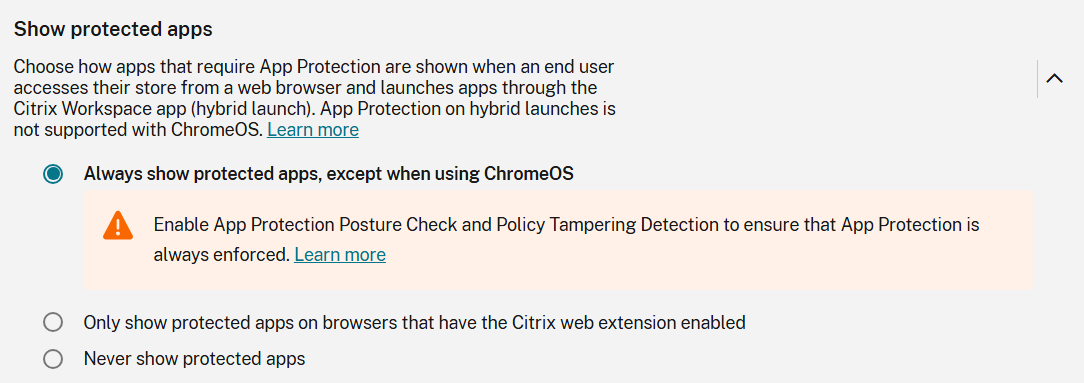
当用户在 Web 浏览器中打开其应用商店并在 Citrix Workspace 应用程序中启动资源时,您可以配置用户界面是否显示需要应用程序保护的资源。您可以从以下选项中进行选择。
-
始终显示受保护的应用程序,ChromeOS 除外。Citrix® StoreFront Cloud 的新部署默认使用此选项。在某些情况下,应用商店不知道安装了哪个版本的 Citrix Workspace 应用程序,因此当用户使用无法应用应用程序保护的旧版客户端时,可能会显示资源。因此,Citrix 建议您启用应用程序保护姿态检查 以在启动会话时验证客户端功能。如果用户可以下载 ICA 文件,则他们可以在启动资源之前修改 ICA 文件。因此,Citrix 建议您启用应用程序保护篡改检测。
-
仅在安装了 Citrix Web 扩展的浏览器上显示受保护的应用程序。Citrix® StoreFront Cloud 的旧部署默认使用此选项。Citrix Web 扩展 通过检查 Citrix Workspace 应用程序的版本并在内存中传输 ICA 文件来防止篡改,从而提供额外的安全性。如果用户未安装 Citrix Web 扩展,则应用商店会隐藏所有需要应用程序保护的资源。
-
从不显示受保护的应用程序。使用此选项,应用商店不会显示需要应用程序保护的资源,从而阻止它们启动。
注意:
- 适用于 Chrome OS 的 Citrix Workspace 应用程序无法应用应用程序保护。因此,在 ChromeOS 上,应用商店网站始终隐藏需要应用程序保护的资源。
- 浏览器 HDX 客户端无法应用应用程序保护。因此,如果用户选择在 Web 浏览器中打开资源,则应用商店网站始终隐藏需要应用程序保护的资源。
为最终用户配置本机应用程序下载链接
管理员可以提示终端用户下载 Citrix Workspace 应用程序,如果他们的设备上没有安装该应用程序。
CC 下载链接提示(/en-us/citrix-workspace/media/preferences-store-access-download.png)
选择以下任一选项:
- 最新 Windows 或 Mac 版本: 提示用户在其设备上下载最新版本的 Citrix Workspace 应用程序。当用户点击下载链接时,他们将被重定向到相应的下载页面。
注意:
对于运行 Linux 的设备,当用户点击下载链接时,会打开 Citrix 下载页面,用户可以在其中手动下载可执行文件。对于 ChromeOS、Android 和 iOS 设备,下载链接会将用户分别重定向到 Chrome 网上应用店、Play 商店和 App Store。
- 特定下载版本: 在下载 URL 文本字段中,提供您希望用户下载的 Citrix Workspace 应用程序版本的 URL。
注意:
管理员需要根据用户设备的操作系统,提供特定版本的 Citrix Workspace 应用程序的下载 URL。如果用户同时拥有 Windows 和 Mac 设备,管理员可以提供一个指向 Citrix Workspace 应用程序下载页面的通用链接,而不是仅提供一个操作系统的 URL。