
传统 USB 重定向配置
如果您使用的任何组件版本低于 2212,或者您正在使用适用于 Linux 的 CWA,请按照本指南在您的环境中配置 USB 重定向。
启用通用 USB 重定向
-
打开 Citrix Web Studio™ 策略,然后单击策略选项卡。
-
单击创建策略,然后展开 ICA® > USB 设备策略。
-
编辑客户端 USB 设备重定向策略设置。
-
选择允许,然后单击保存。
创建 USB 重定向策略规则
当用户尝试将 USB 设备重定向到虚拟桌面时,系统会依次对照每个 USB 策略规则进行检查,直到找到匹配项。任何设备的第一个匹配项都被视为最终结果。如果第一个匹配项是“允许”规则,则允许将匹配的设备重定向到虚拟桌面。如果第一个匹配项是“拒绝”规则,则匹配的设备仅在本地桌面中可用。如果未找到匹配项,则使用默认规则。
在 Studio 控制台上设置适当的设备规则:
-
打开 Citrix Web Studio 策略,然后单击策略选项卡。
-
单击创建策略,然后展开 ICA > USB 设备策略。
-
编辑客户端 USB 设备重定向规则策略设置。
-
根据描述中为每个需要重定向的 USB 设备提供的示例设置值,然后单击“保存”。 例如: Allow: VID=056A PID=00A4 #STU-430 Deny: Class=08 subclass=05 # Mass Storage注意:如果 Citrix® 管理员选中“使用默认值”并单击“保存”,则可以在 VDA 中的以下注册表中找到默认规则。注意:在使用注册表编辑器之前,请参阅本文末尾的免责声明。
HKLM\SOFTWARE\Wow6432Node\Citrix\PortICA\GenericUSB\DeviceRules
在客户端上设置适当的 GPO:
-
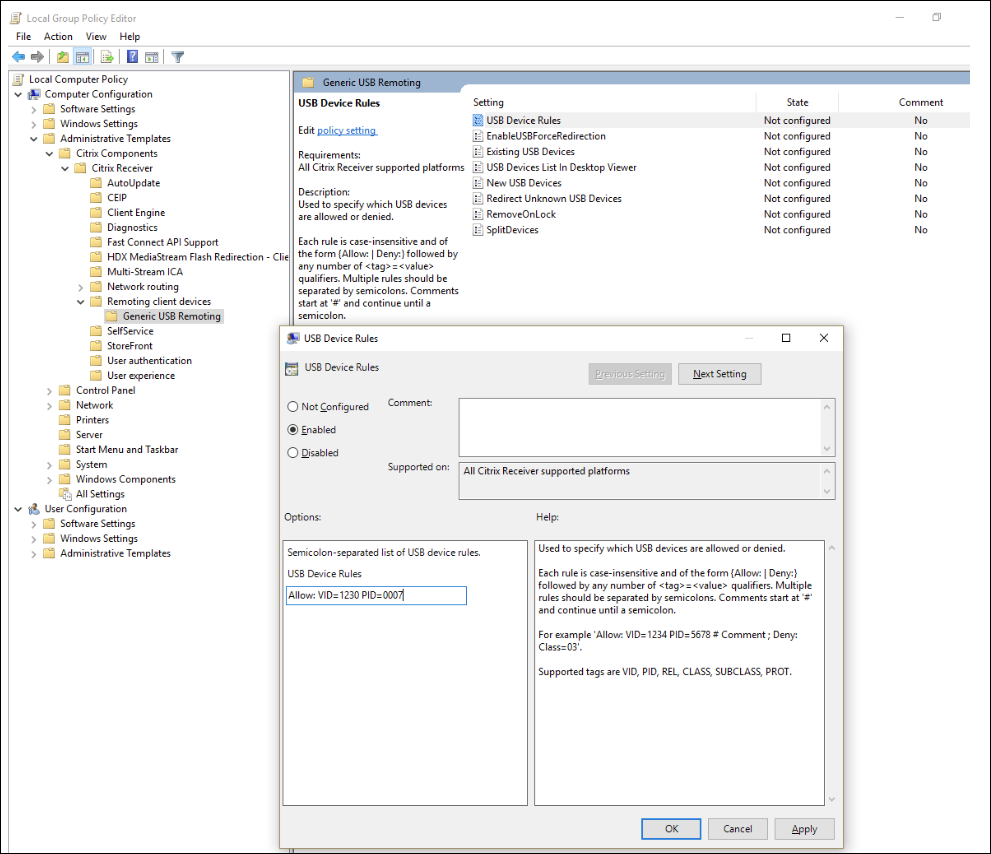
打开本地组策略编辑器并导航到管理模板 > Citrix 组件 > Citrix Receiver™ > 远程处理客户端设备 > 通用 USB 远程处理。
-
打开USB 设备规则设置并将其设置为已启用。按照此示例添加 USB 设备规则, 允许:VID=1230 PID=0007 规则允许供应商 ID 为 1230 且产品 ID 为 0007 的设备。
注意:
当特定设备必须位于设备规则列表顶部时,请使用“允许:VID=xxxx PID=xxxx”规则。
注意:
诸如 USBView 或连接工具栏之类的工具可用于确定设备的详细信息,例如 VID 和 PID。
配置 USB 设备的自动重定向
启用 USB 支持后,USB 设备将自动重定向。此外,USB 用户首选项设置也配置为自动连接 USB 设备。并非总是最好重定向所有 USB 设备。用户可以从 USB 设备列表中显式重定向未自动重定向的设备。为防止 USB 设备被列出或重定向,请在客户端端点上使用 DeviceRules 策略设置。
可以在客户端上使用 GPO、客户端注册表、Citrix Workspace™ 首选项或 CDViewer 下的“连接”选项卡来设置此策略。所有这些方法都将在下面介绍:
在客户端上使用 GPO:
-
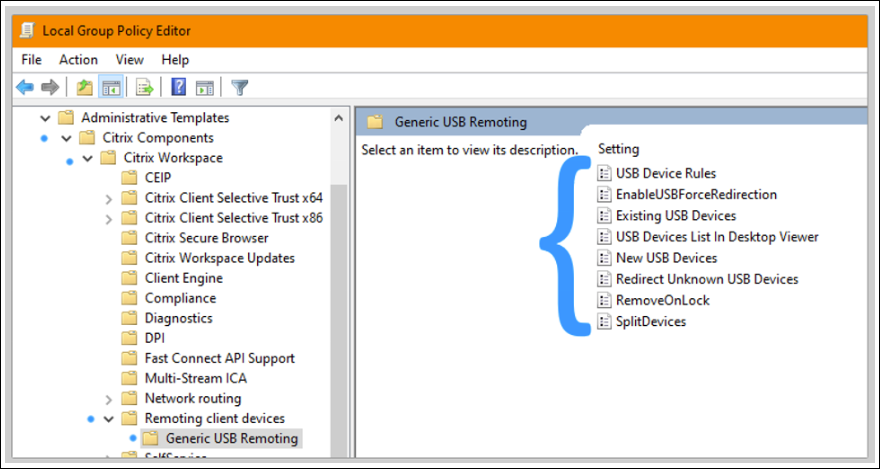
打开本地组策略编辑器并导航到管理模板 > Citrix 组件 > Citrix Receiver > 远程处理客户端设备 > 通用 USB 远程处理。
-
打开新建 USB 设备,选择已启用,然后单击确定。
-
打开现有 USB 设备,选择已启用,然后单击确定。
如何使用 Citrix Connection Center:
-
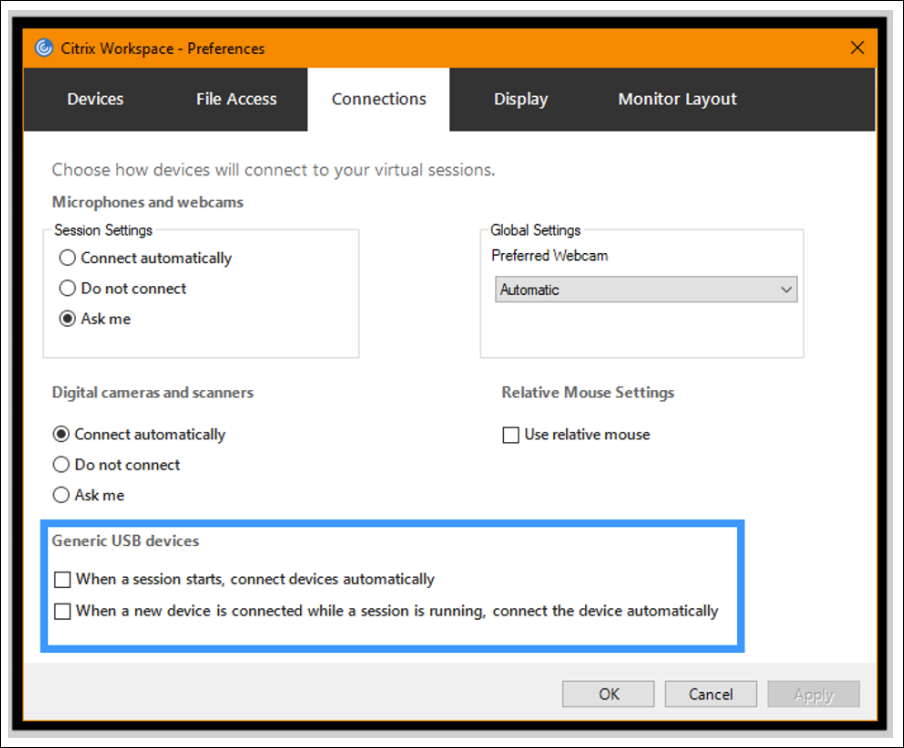
前往 Citrix Workspace 首选项 > 连接。
-
确保选中以下选项:
-
会话启动时,自动连接设备
-
会话运行时连接新设备时,自动连接该设备。
-
-
单击“确定”。
使用 CDViewer 连接工具栏:
-
会话启动后,单击 CDViewer 下拉菜单并选择 Citrix Workspace Preferences > Connections 选项卡。
-
确保选中以下选项:
-
会话启动时,自动连接设备
-
会话运行时连接新设备时,自动连接该设备。
-
-
单击 Apply 和 OK 保存策略。
对于基于客户端的配置,注册表项在客户端设备上的以下位置设置:
注意:
在使用注册表编辑器之前,请参阅本文末尾的免责声明。
HKLM\SOFTWARE\Wow6432Node\Citrix\ICA Client\GenericUSB
使用具有不同设备规则的 USB 重定向配置两个或更多设备
多个设备可以使用不同的设备规则在 HDX™ 会话中进行重定向。管理员可能希望自动重定向一个设备,同时为最终用户提供重定向另一个设备的选项。以下是使用不同规则配置两个设备的步骤。
-
在 Citrix Web Studio 中启用客户端 USB 设备重定向策略设置。
-
编辑客户端 GPO 中的 USB 设备规则设置。
-
打开本地组策略编辑器,然后转到管理模板 > Citrix 组件 > Citrix Receiver > 远程处理客户端设备 > 通用 USB 远程处理。
-
打开 USB 设备规则设置并启用该设置。按照此示例添加 USB 设备规则,允许: VID=0911 PID=0c1c 规则允许 供应商 ID 0911 和 产品 ID 0c1c 的设备,但它不会自动重定向。连接: VID=06A8 PID=0043 规则将自动重定向 供应商 ID 06A8 和 产品 ID 0043 的设备,前提是已设置步骤 3 中提到的自动重定向策略。
-
允许: VID=0911 PID=0c1c #Phillips 语音麦克风。
-
连接: VID=06A8 PID=0043 class=03 # Topaz HSB 签名板
-
-
打开本地组策略编辑器,然后转到管理模板 > Citrix 组件 > Citrix Receiver > 远程处理客户端设备 > 通用 USB 远程处理。
-
打开新建 USB 设备,选择已启用,然后单击确定。
-
打开现有 USB 设备,选择已启用,然后单击确定。
配置这些设置后,Topaz 签名板将自动重定向到 HDX 会话中,并且需要最终用户执行额外操作(在连接中心或 CD Viewer 设备选项卡中选择“重定向”选项)才能在会话中重定向 Phillips 语音麦克风。
注意:
步骤 2 和 3 中的上述设置可以直接应用于 GenericUSB 键 (HKLM\SOFTWARE\Wow6432Citrix\ICA Client\GenericUSB) 下的客户端注册表值 DeviceRules,但这不是推荐的方法。