
设置负载均衡的 Web Studio 部署
要设置高可用性 Web Studio 部署,您可以选择 NetScaler® ADC 或 Windows 网络负载均衡等工具。本文提供了使用 NetScaler ADC 设备设置负载均衡 Web Studio 部署的分步指南。
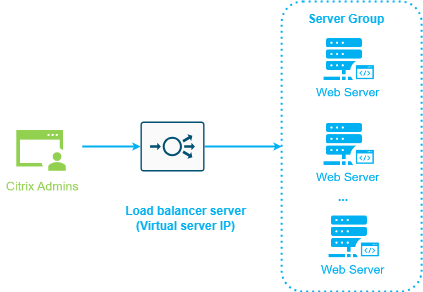
证书要求
在从商业证书颁发机构购买证书或从您的企业证书颁发机构颁发证书之前,请根据您的需求考虑以下选项:
| 选项 | 优点 | 缺点 |
|---|---|---|
| 选项 1:在 NetScaler ADC 设备负载均衡器服务器和 Web Studio 服务器上使用 *.example.com 通配符证书。 |
|
|
| 选项 2:在 NetScaler ADC 设备负载均衡器服务器和 Web Studio 服务器上使用带有主题备用名称 (SAN) 的证书。 |
|
|
| 集中管理多个域 | 添加新域需要重新颁发证书 | |
| 支持多个不同的名称,提供比通配符更大的灵活性 | 受 CA 支持的 SAN 条目数量限制 | |
| 选项 3:为每个 Web Studio 服务器和 NetScaler ADC 设备负载均衡器服务器使用一个证书 |
|
|
| 一个证书的泄露不会影响其他证书 | 需要续订的证书更多,成本可能更高 | |
| 可以使用针对每个服务器需求量身定制的特定证书 | 必须确保所有证书都配置一致 |
在负载均衡器上配置服务器证书
-
登录到 NetScaler ADC 设备管理 GUI。
-
选择 流量管理 > SSL > 证书 > 服务器证书
-
单击“安装”。
-
在安装服务器证书页面上,输入证书-密钥对名称,单击选择文件,然后浏览证书文件。如果证书文件不包含私钥,请选择密钥文件。证书安装屏幕截图(/en-us/citrix-virtual-apps-desktops/current-release/media/cert-install.png)
步骤 1: 添加 Web Studio 服务器节点
将所有 Web Studio 服务器节点(例如,
Studio-eu-1 和 Studio-eu-2)添加到负载均衡器。
-
登录到 NetScaler ADC 管理 GUI。
-
导航到 Traffic Management > Load Balancing > Servers。单击“添加”。
-
输入 Web Studio 服务器节点的服务器 IP 地址。
-
重复步骤 2–3 以添加其他 Web Studio 服务器。包含两个服务器的“服务器”屏幕截图(/en-us/citrix-virtual-apps-desktops/current-release/media/server-nodes.png)
步骤 2: 为 Web Studio 服务器节点添加监视器
在负载均衡器中设置监视器,以检查所有 Web Studio 服务器节点的状态。
-
选择 流量管理 > 负载平衡 > 监视器 > 添加。
-
在“配置”选项卡上,完成以下设置并保留其他默认值:
-
为“名称”输入 Web Studio。
-
为“类型”选择 HTTP 或 SSL。
-
选择“安全”选项。
-
为“HTTP 请求”输入 HEAD/citrix/studio/。
包含两个服务器的“服务器”屏幕截图(/en-us/citrix-virtual-apps-desktops/current-release/media/netscaler-monitor-for-studio.png) -
步骤 3: 为 Web Studio 服务器节点创建服务组
-
选择 Traffic Management > Load Balancing > Service Groups > Add。要通过 HTTPS 连接到 Web Studio 服务器,请选择 SSL 协议,保留其他设置作为默认值,然后单击“确定”。
-
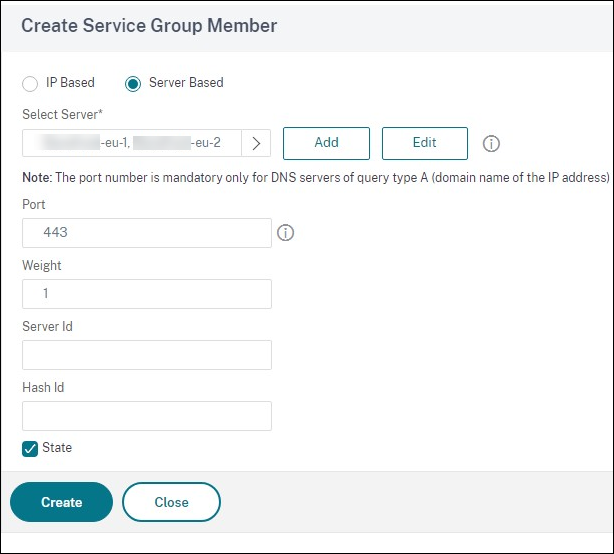
在您的服务组中,在“服务组成员”下,单击“无服务组成员”,然后按照以下步骤添加成员:
-
单击 基于服务。
-
选择之前添加的所有服务器。
-
端口输入 443。
-
-
添加“监视器”部分,然后选择您之前创建的 Web Studio 监视器。监视器屏幕截图,其中列出了一个监视器(/en-us/citrix-virtual-apps-desktops/current-release/media/monitors.png)
-
添加“证书”部分并完成以下设置:
-
绑定客户端证书。
-
绑定用于签署您之前导入的服务器证书的 CA 证书,以及可能属于 PKI 信任链的任何其他 CA。添加绑定屏幕(/en-us/citrix-virtual-apps-desktops/current-release/media/add-binding.png)
-
-
添加“设置”部分,选择“插入客户端 IP 标头”,然后输入标头名称 X-Forwarded-For。此设置允许在策略中使用客户端 IP 地址。
步骤 4:创建虚拟服务器
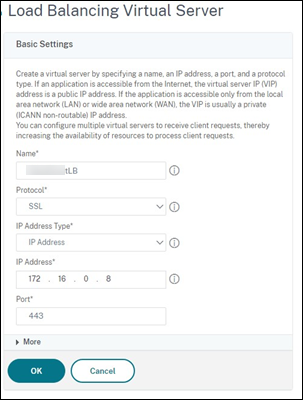
创建一个负载平衡虚拟服务器,供用户访问 Web Studio 服务器组。
-
导航到“流量管理 > 负载平衡 > 虚拟服务器”,然后单击“添加”。
-
输入名称,为“协议”选择 SSL,为“端口”输入 443,然后单击“确定”。
-
将您之前创建的“服务组”绑定到负载平衡虚拟服务器。
-
绑定您在步骤 3:为 Web Studio 服务器节点创建服务组中绑定到服务组的 CA 证书。
-
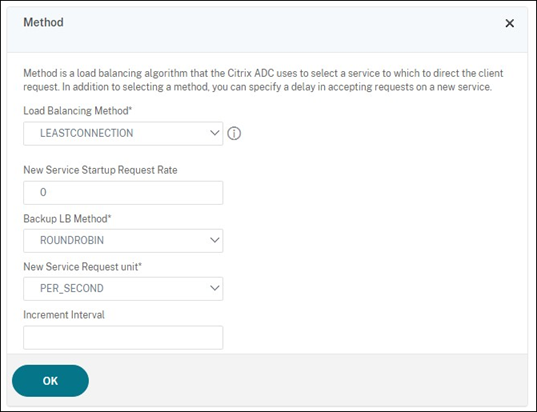
添加“方法”部分并选择负载平衡方法。Web Studio 负载平衡的常见选择是 ROUNDROBIN 或 LEASTCONNECTION。
-
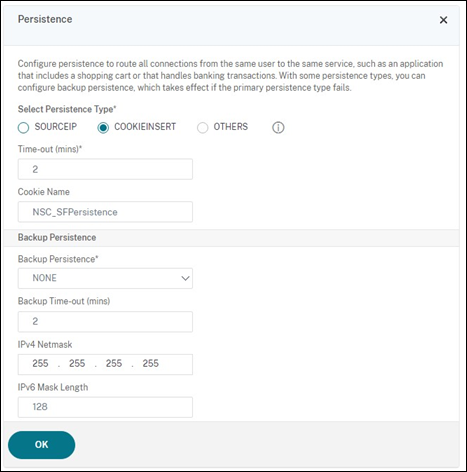
添加 持久性 部分并完成以下设置:
-
将持久性方法设置为 COOKIEINSERT。
-
将超时设置为与 Web Studio 中的会话超时相同(默认情况下为 20 分钟)。
-
为会话 Cookie 命名,以便于将来调试。例如,NSC_SFPersistence。
-
将备份持久性设置为 NONE。
注意:如果客户端不允许存储 HTTP Cookie,则后续请求不包含 HTTP Cookie,并且不使用持久性。 -
步骤 5: 为虚拟服务器创建 DNS 记录
在域控制器上,创建 DNS 和 PTR 记录,将虚拟服务器的 IP 地址映射到 FQDN。网络中的 Web Studio 用户使用此 FQDN 访问 Web Studio 服务器组。例如,webstudio.example.com 解析为负载均衡器虚拟服务器 IP 地址 (VIP)。
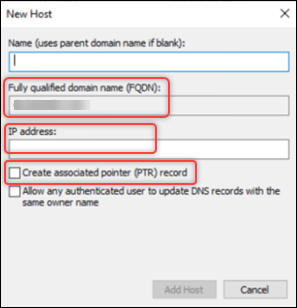
为用户提供此 URL 以访问 Web Studio 服务器:
https://<FQDN of the virtual server>/<text you entered in the HTTP Request field when creating a monitor>。示例: https://webstudio.example.com/citrix/studio