
生成自定义脚本以通过命令行安装或升级 VDA
“生成自定义脚本”按钮允许您根据 VDA 安装 UI 中所做的配置选择创建批处理文件或脚本。生成的脚本可以导出并用于从命令行执行无人参与的安装或升级。此功能有助于自动化部署、确保配置准确性并减少手动脚本错误。
使用以下步骤从 VDA 安装 UI 生成命令行脚本。
步骤 1:从安装程序 UI 生成自定义脚本
注意:
此功能仅在 UI 模式下受支持。
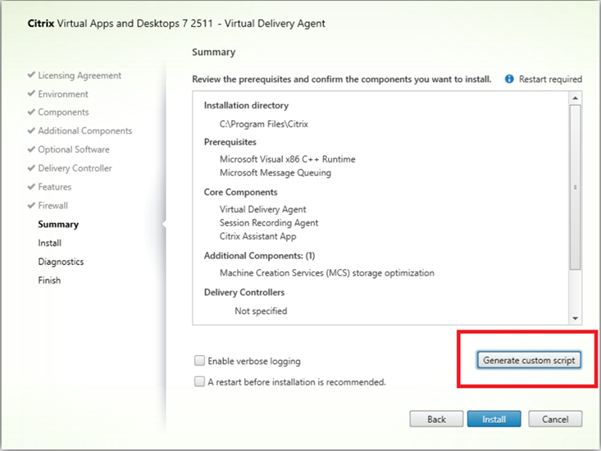
像往常一样在 UI 中配置 VDA 安装选项。在“摘要”页面上,选择“生成自定义脚本”以根据您的配置创建命令行脚本,如以下屏幕截图所示。
此时将出现一个对话框,提示您选择保存生成脚本的位置。您还可以在保存脚本之前选择其他目录并重命名脚本。
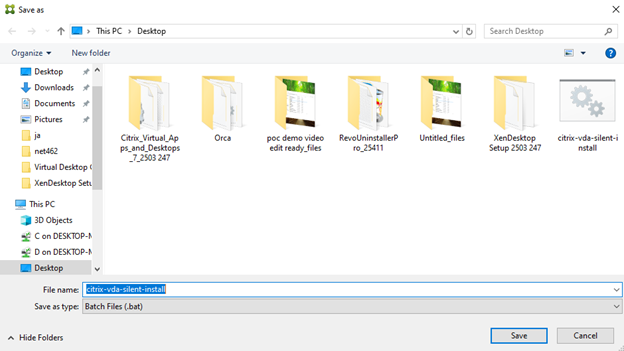
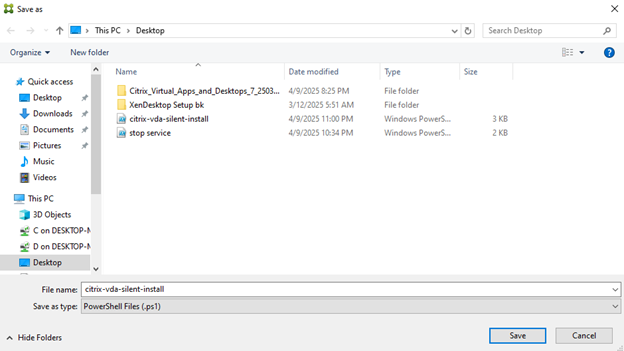
默认情况下,脚本另存为批处理 (.bat) 文件。您也可以选择将其另存为 PowerShell (.ps1) 脚本。
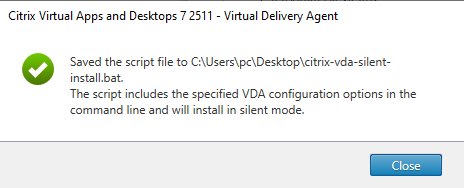
脚本生成并保存后,将出现一个确认对话框,显示文件位置并描述脚本的用途。您可以使用任何文本编辑器(例如记事本)编辑生成的脚本。运行脚本之前,请退出安装程序 UI。一次只能运行一个 VDA 安装或升级过程。
步骤 2. 使用生成的脚本安装或升级 VDA
以下屏幕截图显示了如何使用生成的批处理文件安装或升级 VDA。唯一必需的参数是 VDA 安装程序的路径。如果安装程序路径有效,脚本将运行安装或升级,并以与 VDA 安装程序相同的退出代码退出。将显示可读的结果消息以指示过程的结果。
运行生成的批处理(/en-us/citrix-virtual-apps-desktops/current-release/media/run-generated-batch.png)
以下屏幕截图显示了如何使用生成的 PowerShell 脚本安装或升级 VDA。唯一必需的参数是 VDA 安装程序的路径。如果安装程序路径有效,脚本将运行安装或升级,并以与 VDA 安装程序相同的退出代码退出。将显示一条可读的状态消息,指示该过程的结果。
运行生成的 PS1(/en-us/citrix-virtual-apps-desktops/current-release/media/run-generated-ps1.png)
注意:
如果 Delivery Controller 配置了注册令牌,请按照以下屏幕截图所示运行脚本。
带 Web Socket 令牌的脚本(/en-us/citrix-virtual-apps-desktops/current-release/media/run-generated-script-with-websocket-token.png)
该脚本需要以下参数:
<Path-to-generated-script>、<Path-to-vda-installer>、<Websocket-token-value>。