
Citrix 截图工具
概述
Citrix 截图工具允许用户在其 Citrix Virtual Apps and Desktops 会话中无缝捕获覆盖内容和重定向内容的屏幕截图。
传统上,本机会话内屏幕截图工具无法捕获已优化或卸载到客户端端点的内容。由于此媒体是在本地而不是在服务器 (VDA) 上呈现的,因此优化元素(例如 Microsoft Teams 视频或浏览器内容重定向 (BCR) 窗口)在标准屏幕截图中通常显示为纯黑色框或占位符图形。
Citrix 截图工具通过启用所有重定向内容的会话内屏幕截图来弥补这一差距。这可确保为文档、故障排除和协作提供完整准确的捕获,精确捕获用户所看到的会话。
支持的内容
Citrix 截图工具可成功捕获由以下功能优化的内容:
-
浏览器内容重定向 (BCR): 捕获卸载的 Web 渲染。有关此功能的详细信息,请参阅浏览器内容重定向文档。
-
HTML5 多媒体重定向: 捕获优化的 HTML5 视频元素。有关此功能的详细信息,请参阅 HTML5 多媒体重定向文档。
-
Windows 媒体重定向: 捕获重定向的 Windows 媒体播放。有关此功能的详细信息,请参阅 Windows 媒体重定向文档。
-
统一通信 (UC) 优化: 捕获 HDX WebRTC / UCSDK 优化应用程序(例如 Microsoft Teams VDI 1.0、Amazon Connect、Five9、Ring Central)和第三方优化应用程序(例如 Microsoft Teams VDI 2.0 (SlimCore)、Zoom 和 Webex)的覆盖视频和 UI 元素。
系统要求
-
Virtual Delivery Agent (VDA): 版本 2603 或更高版本。
-
Citrix Workspace 应用程序: 适用于 Windows 的 Citrix Workspace 应用程序版本 2603 或更高版本。
-
支持的端点操作系统: 仅限 Windows。(注意:目前不支持 macOS、Linux 和 ChromeOS)。
配置
Citrix 截图工具通过 Citrix 策略进行控制。默认情况下,捕获重定向内容的功能处于启用状态。
要配置策略:
-
打开 Citrix Studio(或 Web Studio) 并导航到策略。
-
找到 屏幕截图重定向内容 策略设置。
-
选择 已启用 以允许用户捕获叠加内容,如果您的环境具有禁止屏幕捕获的严格安全要求,则选择禁用。
注意:
Citrix 截图工具遵循现有的安全边界。如果 Citrix App Protection 处于活动状态,该工具将自动禁用重定向内容的捕获,以防止数据泄露。有关详细信息,请参阅 App Protection 文档。
用法
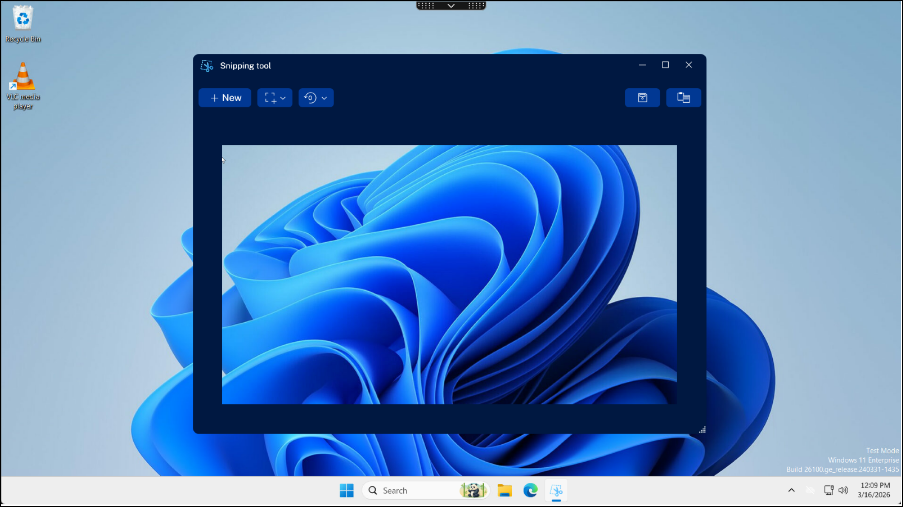
要捕获包含优化或重定向叠加内容的会话内屏幕截图,请按照以下步骤操作:
-
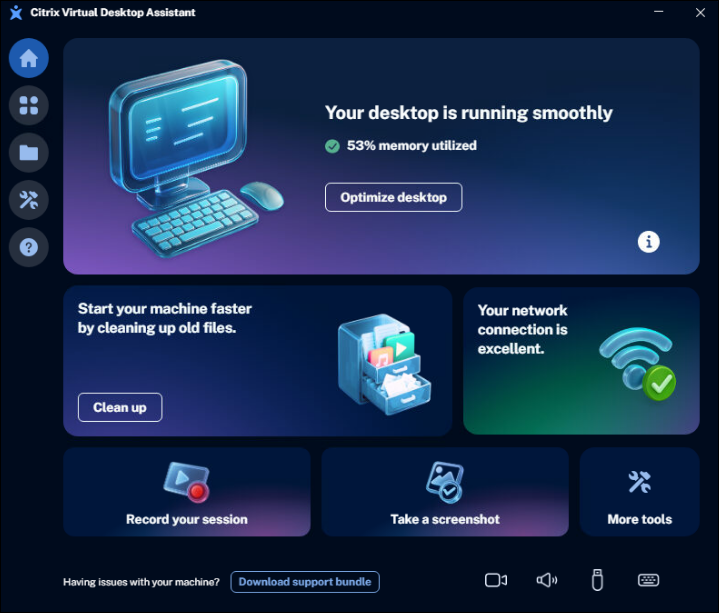
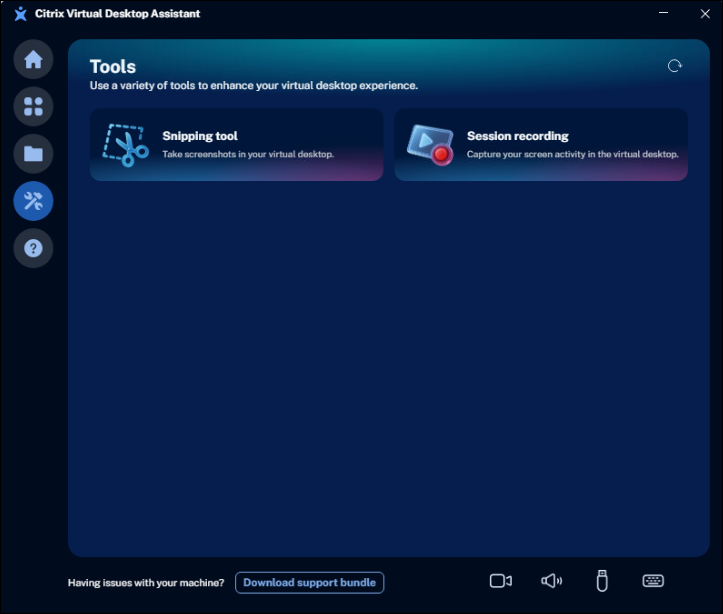
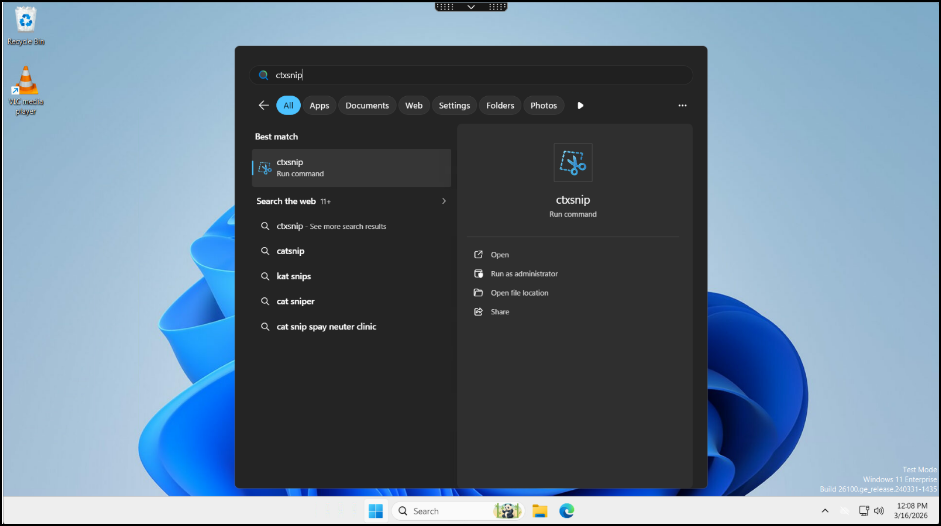
Citrix 建议直接从 Citrix Assistant(主页中的“更多工具”)启动 Citrix 截图工具。有关该应用程序的更多信息,请参阅Citrix Assistant 文档。(或者,您可以在虚拟桌面会话中打开 Windows“开始”菜单以启动 Citrix 截图工具)
-
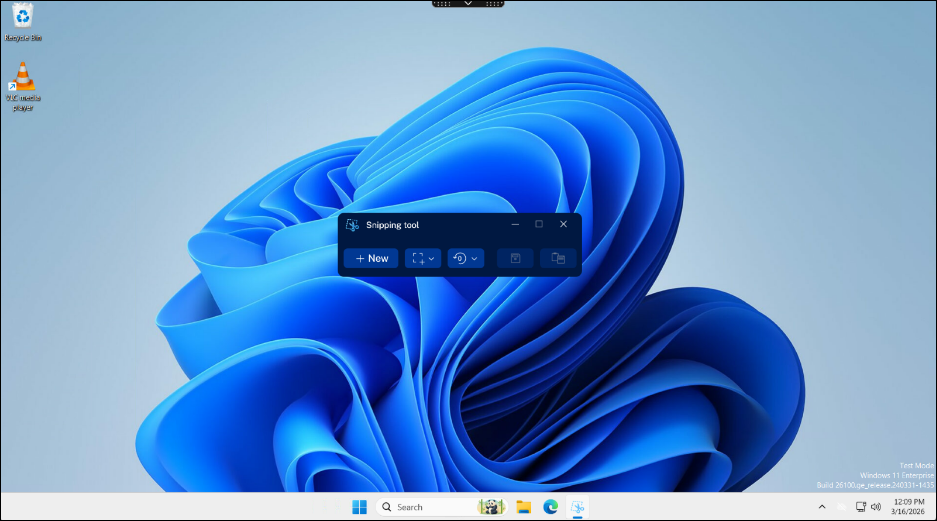
单击“新建”按钮开始捕获。
-
单击并拖动光标以选择要捕获的屏幕特定区域。捕获屏幕截图后,您可以将图像直接复制到剪贴板,或将其保存为 .PNG 或 .BMP 文件。
其他选项
Citrix 截图工具包含用于自定义屏幕截图的其他设置:
-
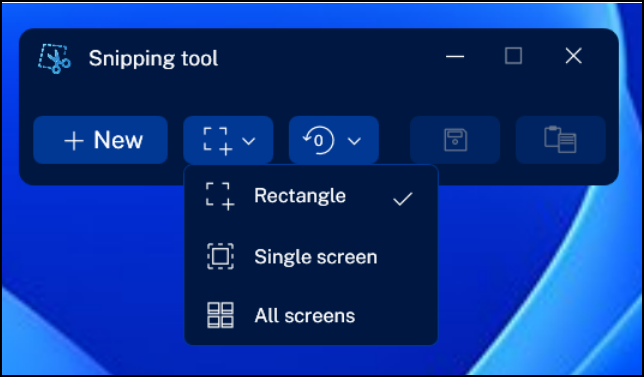
截图区域: 默认情况下,该工具会捕获屏幕的自定义用户定义区域。您可以更改此模式以捕获整个会话的全屏截图。如果您使用多显示器设置,全屏模式将捕获所有活动屏幕。
-
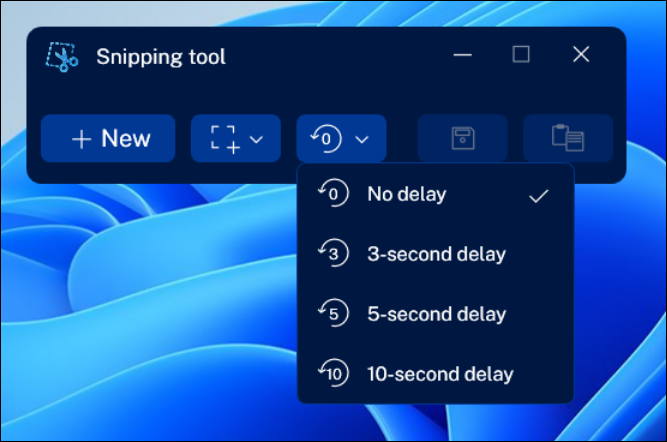
延迟计时器:为了捕获临时的屏幕元素(例如下拉菜单或悬停状态),请使用“延迟”按钮选择一个倒计时器。该工具将等待指定的时间,然后冻结屏幕并捕获截图。
故障排除
叠加内容未被捕获
-
验证 Citrix Studio 中的“屏幕截图重定向内容”策略已设置为“已启用”。
-
确保您的虚拟投递代理 (VDA) 和 Citrix Workspace 应用程序都满足最低版本要求(2603 或更高版本)。
-
检查应用程序保护或其他防屏幕捕获安全策略是否处于活动状态。如果这些安全边界已启用,它们将有意阻止该工具的功能以防止数据泄露。
屏幕截图中持续存在黑条或占位符消息
-
验证您正在主动使用 Citrix 截图工具来捕获屏幕。本机操作系统截图实用程序(例如默认的 Windows 截图工具)和第三方捕获应用程序无法拦截优化的叠加内容,并且仍然会导致黑框。
Citrix 截图工具不可用或缺失
-
确保您的虚拟投递代理 (VDA) 已更新到版本 2603 或更高版本。该应用程序将不会出现在较旧的 VDA 版本上,也不会受到支持。