
配置 Citrix Infrastructure Monitor 的 HTTPS 步骤
注意:
Citrix Infrastructure Monitor 服务也可以在 HTTP 模式下工作,在这种情况下,不需要以下配置。但是,我们建议您使用 HTTPS 模式。仅当您需要为 Citrix Infrastructure Monitor 配置 HTTPS 时,才执行以下步骤。
步骤 1:将证书上传到计算机
-
获取适用于安装了 Citrix Infrastructure Monitor 的计算机的
PFX证书。有关 PFX 文件生成的更多信息,请参阅 如何创建 PFX 文件。注意:您也可以使用受密码保护的 PFX 文件。 -
将证书上传到计算机上的任意位置。
步骤 2:将证书导入计算机证书
-
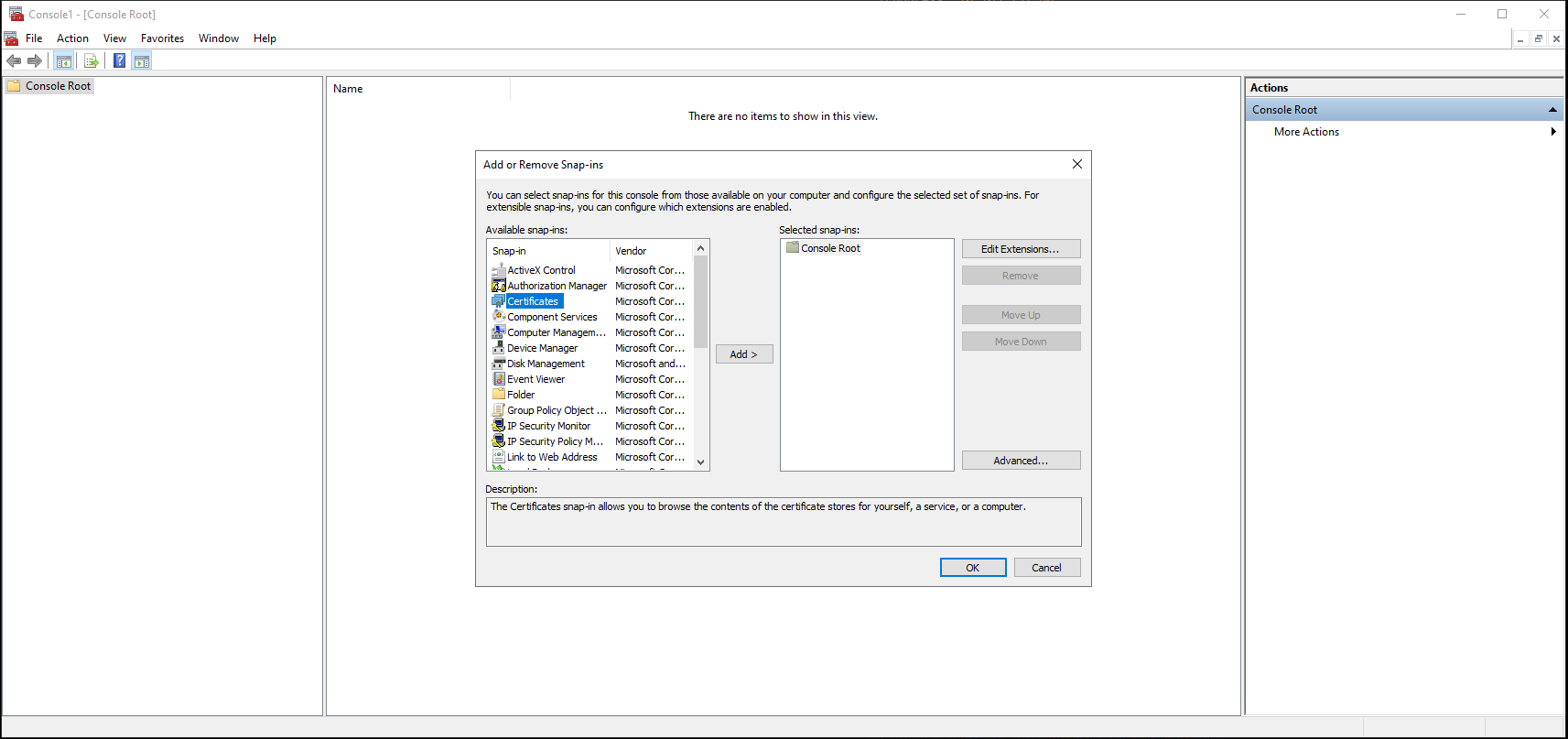
在 File 菜单上,单击 Add/Remove Snap-in。将出现 Add or Remove Snap-ins 窗口。
-
在“管理单元”下,双击“证书”。此时将显示“证书管理单元”窗口。
-
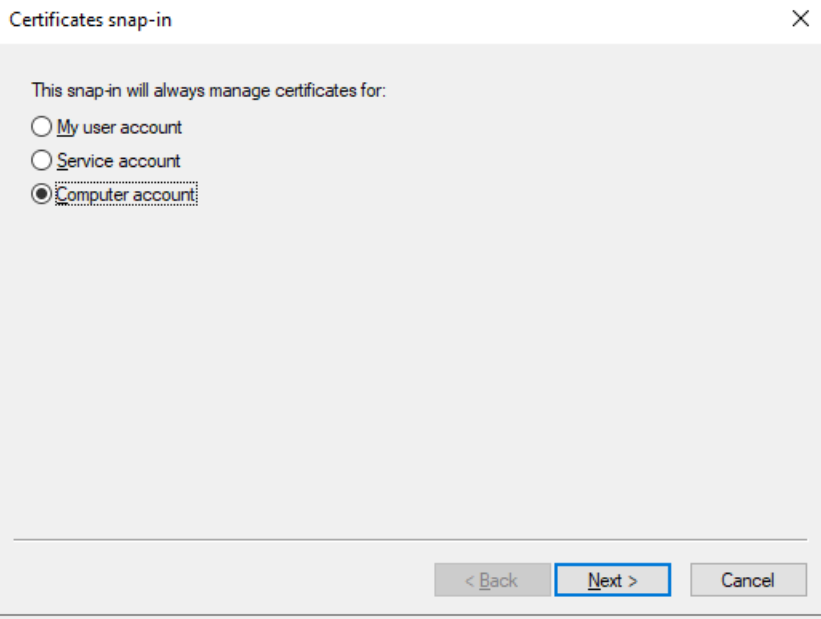
选择“计算机帐户”,然后单击“下一步”。此时将显示“选择计算机”窗口。
-
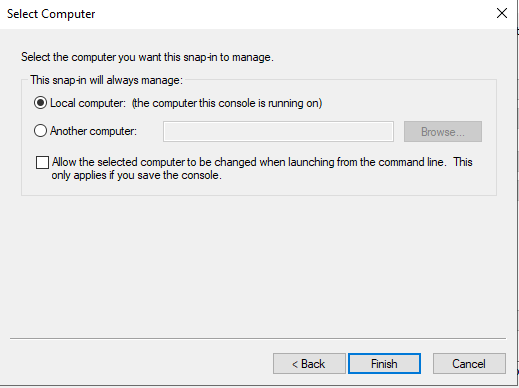
选择“本地计算机”。
-
单击“完成”。“证书(本地计算机)”部分将显示在新控制台的选定管理单元列表中。
-
单击“确定”。
-
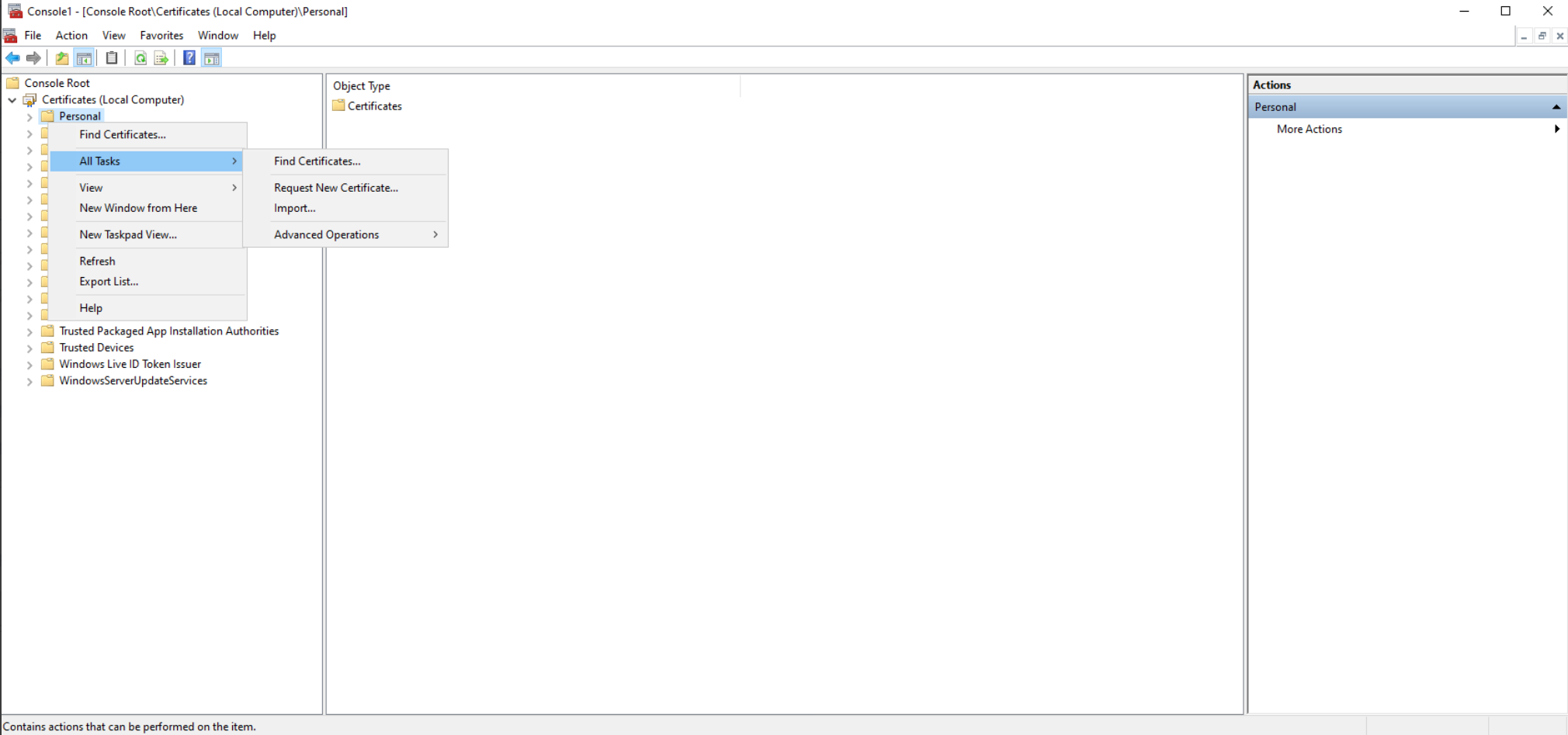
展开“证书”,右键单击“个人”>“所有任务”>“导入”。此时将显示“欢迎使用证书导入向导”。
-
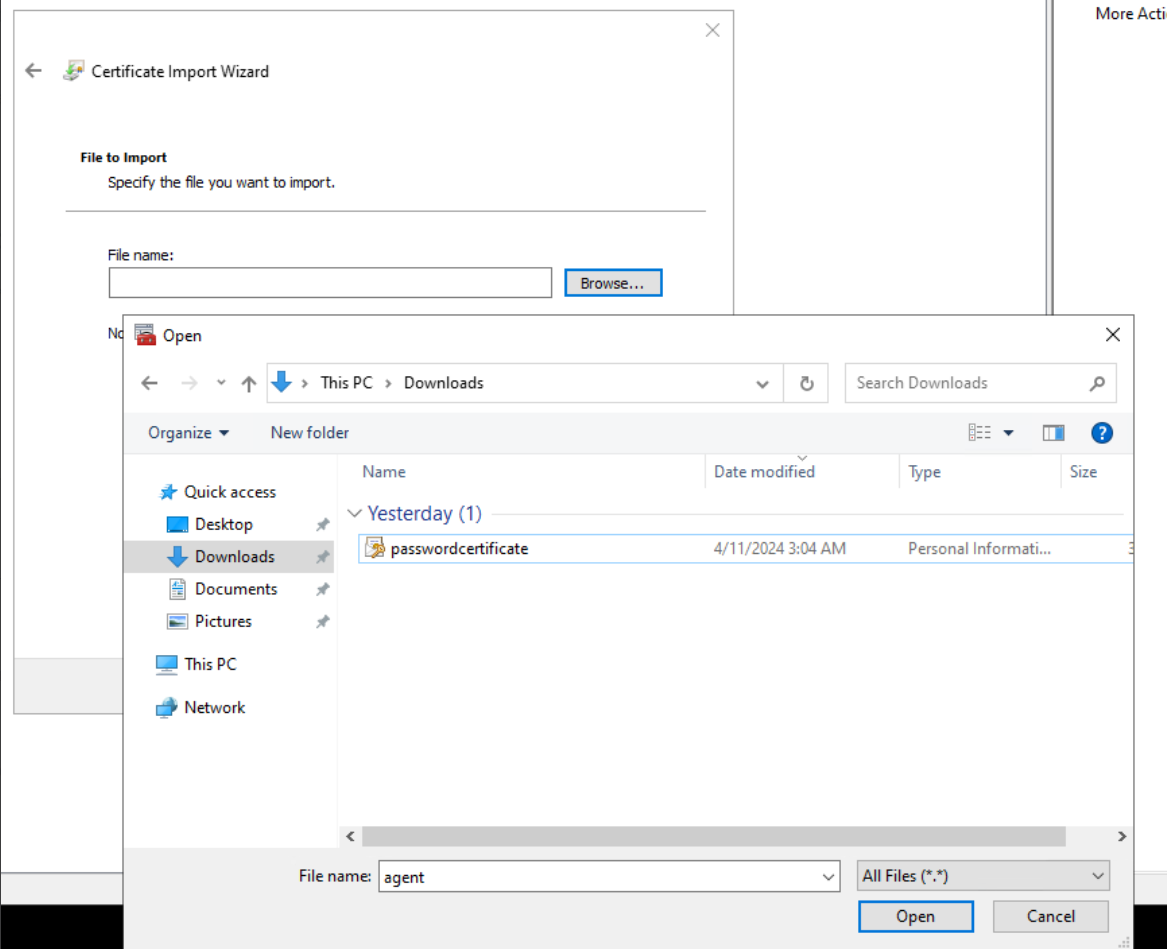
选择“下一步”>“浏览文件”。导航到上传 PFX 文件的位置,将文件类型更改为“所有文件”,然后选择相应的 PFX 证书。
-
输入 PFX 密码。如果没有密码,可以将其留空。
-
单击下一步。
-
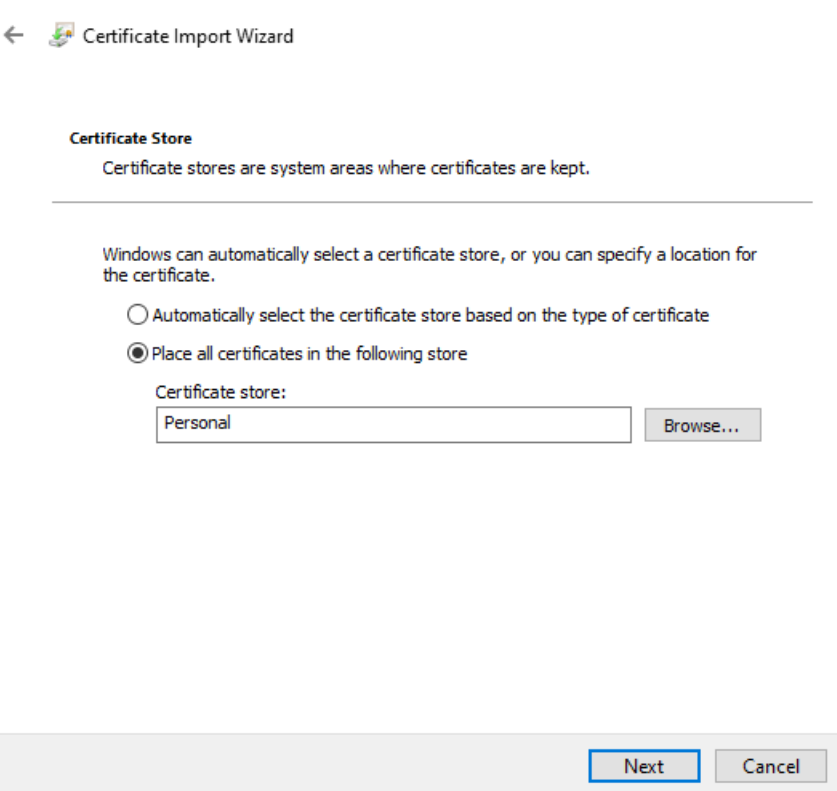
对于证书存储,请确保选中“将所有证书放入以下存储”选项,并将“证书存储”选择为“个人”。
-
单击下一步。
-
查看详细信息,然后单击完成。
-
等待确认。将显示导入成功消息。
-
导航到证书 > 个人,并确保证书存在。
-
从计算机中删除 PFX 证书文件。
步骤 3:提供证书的读取访问权限
-
右键单击导入的证书 > 所有任务 > 管理私钥。
-
在打开的对话框中,选择添加,然后搜索网络服务。 单击确定。
-
在组或用户名下选择 NETWORK SERVICE。
-
在NETWORK SERVICE 的权限下允许读取访问权限。
-
单击“确定”。
步骤 4:获取指纹
-
双击导入的证书。
-
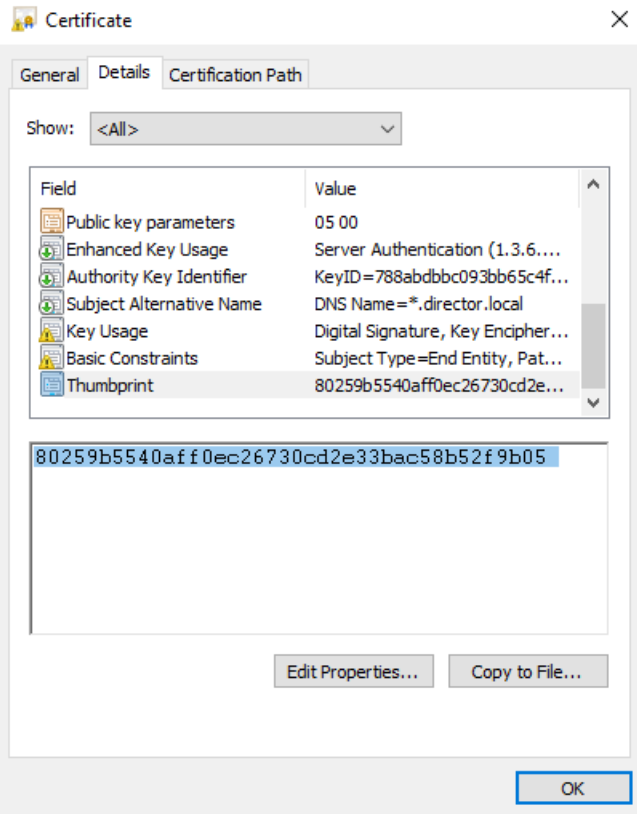
在打开的对话框中,导航到详细信息选项卡并滚动到底部。
-
点击 指纹。
-
复制该值,并为下一步做好准备。
步骤 5:设置环境变量
-
打开控制面板。
-
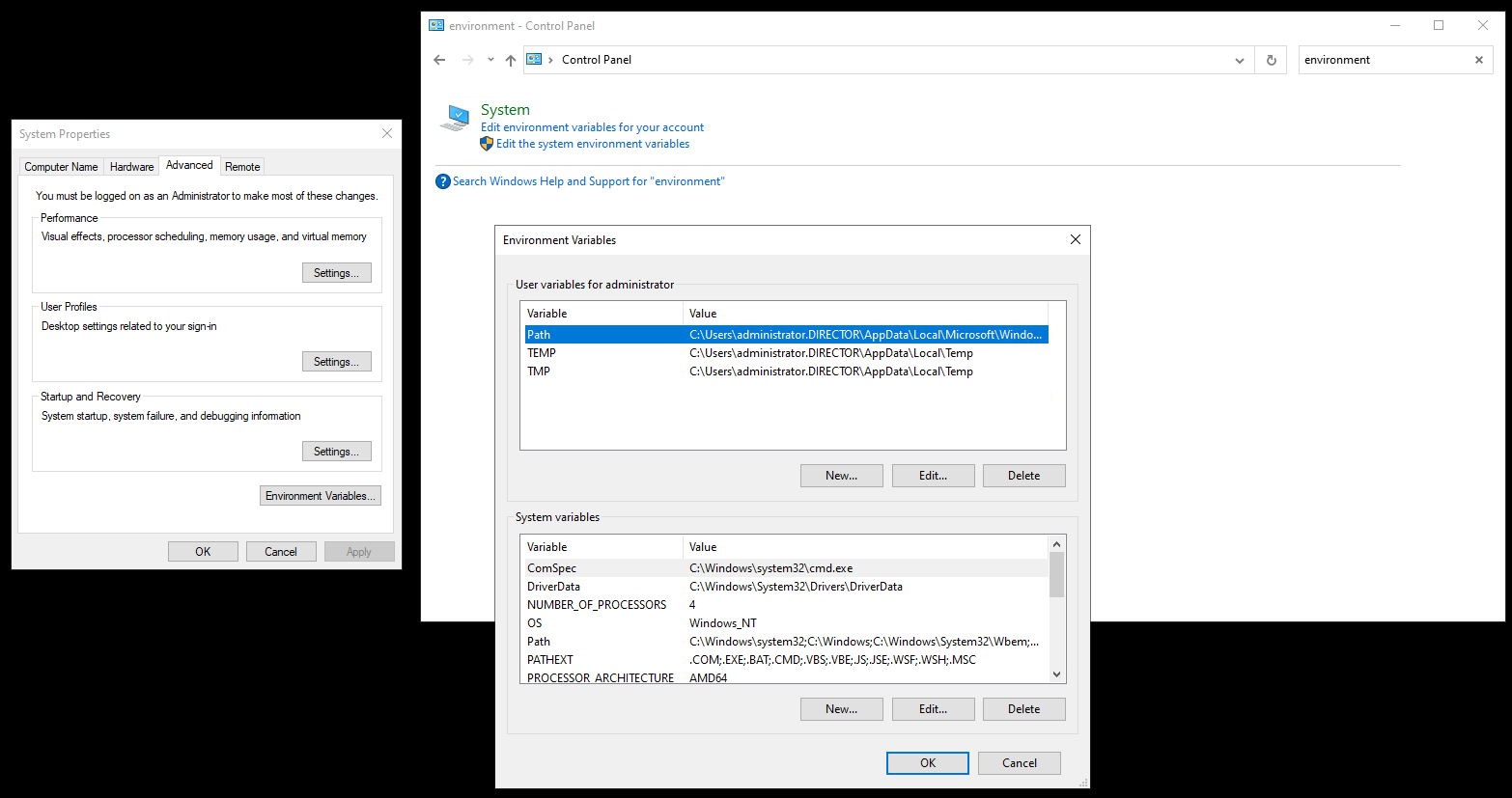
搜索环境变量,然后选择 编辑系统环境变量。
-
在 系统变量(针对所有用户) 下,点击 新建。
-
将 变量 名称指定为 DIRECTOR_AGENT_HTTPS_CERTIFICATE_THUMBPRINT。
-
在 变量 值下指定上一步中的指纹。
-
单击“确定”。
步骤 6:重新启动 CitrixInfraMonitorService
-
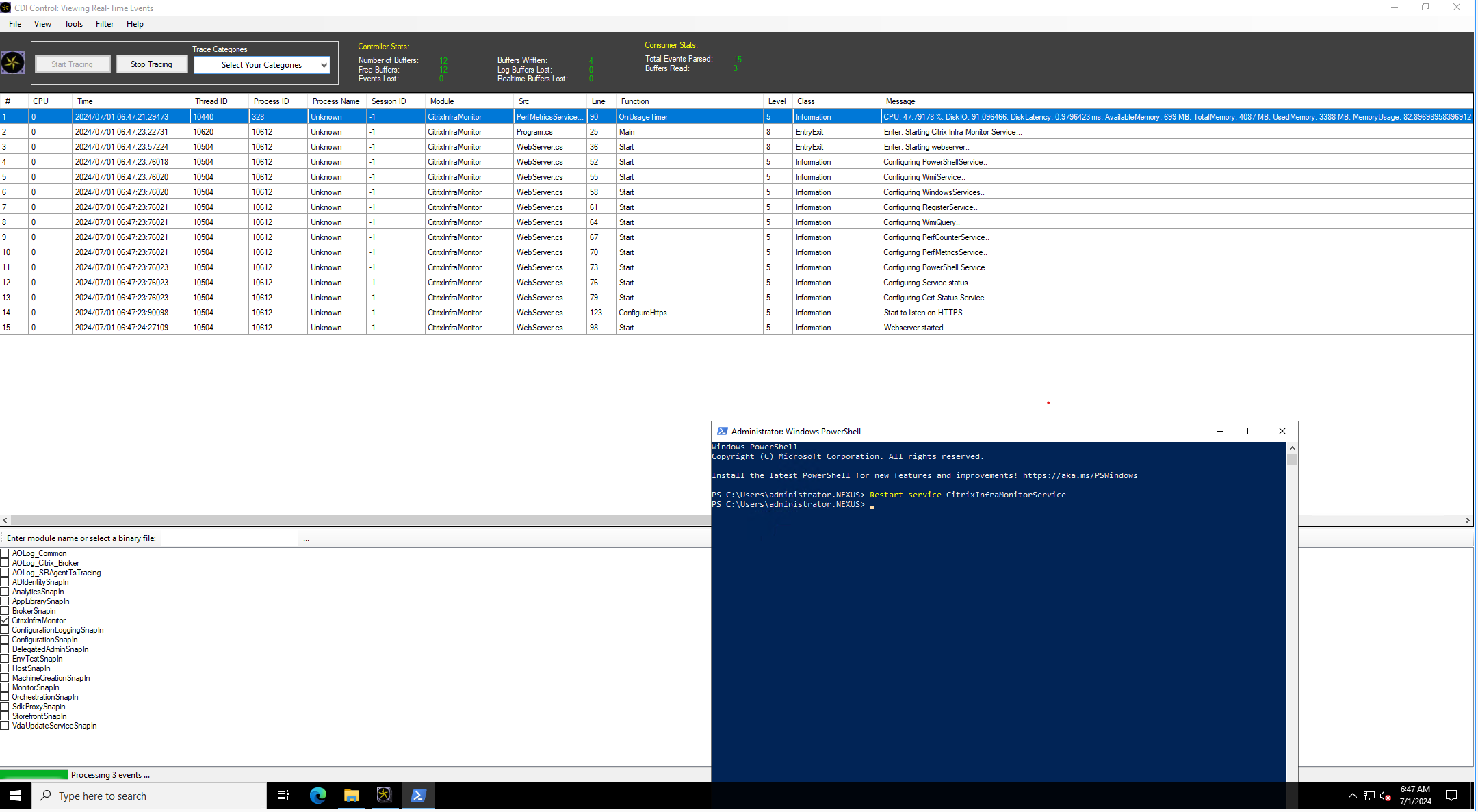
打开 PowerShell 并运行以下命令:
Restart-Service CitrixInfraMonitorService -
通过捕获 CitrixInfraMonitorService 模块并查找日志行 Start to listen on HTTPS...,确保 HTTPS 已启用。
步骤 7: 在 Monitor 配置中启用 HTTPS
在 Delivery Controller™ 计算机上运行以下命令:
Set-MonitorConfiguration -DirectorAgentEnableHttps $true