
监视站点的历史趋势
“趋势”视图访问每个站点的以下参数的历史趋势信息:
-
会话
-
连接失败
-
计算机故障
-
登录性能
-
负载评估
-
容量管理
-
计算机使用情况
-
资源利用率
-
每个站点的网络分析。
要查找此信息,请单击“趋势”菜单。
放大钻取功能允许您通过放大某个时间段(单击图表中的数据点)并向下钻取以查看与趋势相关的详细信息来浏览趋势图表。此功能使您能够更好地了解受影响的人员或内容的详细信息。
要更改每个图表的默认范围,请对数据应用不同的筛选器。
选择您需要历史趋势信息的时间段。时间段的可用性取决于您的 Director 部署,具体如下:
-
最长可达去年(365天)的趋势报告可在高级版许可站点中获取。
-
最长可达上个月(31天)的趋势报告可在增强版许可站点中获取。
-
最长可达最近7天的趋势报告可在非高级版和非增强版许可站点中获取。
注意:
-
在所有 Director 部署中,当时间段设置为上个月(截至当前)或更短时,会话、故障和登录性能趋势信息以图表形式提供。对于选择为具有自定义结束日期的上个月或去年的时间段,趋势信息以图表形式提供,而非表格形式。
-
Monitor Service 的清理保留值控制趋势数据的可用性。默认值可在数据粒度和保留中获取。高级版许可站点的客户可以将其清理保留更改为所需的保留天数。
-
IIS Manager 中的以下参数控制可供选择的自定义结束日期范围。但是,所选日期的数据可用性取决于正在测量的特定指标的清理保留设置。
| 参数 | 默认值 |
|---|---|
| UI.TrendsLast2HoursRange | 3 |
| UI.TrendsLast24HoursRange | 32 |
| UI.TrendsLast7DaysRange | 32 |
| UI.TrendsLastMonthRange | 365 |
可用趋势
查看会话趋势: 在会话选项卡中,选择交付组和时间段,以查看有关并发会话计数的更详细信息。
会话自动重新连接列显示会话中自动重新连接的次数。当会话可靠性或客户端自动重新连接策略生效时,将启用自动重新连接。当端点上发生网络中断时,以下策略将生效:
-
会话可靠性生效(默认情况下为 3 分钟),在此期间,Citrix Receiver™ 或 Citrix Workspace™ 应用程序会尝试连接到 VDA。
-
客户端自动重新连接在 3 到 5 分钟内生效,在此期间,客户端会尝试连接到 VDA。
两次重新连接都会被捕获并显示给用户。重新连接发生后,此信息最多可能需要 5 分钟才能显示在 Director UI 上。
自动重新连接信息可帮助您查看和排查存在中断的网络连接。它还可以分析具有无缝体验的网络。您可以查看在筛选器中选择的特定交付组或时间段的重新连接次数。向下钻取可提供其他信息,例如会话可靠性或客户端自动重新连接、时间戳、端点 IP 以及安装了 Workspace 应用程序的计算机的端点名称。
默认情况下,日志按事件时间戳降序排序。此功能适用于适用于 Windows 的 Citrix Workspace 应用程序、适用于 Mac 的 Citrix Workspace 应用程序、适用于 Windows 的 Citrix Receiver 和适用于 Mac 的 Citrix Receiver。此功能需要 Delivery Controller™ 7 1906 或更高版本以及 VDA 1906 或更高版本。
有关会话重新连接的详细信息,请参阅会话。
有关策略的详细信息,请参阅客户端自动重新连接策略设置和会话可靠性策略设置。
有时,自动重新连接数据可能不会在 Director 中显示,原因如下:
-
Workspace 应用程序未将自动重新连接数据发送到 VDA。
-
VDA 未将数据发送到监视服务。
-
Delivery Controller 会丢弃 VDA 有效负载,因为它们可能没有相应的会话。
注意:
有时,如果设置了某些 Citrix Gateway 策略,则可能无法正确获取客户端 IP 地址。
查看连接失败趋势: 在“失败”选项卡中,选择连接、计算机类型、失败类型、交付组和时间段,以查看包含有关站点中用户连接失败的更详细信息的图表。
查看计算机故障趋势: 在单会话操作系统计算机故障选项卡或多会话操作系统计算机选项卡中,选择故障类型、交付组和时间段,以查看包含站点中计算机故障详细信息的图表。
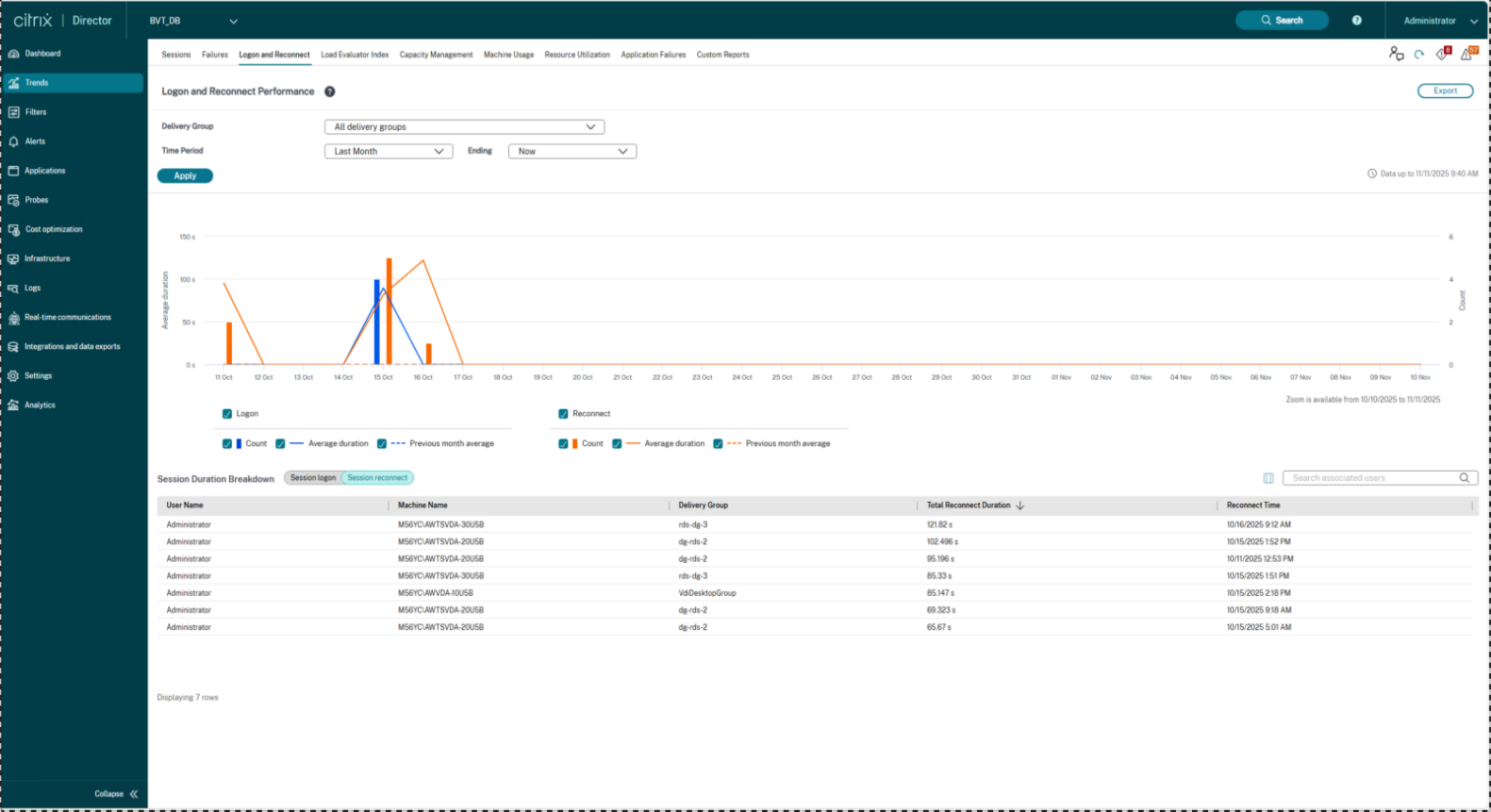
查看登录和重新连接性能趋势: 在登录和重新连接性能选项卡中,选择交付组和时间段,以查看包含站点中用户登录和重新连接持续时间详细信息的图表。此视图可帮助您了解登录或重新连接的数量以及整体性能。
图表包括:
-
登录事件、登录持续时间和阶段(例如代理、交互式会话等),提供启动新会话时的用户体验洞察。
-
重新连接事件和重新连接持续时间,提供从断开连接的会话重新连接时的用户体验洞察。
使用图例根据正在分析的趋势选择所需的指标。
-
计数
-
平均持续时间
-
上一个(时间范围)平均值
图表下方的表格按用户会话或连接显示会话登录和会话重新连接详细信息。您可以使用表格上方的选择在指标之间切换,选择要显示的列,按任意列排序,并将报告导出为 PDF、Excel 或 CSV 格式。
注意:
会话重新连接持续时间在 Director 和 VDA 2511 CR 或更高版本上受支持。
查看负载评估趋势: 在负载评估器索引选项卡中,查看包含多会话操作系统计算机之间负载分布详细信息的图表。此图表的筛选选项包括交付组或交付组中的多会话操作系统计算机、多会话操作系统计算机(仅当选择了交付组中的多会话操作系统计算机时可用)以及范围。
查看托管应用程序使用情况: 此功能的可用性取决于您的组织许可证。 在容量管理选项卡中,选择托管应用程序使用情况选项卡。选择交付组和时间段,以查看显示并发使用峰值的图表以及显示基于应用程序使用情况的表格。在“基于应用程序的使用情况”表格中,您可以选择特定的应用程序以查看详细信息以及正在使用或已使用该应用程序的用户列表。
查看单会话和多会话操作系统使用情况: “趋势”视图按站点和交付组显示单会话操作系统的使用情况。当您选择站点时,使用情况按交付组显示。当您选择交付组时,使用情况按用户显示。 “趋势”视图还按站点、交付组和计算机显示多会话操作系统的使用情况。当您选择站点时,使用情况按交付组显示。当您选择交付组时,使用情况按计算机和用户显示。当选择计算机时,使用情况按用户显示。
查看虚拟机使用情况:在计算机使用情况选项卡中,选择单会话操作系统计算机或多会话操作系统计算机以实时查看您的 VM 使用情况,从而能够快速评估站点的容量需求。 单会话操作系统可用性 - 按整个站点或特定交付组的可用性显示单会话操作系统计算机 (VDI) 的当前状态。 多会话操作系统可用性 - 按整个站点或特定交付组的可用性显示多会话操作系统计算机的当前状态。
您可以单击显示的横幅上的以下链接,以通过成本优化更好地了解计算机使用情况:
-
预计节省 - 此链接将您定向到成本优化页面上的预计节省部分,其中显示了所有交付组的详细信息。
-
节省报告 - 此链接将您定向到成本优化页面上的节省报告部分,其中显示了所有交付组的详细信息。
注意:
可用计数器中显示的计算机数量包括处于维护模式的计算机。
查看资源利用率:在资源利用率选项卡中,选择单会话操作系统计算机或多会话操作系统计算机以深入了解每台 VDI 计算机的 CPU 和内存使用情况以及 IOPS 和磁盘延迟的历史趋势数据,从而更好地进行容量规划。 此功能需要 Delivery Controller 和 VDA 版本 7.11 或更高版本。 图表显示了平均 CPU、平均内存、平均 IOPS、磁盘延迟和并发会话峰值的数据。您可以深入到计算机,查看占用 CPU 的前 10 个进程的数据和图表。
按交付组和时间段进行筛选。CPU、内存使用情况和并发会话峰值图表可用于过去 2 小时、24 小时、7 天、月和年。平均 IOPS 和磁盘延迟图表可用于过去 24 小时、月和年。您可以单击横幅上的查看链接,以通过成本优化更好地了解计算机使用情况。此链接会将您带到成本优化页面中的工作负载调整选项卡,其中显示了从资源利用率选项卡中选择的交付组的详细信息。
注意:
-
必须将监视策略设置启用进程监视设置为允许,才能在历史计算机利用率页面上的“前 10 个进程”表中收集和显示数据。默认情况下,此策略设置为禁止。默认情况下会收集所有资源利用率数据。可以使用启用资源监视策略设置禁用此功能。图表下方的表格显示了每台计算机的资源利用率数据。有关详细信息,请参阅监视策略设置。
-
平均 IOPS 显示每日平均值。峰值 IOPS 计算为所选时间范围内 IOPS 平均值的最高值。(IOPS 平均值是 VDA 上每小时收集的 IOPS 的每小时平均值)。
-
计算机深入分析列出了平均 CPU 或平均内存使用率超过 1% 的进程,这可能意味着有时列出的进程少于 10 个。
**查看网络分析数据:**此功能的可用性取决于您组织的许可证和您的管理员权限。此功能需要 Delivery Controller 版本 7.11 或更高版本。
在网络选项卡中,监视您的网络分析,该分析提供了网络的上下文用户、应用程序和桌面视图。借助此功能,Director 通过 Citrix ADM 中的 HDX Insight 报告提供部署中 ICA 流量的高级分析。有关详细信息,请参阅配置网络分析
查看应用程序故障: 应用程序故障选项卡显示与 VDA 上已发布的应用程序相关的故障。
此功能需要 Delivery Controller 和 VDA 版本 7.15 或更高版本。支持运行 Windows Vista 及更高版本的单会话操作系统 VDA,以及运行 Windows Server 2008 及更高版本的多会话操作系统 VDA。 有关详细信息,请参阅历史应用程序故障监视。
默认情况下,仅显示来自多会话操作系统 VDA 的应用程序故障。您可以使用监视策略设置应用程序故障的监视。有关详细信息,请参阅监视策略设置。
查看探测结果:“探测结果”选项卡显示在“配置”页面中已配置探测的应用程序和桌面的探测结果。此处记录了发生故障的启动阶段。
有关详细信息,请参阅应用程序和桌面探测。
创建自定义报告:“自定义报告”选项卡提供了一个用户界面,用于生成包含监控数据库中实时和历史数据的自定义报告,并以表格形式显示。
此功能需要 Delivery Controllers 7.12 版或更高版本。
从以前保存的自定义报告查询列表中,您可以单击“运行并下载”以 CSV 格式导出报告,单击“复制 OData”以复制并共享相应的 OData 查询,或者单击“编辑”以编辑查询。 您可以基于计算机、连接、会话或应用程序实例创建自定义报告查询。根据计算机、交付组或时间段等字段指定筛选条件。指定自定义报告中所需的其他列。预览显示报告数据的示例。保存自定义报告查询会将其添加到已保存查询列表中。
您可以基于复制的 OData 查询创建自定义报告查询。为此,请选择 OData 查询选项并粘贴复制的 OData 查询。您可以保存生成的查询以供以后执行。
注意:
使用 OData 查询生成的预览和导出报告中的列名未本地化,而是以英文显示。
图表上的标记图标指示该特定时间范围内的重要事件或操作。将鼠标悬停在标记上并单击以列出事件或操作。
注意:
-
对于早于 7 的 VDA,不收集 HDX™ 连接登录数据。对于较早的 VDA,图表数据显示为 0。
-
在 Citrix Studio 中删除的交付组在 Director 趋势筛选器中仍可供选择,直到与其相关的数据被清除。选择已删除的交付组会显示可用数据的图表,直到保留期结束。但是,表格不显示数据。
-
将包含活动会话的计算机从一个交付组移动到另一个交付组,会导致新交付组的“资源利用率和负载评估器索引”表格显示从旧交付组和新交付组整合的指标。