
使用 VUS 升级 VDA 的前提条件
要使用 VUS 执行 VDA 升级,必须满足以下前提条件。
为您的站点启用 VDA 升级服务
要为您的 2503 站点启用 VUS,请运行以下 PowerShell cmdlet:
Set-VusSite -Enabled $true
启用后,通过运行以下 PowerShell cmdlet 将最新 VDA 版本导入到您的 CVAD 站点:
Import-VusVdaReleasesMetadata -Path ‘[<CVAD-2503-ISO>\Support\VdaUpdateServiceMetadata\vda_releases.xml]’
启用 VDA 升级服务
要启用 VDA 升级服务功能,请在创建或编辑计算机目录时使用 VDA 升级选项。管理员在启用 VUS 时必须从以下升级周期中进行选择:
-
LTSR
-
CR
-
LTSR 早期访问版本 (EAR)
-
CR EAR
要从 Web Studio 为计算机目录启用 VDA 升级服务,请右键单击目录,单击“编辑目录”,选择“VDA 升级服务”选项卡,选中“使用 VDA 升级服务”框,然后选择一个升级轨道。
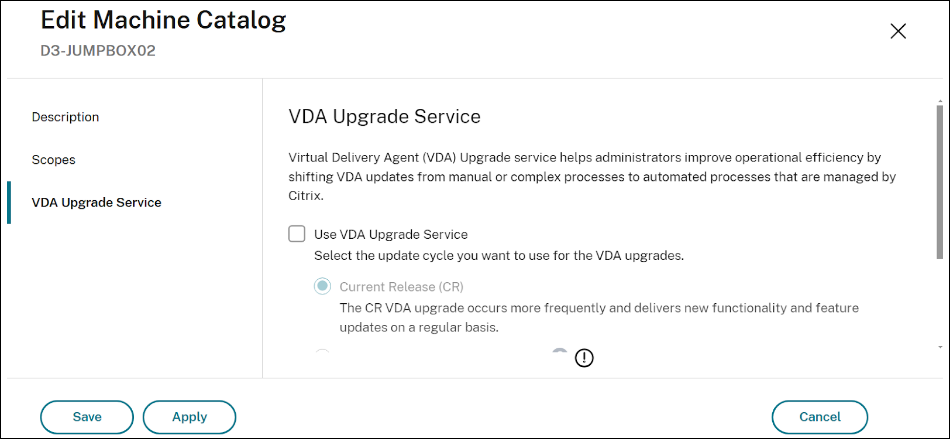
要使用 PowerShell 为计算机目录启用 VDA 升级服务,请使用
Set-VusCatalogUpgradeType cmdlet。
升级类型可以设置为“LTSR”、“CR”、“EAR_CR”或“EAR_LTSR”。
示例:
Set-VusCatalogUpgradeType -CatalogName "Workstation catalog" -UpgradeType LTSR
注意:
启用 VDA 升级选项不会导致 VDA 自动升级。所有通过 VUS 进行的 VDA 升级都必须作为由管理员明确执行的单独任务启动。
VDA 要求
VDA 版本
-
对于使用 MCS 创建的计算机:
-
2311 或更高版本
-
-
对于使用 Websocket VDA 注册 添加的计算机
-
2311 或更高版本
-
-
对于手动预配的计算机
-
2411 或更高版本
-
预配类型
-
使用非 Citrix 预配™ 服务或预配的单会话或多会话持久性计算机。
-
单会话 MCS 预配的持久性计算机(已加入 AD、已加入 Microsoft Entra 和未加入域的)。
-
远程电脑访问计算机。
VDA 升级代理
-
VDA 升级代理 7.44 或更高版本必须安装并在 VDA 上处于活动状态。代理可以安装:
-
作为附加组件,在升级 VDA 或修改 VDA 安装时。
-
使用 Citrix Virtual Apps and Desktops™ ISO 中提供的独立 MSI。
-
MSI 名称:CitrixUpgradeAgent_x64.msi
-
路径:x64\虚拟桌面组件
-
-
权限
您必须在 CVAD 中拥有完全管理员或计算机目录管理员角色。
VDA 状态
要使通过 VUS 计划的升级按预期进行,目标升级的 VDA 必须满足以下先决条件:
-
VDA 不得手动置于维护模式。
-
要成功进行 VDA 升级,不能有用户登录。
-
当升级过程开始在整个升级窗口期间排空用户会话时,VDA 将置于维护模式。升级成功完成后,它们将退出维护模式。
-
如果在整个升级窗口期间用户有活动会话或断开连接的会话,则升级将在升级窗口结束时取消。注意:可以使用 VUS 中的强制注销选项 终止活动会话和断开连接的会话。
-
-
未通过 MCS 预配(手动预配)的 VDA 必须在通过 VUS 执行升级之前添加到交付组。
-
VDAs 必须处于开机状态。注意:当计划 VDA 升级时,AutoScale™ 不会停止对计算机进行电源管理。在升级进行期间,请考虑禁用交付组上的 AutoScale 计划。
连接
-
VDA 必须能够通过 HTTPS 与 Delivery Controller 通信以进行 VDA 升级。
-
为验证 VDA 安装程序是否由有效证书签名,VDA 必须与以下 URL 通信。
-
<http://crl3.digicert.com/>* -
<http://crl4.digicert.com/>* -
<http://ocsp.digicert.com/>* -
<http://cacerts.digicert.com/>*
-
-
-
如果 VDA 无法访问 Internet,请将 VDA 配置为绕过证书吊销列表 (CRL)。
-
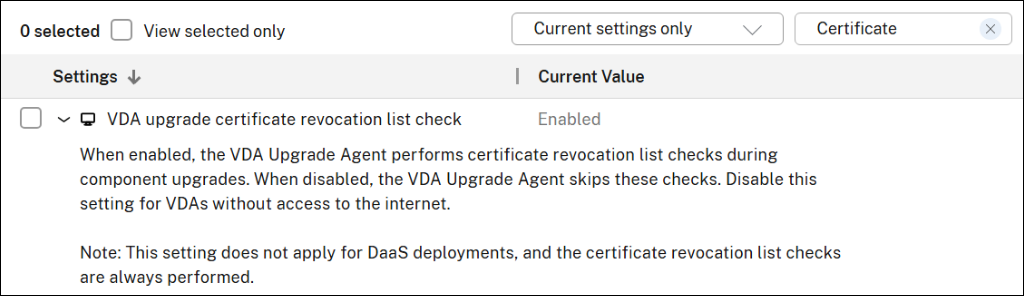
禁用“VDA 升级证书吊销列表检查”Citrix® 策略设置,并将其分配给交付组。
-
策略说明:
-
启用后,VDA 升级代理会在组件升级期间执行证书吊销列表检查。
-
禁用后,VDA 升级代理会跳过这些检查。对于无法访问 Internet 的 VDA,请禁用此设置。
-
-
-
具有代理配置的 VDA
-
仅支持主机名:端口 (IP:端口) 和 PAC 文件形式的代理。不支持 SOCKS5 代理。
-
必须使用 Web Studio 或注册表将 VDA 升级代理配置为使用代理。
-
使用 Web Studio 配置 VDA 升级代理代理。
-
为使用代理的 VDA 启用 VDA 升级代理配置 Citrix 策略设置。
-
在设置中输入代理地址或 PAC 文件的路径。
-
-
使用注册表进行 VDA 升级代理代理配置
-
项:
HKEY_LOCAL_MACHINE\SOFTWARE\Citrix\VirtualDesktopAgent-
值类型:
String -
值名称:
ProxySettings -
值数据: 代理地址或 PAC 文件路径。
-
例如:
-
代理地址:
http://<URL or IP>:\<port> -
PAC 文件:
http://<URL or IP>/\<path/\<filename>.pac
-
-
-
-
-
使用 VDAWorkstationCoreSetup.exe 安装的 VDA
如果 VDA 最初是使用 VDAWorkstationCoreSetup.exe 安装的,则仍可以使用 VUS 进行升级,VUS 利用
VDAWorkstationSetup.exe。
使用 VUS 升级通过
VDAWorkstationCoreSetup.exe 安装的 VDA 时,应查看安装选项以确保仅启用所需功能,尤其是在从最小核心安装迁移时。