
发布的内容
注意:
从版本 2511 开始,Citrix Web Studio(基于 Web)是 Citrix Virtual Apps and Desktops™ 的唯一管理控制台。Citrix Studio(基于 MMC)已从安装程序中删除。本文仅适用于 Web Studio。有关 Citrix Studio 的信息,请参阅 Citrix Virtual Apps and Desktops 7 2212 或更早版本中的等效文章。
<<<<<<<< HEAD:zh-cn/citrix-virtual-apps-desktops/current-release/seamless/publish-content.md 您可以发布一个应用程序,该应用程序只是指向资源的 URL 或 UNC 路径,例如 Microsoft Word 文档或 Web 链接。此功能称为发布内容。发布内容的能力增加了向用户交付内容的灵活性。您可以受益于现有的应用程序访问控制和管理。您还可以指定是使用本地应用程序还是已发布的应用程序来打开内容。
发布的内容在 StoreFront™ 和 Citrix Workspace™ 应用程序中与其他应用程序一样显示。用户访问它的方式与访问应用程序的方式相同。在客户端上,资源照常打开。
您可以发布一个应用程序,它只是一个指向资源的 URL 或 UNC 路径,例如 Microsoft Word 文档或 Web 链接。此功能称为已发布内容。发布内容的能力增加了向用户交付内容的灵活性。您可以从现有的应用程序访问控制和管理中受益。您还可以指定是使用本地应用程序还是已发布应用程序来打开内容。
已发布内容在 StoreFront™ 和 Citrix Workspace™ 应用程序中显示与其他应用程序一样。用户以访问应用程序的相同方式访问它。在客户端上,资源照常打开。
-
如果本地安装的应用程序合适,则会启动它来打开资源。
-
如果已定义文件类型关联,则会启动已发布的应用程序来打开资源。
<<<<<<<< HEAD:zh-cn/citrix-virtual-apps-desktops/current-release/seamless/publish-content.md 您可以使用 PowerShell SDK 发布内容。您不能使用 Web Studio 发布内容。但是,您可以在发布后使用 Web Studio 编辑应用程序属性。
配置概述和准备
发布内容使用 New-BrokerApplication cmdlet,并具有以下关键属性。(有关所有 cmdlet 属性的说明,请参阅 cmdlet 帮助。)
您可以使用 PowerShell SDK 发布内容。您不能使用 Web Studio 发布内容。但是,您可以在内容发布后使用 Web Studio 编辑应用程序属性。
配置概述和准备
发布内容使用
New-BrokerApplication cmdlet,其中包含以下关键属性。(有关所有 cmdlet 属性的说明,请参阅 cmdlet 帮助。)
New-BrokerApplication –ApplicationType PublishedContent -CommandLineExecutable location -Name app-name -DesktopGroup delivery-group-name
ApplicationType 属性必须为 PublishedContent。
CommandLineExecutable 属性指定已发布内容的位置。支持以下格式,限制为 255 个字符。
-
HTML 网站地址(例如,
<http://www.citrix.com>) -
Web 服务器上的文档文件(例如,
https://www.citrix.com/press/pressrelease.doc) -
FTP 服务器上的目录(例如,
ftp://ftp.citrix.com/code) -
FTP 服务器上的文档文件(例如,
ftp://ftp.citrix.com/code/Readme.txt>) -
UNC 目录路径(例如,
file://myServer/myShare or \\\\myServer\\myShare) -
UNC 文件路径(例如,
file://myServer/myShare/myFile.asf或\\myServer\myShare\myFile.asf)
确保您拥有正确的 SDK。
<<<<<<<< HEAD:zh-cn/citrix-virtual-apps-desktops/current-release/seamless/publish-content.md
-
对于 Citrix DaaS(以前称为 Citrix Virtual Apps and Desktops 服务)部署,下载 并安装 Citrix Virtual Apps and Desktops 远程 PowerShell SDK。
对于本地 Citrix Virtual Apps and Desktops 部署,请使用随 Delivery Controller 安装的 PowerShell SDK。添加已发布的内容应用程序需要最低版本为 7.11 的 Delivery Controller。
开始使用
在包含 PowerShell SDK 的计算机上,打开 PowerShell。
以下 cmdlet 添加相应的 PowerShell SDK 管理单元,并分配返回的交付组记录。
Add-PsSnapin Citrix* $dg = Get-BrokerDesktopGroup –Name PublishedContentApps
如果您使用的是 Citrix DaaS,请通过输入您的 Citrix Cloud™ 凭据进行身份验证。如果存在多个客户,请选择一个。
发布 URL
分配位置和应用程序名称后,以下 cmdlet 会将 Citrix 主页发布为应用程序。
$citrixUrl = "https://www.citrix.com/"
 $appName = "Citrix Home Page"

 New-BrokerApplication –ApplicationType PublishedContent –CommandLineExecutable $citrixURL –Name $appName –DesktopGroup $dg.Uid
验证是否成功:
<<<<<<<< HEAD:zh-cn/citrix-virtual-apps-desktops/current-release/seamless/publish-content.md
-
打开 StoreFront 并以可以访问 PublishedContentApps 交付组中应用程序的用户身份登录。显示屏包含新创建的带有默认图标的应用程序。要了解如何自定义图标,请参阅
<https://www.citrix.com/blogs/2013/08/21/xd-tipster-changing-delivery-group-icons-revisited-xd7/>。 -
单击 Citrix 主页应用程序。URL 将在本地运行的默认浏览器实例的新选项卡中启动。
发布位于 UNC 路径的资源
在此示例中,管理员已创建了一个名为 PublishedResources 的共享。分配位置和应用程序名称后,以下 cmdlet 将该共享中的 RTF 和 DOCX 文件发布为资源。
-
打开 StoreFront 并以可以访问 PublishedContentApps 交付组中应用程序的用户身份登录。显示内容包括新创建的应用程序和默认图标。要了解有关自定义图标的信息,请参阅
<https://www.citrix.com/blogs/2013/08/21/xd-tipster-changing-delivery-group-icons-revisited-xd7/>。 -
单击“Citrix 主页”应用程序。URL 将在本地运行的默认浏览器的新选项卡中启动。
发布位于 UNC 路径的资源
在此示例中,管理员已创建名为
PublishedResources 的共享。分配位置和应用程序名称后,以下 cmdlet 会将该共享中的 RTF 和 DOCX 文件发布为资源。
$rtfUNC = "\\GMSXJ-EDGE0.xd.local\\PublishedResources\\PublishedRTF.rtf"
 $rtfAppName = "PublishedRTF"

 New-BrokerApplication –ApplicationType PublishedContent
 –CommandLineExecutable $rtfUNC -Name $rtfAppName
 -DesktopGroup $dg.Uid

 $docxUNC = "\\GMSXJ-EDGE0.xd.local\PublishedResources\PublishedDOCX.docx"
 $docxAppName = "PublishedDOCX"

 New-BrokerApplication –ApplicationType PublishedContent
 –CommandLineExecutable $docxUNC -Name $docxAppName
 -DesktopGroup $dg.Uid
验证是否成功:
-
刷新 StoreFront 窗口以查看新发布的文档。 <<<<<<<< HEAD:zh-cn/citrix-virtual-apps-desktops/current-release/seamless/publish-content.md
单击 PublishedRTF 和 PublishedDOCX 应用程序。每个文档都会在本地运行的写字板中打开。
查看和编辑 PublishedContent 应用程序
您可以使用管理其他应用程序类型的方法来管理已发布的内容。
要查看和编辑
PublishedContent 应用程序,请执行以下步骤:
<<<<<<<< HEAD:zh-cn/citrix-virtual-apps-desktops/current-release/seamless/publish-content.md
-
登录到 Web Studio,然后在左侧窗格中选择“应用程序”。
-
在应用程序选项卡上,选择一个 PublishedContent 应用程序,然后选择属性。应用程序属性(例如用户可见性、组关联和快捷方式)适用于已发布的内容。但是,您无法在位置页面上更改命令行参数或工作目录属性。
-
要更改资源,请修改该页面上的可执行文件路径字段。
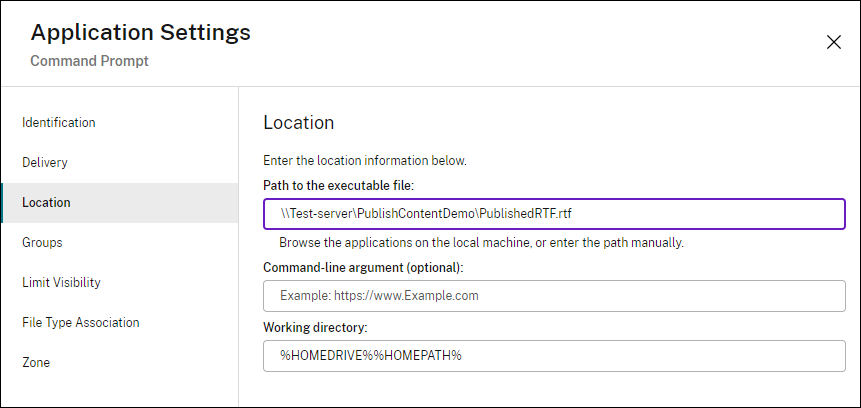
要使用已发布的应用程序打开 PublishedContent 应用程序(而不是本地应用程序),请执行以下步骤:
更多信息
-
创建计算机目录
-
创建交付组
-
更改应用程序属性