
在 Delivery Controllers 上启用 TLS
<<<<<<<< HEAD:zh-cn/citrix-virtual-apps-desktops/current-release/secure/tls-ddc.md 默认情况下,HTTP 和 HTTPS 均已启用。HTTPS 使用自签名证书,该证书使用服务器的 FQDN 作为公用名,StoreFront™ 或 Web 浏览器不信任该证书。
要在 delivery controller™ 上启用 TLS,您必须:
要在 delivery controller™ 上启用 TLS,您必须:
-
在所有 Delivery Controllers 上获取、安装和注册服务器证书。有关详细信息,请参阅 请求和安装证书。
-
使用 TLS 证书配置端口。有关详细信息,请参阅 安装证书。
-
为监视服务启用 HTTPS。 <<<<<<<< HEAD:zh-cn/citrix-virtual-apps-desktops/current-release/secure/tls-ddc.md
-
通过禁用 HTTP 强制执行 HTTPS 流量。有关详细信息,请参阅 仅强制执行 HTTPS 流量仅强制执行 HTTPS 流量。
-
(可选)您可以更改 Controller 用于侦听 HTTP 和 HTTPS 流量的端口。有关详细信息,请参阅 更改 HTTP 或 HTTPS 端口。
请求和安装证书
要使用 TLS,您必须安装一个证书,其公用名或主题备用名称与服务器的 FQDN 匹配。如果您在交付控制器前使用负载均衡器,则将服务器和负载均衡器的 FQDN 都包含为主题备用名称。有关详细信息,请参阅证书。StoreFront 要连接到交付控制器,您必须使用 RSA 数字签名算法。StoreFront 不支持使用 ECDSA 算法的证书。
配置 SSL/TLS 侦听器端口
如果 IIS Windows 组件安装在同一服务器上(作为 Web Studio 和 Director 的一部分安装),则可以使用 IIS 配置 TLS。有关详细信息,请参阅 。否则,要使用 PowerShell 配置证书,请执行以下操作:
-
通过禁用 HTTP 来强制执行 HTTPS 流量。有关详细信息,请参阅 仅强制执行 HTTPS 流量仅强制执行 HTTPS 流量。
-
(可选)您可以更改控制器用于侦听 HTTP 和 HTTPS 流量的端口。有关详细信息,请参阅 更改 HTTP 或 HTTPS 端口。
请求和安装证书
要使用 TLS,您必须安装一个证书,其公用名或主题备用名称与服务器的 FQDN 匹配。如果您在 delivery controllers 前面使用负载均衡器,则将服务器和负载均衡器的 FQDN 都包含为主题备用名称。有关详细信息,请参阅 证书。要使 StoreFront 连接到 delivery controller,您必须使用 RSA 数字签名算法。StoreFront 不支持使用 ECDSA 算法的证书。
配置 SSL/TLS 侦听器端口
如果 IIS Windows 组件安装在同一服务器上(作为 Web Studio 和 Director 的一部分安装),则可以使用 IIS 配置 TLS。有关详细信息,请参阅 在 Web Studio 和 Director 上启用 TLS。否则,要使用 PowerShell 配置证书,请执行以下操作:
-
要检查是否存在已绑定的证书,请打开命令提示符并运行
netsh http show sslcert:netsh http show sslcert -
如果存在现有绑定,请将其删除。
netsh http delete sslcert ipport=0.0.0.0:443如果现有绑定中指定了特定的 IP 地址和端口,请将0.0.0.0:443替换为该 IP 地址和端口。
<<<<<<<< HEAD:zh-cn/citrix-virtual-apps-desktops/current-release/secure/tls-ddc.md
-
查找之前安装的证书的指纹。要查看指纹,请打开管理计算机证书,浏览到该证书并将其打开,然后转到详细信息选项卡。
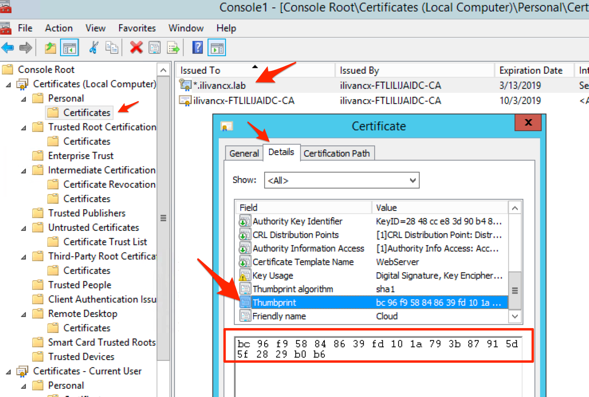
<<<<<<<< HEAD:zh-cn/citrix-virtual-apps-desktops/current-release/secure/tls-ddc.md 一旦启用 HTTPS,请配置任何 和 NetScaler 网关以使用 HTTPS 而不是 HTTP 连接到交付控制器。
启用 HTTPS 后,请配置所有 StoreFront 部署 和 NetScaler Gateway 以使用 HTTPS 而非 HTTP 连接到交付控制器。
为 HTTPS 配置监视服务 OData API
监视服务提供 OData v3 和 v4 API,以允许 Citrix® 和第三方应用程序查询数据。Director 使用 OData API V3 连接到监视服务。要为 HTTPS 配置监视 OData API,请完成以下步骤:
-
运行以下 PowerShell:
$serviceGroup = Get-ConfigRegisteredServiceInstance -ServiceType Monitor | Select -First 1 ServiceGroupUid
 Remove-ConfigServiceGroup -ServiceGroupUid $serviceGroup.ServiceGroupUid
 & 'C:\Program Files\Citrix\Monitor\Service\citrix.monitor.exe' -ConfigureFirewall -RequireODataTls –OdataPort 443 -RequireODataSdkTls –OdataSdkPort 443
 get-MonitorServiceInstance | register-ConfigServiceInstance
Get-ConfigRegisteredServiceInstance -ServiceType Config | Reset-MonitorServiceGroupMembership -
使用文本编辑器打开文件
C:\Program Files\Citrix\Monitor\Service\Citrix.Monitor.exe.Config。找到元素<add key="owin:baseAddress" value="http://localhost/citrix/monitor/odata/v4" />并将其更改为<add key="owin:baseAddress" value="https://localhost/citrix/monitor/odata/v4" />。
配置密码套件
密码套件顺序列表必须包含
TLS_ECDHE_RSA_WITH_AES_256_CBC_SHA384 或 TLS_ECDHE_RSA_WITH_AES_128_CBC_SHA256 密码套件(或两者);并且这些密码套件必须位于任何 TLS_DHE_ 密码套件之前。
-
使用 Microsoft 组策略编辑器,浏览到 计算机配置 > 管理模板 > 网络 > SSL 配置设置。
-
编辑策略“SSL 密码套件顺序”。默认情况下,此策略设置为“未配置”。将此策略设置为“已启用”。
-
按正确顺序排列套件。删除所有不想使用的密码套件。
确保
TLS_ECDHE_RSA_WITH_AES_256_CBC_SHA384 或 TLS_ECDHE_RSA_WITH_AES_128_CBC_SHA256 位于任何 TLS_DHE_ 密码套件之前。
在 Microsoft Learn 上,另请参阅 配置 TLS 密码套件顺序。
仅强制执行 HTTPS 流量
建议您将 XML Service 配置为忽略 HTTP 流量。
-
运行
regedit -
打开
HKLM\Software\Citrix\DesktopServer\<<<<<<<< HEAD:zh-cn/citrix-virtual-apps-desktops/current-release/secure/tls-ddc.md -
创建一个名为
XmlServicesEnableNonSsl的新 DWORD 值,并将其设置为 0。 -
重新启动 Broker 服务。
您可以创建一个相应的注册表 DWORD 值
XmlServicesEnableSsl 以忽略 HTTPS 流量。确保它未设置为 0。
更改 HTTP 或 HTTPS 端口
默认情况下,控制器上的 XML 服务侦听端口 80 以处理 HTTP 流量,侦听端口 443 以处理 HTTPS 流量。尽管您可以使用非默认端口,但请注意将控制器暴露给不受信任网络的安全风险。部署独立的 StoreFront 服务器优于更改默认设置。
-
创建名为
XmlServicesEnableNonSsl的新 DWORD 值,并将其设置为 0。 -
重新启动 Broker Service。
您可以创建相应的注册表 DWORD 值
XmlServicesEnableSsl 以忽略 HTTPS 流量。确保其未设置为 0。
更改 HTTP 或 HTTPS 端口
默认情况下,控制器上的 XML Service 侦听端口 80 上的 HTTP 流量和端口 443 上的 HTTPS 流量。尽管可以使用非默认端口,但请注意将控制器暴露给不受信任网络的安全风险。部署独立的 StoreFront 服务器优于更改默认设置。
要更改控制器使用的默认 HTTP 或 HTTPS 端口,请从 Studio 运行以下命令:
BrokerService.exe -StoreFrontPort <http-port> -StoreFrontTlsPort <https-port>
其中:
-
<http-port>是 HTTP 流量的端口号 -
<https-port>是 HTTPS 流量的端口号。
注意:
更改端口后,Studio 可能会显示有关许可证兼容性和升级的消息。要解决此问题,请使用以下 PowerShell cmdlet 序列重新注册服务实例:
Get-ConfigRegisteredServiceInstance -ServiceType Broker -Binding XML_HTTPS |
 Unregister-ConfigRegisteredServiceInstance
 Get-BrokerServiceInstance | where Binding -eq "XML_HTTPS" |
 Register-ConfigServiceInstance