
场景 2
此场景介绍如何为不受信任的设备启用应用程序保护。
对于受信任和不受信任的设备,有许多定义。在此场景中,如果端点分析 (EPA) 扫描成功,则我们将设备视为受信任。所有其他设备均被视为不受信任的设备。
-
使用以下步骤创建包含 EPA 扫描的身份验证策略:
-
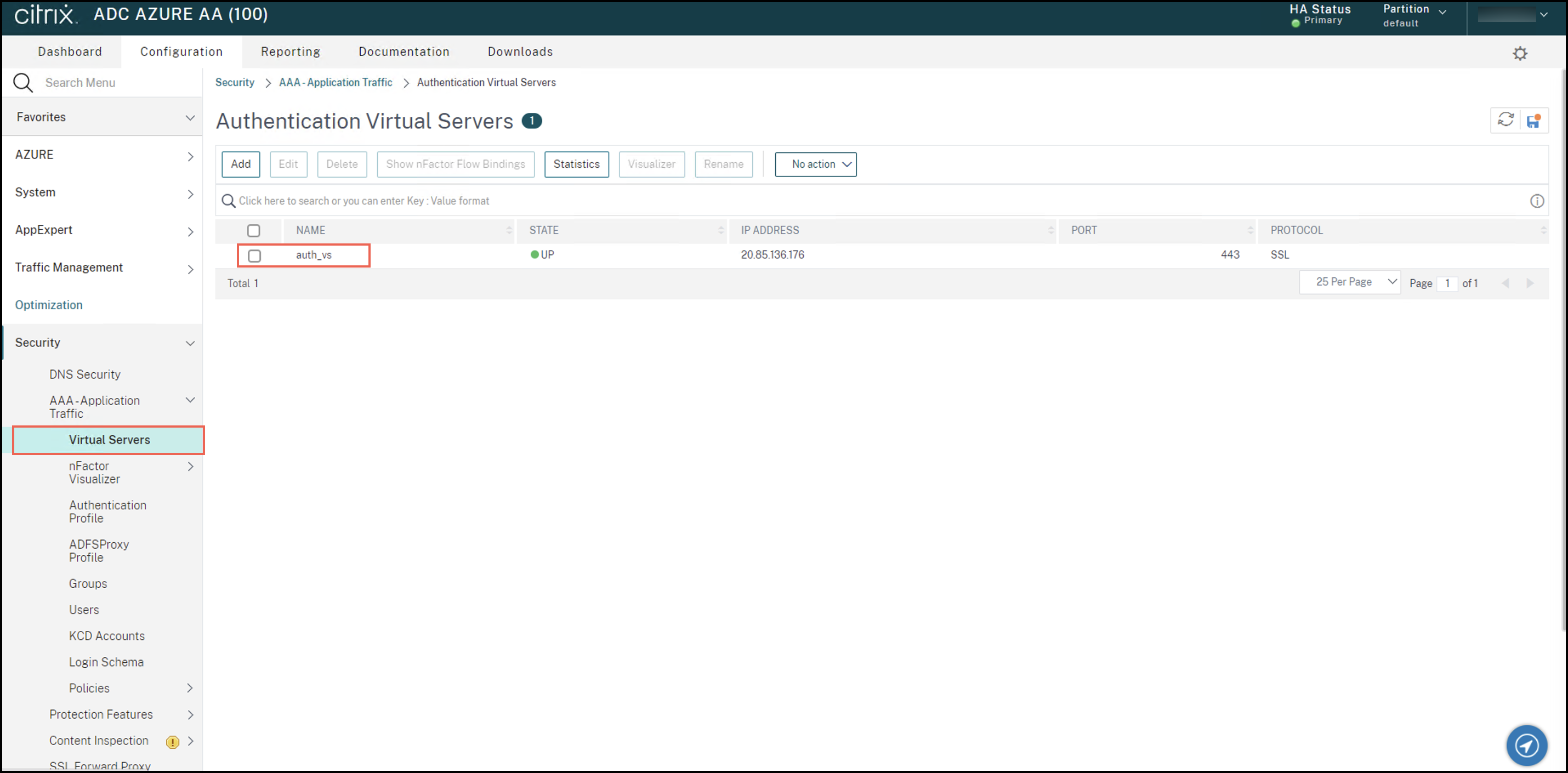
登录 Citrix ADC 管理 UI。在“配置”选项卡中,导航到“安全 > AAA - 应用程序流量 > 虚拟服务器”。单击要使用的虚拟服务器,在本例中为 auth_vs。
-
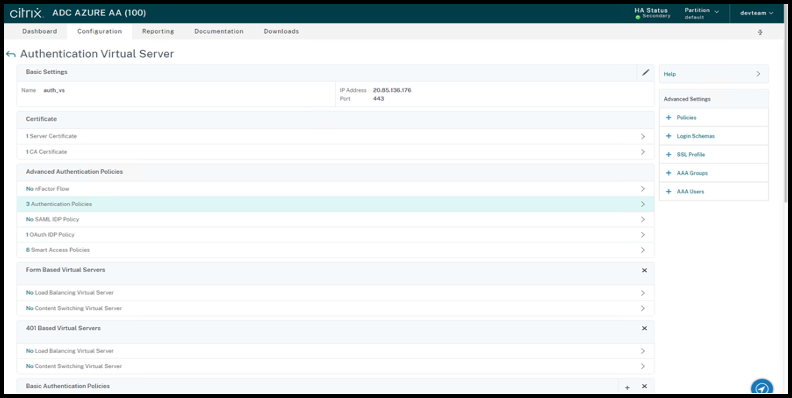
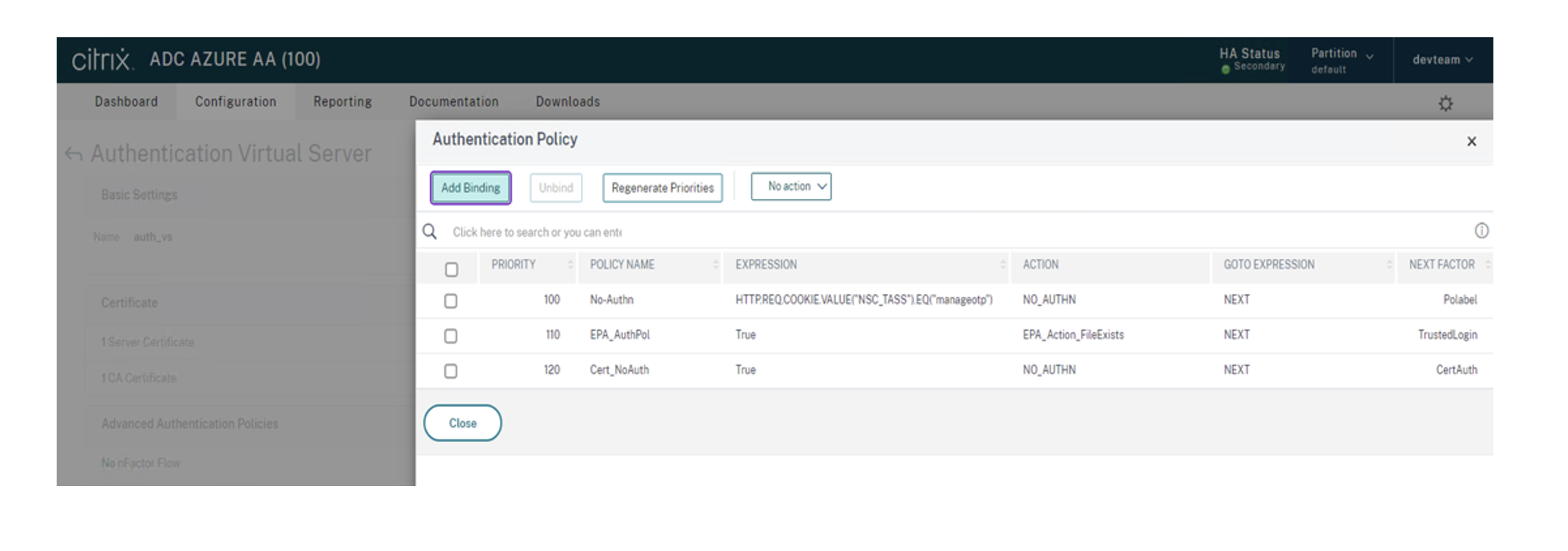
导航到“身份验证策略 > 添加绑定”。
-
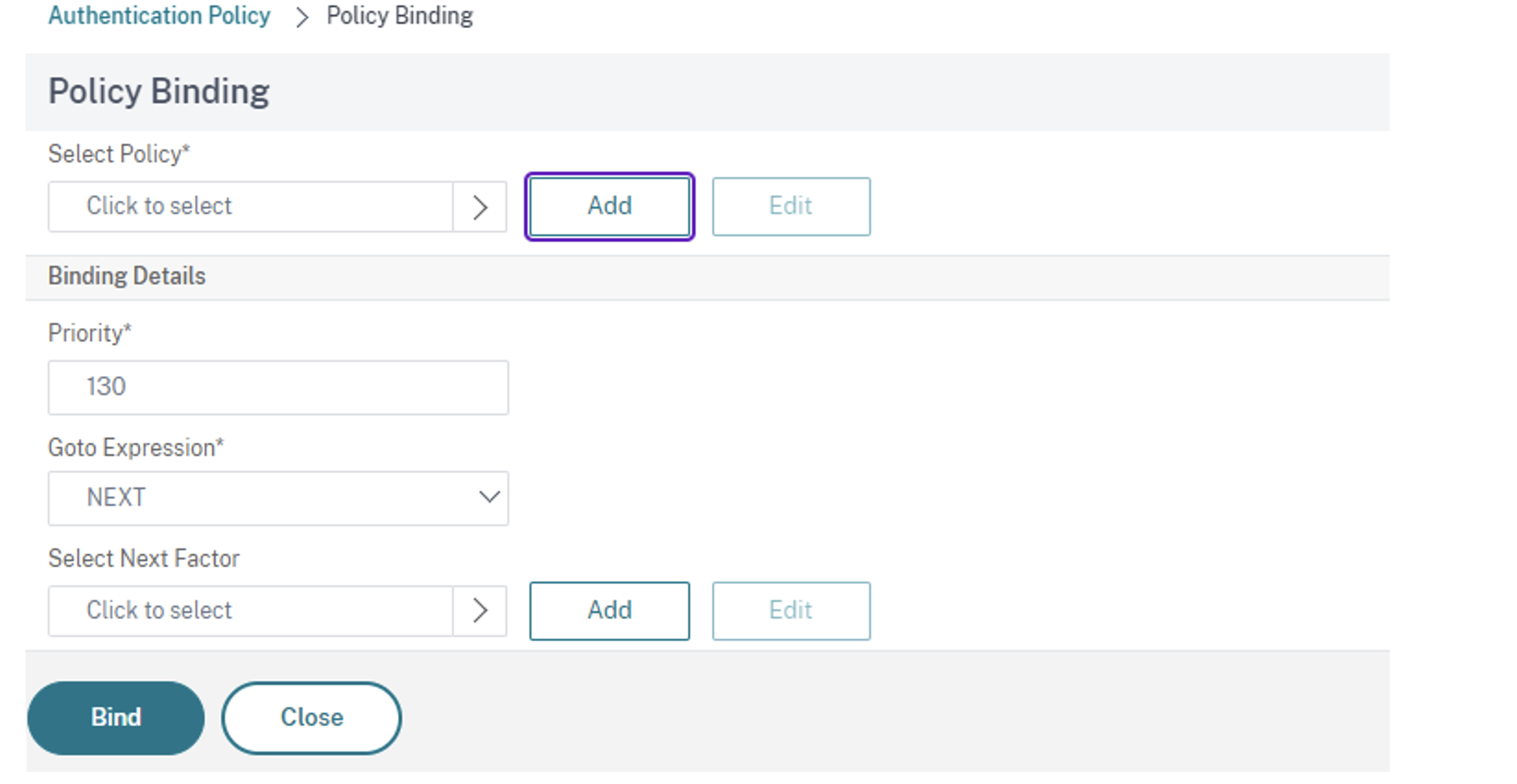
单击“添加”以创建策略。
-
创建基于 EPA 扫描的身份验证策略。输入策略名称。选择“操作类型”为 EPA。单击“添加”以创建操作。
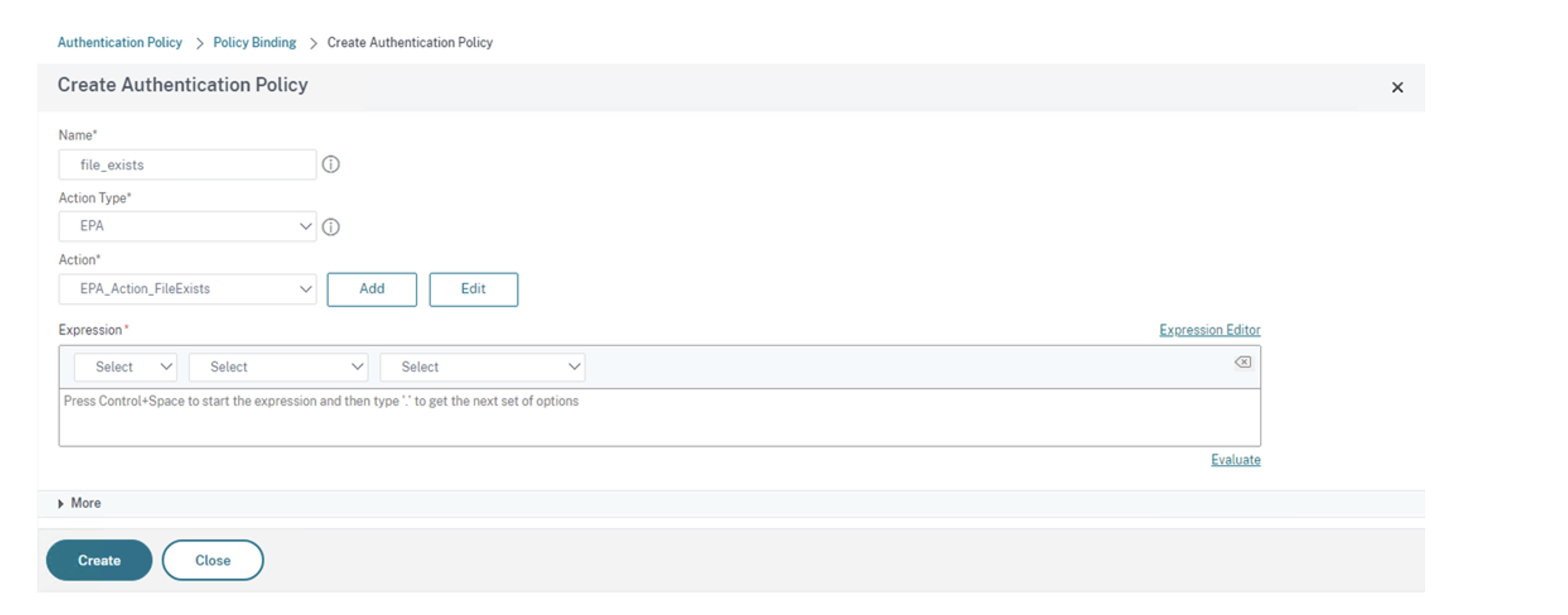 出现“创建身份验证 EPA 操作”屏幕。
-
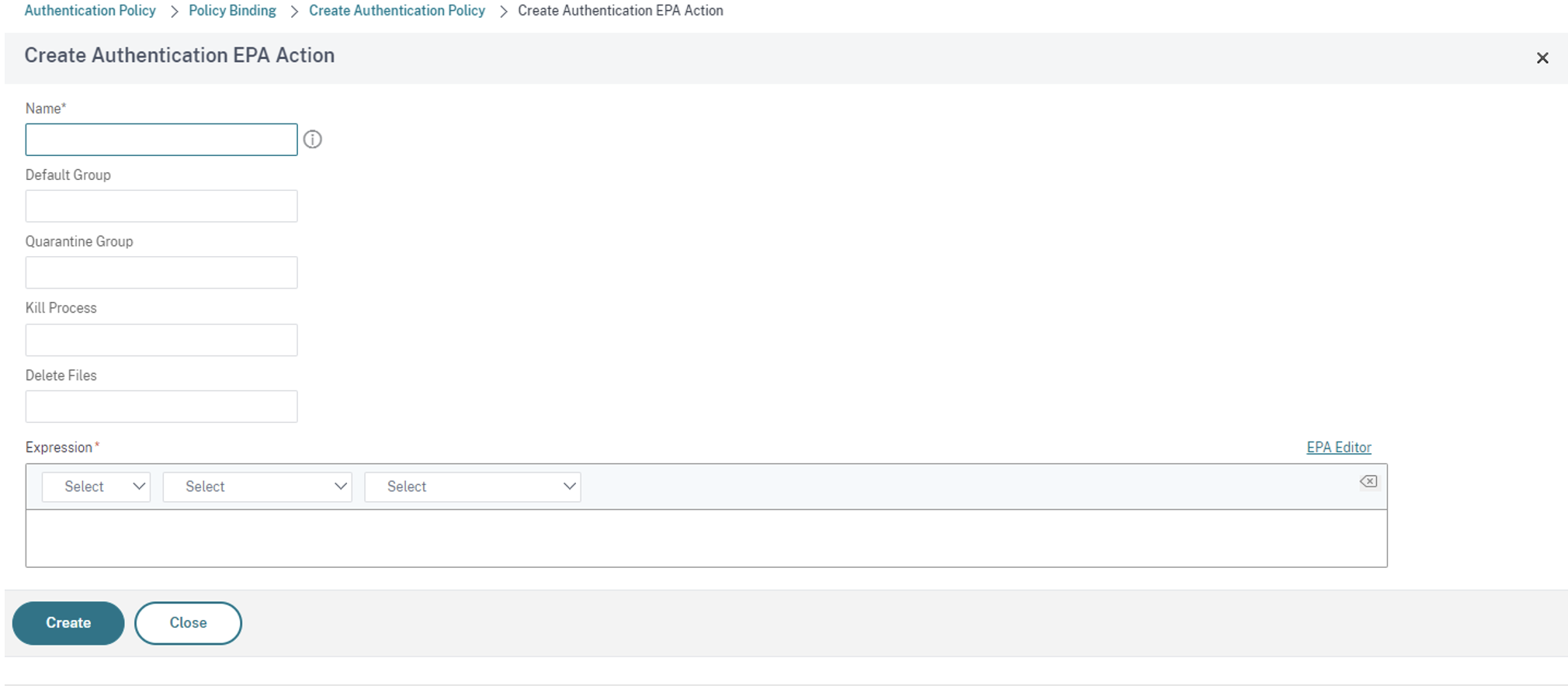
在“创建身份验证 EPA 操作”屏幕上,输入以下详细信息,然后单击“创建”以创建操作:
-
名称:EPA 操作的名称。在此示例中为 EPA_Action_FileExists。
-
默认组:输入默认组名称。如果 EPA 表达式为 True,则用户将添加到默认组。在此示例中,默认组为 FileExists。
-
隔离组:输入隔离组名称。如果 EPA 表达式为 False,则用户将添加到隔离组。
-
表达式:添加要扫描的 EPA 表达式。在此示例中,如果存在特定文件,则认为 EPA 扫描成功:
sys.client_expr("file_0_C:\\\\epa\\\\avinstalled.txt")
您将返回到“创建身份验证策略”屏幕。 -
-
在表达式编辑器中输入 true,然后单击“创建”。
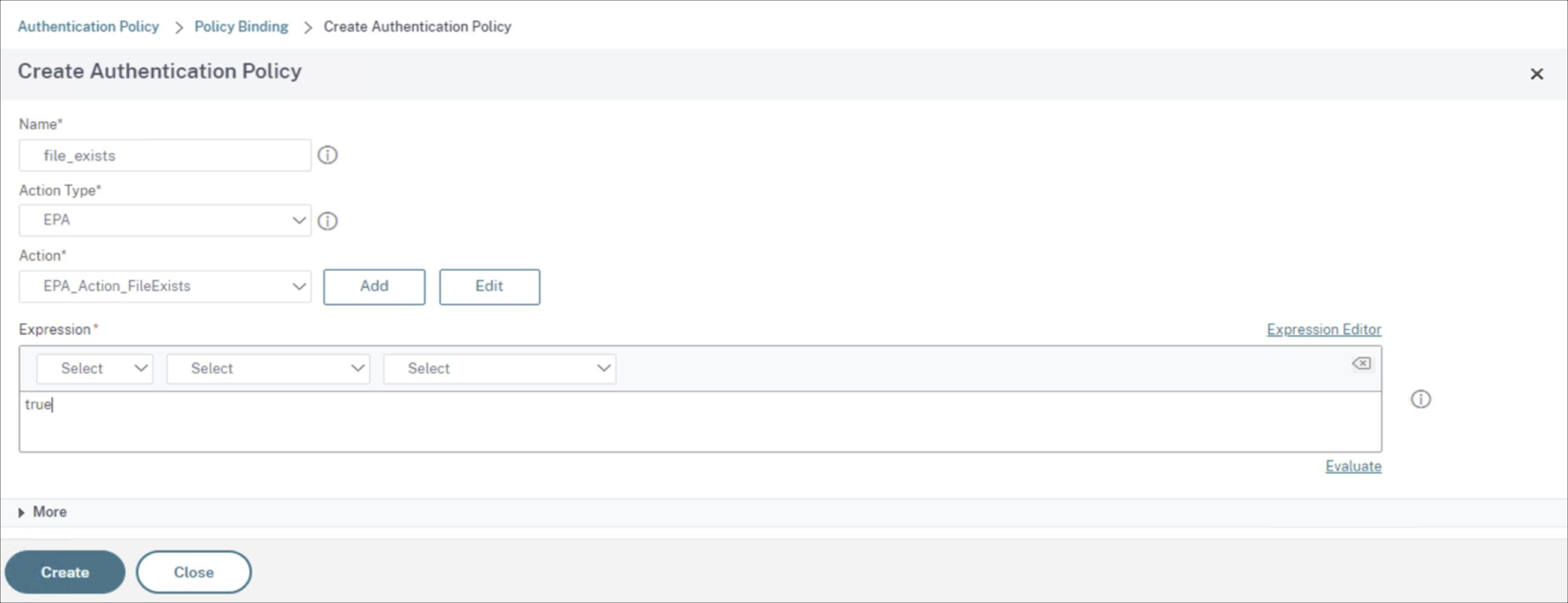 您将返回到“策略绑定”屏幕。
-
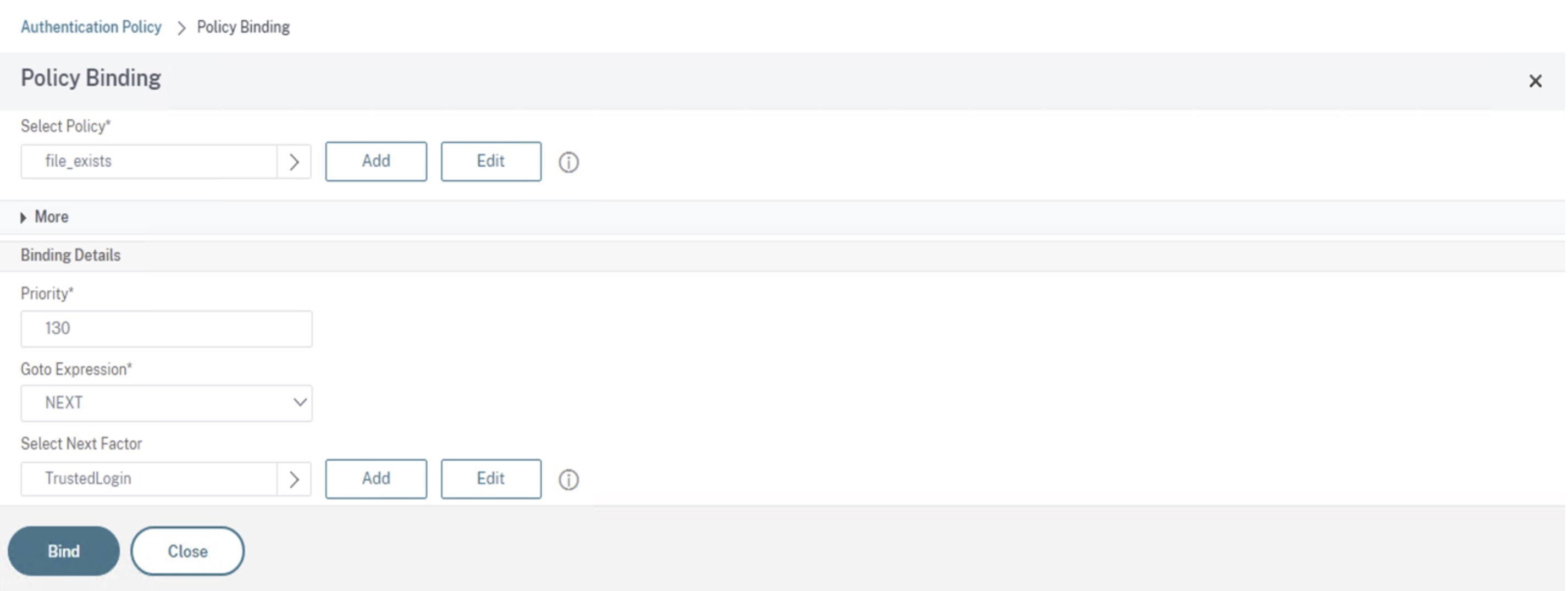
在“策略绑定”屏幕上,执行以下操作:
-
将“转到表达式”选择为“NEXT”。
-
在“选择下一个因素”部分中,选择您已在 Application Delivery Controller™ (ADC) 中为身份验证配置的 LDAP 策略。
-
单击“绑定”。
-
-
-
为受信任设备创建智能访问策略:
-
在 auth_vs 服务器的“身份验证虚拟服务器”页面上,选择“智能访问策略”。身份验证虚拟服务器(/en-us/citrix-workspace-app/media/step-3-a.png)
-
单击“添加绑定”。添加绑定(/en-us/citrix-workspace-app/media/step-3-b.png)
-
在“策略绑定”屏幕上,单击“选择策略”部分中的“添加”。选择策略(/en-us/citrix-workspace-app/media/step-3-c.png)此时将显示“创建身份验证智能访问策略”屏幕。身份验证智能访问(/en-us/citrix-workspace-app/media/step-3-d.png)
-
在“创建身份验证智能访问策略”屏幕上,输入智能访问策略的“名称”,然后单击“添加”以创建智能访问配置文件。此时将显示“创建身份验证智能访问配置文件”屏幕。
-
为操作添加“名称”。在“标签”中输入 trusted。此标签稍后将在 Broker 访问策略规则中引用以进行配置。单击“创建”。创建身份验证配置文件(/en-us/citrix-workspace-app/media/step-3-e.png)您将返回到“创建身份验证智能访问策略”屏幕。
-
在“表达式”部分中,输入要推送标签的表达式。在这种情况下,由于标签是为受信任设备推送的,请输入
AAA.USER.IS_MEMBER_OF("FileExists")。单击“创建”。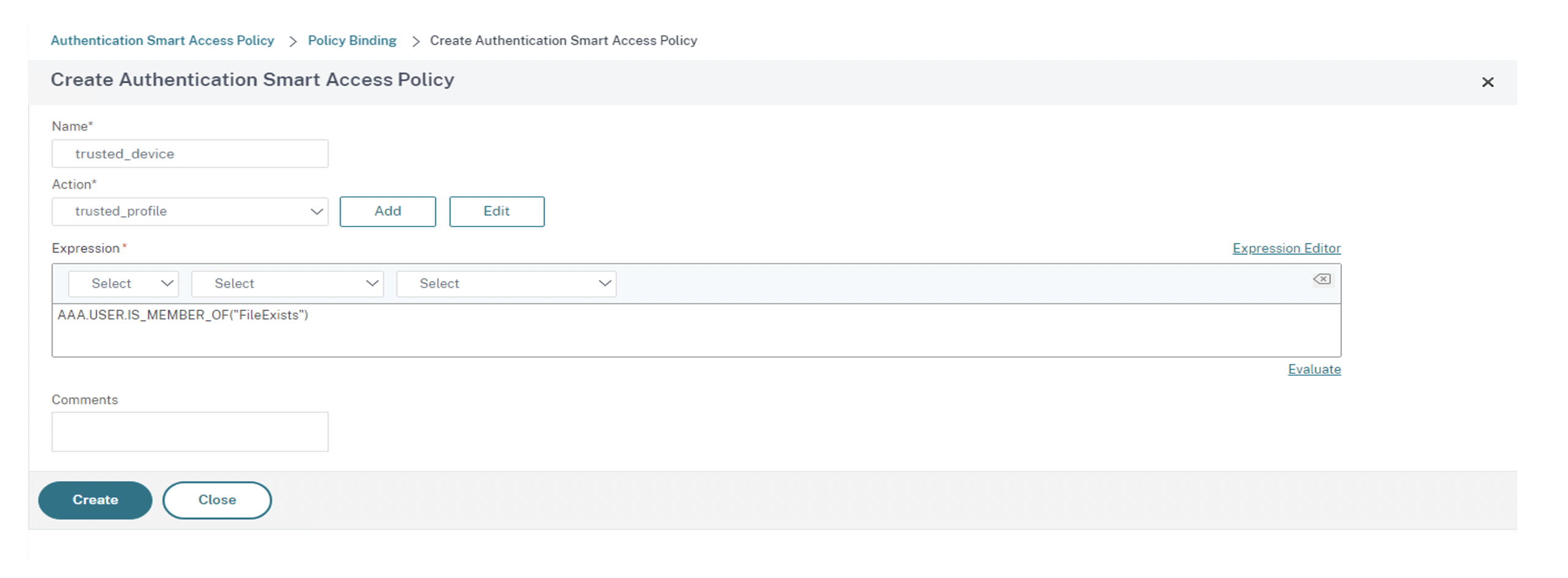 您将返回到“策略绑定”屏幕。
-
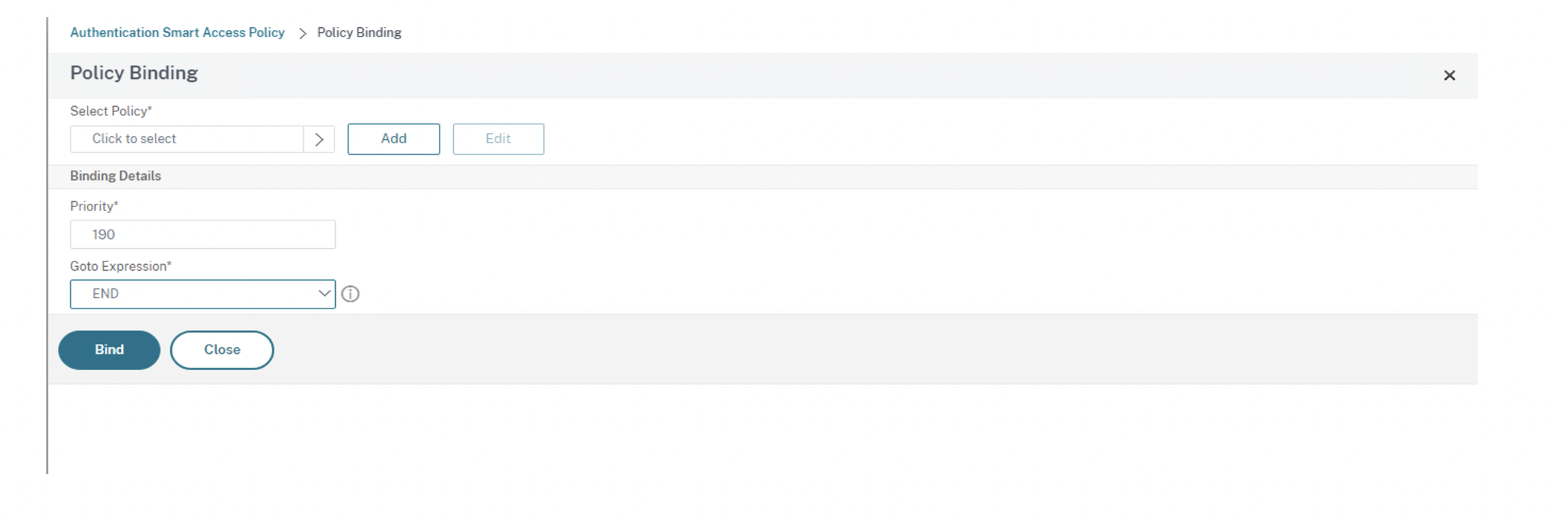
将“Goto Expression”选择为 End,然后单击“Bind”。
-
-
为不受信任的设备创建智能访问策略:
-
按照上一步的说明进行操作,但子步骤 v 和 vi 除外。
-
对于子步骤 v,在“创建身份验证智能访问配置文件”屏幕上,为操作添加“名称”。在“标签”中输入 untrusted。此标签稍后将在 Broker 访问策略规则中引用以进行配置。单击“创建”。
-
对于子步骤 vi,在“创建身份验证智能访问策略”屏幕的“表达式”部分中,输入要推送标签的表达式。在这种情况下,由于标签是为不受信任的设备推送的,请输入
AAA.USER.IS_MEMBER_OF("FileExists").NOT。
-
-
配置 Broker 访问策略规则:
-
安装 Citrix PowerShell SDK 并连接到云 API,如 Citrix 博客 Citrix Cloud PowerShell 自动化入门 中所述。
-
运行命令
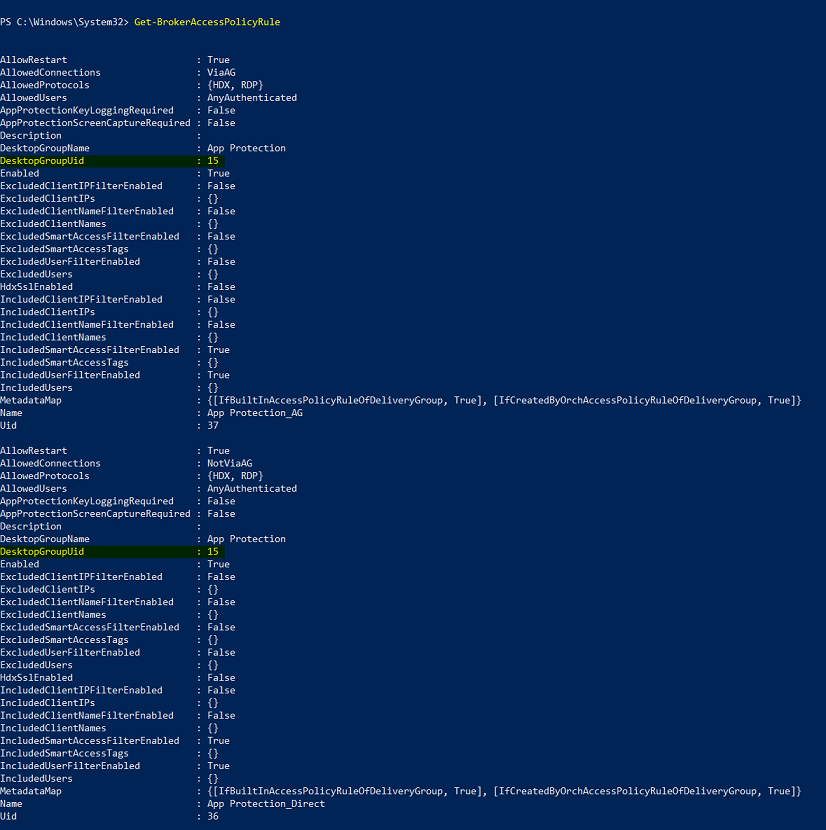
Get-BrokerAccessPolicyRule。将显示所有现有交付组的所有 Broker 访问策略的列表。 -
找到要更改的交付组的 DesktopGroupUid。
-
使用以下命令获取仅应用于特定交付组的策略:
Get-BrokerAccessPolicyRule -DesktopGroupUid 7 -
为了使用受信任设备筛选用户,请使用以下命令创建另一个 Broker 访问策略:
New-BrokerAccessPolicyRule -Name CAP_Desktops_AG_Trusted-DesktopGroupUid 7 - AllowedConnections ViaAG -AllowedProtocols HDX, RDP -AllowedUsers AnyAuthenticated - AllowRestart $true -Enabled $true-IncludedSmartAccessFilterEnabled $true -
要禁用受信任设备的应用程序保护并为不受信任的设备启用应用程序保护,请使用以下命令:
Set-BrokerAccessPolicyRule CAP_Desktops_AG_trusted -IncludedSmartAccessTags Workspace:trusted -AppProtectionKeyLoggingRequired $false -AppProtectionScreenCaptureRequired $falseSet-BrokerAccessPolicyRule CAP_Desktops_AG -IncludedSmartAccessTags Workspace:untrusted -AppProtectionKeyLoggingRequired $true -AppProtectionScreenCaptureRequired $true
-
-
验证:退出 Citrix Workspace 应用程序并重新登录。从受信任的设备(满足 EPA 扫描条件的设备)启动受保护的资源。您会看到应用程序保护策略未应用。从不受信任的设备启动同一资源。您会看到应用程序保护策略已应用。