
场景 3
此场景介绍如何根据设备状态检查结果启用应用程序保护。
-
配置设备状态检查服务:
-
登录到 Citrix Cloud。
-
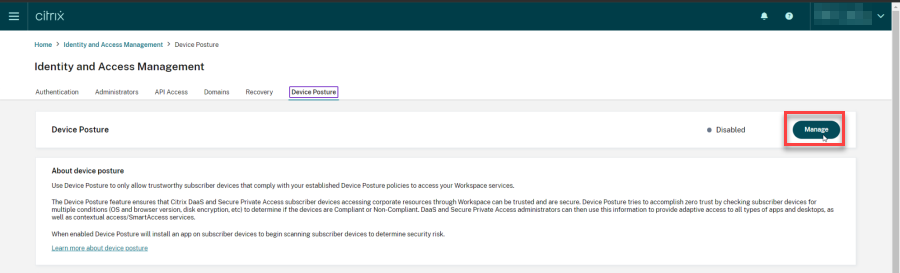
导航到身份和访问管理 > 设备状态检查,然后单击管理。
-
单击创建设备策略。创建设备策略页面出现。
-
在策略规则下,单击选择规则下拉菜单并选择Citrix Workspace 应用程序版本。
-
单击选择规则下拉菜单并选择大于或等于 >=。
-
输入要设置为条件的 Citrix Workspace 应用程序版本。在此示例中,它是 23.7.0.19。
-
在策略结果下,选择合规。
-
在名称字段中,输入策略名称。
-
在优先级字段中,输入策略的优先级。
-
选中创建时启用复选框以启用您创建的策略。
-
点击 创建。
-
-
配置 Broker Access 策略规则:
-
安装 Citrix PowerShell SDK 并连接到云 API,如 Citrix 博客 Citrix Cloud PowerShell 自动化入门 中所述。
-
运行命令
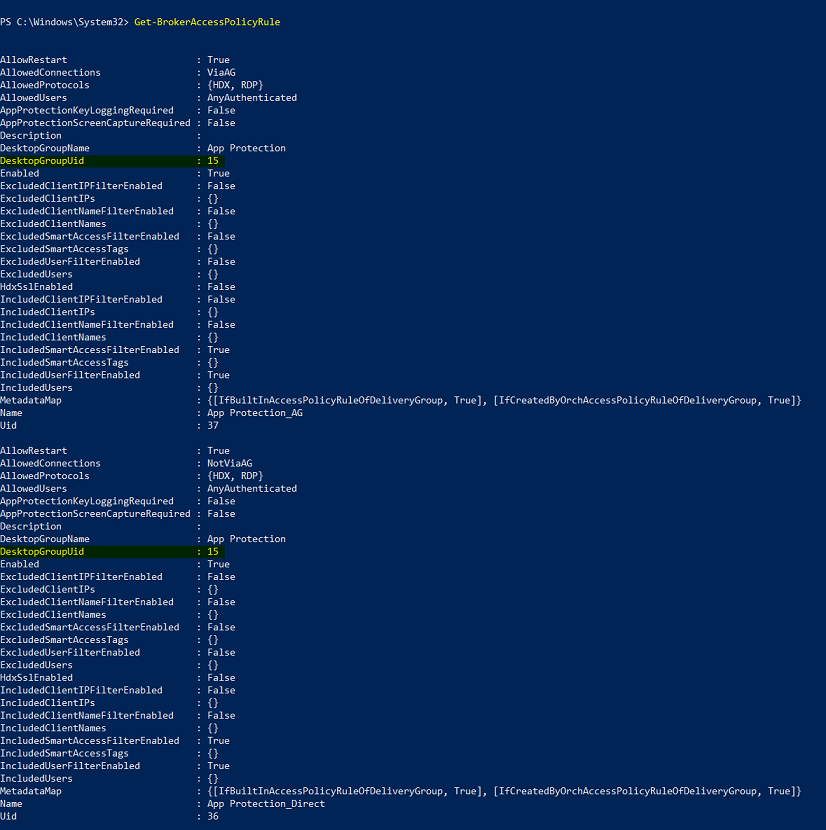
Get-BrokerAccessPolicyRule。将显示所有现有交付组的所有 Broker Access 策略列表。 -
找到要更改的交付组的 DesktopGroupUid。
-
使用以下命令获取仅应用于特定交付组的策略:
Get-BrokerAccessPolicyRule -DesktopGroupUid 7 -
要将应用程序保护应用于合规设备,请运行以下命令:
Set-BrokerAccessPolicyRule "Contextual App Protection Delivery Group_AG" -IncludedSmartAccessFilterEnabled $true -IncludedSmartAccessFilterEnabled Workspace:COMPLIANT -
要将应用程序保护应用于不合规设备,请运行以下命令:
New-BrokerAccessPolicyRule "Contextual App Protection Delivery Group_AG_NonCompliant"-DesktopGroupUid 7 -AllowedConnections ViaAG -AllowedProtocols HDX, RDP -Enabled $true -AllowRestart $true -ExcludedSmartAccessFilterEnabled $true -ExcludedSmartAccessTags Workspace:COMPLIANT-IncludedSmartAccessFilterEnabled $true
-
-
验证:从 Citrix Workspace 应用程序注销。从符合设备策略的 Citrix Workspace 应用程序版本登录。您会看到应用程序保护策略未应用。再次从 Citrix Workspace 应用程序注销,并从不符合设备策略的 Citrix Workspace 应用程序版本登录。您会看到应用程序保护策略已应用。