
通用故障排除
App Protection 组件限制启动
当另一个使用预加载 (preload) 的应用程序在适用于 Linux 的 Citrix Workspace™ 应用程序上运行时,用户会遇到以下错误:
无法启动(/en-us/citrix-workspace-app/media/unable-to-launch.png)
要解决此问题,请按照以下步骤操作:
-
验证 App Protection 服务是否正在运行,请使用以下命令:
systemctl status AppProtectionService-install.service -
重新启动计算机,然后重试。
-
如果重启后问题仍然存在,请使用 识别阻止受保护 VDA 启动的进程 中提供的脚本来识别导致问题的进程。
-
关闭干扰进程,然后重试。
-
如果该应用程序是必需的,请考虑使用 LD_PRELOAD 允许列表。有关配置详细信息,请参阅 LD_PRELOAD 允许列表配置。
-
如果问题仍然存在,请收集相关日志并联系支持人员。有关详细信息,请参阅 日志收集。
通过 App Protection 策略启用的资源未在本机应用程序上显示
如果通过 App Protection 策略启用的资源未在本机应用程序上显示,请执行以下步骤:
-
如果您的 Citrix Workspace 应用程序版本低于以下版本,请将其更新到更高版本:
-
适用于 Windows 的 Citrix Workspace 应用程序 2002
-
适用于 Windows (Store) 的 Citrix Workspace 应用程序 2305.1
-
适用于 Windows 的 Citrix Workspace 应用程序 2203.1 LTSR
-
适用于 Mac 的 Citrix Workspace 应用程序 2001
-
适用于 Linux 的 Citrix Workspace 应用程序 2108
-
适用于 Android 的 Citrix Workspace 应用程序 24.7.0
-
适用于 iOS 的 Citrix Workspace 应用程序 24.9.0
-
-
确保您没有在 Windows 多会话操作系统(例如 Windows 2K16 或 Windows 2K22)中安装 Citrix Workspace 应用程序。
-
如果满足上述条件但仍未显示资源,请收集日志并联系 Citrix 技术支持。有关收集日志的更多信息,请参阅日志收集。
使用本地应用商店时,已启用应用程序保护策略的资源未在浏览器上显示
如果使用本地应用商店时,已启用应用程序保护策略的资源未在浏览器上显示,请执行以下步骤:
-
确保您的 Delivery Controller™ 版本不早于 1912。注意:如果您使用的是 1912 版本之前的 Delivery Controller,则不支持应用程序保护。
-
如果您使用的是 1912 到 2203 之间的 StoreFront 版本,请验证您是否已启用 StoreFront 自定义。有关启用 StoreFront 自定义的更多信息,请参阅启用 StoreFront 自定义。
-
如果您使用的是 StoreFront 2308 或更高版本,则无需启用 StoreFront 自定义。请使用通过 StoreFront 2308 或更高版本进行混合启动验证您是否已正确为 StoreFront 上的混合启动启用了应用程序保护。
-
验证您是否已正确为交付组启用了应用程序保护功能。
-
如果满足上述条件但资源仍未显示,请收集日志并联系 Citrix 技术支持。有关收集日志的更多信息,请参阅 收集 Citrix Workspace 应用程序日志 和 收集 StoreFront 日志。
启动启用应用程序保护的资源时无法建立安全环境
对于适用于 Windows 的 Citrix Workspace 应用程序,在安装过程中必须启用“安装后启动应用程序保护”复选框,以确保应用程序保护服务已启动并建立了安全环境。如果在安装过程中未启用“安装后启动应用程序保护”复选框,则在启动启用了应用程序保护策略的资源时,应用程序保护服务会自动启动。根据系统负载,应用程序保护可能需要一些时间才能启动。有时,它可能会启动或超时。因此,建议在安装过程中选择“安装后启动应用程序保护”复选框。通常,重新启动启用了应用程序保护的资源后,应建立安全连接。但是,如果仍然无法启动启用了应用程序保护的资源,请执行以下步骤:
-
以管理员身份打开命令提示符并运行以下命令,检查应用程序保护服务是否正在运行:
sc query AppProtectionSvc -
如果应用程序保护服务未运行,请运行以下命令启动该服务:
sc start AppProtectionSvc -
如果错误仍然存在,请收集日志并联系 Citrix 技术支持。有关收集日志的更多信息,请参阅 日志收集。
无法启用或禁用应用程序保护
如果无法使用 Web Studio 或 PowerShell 为本地或云交付组启用或禁用应用程序保护,请执行以下步骤:
-
检查您是否拥有所需的许可证。如果所需的许可证不可用,则无法启用应用程序保护。
-
如果必要的许可证不可用,请获取所需的许可证并添加许可证。
-
添加许可证后,重新启动许可证服务器并尝试再次启用应用程序保护。
-
如果有效的许可证可用,但您仍然无法启用或禁用应用程序保护,请运行以下命令检查是否启用了
TrustRequestsSentToTheXmlServicePort:Get-BrokerSite | Select-Object TrustRequestsSentToTheXmlServicePort -
如果未启用
TrustRequestsSentToTheXmlServicePort,请使用以下方法之一启用 XML 信任:-
使用 Web Studio:
-
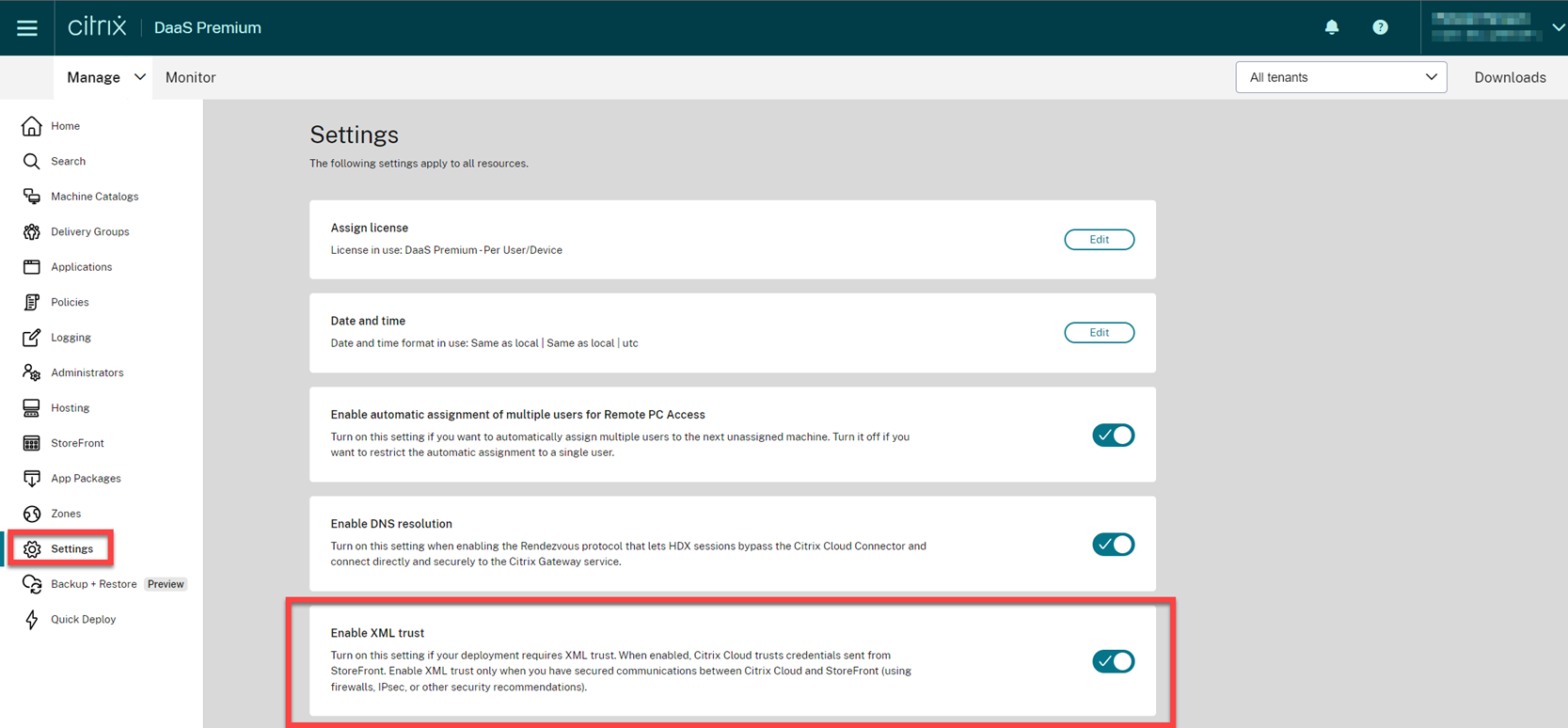
登录您的 Citrix DaaS™ 帐户,然后转到 管理 > 设置 > 启用 XML 信任。
-
打开 启用 XML 信任 开关。
-
-
使用 PowerShell: 运行以下命令以启用 XML 信任:
Set-BrokerSite -TrustRequestsSentToTheXmlServicePort $true
-
-
启用
TrustRequestsSentToTheXmlServicePort后,再次启用应用程序保护。 -
如果满足上述条件但您仍然无法启用或禁用应用程序保护,请联系 Citrix 技术支持。
应用程序保护策略未正确应用
-
请确保满足以下条件:
-
您正在使用受支持的 Citrix Workspace 应用程序版本。
-
交付组已启用适当的功能。
-
该功能已安装在端点上。
-
安装 Citrix Workspace 应用程序时已启用
/includeappprotection开关。
-
-
如果满足上述条件但应用程序保护策略仍未正确应用,请收集日志并联系 Citrix 技术支持。有关收集日志的更多信息,请参阅 收集 Citrix Workspace 应用程序日志
非 Citrix 窗口上的屏幕截图不起作用:
-
最小化或关闭受保护的 Citrix 窗口,包括 Citrix Workspace 应用程序。
在 Linux 上安装了 Citrix Workspace 应用程序并启用了应用程序保护时无法启动操作系统
-
如果您使用的是早于 2204 版本的 Citrix Workspace 应用程序,则应用程序保护功能不支持使用
glibc2.34 或更高版本的操作系统。 -
如果确实安装了它,则在重新启动系统时操作系统可能无法启动。要从操作系统启动失败中恢复,请执行以下操作之一:
-
重新安装操作系统。
-
进入操作系统的恢复模式,然后使用终端卸载 Citrix Workspace 应用程序。
-
通过 Live OS 启动,并从现有操作系统中删除
rm -rf /etc/ld.so.preload文件。
-