
场景 1
此场景介绍如何为通过 Access Gateway 访问的外部用户启用应用程序保护。
-
根据您的网络位置配置自适应访问,
-
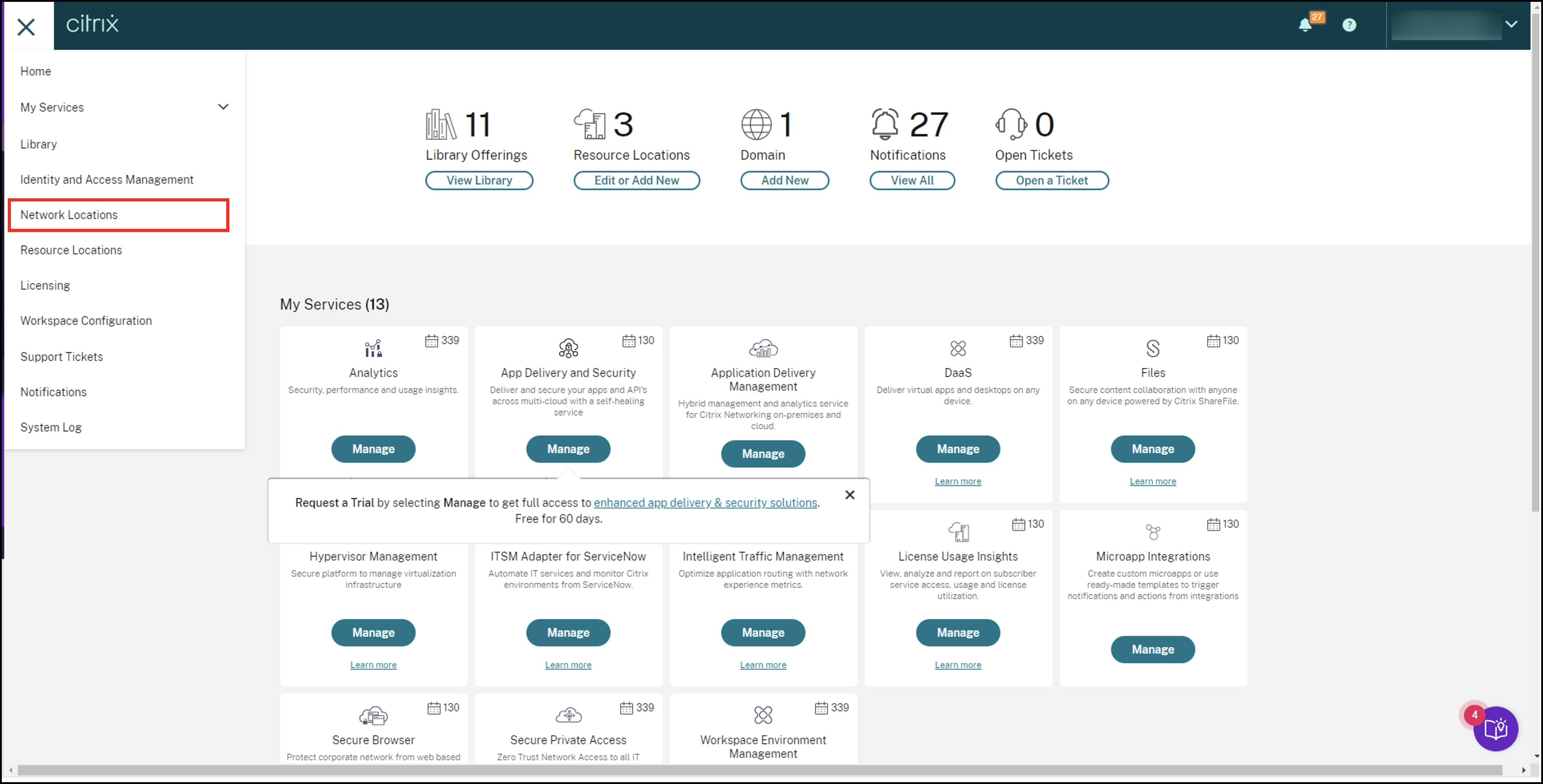
登录到 Citrix Cloud 并导航到网络位置。
-
单击添加网络位置。
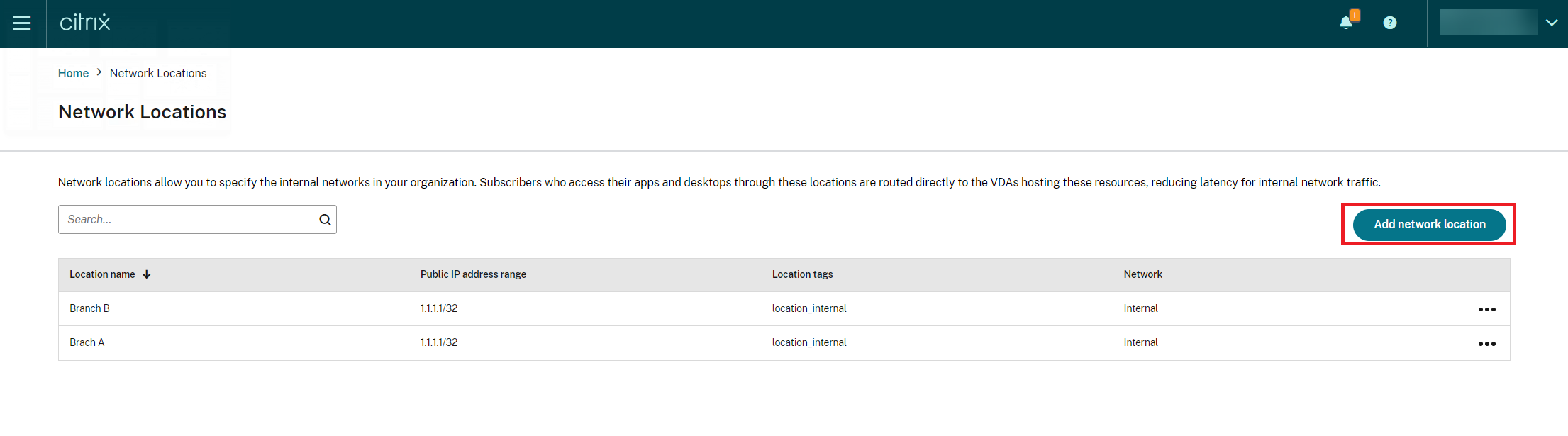 此时将显示添加网络位置屏幕。
-
在位置名称字段中,输入相关位置名称。
-
在公共 IP 地址范围字段中,输入您要视为内部网络的网络 IP 地址或子网。
-
在位置标签字段中,输入 location_internal。有关位置标签的更多信息,请参阅位置标签。
-
在选择网络连接类型下,选择内部。
 如果您从 IP 地址在选择网络连接类型设置下配置为内部的设备登录到云商店,则该连接被视为内部连接。
-
-
配置 Broker 访问策略规则对于每个交付组,默认创建两个代理访问策略。一个策略用于通过访问网关的连接,另一个策略用于直接连接。您只能为通过访问网关(即外部连接)的连接启用应用程序保护。使用以下步骤配置代理访问策略规则:
-
安装 Citrix PowerShell SDK 并连接到云 API,如 Citrix 博客 Citrix Cloud PowerShell 自动化入门 中所述。
-
运行命令
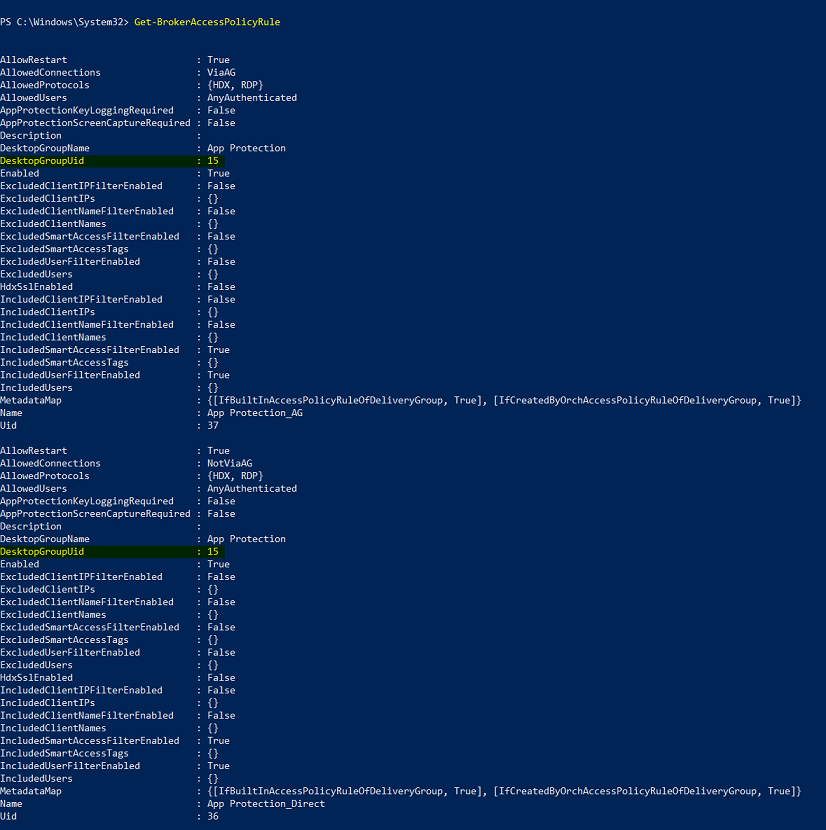
Get-BrokerAccessPolicyRule。将显示所有现有交付组的所有代理访问策略列表。 -
找到您要更改的交付组的 DesktopGroupUid。
-
使用 DesktopGroupUid 运行以下命令以获取适用于该交付组的策略。至少有两个策略,一个策略的 AllowedConnections 包含 ViaAG,另一个策略包含 NotViaAG。
Get-BrokerAccessPolicyRule -DesktopGroupUid 15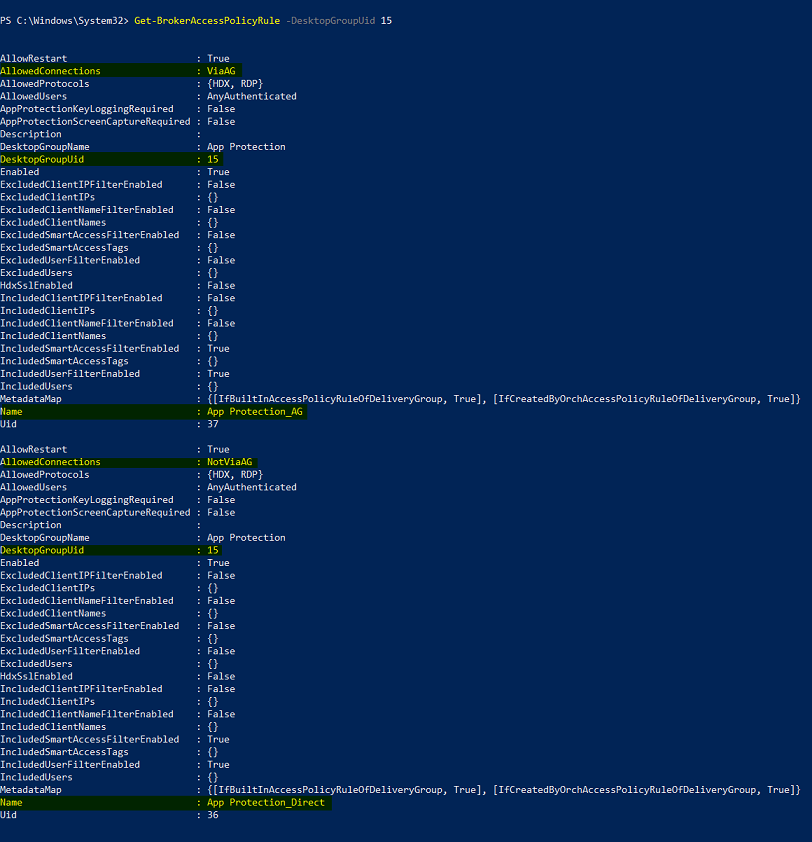 在屏幕截图中,您会看到两个策略:
-
App Protection_AG - AllowedConnections 包含 ViaAG,这是通过访问网关连接的策略
-
App Protection_Direct – AllowedConnections 包含 NotViaAG,这是不通过访问网关连接的策略
-
-
-
仅为外部连接启用应用程序保护策略,并使用以下命令禁用内部连接的策略:
-
Set-BrokerAccessPolicyRule "App Protection_AG" -IncludedSmartAccessFilterEnabled $true -IncludedSmartAccessTags Workspace:LOCATION_internal -AppProtectionScreenCaptureRequired $false -AppProtectionKeyLoggingRequired $false -
New-BrokerAccessPolicyRule "App Protection_AG_Exclude" -ExcludedsmartAccessFilterEnabled $true -ExcludedSmartAccessTags Workspace:LOCATION_internal -AppProtectionScreenCaptureRequired $true -AppProtectionKeyLoggingRequired $true -DesktopGroupUid 15 -AllowedConnections ViaAG -AllowedProtocols HDX, RDP -
Remove-BrokerAccessPolicyRule "App Protection_Direct”
-
-
验证:退出 Citrix Workspace 应用程序并重新登录。从外部连接启动受保护的资源。您会看到应用程序保护策略已应用。从内部连接(即在第一步中配置的 IP 地址范围内的设备)启动同一资源。您会看到应用程序保护策略已禁用。