故障排除
本文介绍如何在不同平台上为 Citrix Workspace app 排除 App Protection 故障。
有关故障排除方案,请参阅以下内容:
检查是否已安装 App Protection
适用于 Windows 的 Citrix Workspace 应用程序
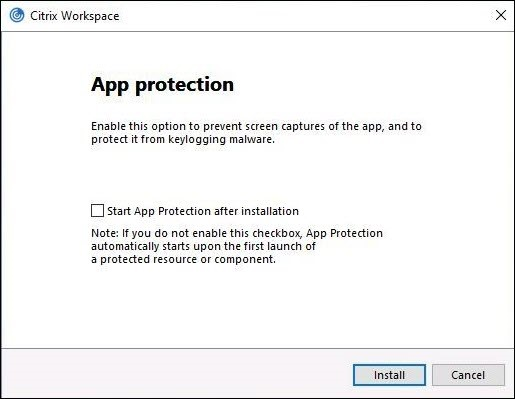
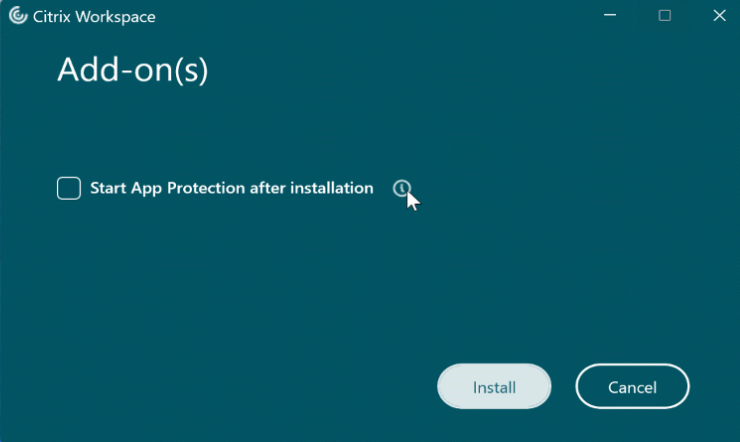
从 Citrix Workspace app 2212 版本开始,App Protection 默认安装。但是,该组件可能处于活动或休眠状态,具体取决于用户是否选中了“安装后启动 App Protection”复选框。
-
对于 2311 之前的 Citrix Workspace app 版本:
-
从 Citrix Workspace app 2311 版本开始:
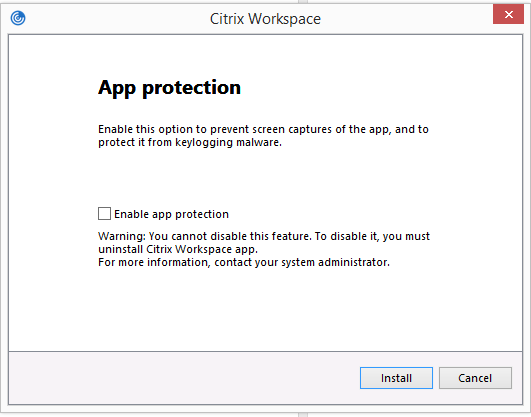
对于 2212 之前的 Citrix Workspace app 版本,仅当您在安装 Citrix Workspace app 时选中“启用 App Protection”复选框时,才会安装 App Protection 并使其处于活动状态。
应用程序保护可以处于已停止状态或正在运行状态。 要检查服务的状态,请执行以下步骤之一:
-
对于 Citrix Workspace 应用程序版本 2206 或更高版本,运行以下命令:
sc query appprotectionsvc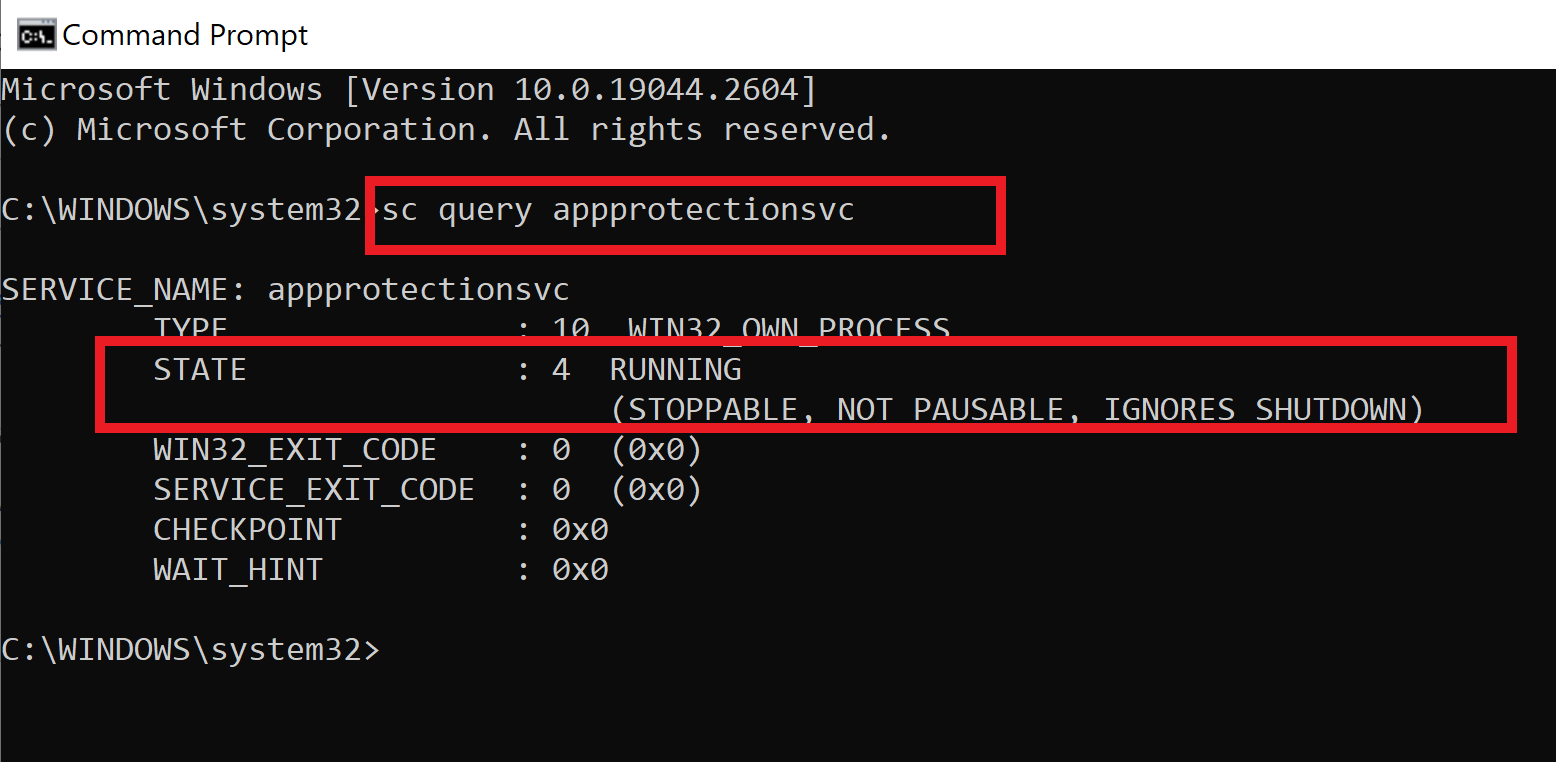
-
对于 2206 之前的 Citrix Workspace 应用程序版本,运行以下命令:
sc query entryprotectsvc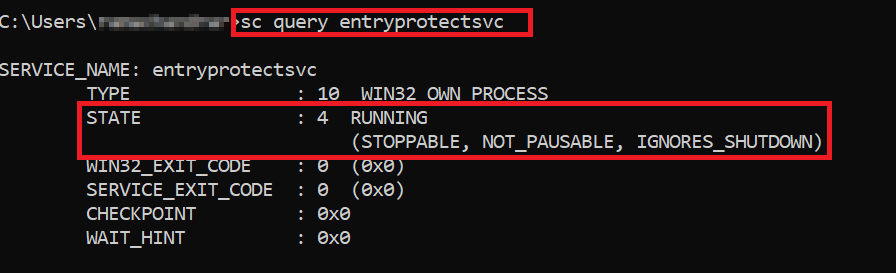
注意:
在 2212 之前的 Citrix Workspace 应用程序版本中,如果您在安装 Citrix Workspace 应用程序时未选择“启用应用程序保护”复选框并运行上述命令检查状态,则会显示以下错误消息:

适用于 Windows 的 Citrix Workspace 应用程序
-
按照 日志收集 中所述收集日志。
-
按 Win + R 打开“运行”对话框 > 键入
cmd> 选择“Enter”。 -
运行以下命令:
-
如果您使用的是 2311 之前的适用于 Windows 的 Citrix Workspace 应用程序版本,则运行以下命令:
-
sc query appprotectionsvc -
sc query entryprotectdrv -
sc query epinject6 -
sc query epusbfilter
-
-
如果您使用的是适用于 Windows 版本 2311 或更高版本的 Citrix Workspace 应用程序,请运行以下命令:
-
sc query appprotectionsvc -
sc query ctxapdriver -
sc query ctxapinject -
sc query ctxapusbfilter
-
-
提供结果以及从日志收集工具收集的跟踪信息。
适用于 Mac 的 Citrix Workspace 应用程序
按照 日志收集 中所述收集日志并提供。
适用于 Linux 的 Citrix Workspace 应用程序
-
运行安装的 util 文件夹中找到的设置日志可执行文件。例如,
/opt/Citrix/ICAClient/util/setlog。 -
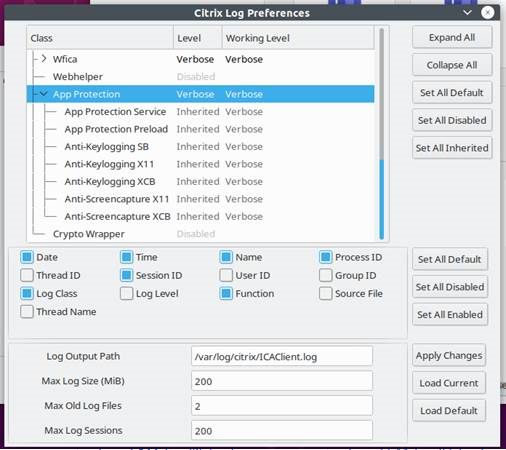
单击 全部禁用(此步骤是可选的,可确保仅收集所需的日志)。
-
转到应用程序保护日志记录。
-
右键单击并选择“详细”,将应用程序保护日志级别设置为“详细”(仅记录警告和错误)。
-
展开 App Protection 类并右键单击其子元素。选择 Group > Inherited。
-
启动会话时,日志将记录在设置日志的 Log output Path 中指定的文件中。