配置屏幕捕获允许列表
要将应用程序添加到屏幕捕获允许列表,请执行以下步骤:
-
登录您的 Citrix Cloud™ 帐户并选择 Workspace Configuration。
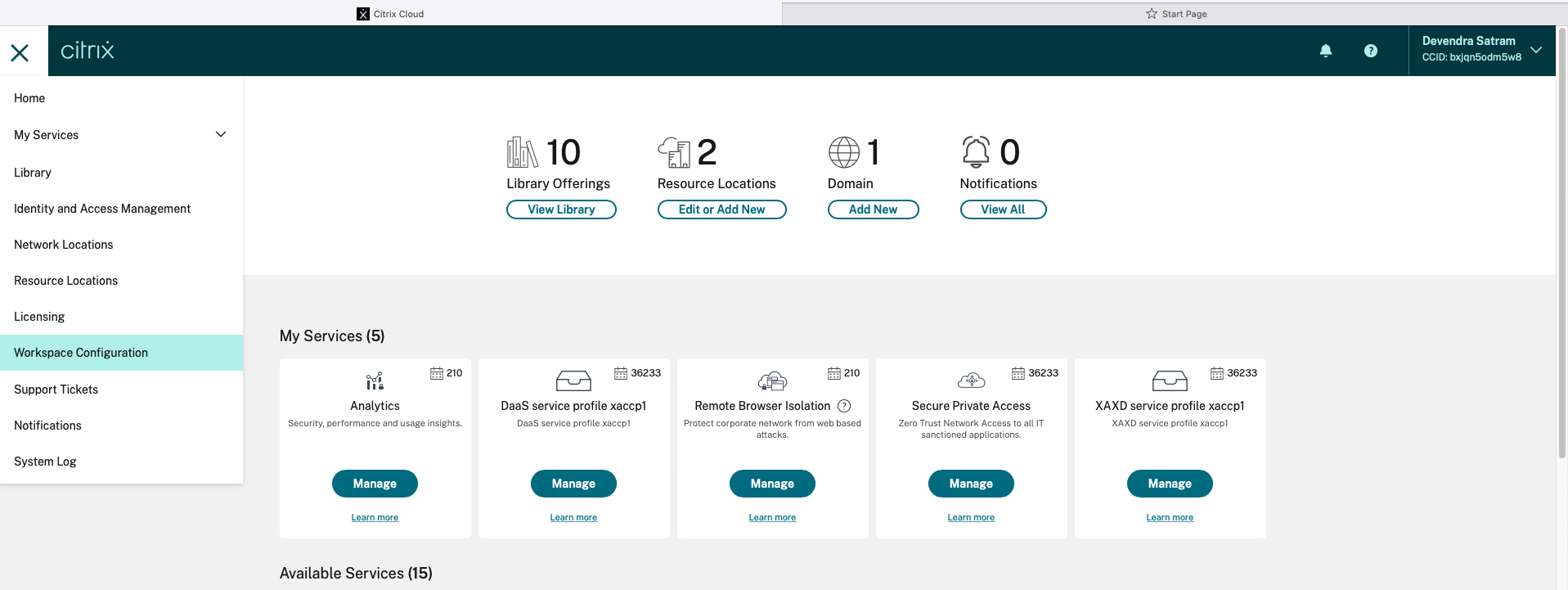
-
选择 应用配置 > 安全和身份验证 > 配置 > 应用保护。
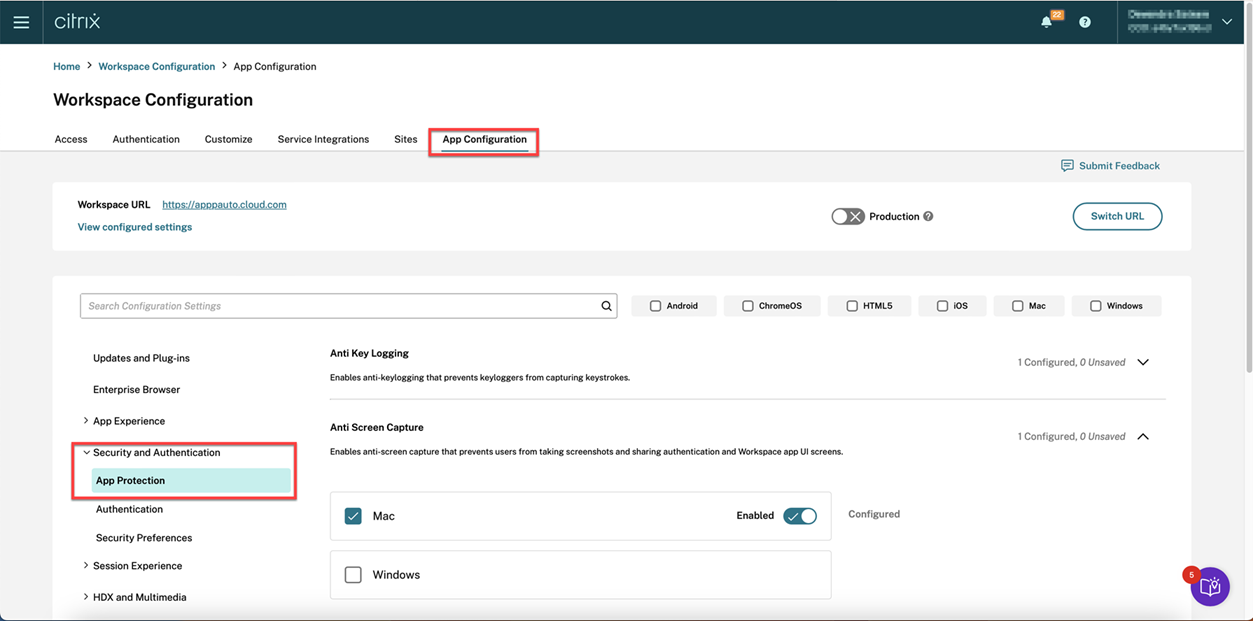
-
单击 Screen Capture Allow List 并选择 Windows 复选框。
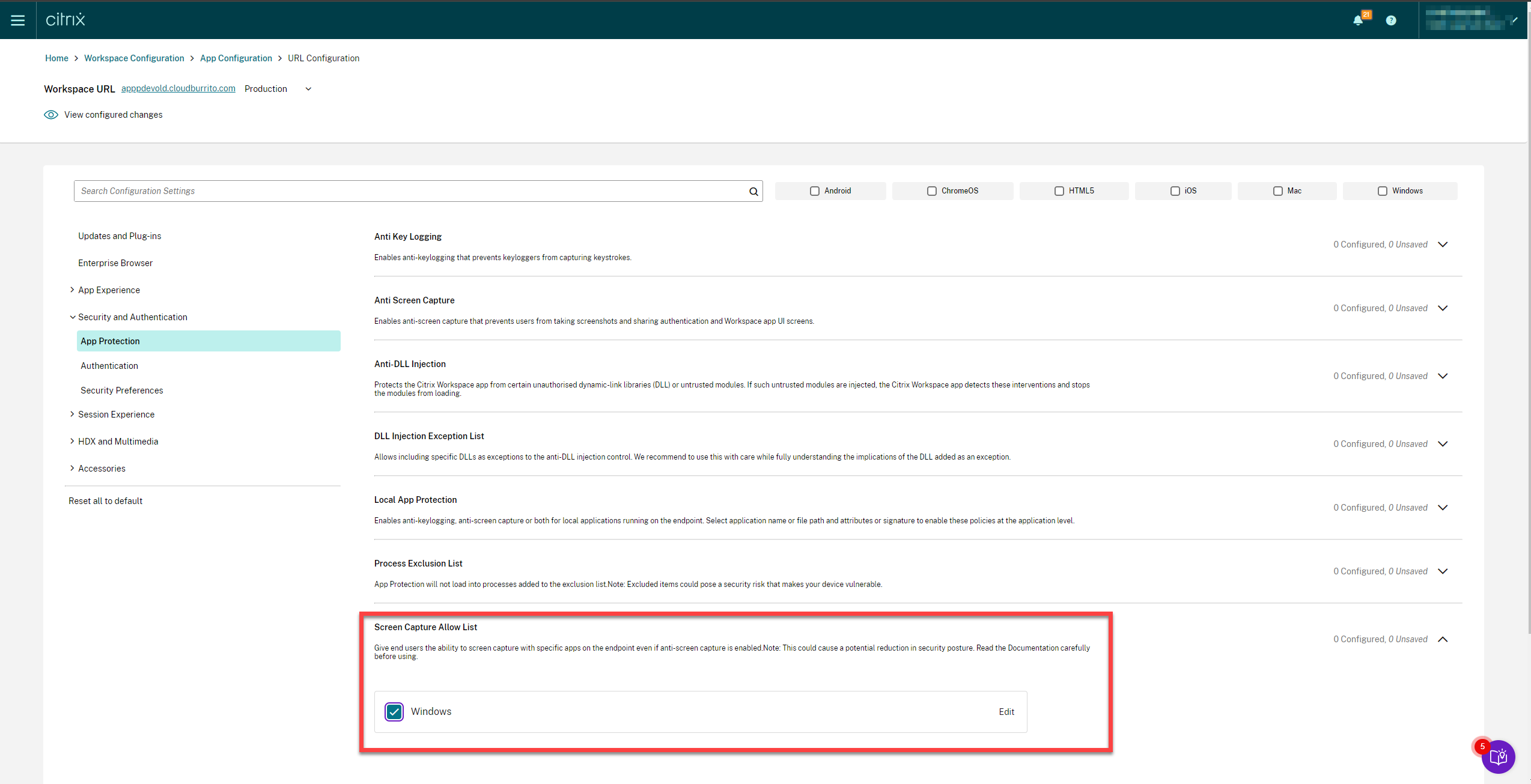
-
单击 Edit 选项。将显示 Manage settings for Windows 屏幕。
-
添加要添加到屏幕捕获允许列表的应用程序信息。例如,
[
{
"name": "ScreenshotTool_1.exe",
"signature": "ScreenshotTool_1 Signature",
"publisher": "ScreenshotTool_1 Publisher"
},
{
"name": "Screenshottool_2.exe",
"signature": "",
"publisher": ""
}
]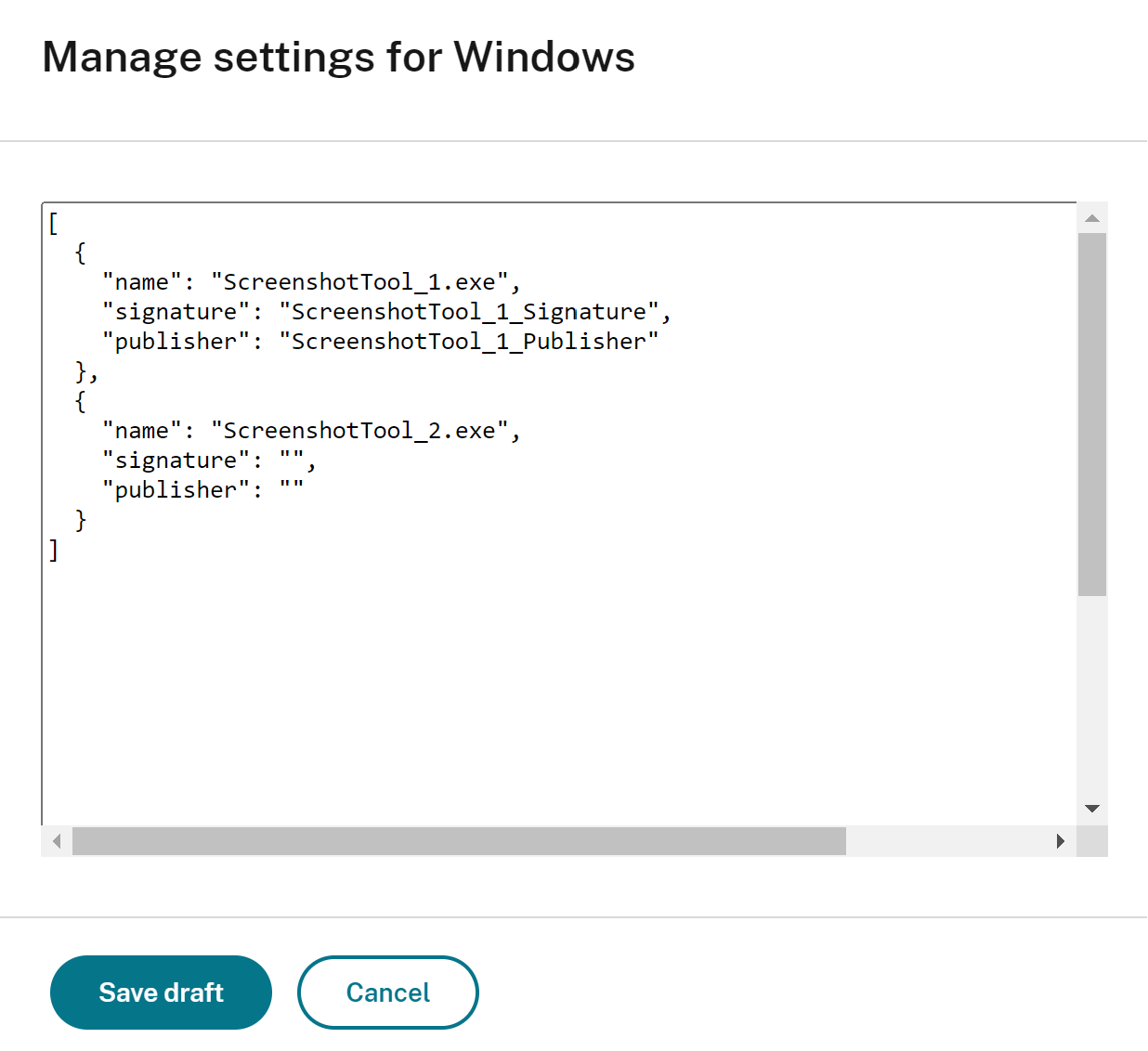 注意:
-
name必须填写。同时,publisher和signature不是强制性的。但是,建议添加相关的publisher和signature,以确保只有允许列表中的应用程序才能截取屏幕截图。 -
如果没有
publisher和signature值,同名恶意应用程序可以捕获屏幕截图。 -
此外,您可以通过在此块中添加多个条目,将多个应用程序添加到屏幕捕获允许列表中。
-
-
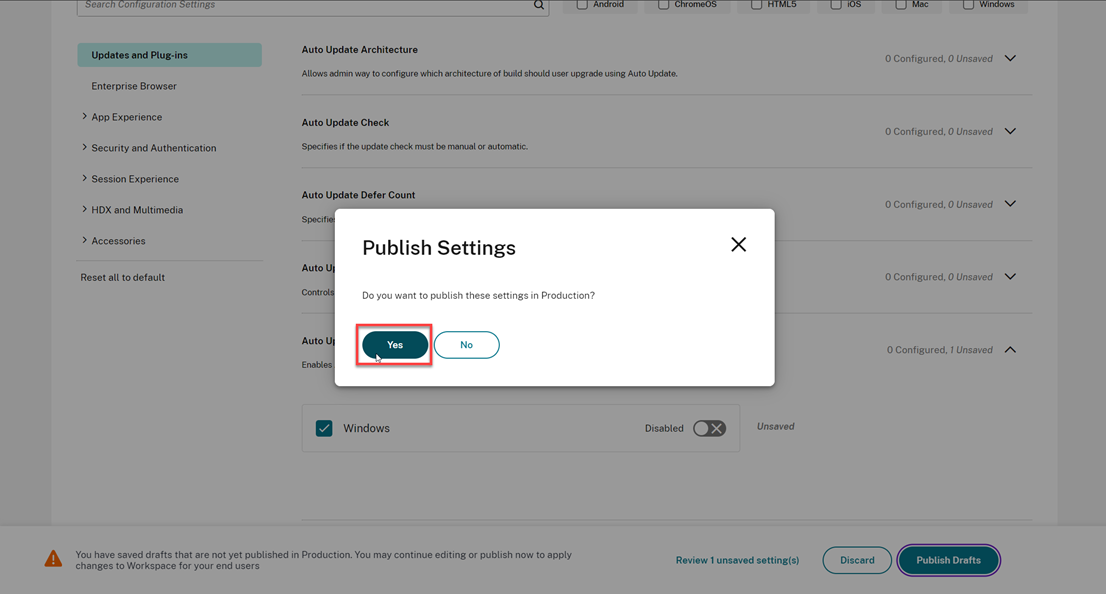
单击 保存草稿,然后单击 发布草稿。
-
在 发布设置 对话框中,单击 是。
获取 publisher 和 signature 信息
要获取
publisher 和 signature 信息,请执行以下步骤:
-
打开应用程序相关
.exe文件的文件位置。 -
右键单击
.exe文件,然后单击 属性。此时将显示一个属性弹出屏幕。 -
单击 数字签名。签名者名称 是
publisher值。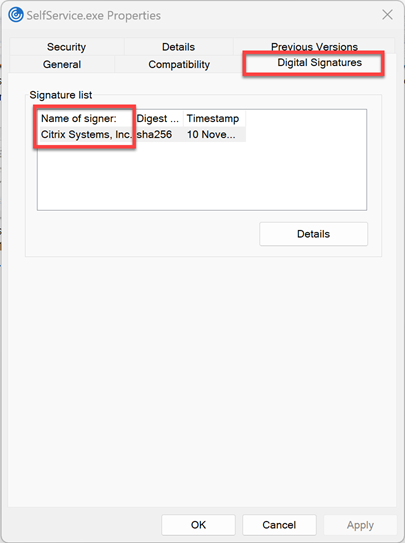
-
单击 签名者名称 中的第一个条目,然后单击 详细信息 > 查看证书。
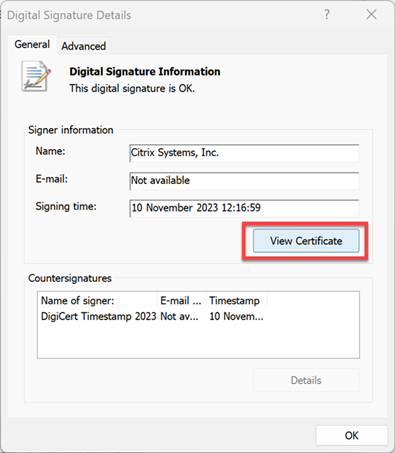
-
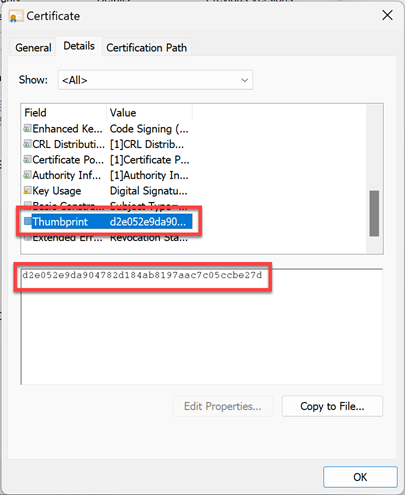
单击 详细信息 > 指纹。文本框中显示的内容是
signature。