
禁用应用程序保护
在 Windows 上禁用应用程序保护的步骤
应用程序保护运行后,不支持禁用应用程序保护。唯一推荐的解决方案是重新安装 Citrix Workspace 应用程序,并且不将 Start App Protection 选项传递给安装程序。
要禁用应用程序保护,请执行以下步骤:
-
卸载 Workspace 应用程序。
-
完成卸载后重新启动计算机。
-
再次安装 Workspace 应用程序。
-
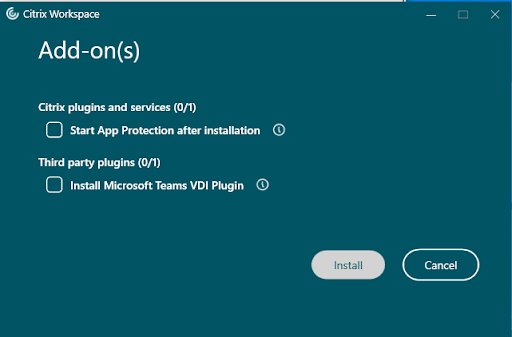
对于基于 UI 的安装,请确保未选中“安装后启动应用程序保护”复选框。
-
对于基于命令行的安装,请确保在启动安装时未添加
/startAppProtection命令行选项。例如:PS C:\Users\WDKRemoteUser\Downloads> .\CitrixWorkspaceApp.exe
-
-
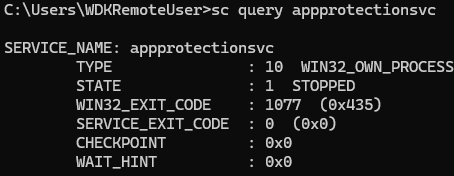
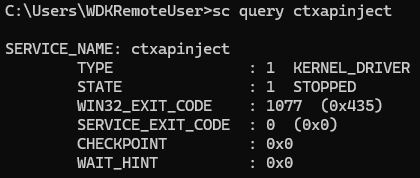
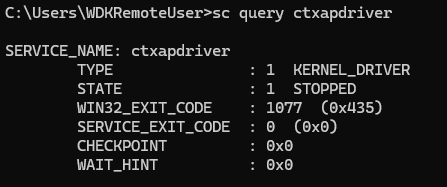
完成安装后,确认应用程序保护是否处于停止状态。通过在命令提示符下运行以下命令,检查所有四个组件是否处于“已停止”状态。对于每个组件,状态应显示 STATE: 1 STOPPED,如相应的视觉表示所示。
-
sc query appprotectionsvc
-
sc query ctxapinject
-
sc query ctxapdriver
-
sc query ctxapusbfilter
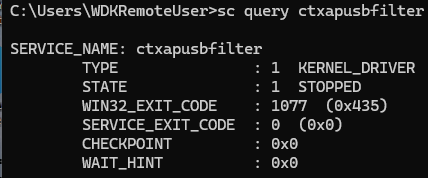
注意:
仅仅保持
Start App Protection after installation 复选框未选中,或者在安装时没有使用 /startAppProtection 命令行选项,并不能使应用程序保护保持停止或休眠状态。如果启动了任何启用了应用程序保护的资源(虚拟应用程序、虚拟桌面、身份验证、Web/SaaS 应用程序),它将把所有应用程序保护服务移动到运行状态。如果您希望应用程序保护保持休眠状态,请确保所有应用程序保护配置都设置为“禁用”。有关禁用各种组件的步骤,请参阅此处。