Dashboard delle comunicazioni in tempo reale
Microsoft Teams
-
Il dashboard di Microsoft Teams in Citrix Director offre visibilità sulle chiamate di Microsoft Teams tra gli utenti, insieme ai dettagli sui partecipanti e alle metriche che indicano le prestazioni delle chiamate. Il dashboard offre la possibilità di:
- Valutare il riepilogo dell’utilizzo di Microsoft Teams
- Filtrare e visualizzare i dettagli delle chiamate di Microsoft Teams per la durata selezionata
-
Valutare le singole chiamate utilizzando le metriche delle prestazioni
Prerequisiti
Aggiungere l’API (Application Programming Interface) di Microsoft Graph all’elenco consentiti in Citrix Director:
-
Affinché Director possa accedere ai record delle chiamate, assicurarsi che l’accesso a Internet in uscita sia disponibile su tutte le macchine in cui è installato Director. In particolare, assicurarsi che l’URL
https://graph.microsoft.comsia accessibile -
Se si utilizza un server proxy, assicurarsi che l’URL dell’API Microsoft Graph:
https://graph.microsoft.comsia accessibile.
Per iniziare
Connessione all’API Microsoft Graph
I dettagli delle chiamate Microsoft vengono recuperati dall’API Microsoft Graph. Affinché Citrix Director possa accedere all’API, è necessario creare un’app in Microsoft Entra ID con le autorizzazioni richieste. L’URL dell’API Graph deve essere aggiunto anche all’elenco consentiti in Director.
Eseguire i passaggi seguenti per completare la connessione:
Passaggio 1: Registrazione dell’applicazione in Microsoft Entra ID
- In Microsoft Entra ID, accedere a Registrazioni app -> Nuova registrazione.
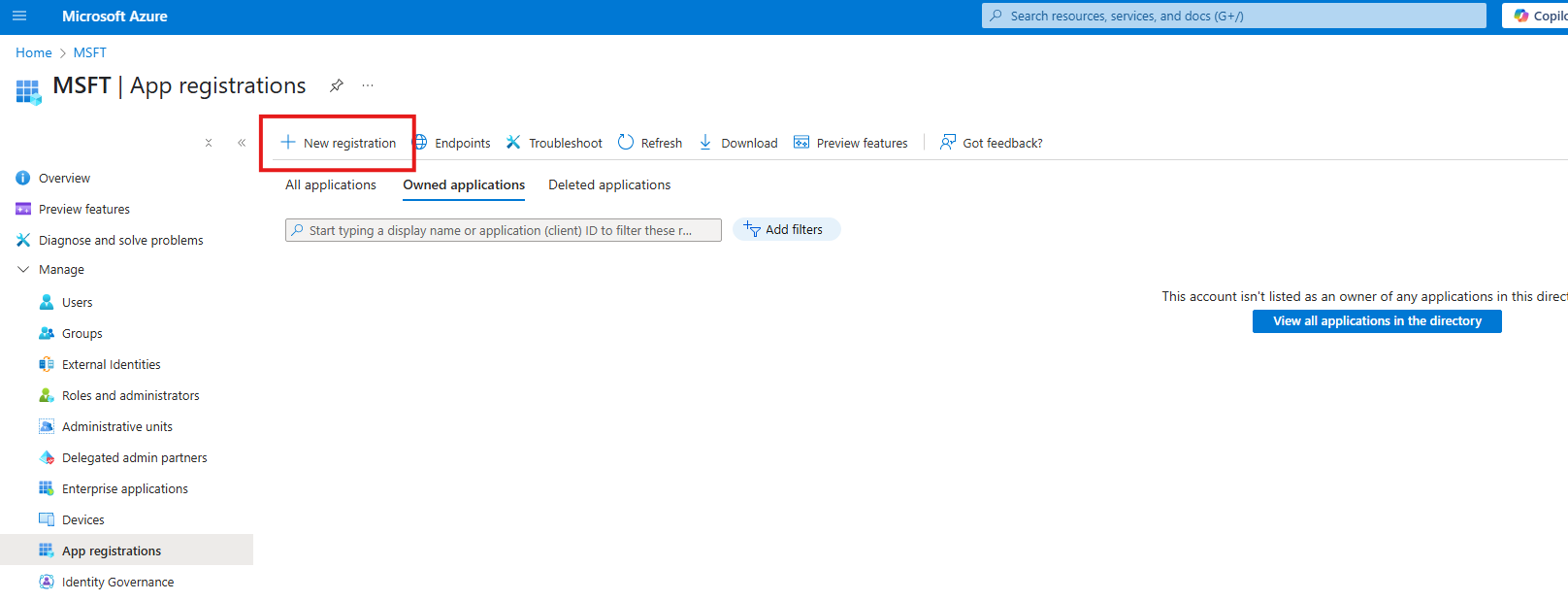
- Eseguire i passaggi richiesti per la registrazione dell’app.
- Dopo la registrazione, copiare l’ID client e l’ID tenant dell’applicazione.
Passaggio 2: Aggiunta delle autorizzazioni di Microsoft Graph in Microsoft Entra ID
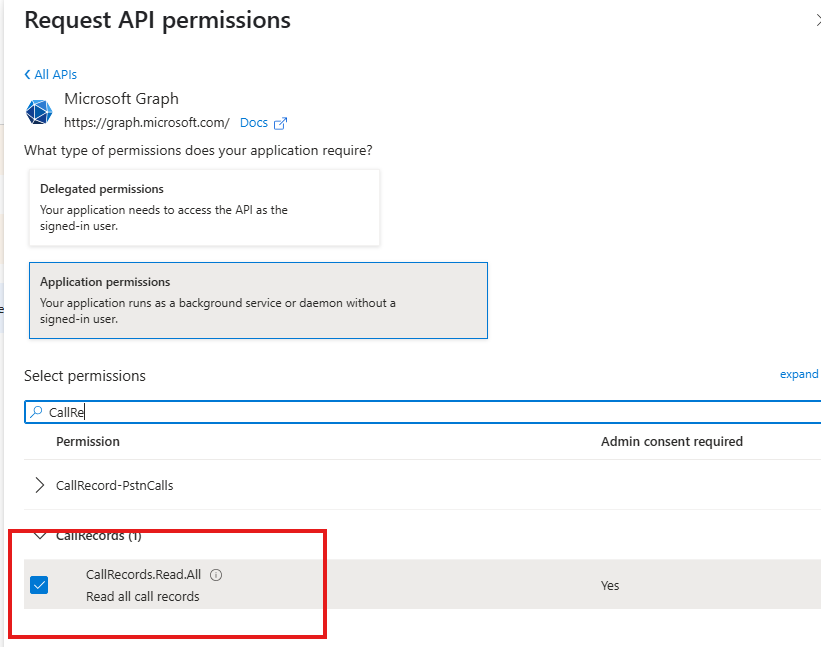
- Accedere a Autorizzazioni API -> Aggiungi un’autorizzazione.
- Selezionare Microsoft Graph e quindi Autorizzazioni applicazione.
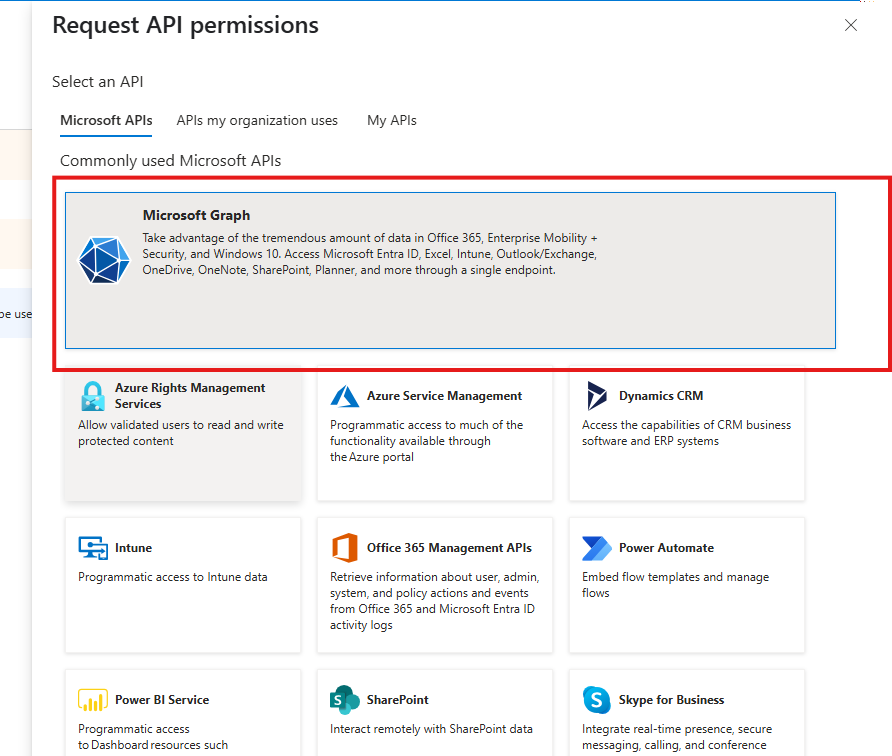
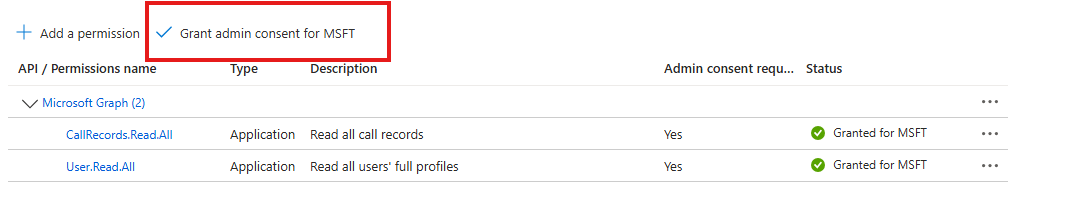
- Aggiungere le autorizzazioni a CallRecords.Read.All e User.Read.All
- Fare clic su Concedi consenso amministratore per MSFT. Questa azione richiede un amministratore globale di Entra ID.
Passaggio 3: Creazione di un segreto client
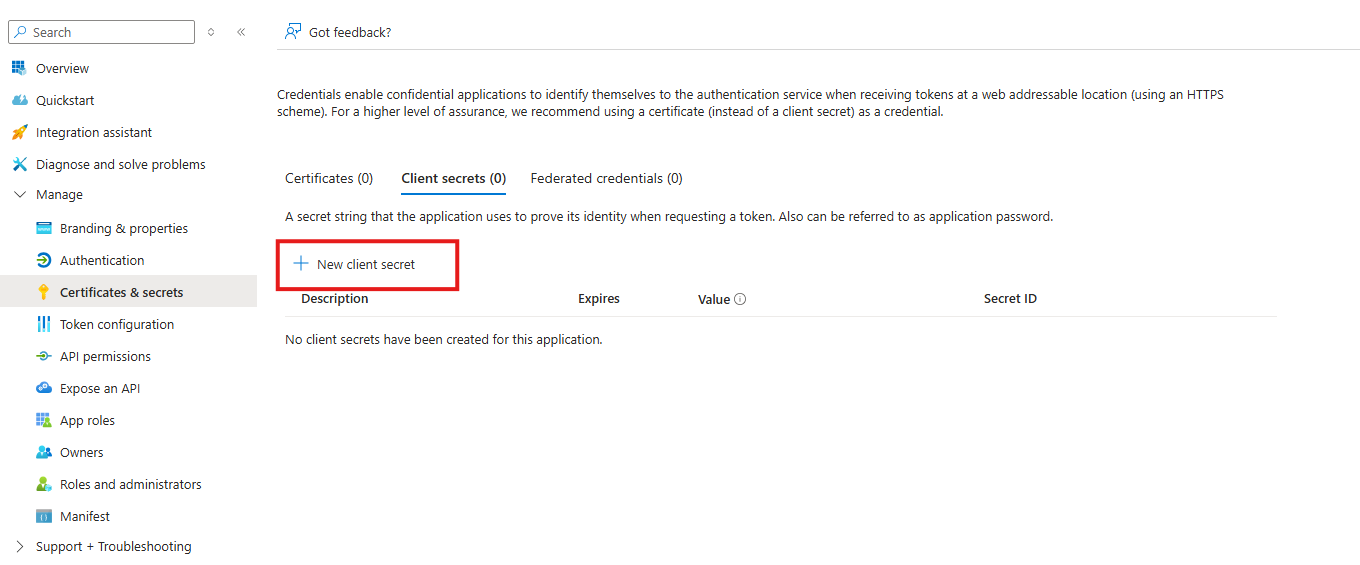
- In Microsoft Entra ID, accedere a Certificati e segreti > Nuovo segreto client. È possibile anche riutilizzare un segreto esistente.
-
Fornire un nome e una data di scadenza per il segreto. Assicurarsi che il segreto venga rinnovato prima della scadenza per mantenere la connessione.
-
Copiare il segreto client per utilizzarlo nell’interfaccia utente di Director.
Per ulteriori informazioni, consultare la documentazione ufficiale di Azure in caso di problemi.
Passaggio 4: Completare la connessione in Director
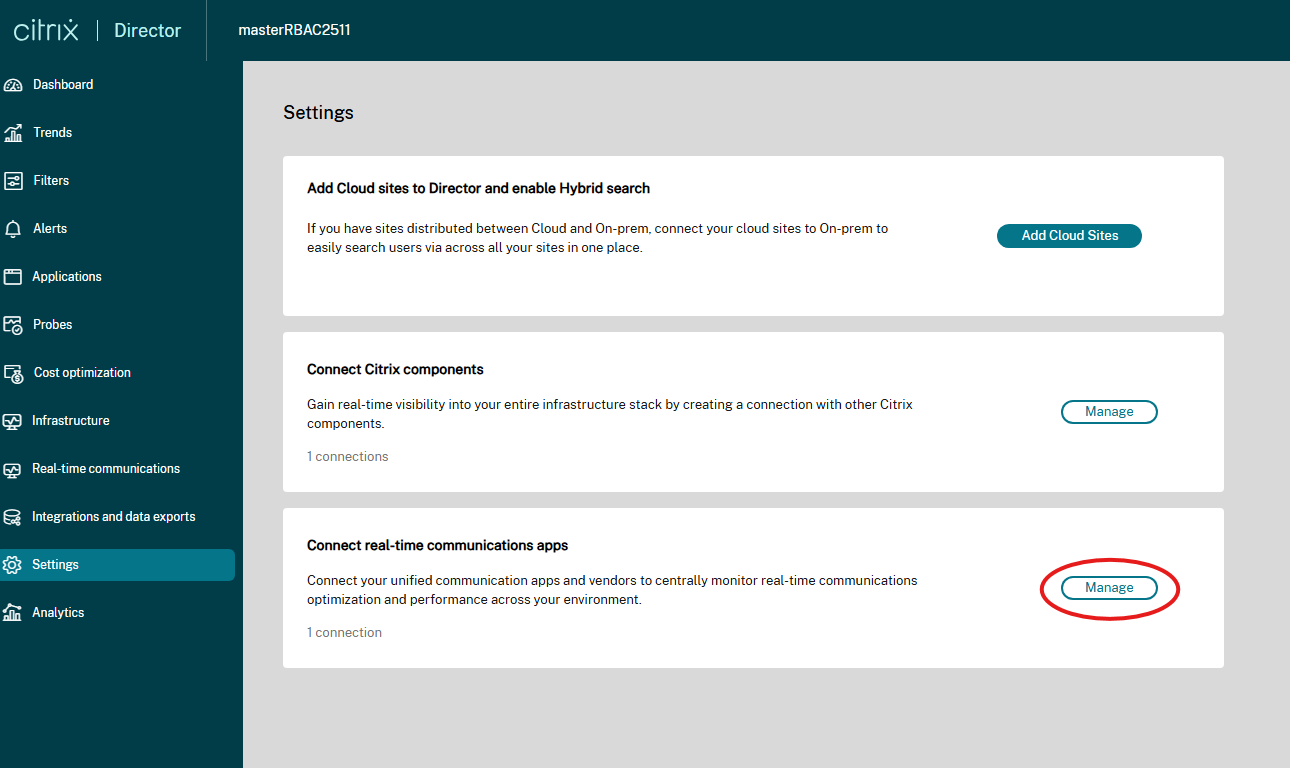
- In Director, accedere a Impostazioni -> Connetti app di comunicazione in tempo reale.
-
- Fare clic su Crea connessione e immettere l’ID applicazione, l’ID directory e il segreto client copiati dalla registrazione dell’app.
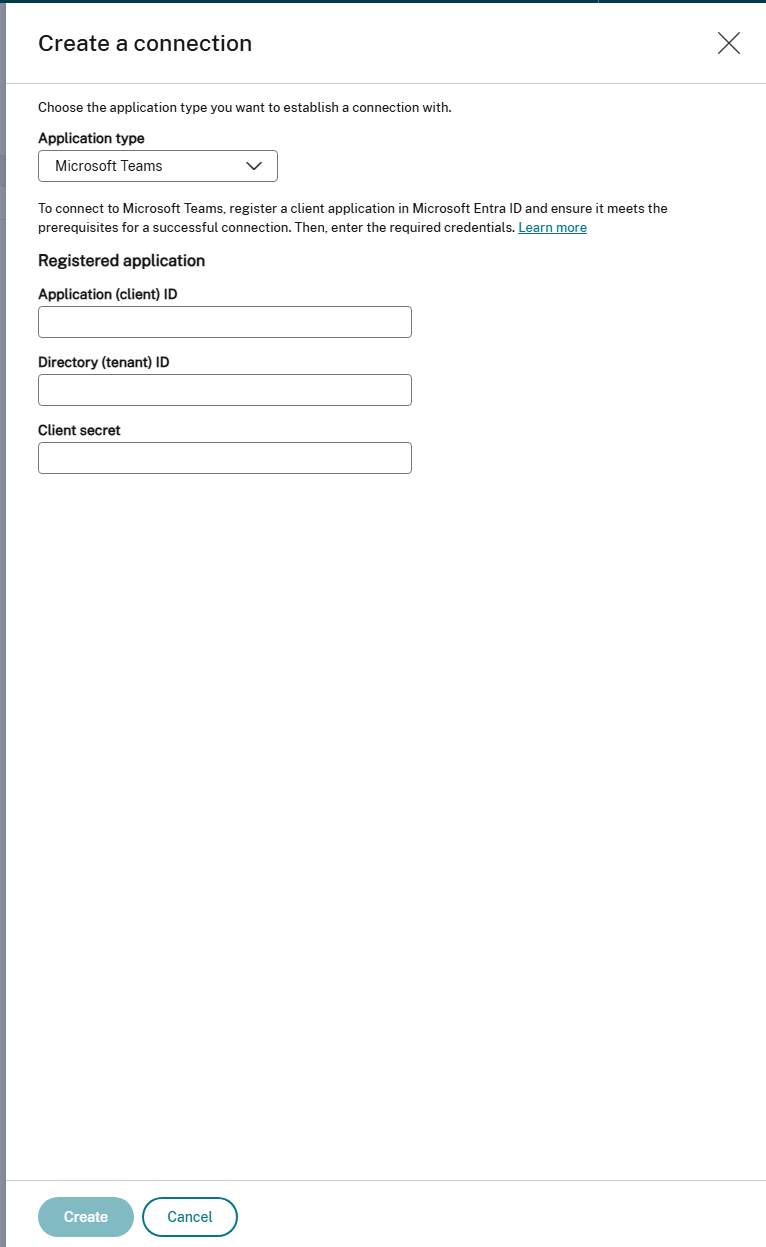
La connessione viene stabilita correttamente se sono disponibili credenziali valide e autorizzazioni per recuperare i dettagli delle chiamate.

- È possibile modificare ed eliminare la connessione facendo clic sui puntini di sospensione alla fine della riga.
Dashboard di Microsoft Teams
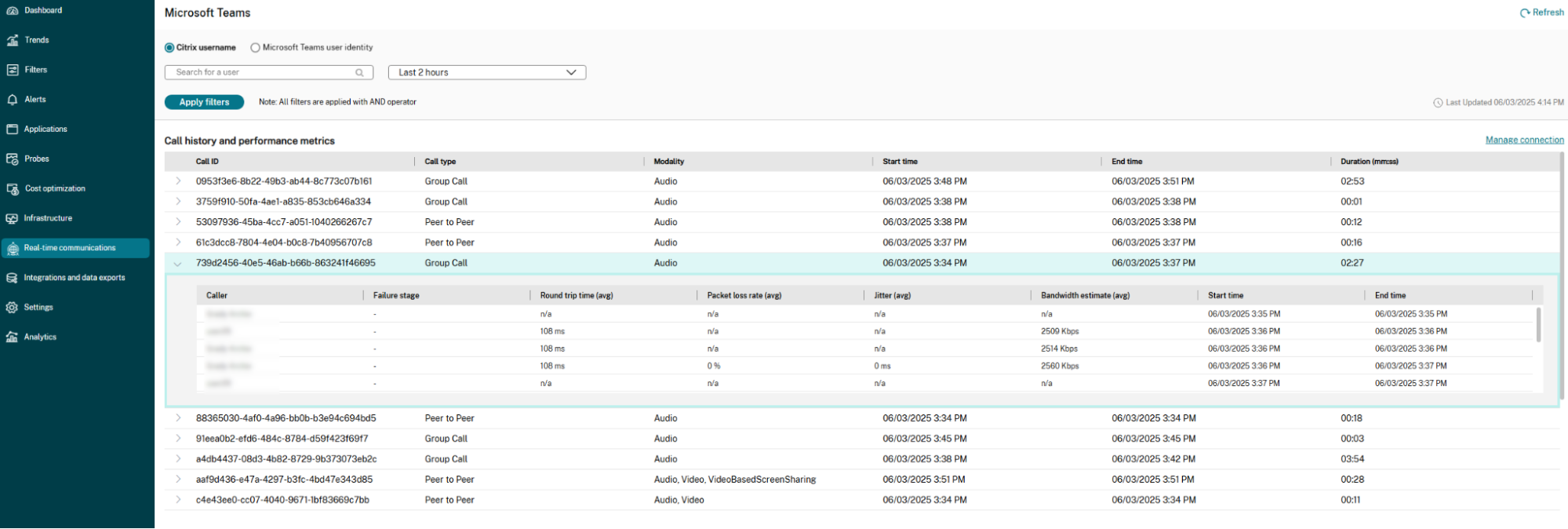
Accedere alla scheda Comunicazioni in tempo reale nell’interfaccia utente di Director. Il dashboard di Microsoft Teams viene popolato con i dati raccolti dalla connessione Microsoft Graph stabilita. I dettagli delle chiamate sono disponibili circa 15 minuti dopo la fine della chiamata.
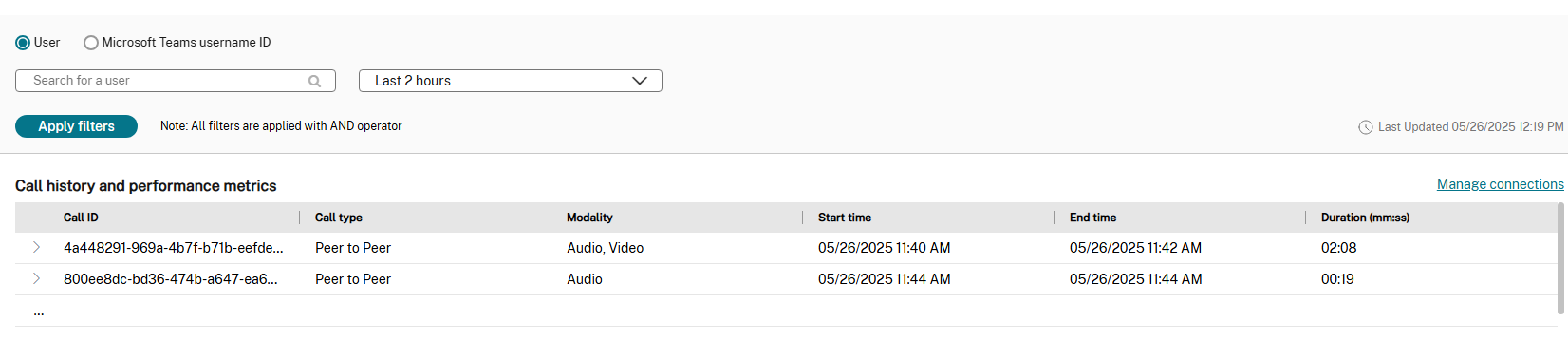
La visualizzazione tabella fornisce i seguenti dettagli per tutte le chiamate.
| Nome colonna | Descrizione |
|---|---|
| ID chiamata | Un identificatore univoco per ogni chiamata. |
| Tipo di chiamata | Indica se la chiamata è peer-to-peer o una chiamata di gruppo. |
| Modalità | Indica quali modalità vengono utilizzate durante la chiamata, come audio, video o condivisione schermo. |
| Ora di inizio | Data e ora di inizio della chiamata. |
| Ora di fine | Data e ora di fine della chiamata. |
| Durata (mm:ss) | Durata della chiamata in minuti e secondi. |
Fare clic sulle singole chiamate nella tabella per visualizzare i dettagli di errore e prestazioni per utente.

In una chiamata di gruppo, quando un utente si disconnette e si ricollega, viene considerata una sessione separata. Questa considerazione aiuta a identificare problemi specifici, come una latenza più elevata quando si è connessi a una particolare rete.
Ogni riga nella tabella dei dettagli delle chiamate contiene le seguenti informazioni:
| Nome colonna | Descrizione |
|---|---|
| Ora di inizio | Data e ora di inizio della chiamata o del segmento del partecipante. |
| Tempo di andata e ritorno (media) | Tempo medio di andata e ritorno per i pacchetti di dati. |
| Tasso di perdita pacchetti (media) | Percentuale media di pacchetti persi durante la chiamata. |
| Jitter (media) | Variazione media nel ritardo dei pacchetti ricevuti. |
| Fase di errore | Indica la fase in cui si è verificato un errore di chiamata, ad esempio durante la configurazione o nel mezzo della chiamata. |
| Ora di fine | Data e ora di fine della chiamata o del segmento del partecipante. |
| Chiamante | Nome del partecipante alla chiamata. |
| Stima larghezza di banda (media) | Larghezza di banda media stimata utilizzata durante la chiamata. |
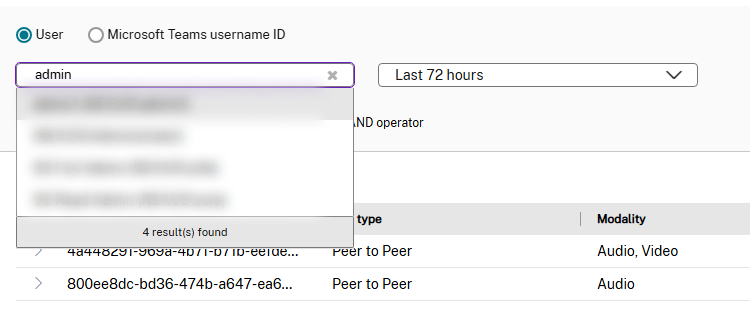
È possibile filtrare gli utenti in due modi: per nome utente Citrix o per nome utente Microsoft Teams. È possibile passare da un’opzione all’altra utilizzando i pulsanti di opzione nella parte superiore della pagina.
-
Nome utente Citrix: Quando si inizia a digitare un nome utente, il sistema suggerisce gli utenti corrispondenti. È quindi possibile selezionare l’account specifico per visualizzare i dettagli.
-
Nome utente Microsoft Teams: Utilizzare questa opzione se l’e-mail o il nome dell’entità utente (UPN) associato all’account Microsoft Teams differisce dall’ID account Citrix. Quando si utilizza questo metodo, è necessario immettere l’indirizzo e-mail completo e valido.