实时通信仪表板
微软 Teams
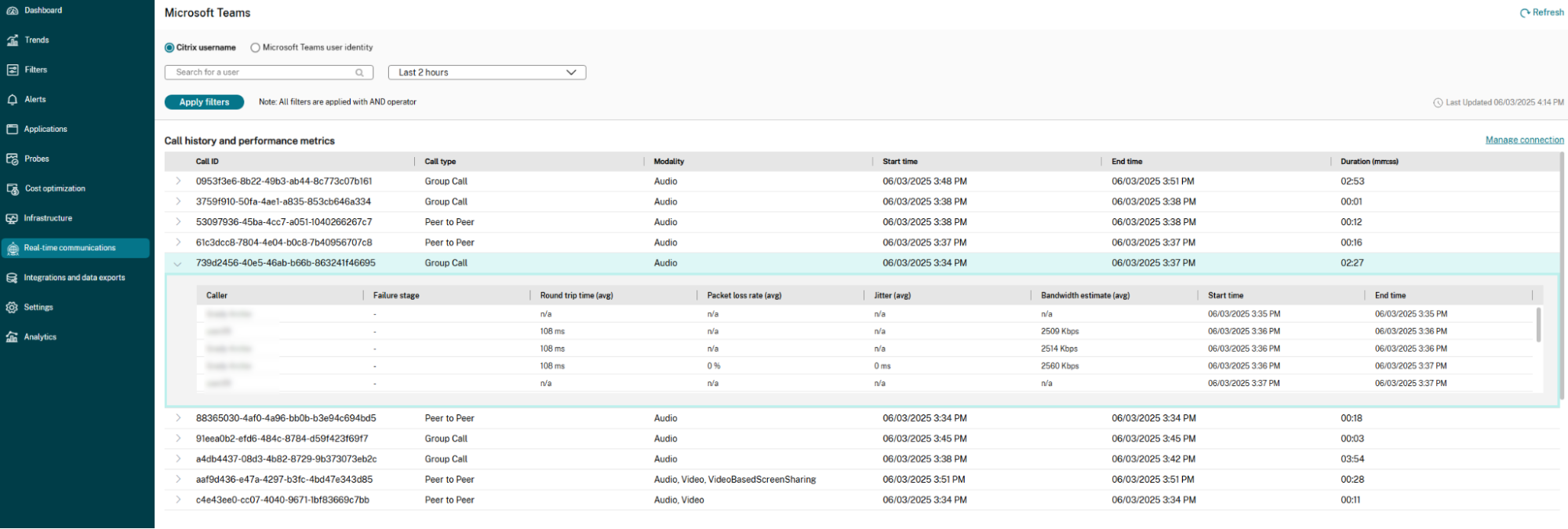
Citrix Director 中的 Microsoft Teams 仪表板可提供跨用户的 Microsoft Teams 呼叫的可见性,以及参与者详细信息和指示呼叫性能的指标。该仪表板提供以下功能:
-
评估 Microsoft Teams 使用情况摘要
-
筛选并查看所选持续时间的 Microsoft Teams 呼叫详细信息
-
使用性能指标评估单个呼叫
先决条件
将 Microsoft Graph 应用程序编程接口 (API) 添加到 Citrix Director 中的允许列表:
-
为使 Director 能够访问呼叫记录,请确保在安装 Director 的所有计算机上都可进行出站 Internet 访问。具体而言,请确保可以访问
https://graph.microsoft.comURL -
如果您使用代理服务器,请确保可以访问 Microsoft Graph API :
https://graph.microsoft.comURL。
入门
连接到 Microsoft Graph API
Microsoft 呼叫详细信息是从 Microsoft Graph API 中获取的。为了让 Citrix Director 访问该 API,需要在 Microsoft Entra ID 中创建一个具有所需权限的应用程序。Graph API URL 也需要添加到 Director 的允许列表中。
执行以下步骤以完成连接:
步骤 1: 在 Microsoft Entra ID 中注册应用程序
-
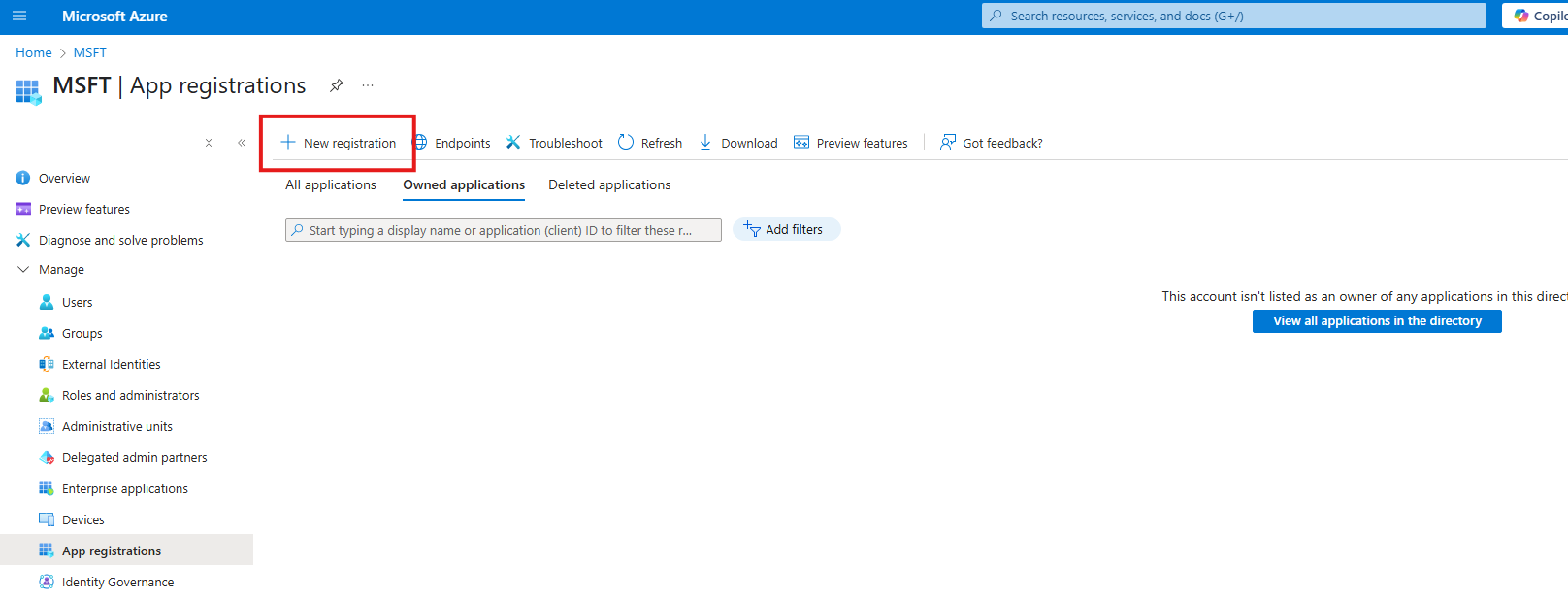
导航到 Microsoft Entra ID 中的应用程序注册 -> 新建注册。
-
执行应用程序注册所需步骤。
-
注册后,复制应用程序的客户端 ID 和租户 ID。
步骤 2: 在 Microsoft Entra ID 中添加 Microsoft Graph 权限
-
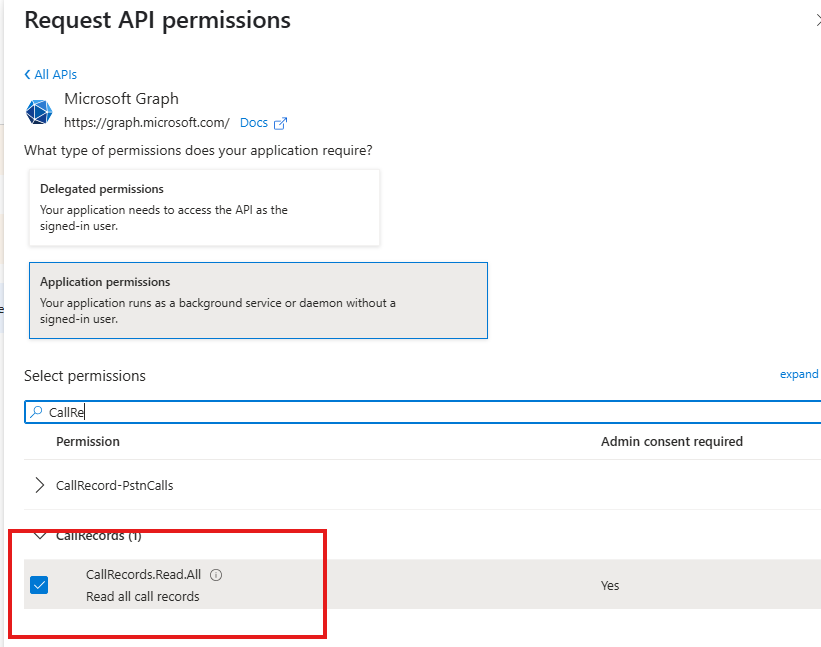
导航到API 权限 -> 添加权限。
-
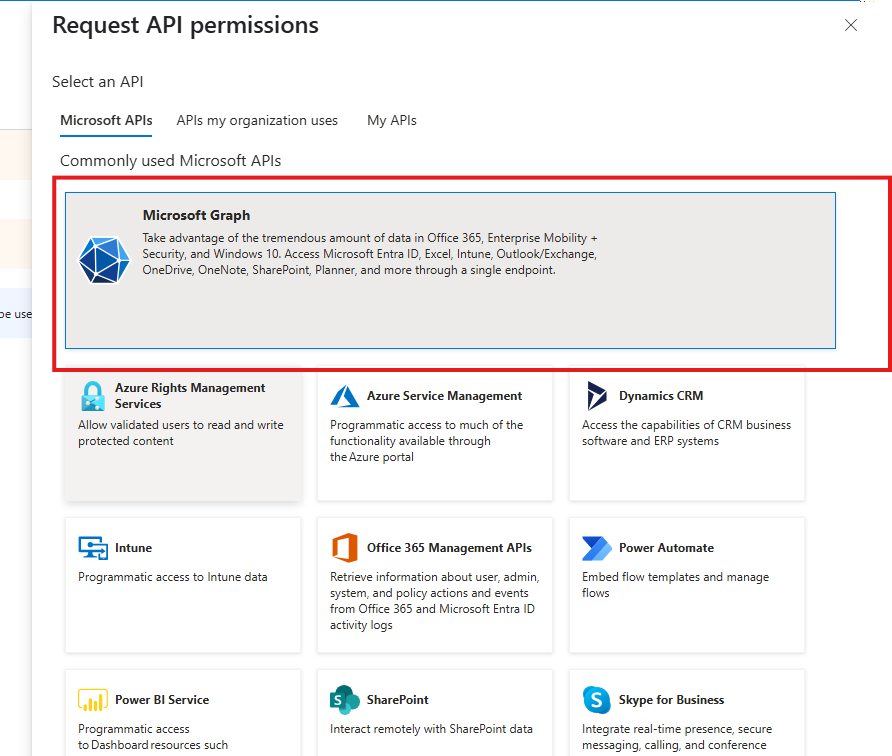
选择Microsoft Graph,然后选择应用程序权限。
-
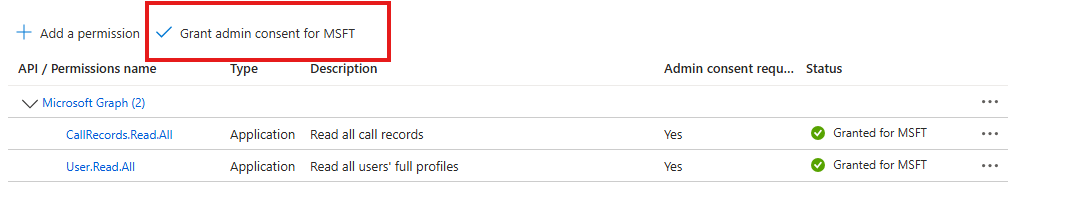
添加CallRecords.Read.All和User.Read.All的权限
-
单击“授予 MSFT 管理员同意”。此操作需要 Entra ID 全局管理员。
步骤 3: 创建客户端密码
-
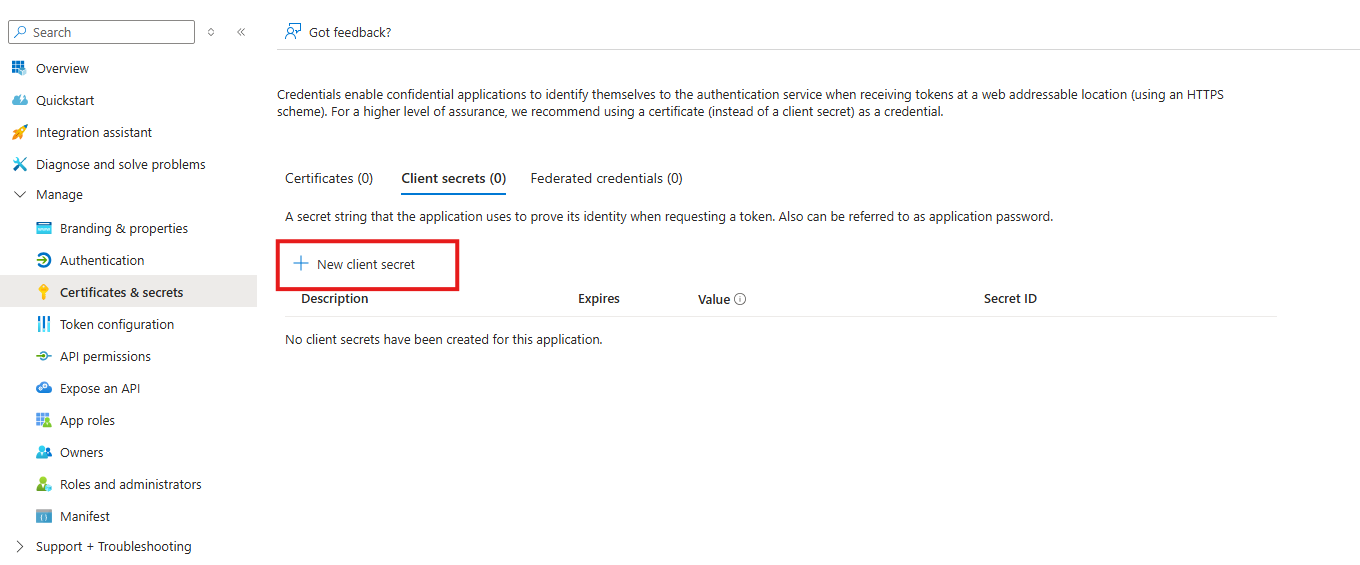
在 Microsoft Entra ID 中,导航到证书和密码 > 新建客户端密码。您也可以重复使用现有密码。
-
为密钥提供名称和过期日期。确保在过期前续订密钥以保持连接。
-
复制客户端密钥以在 Director UI 中使用。
如果遇到任何问题,请参阅官方 Azure 文档 以获取更多信息。
步骤 4:在 Director 上完成连接
-
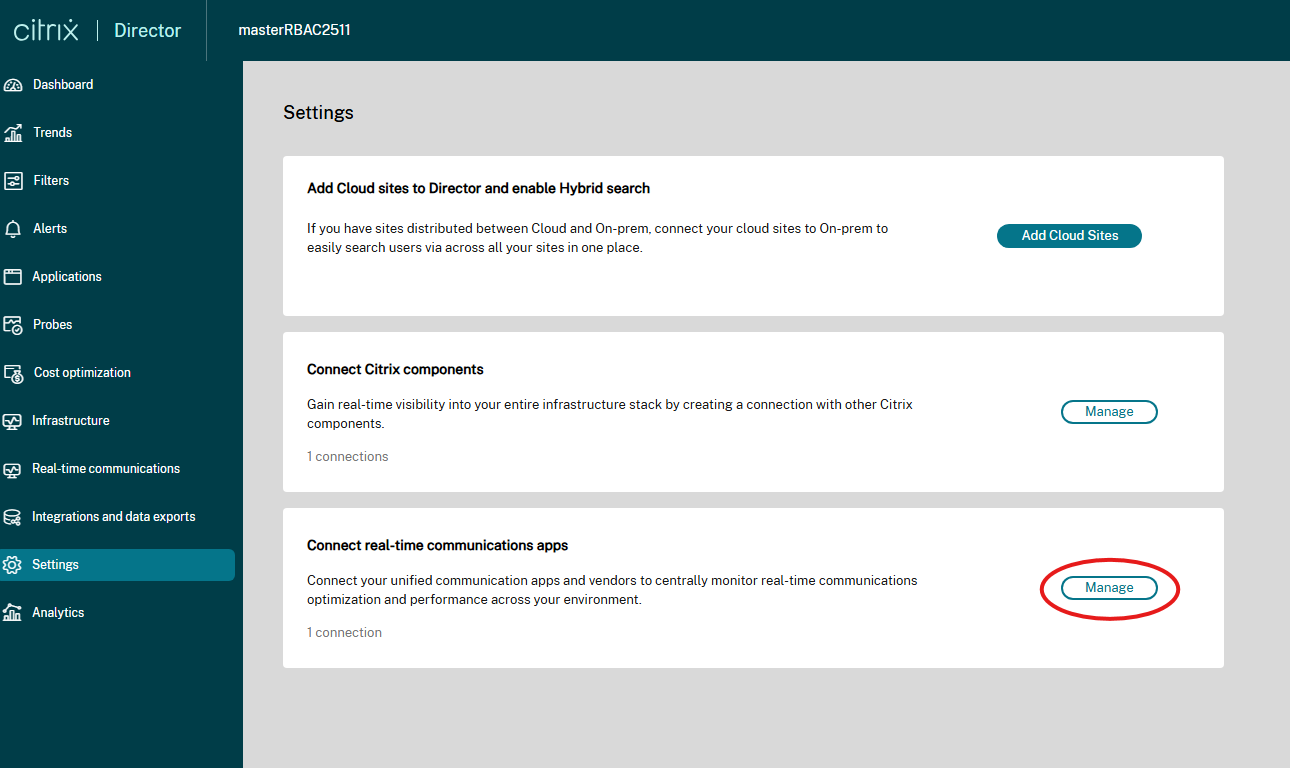
在 Director 中,导航到 设置 -> 连接实时通信应用程序。
-
单击 创建连接,然后输入从应用程序注册中复制的应用程序 ID、目录 ID 和客户端密钥。
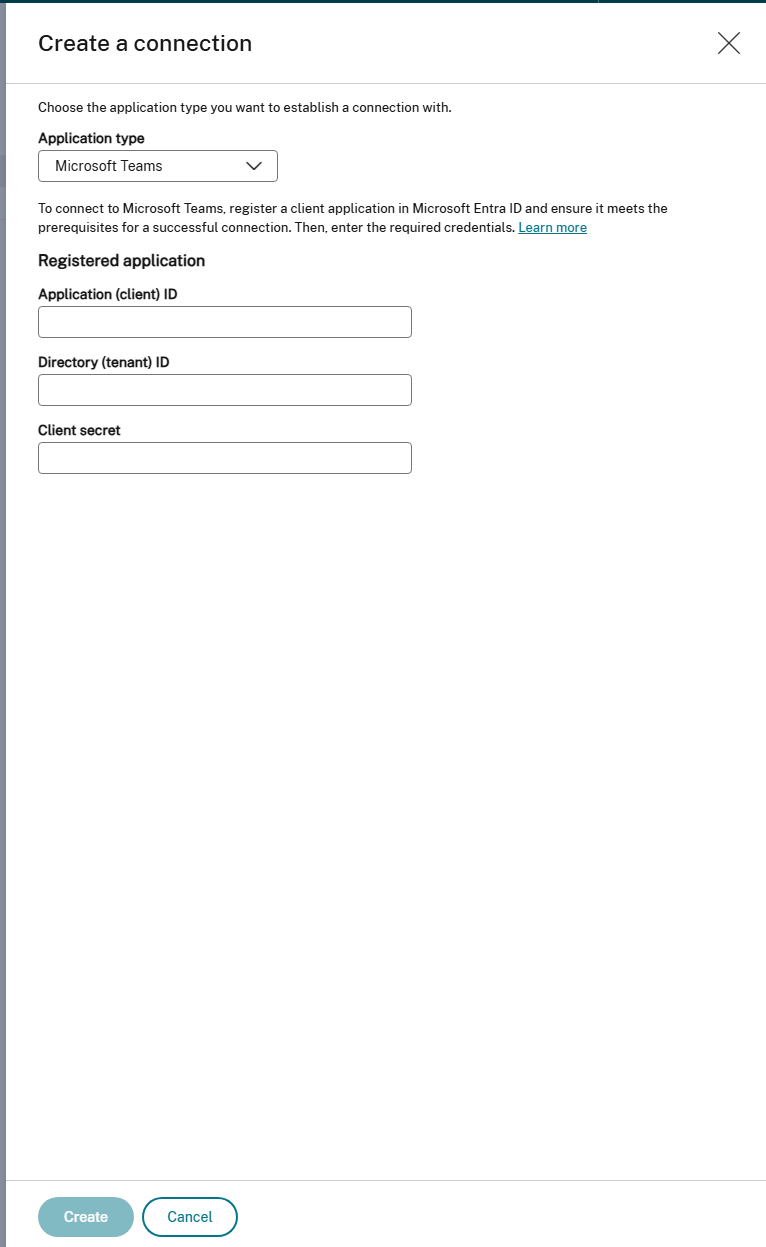
如果提供了有效的凭据和获取呼叫详细信息的权限,则连接将成功建立。

-
通过单击行末尾的省略号,您可以编辑和删除连接。
Microsoft Teams 控制板
导航到 Director UI 中的实时通信选项卡。Microsoft Teams 控制板将填充从已建立的 Microsoft Graph 连接收集的数据。呼叫结束后大约 15 分钟即可获取呼叫详细信息。
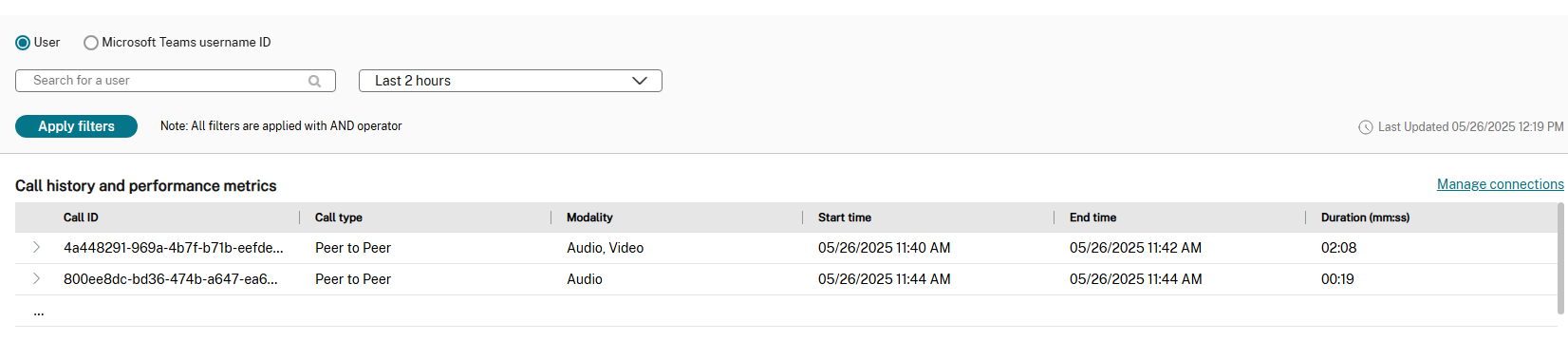
表格视图提供所有呼叫的以下详细信息。
| 列名 | 描述 |
|---|---|
| 呼叫 ID | 每个呼叫的唯一标识符。 |
| 呼叫类型 | 指示呼叫是点对点呼叫还是群组呼叫。 |
| 模式 | 指示通话期间使用的模式,例如音频、视频或屏幕共享。 |
| 开始时间 | 呼叫开始的日期和时间。 |
| 结束时间 | 呼叫结束的日期和时间。 |
| 持续时间 (mm: ss) | 呼叫的持续时间(分钟和秒)。 |
点击表格中的单个呼叫,查看每个用户的故障和性能详细信息。
个人通话(/en-us/citrix-daas/media/dir-individual-calls.png)
在群组通话中,当用户断开连接并重新加入时,这被视为一个单独的会话。这种考虑有助于识别特定问题,例如连接到特定网络时延迟较高。
呼叫详细信息表中的每一行包含以下信息:
| 列名 | 描述 |
|---|---|
| 开始时间 | 呼叫或参与者会话开始的日期和时间。 |
| 往返时间(平均) | 数据包的平均往返时间。 |
| 丢包率(平均) | 通话期间丢失数据包的平均百分比。 |
| 抖动(平均) | 接收数据包延迟的平均变化。 |
| 故障阶段 | 指示呼叫失败发生的阶段,例如在设置期间或呼叫过程中。 |
| 结束时间 | 呼叫或参与者会话结束的日期和时间。 |
| 呼叫者 | 呼叫中参与者的姓名。 |
| 带宽估算(平均) | 呼叫期间使用的估计平均带宽。 |
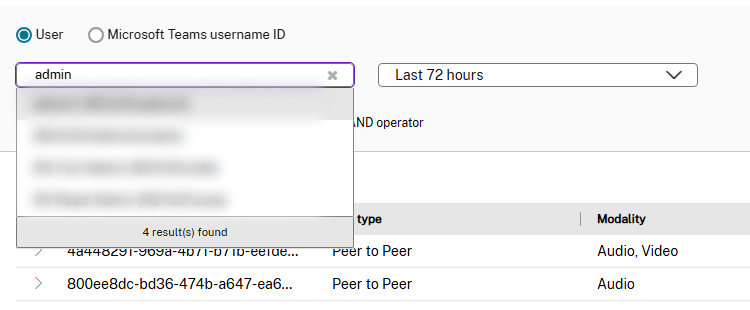
您可以通过两种方式筛选用户:按 Citrix 用户名或按 Microsoft Teams 用户名。您可以使用页面顶部的单选按钮在这两个选项之间切换。
-
Citrix 用户名: 当您开始键入用户名时,系统会建议匹配的用户。然后,您可以选择特定帐户以查看详细信息。
-
Microsoft Teams 用户名: 如果与 Microsoft Teams 帐户关联的电子邮件或用户主体名称 (UPN) 与 Citrix 帐户 ID 不同,请使用此选项。使用此方法时,您必须输入完整且有效的电子邮件地址。