Creare cataloghi di macchine
Importante:
A partire da Citrix Virtual Apps and Desktops™ 7 2006, se la distribuzione corrente utilizza una delle seguenti tecnologie, è possibile aggiornare la distribuzione alla versione corrente solo dopo aver rimosso gli elementi End of Life (EOL) che utilizzano tali tecnologie.
- Personal vDisk (PvD)
- AppDisks™
- Tipi di host cloud pubblici: Citrix CloudPlatform, Microsoft Azure Classic
Per i dettagli, vedere Rimuovere PvD, AppDisks e host non supportati.
Nota:
È possibile gestire la distribuzione di Citrix Virtual Apps and Desktops utilizzando due console di gestione: Web Studio (basata sul Web) e Citrix Studio (basata su Windows). Questo articolo tratta solo Web Studio. Per informazioni su Citrix Studio, consultare l’articolo equivalente in Citrix Virtual Apps and Desktops 7 2212 o versioni precedenti.
Se si desidera utilizzare connessioni host cloud pubbliche per la propria distribuzione, è necessaria una licenza Hybrid Rights per completare l’installazione pulita o l’aggiornamento alla versione corrente.
Quando il programma di installazione rileva una o più tecnologie non supportate o connessioni host senza licenza Hybrid Rights, l’aggiornamento viene messo in pausa o interrotto. Viene visualizzato un messaggio esplicativo. I log del programma di installazione contengono i dettagli. Per ulteriori informazioni, vedere Aggiornare una distribuzione.
Introduzione
Le raccolte di macchine fisiche o virtuali vengono gestite come un’unica entità chiamata catalogo di macchine. Tutte le macchine in un catalogo hanno lo stesso tipo di sistema operativo: OS multi-sessione o OS single-sessione, e macchine Windows o Linux.
Web Studio guida l’utente nella creazione del primo catalogo di macchine dopo aver creato il sito. Dopo aver creato il primo catalogo, Web Studio guida l’utente nella creazione del primo gruppo di consegna. Successivamente, è possibile modificare il catalogo creato e creare altri cataloghi.
Suggerimento:
L’aggiornamento di una distribuzione esistente abilita la funzionalità di ottimizzazione dell’archiviazione di Machine Creation Services (MCS) (MCS I/O), senza richiedere alcuna configurazione aggiuntiva. L’aggiornamento del Virtual Delivery Agent (VDA) e del Delivery Controller gestisce l’aggiornamento di MCS I/O.
Panoramica
Quando si crea un catalogo di VM, si specifica come eseguire il provisioning di tali VM. È possibile utilizzare Machine Creation Services™ (MCS). Oppure, è possibile utilizzare i propri strumenti per fornire le macchine.
Considerare:
- MCS supporta un singolo disco di sistema dall’immagine della macchina virtuale. Ignora il resto dei dischi dati collegati a tale immagine.
- Se si utilizza MCS per il provisioning delle VM, si fornisce un’immagine master (o uno snapshot di un’immagine) per creare VM identiche nel catalogo. Prima di creare il catalogo, si utilizzano prima gli strumenti per creare e configurare l’immagine master. Questo processo include l’installazione di un Virtual Delivery Agent (VDA) sull’immagine. Quindi si crea il catalogo di macchine in Web Studio. Si seleziona tale immagine (o snapshot), si specifica il numero di VM da creare nel catalogo e si configurano informazioni aggiuntive.
- Se le macchine sono già disponibili, è comunque necessario creare uno o più cataloghi di macchine per tali macchine.
- Se si sta creando un catalogo utilizzando direttamente l’SDK PowerShell, è possibile specificare un modello di hypervisor (VMTemplates), anziché un’immagine o uno snapshot.
- L’utilizzo di un modello per il provisioning di un catalogo è considerato una funzionalità sperimentale. Quando si utilizza questo metodo, la preparazione della macchina virtuale potrebbe fallire. Di conseguenza, il catalogo non può essere pubblicato utilizzando il modello.
Quando si utilizza MCS o Citrix Provisioning™ per creare il primo catalogo, si utilizza la connessione host configurata al momento della creazione del sito. Successivamente (dopo aver creato il primo catalogo e gruppo di consegna), è possibile modificare le informazioni su tale connessione o creare più connessioni.
Dopo aver completato la procedura guidata di creazione del catalogo, i test vengono eseguiti automaticamente per garantire che sia configurato correttamente. Al termine dei test, è possibile visualizzare un rapporto di test. Eseguire i test in qualsiasi momento da Web Studio.
Nota:
MCS non supporta Windows 10 IoT Core e Windows 10 IoT Enterprise. Per ulteriori informazioni, fare riferimento al sito Microsoft.
Per i dettagli tecnici sugli strumenti di Citrix Provisioning, vedere Gestione delle immagini di Citrix Virtual Apps and Desktops.
Controllo licenza RDS
Web Studio attualmente non esegue il controllo delle licenze Microsoft RDS valide durante la creazione di un catalogo di macchine che contiene macchine OS Windows multi-sessione. Per visualizzare lo stato della licenza Microsoft RDS per una macchina OS Windows multi-sessione, accedere a Citrix Director. Visualizzare lo stato della licenza Microsoft RDS nel pannello Dettagli macchina. Questo pannello si trova nella pagina Dettagli macchina e Dettagli utente. Per ulteriori informazioni, vedere Integrità della licenza Microsoft RDS.
Registrazione VDA
Un VDA deve essere registrato con un Delivery Controller™ quando si avviano sessioni mediate. I VDA non registrati possono comportare un sottoutilizzo delle risorse altrimenti disponibili. Esistono varie ragioni per cui un VDA potrebbe non essere registrato, molte delle quali un amministratore può risolvere. Web Studio fornisce informazioni sulla risoluzione dei problemi nella procedura guidata di creazione del catalogo e dopo aver aggiunto macchine da un catalogo a un gruppo di consegna.
Dopo aver aggiunto le macchine esistenti utilizzando la procedura guidata, l’elenco dei nomi degli account computer indica se ciascuna macchina è idonea per l’aggiunta al catalogo. Passare il mouse sull’icona accanto a ciascuna macchina per visualizzare un messaggio informativo su tale macchina.
Se il messaggio identifica una macchina problematica, rimuovere tale macchina o aggiungerla. Ad esempio, se un messaggio indica che le informazioni potrebbero non essere ottenute su una macchina, aggiungere comunque la macchina.
Per ulteriori informazioni, vedere:
- CTX136668 per la guida alla risoluzione dei problemi di registrazione VDA
- Versioni VDA e livelli funzionali
- Metodi di registrazione VDA
Riepilogo creazione catalogo MCS
Ecco una breve panoramica delle azioni MCS predefinite dopo aver fornito le informazioni nella procedura guidata di creazione del catalogo.
- Se è stata selezionata un’immagine master (anziché uno snapshot), MCS crea uno snapshot.
- MCS crea una copia completa dello snapshot e la posiziona su ogni posizione di archiviazione definita nella connessione host.
- MCS aggiunge le macchine ad Active Directory, creando identità univoche.
- MCS crea il numero di VM specificato nella procedura guidata, con due dischi definiti per ciascuna VM. Oltre ai due dischi per VM, un master viene anche archiviato nella stessa posizione di archiviazione. Se sono definite più posizioni di archiviazione, ciascuna ottiene i seguenti tipi di disco:
- La copia completa dello snapshot che è di sola lettura e condivisa tra le VM appena create.
- Un disco di identità univoco da 16 MB che conferisce a ciascuna VM un’identità univoca. Ogni VM ottiene un disco di identità.
- Un disco di differenza univoco per archiviare le scritture effettuate sulla VM. Questo disco è sottoposto a thin provisioning (se supportato dall’archiviazione host) e aumenta fino alla dimensione massima dell’immagine master, se necessario. Ogni VM ottiene un disco di differenza. Il disco di differenza contiene le modifiche apportate durante le sessioni. È permanente per i desktop dedicati. Per i desktop in pool, viene eliminato e ne viene creato uno nuovo dopo ogni riavvio tramite il controller di consegna.
In alternativa, quando si creano VM per fornire desktop statici, è possibile specificare (nella pagina Macchine della procedura guidata di creazione del catalogo) cloni VM thick (copia completa). I cloni completi non richiedono la conservazione dell’immagine master su ogni datastore. Ogni VM ha il proprio file.
Considerazioni sull’archiviazione MCS
Ci sono molti fattori da considerare quando si decide su soluzioni di archiviazione, configurazioni e capacità per MCS. Le seguenti informazioni forniscono considerazioni appropriate per la capacità di archiviazione:
Considerazioni sulla capacità:
-
Dischi
I dischi Delta o Differencing (Diff) consumano la maggior quantità di spazio nella maggior parte delle distribuzioni MCS per ogni VM. A ogni VM creata da MCS vengono assegnati almeno 2 dischi al momento della creazione.
- Disk0 = Disco Diff: contiene il sistema operativo quando copiato dall’immagine base master.
- Disk1 = Disco di identità: 16 MB - contiene i dati di Active Directory per ogni VM.
Man mano che il prodotto si evolve, potrebbe essere necessario aggiungere altri dischi per soddisfare determinati casi d’uso e consumo di funzionalità. Ad esempio:
- Ottimizzazione dell’archiviazione MCS crea un disco di tipo cache di scrittura per ogni VM.
- MCS ha aggiunto la possibilità di utilizzare cloni completi in contrapposizione allo scenario del disco Delta descritto nella sezione precedente.
Anche le funzionalità dell’hypervisor potrebbero entrare in gioco. Ad esempio:
- XenServer IntelliCache crea un disco di lettura sull’archiviazione locale per ogni XenServer. Questa opzione consente di risparmiare IOPS rispetto all’immagine master che potrebbe essere conservata nella posizione di archiviazione condivisa.
-
Overhead dell’hypervisor
Diversi hypervisor utilizzano file specifici che creano overhead per le VM. Gli hypervisor utilizzano anche l’archiviazione per la gestione e le operazioni di logging generali. Calcolare lo spazio per includere l’overhead per:
- File di log
- File specifici dell’hypervisor. Ad esempio:
- VMware aggiunge altri file alla cartella VM storage. Vedere VMware Best Practices.
- Calcolare i requisiti totali di dimensione della macchina virtuale. Considerare una macchina virtuale contenente 20 GB per il disco virtuale, 16 GB per il file di swap e 100 MB per i file di log che consumano un totale di 36,1 GB.
- Snapshot per XenServer; Snapshot per VMware.
-
Overhead di processo
La creazione di un catalogo, l’aggiunta di una macchina e l’aggiornamento di un catalogo hanno implicazioni di archiviazione uniche. Ad esempio:
-
La creazione iniziale del catalogo richiede che una copia del disco base venga copiata in ogni posizione di archiviazione.
- Richiede inoltre la creazione temporanea di una VM di preparazione.
- L’aggiunta di una macchina a un catalogo non richiede la copia del disco base in ogni posizione di archiviazione. La creazione del catalogo varia in base alle funzionalità selezionate.
- L’aggiornamento del catalogo crea un disco base aggiuntivo in ogni posizione di archiviazione. Gli aggiornamenti del catalogo sperimentano anche un picco di archiviazione temporaneo in cui ogni VM nel catalogo ha 2 dischi Diff per un certo periodo di tempo.
-
La creazione iniziale del catalogo richiede che una copia del disco base venga copiata in ogni posizione di archiviazione.
Altre considerazioni:
- Dimensionamento della RAM: Influisce sulla dimensione di alcuni file e dischi dell’hypervisor, inclusi i dischi di ottimizzazione I/O, la cache di scrittura e i file snapshot.
- Thin / Thick provisioning: L’archiviazione NFS è preferita grazie alle capacità di thin provisioning.
Ottimizzazione dell’archiviazione di Machine Creation Services (MCS)
Con la funzionalità di ottimizzazione dell’archiviazione di Machine Creation Services (MCS), denominata MCS I/O:
- Il contenitore della cache di scrittura è basato su file, la stessa funzionalità presente in Citrix Provisioning. Ad esempio, il nome del file della cache di scrittura di Citrix Provisioning è
D:\vdiskdif.vhdxe il nome del file della cache di scrittura di MCS I/O èD:\mcsdif.vhdx. - Ottenere miglioramenti diagnostici includendo il supporto per un file di dump di arresto anomalo di Windows scritto sul disco della cache di scrittura.
- MCS I/O mantiene la tecnologia cache in RAM con overflow su disco rigido per fornire la soluzione di cache di scrittura multi-tier più ottimale. Questa funzionalità consente a un amministratore di bilanciare il costo in ogni livello, RAM e disco, e le prestazioni per soddisfare le aspettative di carico di lavoro desiderate.
L’aggiornamento del metodo della cache di scrittura da basato su disco a basato su file richiede le seguenti modifiche:
- MCS I/O non supporta più la cache solo RAM. Specificare una dimensione del disco in Web Studio durante la creazione del catalogo di macchine.
- Il disco della cache di scrittura della VM viene creato e formattato automaticamente all’avvio di una VM per la prima volta. Una volta che la VM è attiva, il file della cache di scrittura
mcsdif.vhdxviene scritto nel volume formattatoMCSWCDisk. - Il file di paging viene reindirizzato a questo volume formattato,
MCSWCDisk. Di conseguenza, questa dimensione del disco considera la quantità totale di spazio su disco. Include il delta tra la dimensione del disco e il carico di lavoro generato più la dimensione del file di paging. Questo è tipicamente associato alla dimensione della RAM della VM.
Abilitazione degli aggiornamenti di ottimizzazione dell’archiviazione MCS
Per abilitare la funzionalità di ottimizzazione dello storage I/O di MCS, aggiornare il Delivery Controller e il VDA all’ultima versione di Citrix Virtual Apps and Desktops.
Nota:
Se si aggiorna una distribuzione esistente con MCS I/O abilitato, non è richiesta alcuna configurazione aggiuntiva. L’aggiornamento del VDA e del Delivery Controller gestisce l’aggiornamento di MCS I/O.
Quando si abilita l’aggiornamento dell’ottimizzazione dello storage di MCS, considerare quanto segue:
-
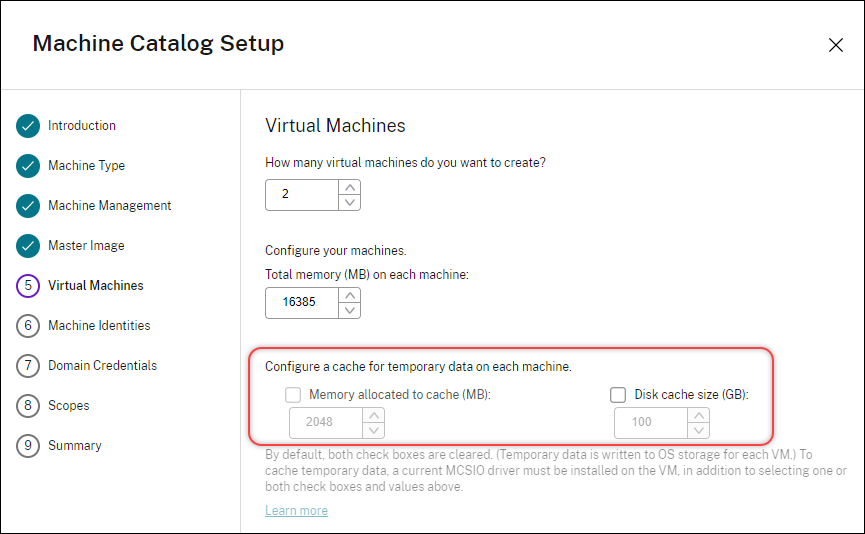
Quando si crea un catalogo di macchine, l’amministratore può configurare la RAM e la dimensione del disco.
-
L’aggiornamento di un catalogo di macchine esistente a una nuova snapshot di VM contenente un VDA configurato per la versione 1903 comporta il seguente comportamento: la nuova snapshot continua a utilizzare l’impostazione I/O di MCS del catalogo esistente per la RAM e la dimensione del disco. Il disco raw esistente viene formattato.
Importante:
L’ottimizzazione dello storage di MCS è cambiata con Citrix Virtual Apps and Desktops versione 1903. Questa versione supporta la tecnologia di cache di scrittura basata su file, fornendo migliori prestazioni e stabilità. La nuova funzionalità fornita da MCS I/O potrebbe richiedere un requisito di storage per la cache di scrittura superiore rispetto alle precedenti versioni di Citrix Virtual Apps and Desktops. Citrix raccomanda di rivalutare la dimensione del disco per assicurarsi che abbia spazio su disco sufficiente per il flusso di lavoro allocato e una dimensione aggiuntiva del file di paging. La dimensione del file di paging è tipicamente correlata alla quantità di RAM di sistema. Se la dimensione del disco del catalogo esistente è insufficiente, creare un catalogo di macchine e allocare un disco di cache di scrittura più grande.
Assegnare una lettera di unità specifica al disco della cache di write-back I/O di MCS
È possibile assegnare una lettera di unità specifica al disco della cache di write-back I/O di MCS. Questa implementazione aiuta a evitare conflitti tra la lettera di unità di qualsiasi applicazione in uso e la lettera di unità del disco della cache di write-back I/O di MCS. Per assegnare una lettera di unità al disco della cache di write-back I/O di MCS, è possibile utilizzare i comandi PowerShell. Gli hypervisor supportati sono Azure, GCP, VMware, SCVMM e XenServer.
Nota:
Questa funzionalità richiede la versione VDA 2305 o successiva.
Limitazioni
- Applicabile solo al sistema operativo Windows
- Lettera di unità applicabile per il disco della cache di write-back: da
EaZ - Non applicabile quando il disco temporaneo di Azure viene utilizzato come disco della cache di write-back
- Applicabile solo quando si crea un nuovo catalogo di macchine
Assegnare una lettera di unità al disco della cache di write-back
Per assegnare una lettera di unità a un disco della cache di write-back:
- Aprire la finestra PowerShell.
- Eseguire
asnp citrix*. - Creare un pool di identità se non è già stato creato.
-
Creare uno schema di provisioning utilizzando il comando
New-ProvSchemecon la proprietàWriteBackCacheDriveLetter. Ad esempio:New-ProvScheme -CleanOnBoot ` -HostingUnitName "<name>" ` -IdentityPoolName $schemeName ` -ProvisioningSchemeName $schemeName ` -InitialBatchSizeHint 1 ` -UseWriteBackCache -WriteBackCacheDiskSize 127 -WriteBackCacheMemorySize 256 -WriteBackCacheDriveLetter E ` -MasterImageVM "XDHyp:\HostingUnits\<name>\image.folder\abcd-resources.resourcegroup\MCSIOMasterVm_OsDisk_1_d3e2d6352xxxxxxxxx2130aa145ec77.manageddisk" ` -NetworkMapping @{"0"="XDHyp:\\HostingUnits\\name\\virtualprivatecloud.folder\\East US.region\\virtualprivatecloud.folder\\abcd-resources.resourcegroup\\abcd-resources-vnet.virtualprivatecloud\\default.network"} ` -ServiceOffering "XDHyp:\\HostingUnits\<name>\serviceoffering.folder\\Standard_D2s_v5.serviceoffering" ` -CustomProperties '<CustomProperties xmlns="http://schemas.citrix.com/2014/xd/machinecreation" xmlns:xsi="http://www.w3.org/2001/XMLSchema-instance"> <Property xsi:type="StringProperty" Name="UseManagedDisks" Value="true" /> <Property xsi:type="StringProperty" Name="OsType" Value="Windows" /> <Property xsi:type="StringProperty" Name="StorageType" Value="Premium_LRS"/> <Property xsi:type="StringProperty" Name="PersistWBC" Value="false" /> <Property xsi:type="StringProperty" Name="PersistOsDisk" Value="false" /> <Property xsi:type="StringProperty" Name="PersistVm" Value="false" /> <Property xsi:type="StringProperty" Name="WBCDiskStorageType" Value="Premium_LRS" /> <Property xsi:type="StringProperty" Name="UseTempDiskForWBC" Value="false" /> <Property xsi:type="StringProperty" Name="ResourceGroups" Value="abcd-group1" /> <Property xsi:type="StringProperty" Name="LicenseType" Value="Windows_Client" /> <Property xsi:type="StringProperty" Name="SchemaVersion" Value="2" /> </CustomProperties>' <!--NeedCopy--> - Completare la creazione del catalogo. Per informazioni, vedere https://developer-docs.citrix.com/projects/citrix-virtual-apps-desktops-sdk/en/latest/creating-a-catalog/.
Preparare un’immagine master
Per informazioni sulla creazione di host di connessione, vedere Connessioni e risorse.
L’immagine master contiene il sistema operativo, le applicazioni non virtualizzate, il VDA e altro software.
È utile sapere:
- Un’immagine master può anche essere conosciuta come immagine clone, immagine dorata, VM di base o immagine di base. I fornitori di host utilizzano termini diversi.
- Assicurarsi che l’host disponga di processori, memoria e storage sufficienti per ospitare il numero di macchine create.
- Configurare la quantità corretta di spazio su disco rigido necessaria per desktop e applicazioni. Tale valore non può essere modificato in seguito o nel catalogo di macchine.
- I cataloghi di macchine Remote PC Access non utilizzano immagini master.
Installare e configurare il seguente software sull’immagine master:
- Strumenti di integrazione per il proprio hypervisor (come Citrix VM Tools, Hyper-V Integration Services o VMware tools). Se si omette questo passaggio, le applicazioni e i desktop potrebbero non funzionare correttamente.
- Un VDA. Citrix raccomanda di installare l’ultima versione per consentire l’accesso alle funzionalità più recenti. La mancata installazione di un VDA sull’immagine master causa l’errore nella creazione del catalogo.
- Strumenti di terze parti, se necessari, come software antivirus o agenti di distribuzione software elettronica. Configurare i servizi con impostazioni appropriate per gli utenti e il tipo di macchina (ad esempio, funzionalità di aggiornamento).
- Applicazioni di terze parti che non si stanno virtualizzando. Citrix raccomanda di virtualizzare le applicazioni. La virtualizzazione riduce i costi eliminando la necessità di aggiornare l’immagine master dopo l’aggiunta o la riconfigurazione di un’applicazione. Inoltre, un minor numero di applicazioni installate riduce la dimensione dei dischi rigidi dell’immagine master, il che consente di risparmiare sui costi di storage.
- Client App-V con le impostazioni consigliate, se si prevede di pubblicare applicazioni App-V. Il client App-V è disponibile da Microsoft.
- Quando si utilizza MCS, se si localizza Microsoft Windows, installare le impostazioni locali e i language pack. Durante il provisioning, quando viene creata una snapshot, le VM sottoposte a provisioning utilizzano le impostazioni locali e i language pack installati.
Importante:
Se si utilizza MCS, non eseguire Sysprep sulle immagini master.
Per preparare un’immagine master:
- Utilizzando lo strumento di gestione del proprio hypervisor, creare un’immagine master e quindi installare il sistema operativo, oltre a tutti i service pack e gli aggiornamenti. Specificare il numero di vCPU. È anche possibile specificare il valore vCPU se si crea il catalogo di macchine utilizzando PowerShell. Non è possibile specificare il numero di vCPU quando si crea un catalogo utilizzando Web Studio. Configurare la quantità di spazio su disco rigido necessaria per desktop e applicazioni. Tale valore non può essere modificato in seguito o nel catalogo.
- Assicurarsi che il disco rigido sia collegato alla posizione del dispositivo 0. La maggior parte dei modelli di immagine master standard configura questa posizione per impostazione predefinita, ma alcuni modelli personalizzati potrebbero non farlo.
- Installare e configurare il software elencato sopra sull’immagine master.
- Se non si utilizza MCS, unire l’immagine master al dominio di cui fanno parte applicazioni e desktop. Assicurarsi che l’immagine master sia disponibile sull’host in cui vengono create le macchine. Se si utilizza MCS, l’unione dell’immagine master a un dominio non è richiesta. Le macchine sottoposte a provisioning vengono unite al dominio specificato nella procedura guidata di creazione del catalogo.
- Citrix raccomanda di creare e nominare una snapshot della propria immagine master. Se si specifica un’immagine master anziché una snapshot durante la creazione di un catalogo, Web Studio crea una snapshot. Non è possibile nominarla.
Attivazione delle licenze a volume
MCS supporta l’attivazione delle licenze a volume per automatizzare e gestire l’attivazione dei sistemi operativi Windows e di Microsoft Office. I tre modelli supportati da MCS per l’attivazione delle licenze a volume sono:
- Key Management Service (KMS)
- Attivazione basata su Active Directory (ADBA)
- Multiple Activation Key (MAK)
È possibile modificare l’impostazione di attivazione dopo aver creato il catalogo di macchine.
Key Management Service (KMS)
Il KMS è un servizio leggero che non richiede un sistema dedicato e può essere facilmente co-ospitato su un sistema che fornisce altri servizi. Questa funzionalità è supportata su tutte le versioni di Windows supportate da Citrix. Durante la preparazione dell’immagine, MCS esegue il rearm di Microsoft Windows e Microsoft Office KMS. È possibile saltare il rearm eseguendo il comando Set-Provserviceconfigurationdata. Per maggiori informazioni sul rearm di Microsoft Windows KMS e Microsoft Office KMS durante la preparazione dell’immagine, vedere Machine Creation Services: Image Preparation Overview and Fault-Finding. Per maggiori informazioni sull’attivazione KMS, vedere Activate using Key Management Service.
Nota:
Tutti i cataloghi di macchine creati dopo l’esecuzione del comando
Set-Provserviceconfigurationdataavranno la stessa impostazione fornita nel comando.
Attivazione basata su Active Directory (ADBA)
ADBA consente di attivare le macchine tramite le loro connessioni di dominio. Le macchine vengono attivate immediatamente quando si uniscono al dominio. Queste macchine rimangono attivate finché rimangono unite al dominio e in contatto con esso. Questa funzionalità è supportata su tutte le versioni di Windows supportate da Citrix. Per maggiori informazioni sull’attivazione basata su Active Directory, vedere Activate using Active Directory-based activation.
Multiple Activation Key (MAK)
MAK è un modo per attivare il volume e autenticare il sistema Windows con l’aiuto del server Microsoft. È necessario acquistare la chiave MAK da Microsoft, a cui è assegnato un numero fisso di conteggi di attivazione. Ogni volta che un sistema Windows viene attivato, il conteggio delle attivazioni si riduce. Esistono due modi per attivare il sistema:
- Attivazione online: se il sistema Windows che si desidera attivare ha accesso a Internet, il sistema attiva automaticamente Windows all’installazione del codice Product Key. Questo processo riduce il conteggio delle attivazioni di 1 per il MAK corrispondente.
- Attivazione offline: se il sistema Windows non è in grado di connettersi a Internet per eseguire l’attivazione online, MCS ottiene un ID di conferma e un ID di installazione dal server Microsoft per attivare il sistema Windows. Questo metodo di attivazione è utile per i cataloghi di macchine non persistenti.
Nota:
- MCS non supporta l’attivazione di Microsoft Office tramite MAK.
- La versione minima del VDA richiesta è 2303.
Requisiti chiave
- Il Delivery Controller deve avere accesso a Internet.
- Creare un nuovo catalogo se la nuova immagine da aggiornare ha una chiave MAK diversa dall’originale.
- Installare la chiave MAK sull’immagine master. Vedere Deploy MAK Activation per i passaggi per installare la chiave MAK su un sistema Windows.
-
Se non si utilizza la preparazione dell’immagine:
- Aggiungere il valore DWORD del registro
ManualsottoComputer\HKEY_LOCAL_MACHINE\SOFTWARE\Microsoft\Windows NT\CurrentVersion\SoftwareProtectionPlatform\Activation. - Impostare il valore su
1.
- Aggiungere il valore DWORD del registro
Conteggi di attivazione
Per visualizzare il numero di attivazioni rimanenti per la chiave MAK o per verificare se una VM sta consumando due o più attivazioni, utilizzare il Volume Activation Management Tool (VAMT). Vedere Install VAMT.
Attivare il sistema Windows utilizzando MAK
Per attivare il sistema Windows utilizzando MAK:
- Installare il codice Product Key sull’immagine master. Questo passaggio consuma un conteggio di attivazione.
- Creare un catalogo di macchine MCS.
-
Se non si utilizza la preparazione dell’immagine:
- Aggiungere il valore DWORD del registro
ManualsottoComputer\HKEY_LOCAL_MACHINE\SOFTWARE\Microsoft\Windows NT\CurrentVersion\SoftwareProtectionPlatform\Activation. - Impostare il valore su
1.
Questo metodo disabilita l’opzione di attivazione online.
- Aggiungere il valore DWORD del registro
- Aggiungere VM al catalogo di macchine.
- Accendere le VM.
- A seconda che si tratti di attivazione online o offline, il sistema Windows viene attivato.
- Se l’attivazione è online, il sistema Windows viene attivato dopo l’installazione del codice Product Key.
- Se l’attivazione è offline, MCS comunica con le VM con provisioning per ottenere lo stato di attivazione del sistema Windows. MCS recupera quindi un ID di conferma e un ID installato dal server Microsoft. Questi ID vengono utilizzati per attivare il sistema Windows.
Risoluzione dei problemi
Se la VM con provisioning non è attivata con il codice MAK installato, eseguire il comando Get-ProvVM o Get-ProvScheme in una finestra di PowerShell.
- Il comando
Get-ProvScheme: vedere il parametroWindowsActivationTypeassociato al catalogo di macchine MCS dall’immagine master più recente. - Il comando
Get-ProvVM: vedere i parametriWindowsActivationType,WindowsActivationStatus,WindowsActivationStatusErrorCodeeWindowsActivationStatusError.
È possibile controllare l’errore e verificare i passaggi per risolvere il problema.
Creare un catalogo di macchine utilizzando Web Studio
Prima di creare un catalogo:
- Esaminare questa sezione per conoscere le scelte da effettuare e le informazioni da fornire.
- Assicurarsi di aver creato una connessione all’hypervisor, al servizio cloud e ad altre risorse che ospitano le macchine.
- Se è stata creata un’immagine master per il provisioning delle macchine, assicurarsi di aver installato un VDA su tale immagine.
Per avviare la procedura guidata di creazione del catalogo:
- Se questo è il primo catalogo che viene creato, si viene guidati alla selezione corretta (ad esempio “Configurare le macchine e creare cataloghi di macchine per eseguire app e desktop”). Si apre la procedura guidata di creazione del catalogo.
-
Se è già stato creato un catalogo e se ne desidera creare un altro, seguire questi passaggi:
-
Accedere a Web Studio, selezionare Machine Catalogs (Cataloghi di macchine) nel riquadro sinistro, quindi selezionare Create Machine Catalog (Crea catalogo di macchine) nella barra delle azioni.
-
Per organizzare i cataloghi utilizzando le cartelle, creare cartelle nella cartella predefinita Machine Catalogs (Cataloghi di macchine). Per maggiori informazioni, vedere Creare una cartella di catalogo.
-
Selezionare la cartella in cui si desidera creare il catalogo, quindi fare clic su Create Machine Catalog (Crea catalogo di macchine). Si apre la procedura guidata di creazione del catalogo.
-
La procedura guidata illustra i seguenti elementi. Le pagine della procedura guidata visualizzate variano a seconda delle selezioni effettuate.
Sistema operativo
Ogni catalogo contiene macchine di un solo tipo. Selezionarne uno.
- Sistema operativo multi-sessione: un catalogo di sistemi operativi multi-sessione fornisce desktop condivisi ospitati. Le macchine possono eseguire versioni supportate dei sistemi operativi Windows o Linux, ma il catalogo non può contenerli entrambi. (Per i dettagli su tale sistema operativo, vedere la documentazione di Linux VDA).
- Sistema operativo a sessione singola: un catalogo di sistemi operativi a sessione singola fornisce desktop VDI che è possibile assegnare a diversi utenti.
- Accesso remoto al PC: un catalogo di accesso remoto al PC fornisce agli utenti l’accesso remoto alle proprie macchine desktop fisiche dell’ufficio. L’accesso remoto al PC non richiede una VPN per fornire sicurezza.
Gestione delle macchine
Questa pagina non viene visualizzata quando si creano cataloghi di accesso remoto al PC.
La pagina Machine Management (Gestione macchine) indica come vengono gestite le macchine e quali strumenti si utilizzano per distribuirle.
Scegliere se le macchine nel catalogo sono gestite dall’alimentazione tramite Web Studio.
- Le macchine sono gestite dall’alimentazione tramite Web Studio, ad esempio VM o PC blade. Questa opzione è disponibile solo se è già stata configurata una connessione a un host.
- Le macchine non sono gestite dall’alimentazione tramite Web Studio, ad esempio macchine fisiche.
Se è stato indicato che le macchine sono gestite dall’alimentazione tramite Web Studio, scegliere quale strumento utilizzare per creare le VM.
-
Citrix Provisioning Technology (Tecnologia di provisioning Citrix)
- Citrix Machine Creation Services (MCS) Crea un catalogo di VM con provisioning e immagini create utilizzando MCS. MCS copia le immagini clonate da un’immagine master in tali VM.
-
Citrix Provisioning Services (PVS) Crea un catalogo di VM con provisioning utilizzando MCS e immagini create utilizzando PVS. Tali VM fungono da dispositivi di destinazione PVS e il server PVS può trasmettere loro una singola immagine disco condivisa.
Nota:
- Questa opzione è disponibile solo per i siti PVS registrati con Citrix Cloud™ ed è attualmente limitata alle risorse Azure.
-
Altri servizi o tecnologie Uno strumento che gestisce le macchine già presenti nel data center. Citrix consiglia di utilizzare Microsoft System Center Configuration Manager o un’altra applicazione di terze parti per garantire che le macchine nel catalogo siano coerenti.
Tipi di desktop (esperienza desktop)
Questa pagina viene visualizzata solo quando si crea un catalogo contenente macchine con sistema operativo a sessione singola.
La pagina Desktop Experience (Esperienza desktop) determina cosa accade ogni volta che un utente effettua l’accesso. Selezionare una delle seguenti opzioni:
- Gli utenti si connettono a un nuovo desktop (casuale) ogni volta che effettuano l’accesso.
- Gli utenti si connettono allo stesso desktop (statico) ogni volta che effettuano l’accesso.
Immagine e profilo macchina
Questa pagina viene visualizzata solo quando si utilizza MCS per creare VM.
-
Selezionare un tipo di immagine per il catalogo di macchine, quindi selezionare un’immagine. Sono disponibili due tipi di immagine:
-
Immagine master. Un’immagine che non ha ancora superato il processo di preparazione dell’immagine. Il processo di preparazione dell’immagine viene avviato automaticamente all’inizio della creazione del catalogo.
Nota:
- Quando si utilizza MCS, non eseguire Sysprep sulle immagini master.
- Se si specifica un’immagine master anziché uno snapshot, Web Studio crea uno snapshot, ma non è possibile assegnargli un nome.
-
Immagine preparata. Un’immagine che ha superato il processo di preparazione dell’immagine e può essere utilizzata direttamente per la creazione di VM. L’opzione per le immagini preparate anziché le immagini master durante la creazione del catalogo garantisce una creazione del catalogo di macchine più rapida e affidabile, insieme a una gestione semplificata del ciclo di vita dell’immagine.
Nota:
- Le VM create utilizzando immagini preparate non supportano l’ibernazione.
- Attualmente, la creazione di cataloghi utilizzando immagini preparate è disponibile solo negli ambienti Azure e VMware.
Per maggiori informazioni su come creare immagini preparate, vedere Gestione delle immagini (anteprima).
Quando si seleziona un’immagine, è possibile aggiungere una nota per l’immagine selezionata, se necessario.
Per abilitare l’uso delle funzionalità più recenti del prodotto, assicurarsi che l’immagine master abbia installata la versione VDA più recente. Non modificare la selezione VDA minima predefinita. Tuttavia, se è necessario utilizzare una versione VDA precedente, vedere Versioni VDA e livelli funzionali.
Viene visualizzato un messaggio di errore se si seleziona uno snapshot o una VM non compatibile con la tecnologia di gestione delle macchine selezionata in precedenza nella procedura guidata.
-
-
Per utilizzare una VM esistente come profilo macchina, selezionare Use a machine profile (Usa un profilo macchina), quindi selezionare la VM.
Nota:
- Attualmente, l’uso dei profili macchina è limitato alle VM Azure, AWS, GCP e VMware.
Per le distribuzioni VMware, quando si crea un catalogo di macchine utilizzando un profilo macchina, è necessario specificare la cartella in cui si desidera mantenere le macchine virtuali.
Per fornire la posizione della cartella della macchina virtuale, nella procedura guidata di creazione del catalogo, andare alla pagina Virtual Machines (Macchine virtuali), quindi andare alla sezione Select a folder to place the machines (Selezionare una cartella in cui posizionare le macchine) e selezionare la posizione della cartella della macchina virtuale. Se non specificato, il sistema considera la cartella del profilo macchina selezionato come posizione predefinita.
-
Selezionare il livello funzionale minimo per il catalogo. Per abilitare l’uso delle funzionalità più recenti del prodotto, assicurarsi che l’immagine master abbia installata la versione VDA più recente.
Macchine
Questa pagina non viene visualizzata quando si creano cataloghi di accesso remoto al PC.
Il titolo di questa pagina dipende da ciò che è stato selezionato nella pagina Machine Management (Gestione macchine): Machines (Macchine), Virtual Machines (Macchine virtuali) o VMs and users (VM e utenti).
Quando si utilizza MCS:
- Specificare quante macchine virtuali creare. Immettere 0 (zero) se non si desidera crearne alcuna. In seguito, è possibile creare VM per un catalogo vuoto eseguendo Aggiungi macchine.
- Scegliere la quantità di memoria (in MB) di ogni VM.
- Ogni VM creata ha un disco rigido. Le sue dimensioni sono impostate nell’immagine master. Non è possibile modificare le dimensioni del disco rigido nel catalogo.
- Se la distribuzione contiene più di una zona, è possibile selezionare una zona per il catalogo.
- Se si stanno creando VM desktop statiche, selezionare una modalità di copia della macchina virtuale. Vedere Modalità di copia della macchina virtuale.
- Se si stanno creando VM desktop casuali che non utilizzano vDisk, è possibile configurare una cache da utilizzare per i dati temporanei su ogni macchina. Vedere Configurare la cache per i dati temporanei.
Quando si utilizzano altri strumenti:
Aggiungere (o importare un elenco di) nomi di account macchina di Active Directory. È possibile modificare il nome dell’account Active Directory per una VM dopo averlo aggiunto/importato. Se sono state specificate macchine statiche nella pagina Esperienza desktop, è possibile specificare facoltativamente il nome utente di Active Directory per ogni VM aggiunta.
Dopo aver aggiunto o importato i nomi, è possibile utilizzare il pulsante Rimuovi per eliminare i nomi dall’elenco, mentre si è ancora in questa pagina.
Quando si utilizzano altri strumenti (ma non MCS):
Un’icona e un tooltip per ogni macchina aggiunta (o importata) aiutano a identificare le macchine che potrebbero non essere idonee per l’aggiunta al catalogo o non essere in grado di registrarsi con un Delivery Controller. Per i dettagli, vedere Versioni VDA e livelli funzionali.
Aggiungere SID durante la creazione di macchine virtuali
È ora possibile aggiungere il parametro ADAccountSid per identificare in modo univoco le macchine durante la creazione di nuove macchine virtuali.
Per fare ciò:
- Creare un catalogo con il tipo di identità supportato.
-
Aggiungere macchine al catalogo utilizzando
NewProvVM. Ad esempio:New-ProvVM -ProvisioningSchemeName "name" -ADAccountSid @("SID ") -RunAsynchronously <!--NeedCopy-->
Tuttavia, non è possibile eseguire il provisioning di una macchina con:
- Un account AD che non si trova nel pool di identità del catalogo
- Un account AD che non è nello stato disponibile
Modalità di copia della macchina virtuale
La modalità di copia specificata nella pagina Macchine determina se MCS crea cloni thin (copia veloce) o thick (copia completa) dall’immagine master. (Predefinito = cloni thin)
- Utilizzare cloni a copia veloce per un uso più efficiente dello storage e una creazione più rapida delle macchine.
- Utilizzare cloni a copia completa per un migliore recupero dei dati e supporto alla migrazione, con IOPS potenzialmente ridotti dopo la creazione delle macchine.
Versioni VDA e livelli funzionali
Il livello funzionale di un catalogo controlla quali funzionalità del prodotto sono disponibili per le macchine nel catalogo. L’utilizzo di funzionalità introdotte in nuove versioni del prodotto richiede un nuovo VDA. L’impostazione di un livello funzionale rende tutte le funzionalità introdotte in quella versione (e successive, se il livello funzionale non cambia) disponibili per le macchine nel catalogo. Tuttavia, le macchine in quel catalogo con una versione VDA precedente non possono registrarsi.
Un menu nella parte inferiore della pagina Macchine (o Dispositivi) consente di selezionare il livello VDA minimo. Questo imposta il livello funzionale minimo del catalogo. Per impostazione predefinita, il livello funzionale più recente viene selezionato per le distribuzioni on-premise. Se si segue la raccomandazione Citrix di installare e aggiornare sempre i VDA e i componenti principali all’ultima versione, non è necessario modificare questa selezione. Tuttavia, se si deve continuare a utilizzare versioni VDA precedenti, selezionare il valore corretto.
Una release di Citrix Virtual Apps and Desktops potrebbe non includere una nuova versione VDA, oppure il nuovo VDA non influisce sul livello funzionale. In questi casi, il livello funzionale potrebbe indicare una versione VDA precedente ai componenti installati o aggiornati. L’articolo Novità di ogni release indica eventuali modifiche al livello funzionale predefinito.
Il livello funzionale selezionato influisce sull’elenco delle macchine sopra di esso. Nell’elenco, un tooltip accanto a ogni voce indica se il VDA della macchina è compatibile con il catalogo a quel livello funzionale.
Vengono visualizzati messaggi sulla pagina se il VDA su ogni macchina non soddisfa o supera il livello funzionale minimo selezionato. È possibile continuare con la procedura guidata. È probabile che tali macchine non siano in grado di registrarsi con un Controller in seguito. In alternativa, è possibile:
- Rimuovere dall’elenco le macchine contenenti VDA più vecchi, aggiornare i loro VDA e quindi aggiungerle nuovamente al catalogo.
- Scegliere un livello funzionale inferiore che impedisce l’accesso alle funzionalità più recenti del prodotto.
Viene visualizzato un messaggio anche se una macchina non è stata aggiunta al catalogo perché è del tipo di macchina sbagliato. Gli esempi includono il tentativo di aggiungere un server a un catalogo di sistemi operativi a sessione singola, o l’aggiunta di una macchina con sistema operativo a sessione singola originariamente creata per l’allocazione casuale a un catalogo di macchine statiche.
Importante:
Con la release 1811, è stato aggiunto un livello funzionale extra: 1811 (o più recente). Questo livello è destinato all’uso con future funzionalità di Citrix Virtual Apps and Desktops. La selezione 7.9 (o più recente) rimane l’impostazione predefinita. Tale impostazione predefinita è valida per tutte le distribuzioni ora.
Se si seleziona 1811 (o più recente), qualsiasi versione VDA precedente in quel catalogo non sarà in grado di registrarsi con un Controller. Tuttavia, se il catalogo contiene solo VDA alla versione 1811 o versioni supportate successive, sono tutti idonei alla registrazione. Ciò include i cataloghi contenenti VDA configurati per release successive di Citrix Virtual Apps and Desktops, incluse la versione 1903 e altre release 19XX precedenti alla release corrente.
Configurare la cache per i dati temporanei
La memorizzazione nella cache dei dati temporanei localmente sulla VM è facoltativa. È possibile abilitare l’uso della cache dei dati temporanei sulla macchina quando si utilizza MCS per gestire macchine in pool (non dedicate) in un catalogo. Se il catalogo utilizza una connessione che specifica lo storage per i dati temporanei, è possibile abilitare e configurare le informazioni della cache dei dati temporanei durante la creazione del catalogo.
Importante:
Questa funzionalità richiede un driver I/O MCS aggiornato. L’installazione di questo driver è un’opzione quando si installa o si aggiorna un VDA. Per impostazione predefinita, tale driver non è installato.
Si specifica se i dati temporanei utilizzano storage condiviso o locale quando si crea la connessione utilizzata dal catalogo. Per maggiori informazioni, vedere Connessioni e risorse. Per configurare una cache per i dati temporanei su ogni macchina, è possibile utilizzare le seguenti due opzioni: Memoria allocata alla cache (MB) e Dimensione cache disco (GB). Per impostazione predefinita, le due opzioni sono deselezionate. Per abilitare l’opzione Memoria allocata alla cache (MB), selezionare la casella di controllo Dimensione cache disco (GB). Se la casella di controllo Dimensione cache disco non è selezionata, l’opzione Memoria allocata alla cache è disattivata. A seconda del tipo di connessione, i valori predefiniti per queste opzioni potrebbero differire. Generalmente, i valori predefiniti sono sufficienti per la maggior parte dei casi. Tuttavia, tenere conto dello spazio necessario per:
- File di dati temporanei creati da Windows stesso, incluso il file di paging di Windows.
- Dati del profilo utente.
- Dati ShareFile sincronizzati con le sessioni degli utenti.
- Dati che potrebbero essere creati o copiati da un utente di sessione o da qualsiasi applicazione che gli utenti potrebbero installare all’interno della sessione.
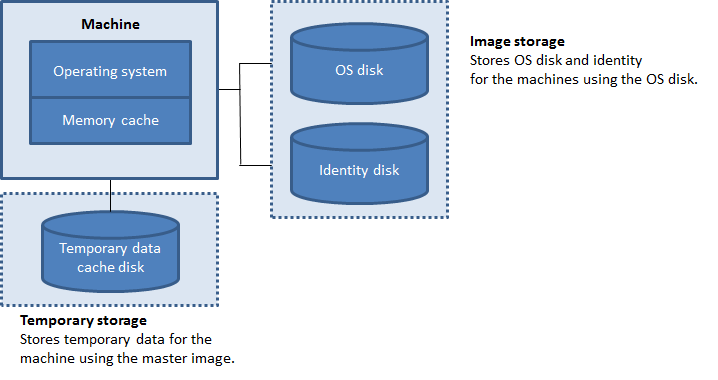
Per configurare una cache per i dati temporanei su ogni macchina, tenere presente i seguenti tre scenari:
-
Se non si selezionano le caselle di controllo Dimensione cache disco e Memoria allocata alla cache, i dati temporanei non vengono memorizzati nella cache. Vengono scritti direttamente sul disco di differenziazione (situato nello storage del sistema operativo) per ogni VM. (Questa è l’azione di provisioning nella versione 7.8 e precedenti.)
-
Se si selezionano le caselle di controllo Dimensione cache disco e Memoria allocata alla cache, i dati temporanei vengono inizialmente scritti nella cache di memoria. Quando la cache di memoria raggiunge il limite configurato (il valore Memoria allocata alla cache), i dati più vecchi vengono spostati sul disco della cache dei dati temporanei.
Importante:
- Se la cache del disco esaurisce lo spazio, la sessione dell’utente diventa inutilizzabile.
- Questa funzionalità non è disponibile quando si utilizza una connessione host Nutanix.
- Non è possibile modificare i valori della cache in un catalogo macchine dopo la creazione della macchina.
Nota:
- La configurazione della cache di write-back con solo una cache su disco e nessuna cache di memoria è stata deprecata. Per abilitare una cache per i dati temporanei, si consiglia di selezionare sia Dimensione cache disco (GB) che Memoria allocata alla cache (MB) e di specificare una dimensione maggiore di 0 per la cache di memoria.
- La cache di memoria fa parte della quantità totale di memoria su ogni macchina. Pertanto, se si abilita l’opzione Memoria allocata alla cache, considerare di aumentare la quantità totale di memoria su ogni macchina.
- La modifica della Dimensione cache disco rispetto al suo valore predefinito può influire sulle prestazioni. La dimensione deve corrispondere ai requisiti dell’utente e al carico posto sulla macchina.
NIC
Questa pagina non viene visualizzata quando si creano cataloghi di accesso remoto al PC.
Nella pagina Schede di interfaccia di rete, se si prevede di utilizzare più NIC, associare una rete virtuale a ciascuna scheda. Ad esempio, è possibile assegnare una scheda per accedere a una rete sicura specifica e un’altra scheda per accedere a una rete più comunemente utilizzata. È anche possibile aggiungere o rimuovere NIC da questa pagina.
Account macchina
Questa pagina viene visualizzata solo quando si creano cataloghi di accesso remoto al PC.
Nella pagina Account macchina, specificare gli account macchina di Active Directory o le unità organizzative (OU) da aggiungere che corrispondono a utenti o gruppi di utenti. Non utilizzare una barra (/) in un nome OU.
Quando si aggiungono OU, è possibile eseguire le seguenti operazioni se il dominio non è visualizzato nell’elenco:
- Cercarlo utilizzando una corrispondenza esatta.
- Sfogliare tutti i domini per trovarlo.
È possibile scegliere una connessione di gestione dell’alimentazione configurata in precedenza o scegliere di non utilizzare la gestione dell’alimentazione. Se si desidera utilizzare la gestione dell’alimentazione ma una connessione adatta non è ancora stata configurata, è possibile creare tale connessione in seguito e quindi modificare il catalogo macchine per aggiornare le impostazioni di gestione dell’alimentazione.
Identità macchina
Questa pagina viene visualizzata solo quando si utilizza MCS per creare VM.
Ogni macchina nel catalogo deve avere un’identità univoca. Questa pagina consente di configurare le identità per le macchine nel catalogo. Le macchine vengono unite all’identità dopo il provisioning. Non è possibile modificare il tipo di identità dopo aver creato il catalogo.
Un flusso di lavoro generale per configurare le impostazioni in questa pagina è il seguente:
- Selezionare un’identità dall’elenco.
- Indicare se creare account o utilizzare quelli esistenti e la posizione (dominio) per tali account.
È possibile selezionare una delle seguenti opzioni:
- Active Directory locale. Macchine di proprietà di un’organizzazione e a cui si accede con un account Active Directory appartenente a tale organizzazione. Esistono on-premise.
- Aderito ad Azure Active Directory ibrido. Macchine di proprietà di un’organizzazione e a cui si accede con un account di Active Directory Domain Services appartenente a tale organizzazione. Esistono nel cloud e on-premise. Per informazioni sui requisiti, le limitazioni e le considerazioni, vedere Aderito ad Azure Active Directory ibrido.
Nota:
- Prima di poter utilizzare l’aggiunta ibrida ad Azure Active Directory, assicurarsi che l’ambiente Azure soddisfi i prerequisiti. Vedere https://docs.microsoft.com/en-us/azure/active-directory/devices/hybrid-azuread-join-managed-domains.
Questa opzione richiede che l’immagine master soddisfi il prerequisito del sistema operativo. Per maggiori informazioni, consultare la documentazione Microsoft: https://learn.microsoft.com/en-us/azure/active-directory/devices/concept-azure-ad-join-hybrid. Importante:
- Se si seleziona Active Directory locale o Aggiunta ibrida ad Azure Active Directory come tipo di identità, ogni macchina nel catalogo deve avere un account computer di Active Directory corrispondente.
Se si creano account, è necessario disporre dell’autorizzazione per creare account computer nell’unità organizzativa (OU) in cui risiedono le macchine. Ogni macchina nel catalogo deve avere un nome univoco. Specificare lo schema di denominazione degli account per le macchine che si desidera creare. Per maggiori informazioni, vedere Schema di denominazione degli account macchina.
Nota:
Assicurarsi che i nomi delle unità organizzative (OU) non utilizzino barre (
/).
Se si utilizzano account esistenti, accedere agli account o fare clic su Importa e specificare un file .csv contenente i nomi degli account. Il contenuto del file importato deve utilizzare il formato:
- [ADComputerAccount] ADcomputeraccountname.domain
Assicurarsi che ci siano abbastanza account per tutte le macchine che si stanno aggiungendo. L’interfaccia di Web Studio gestisce tali account. Pertanto, consentire all’interfaccia di reimpostare le password per tutti gli account oppure specificare la password dell’account, che deve essere la stessa per tutti gli account.
Per i cataloghi contenenti macchine fisiche o esistenti, selezionare o importare account esistenti e assegnare ogni macchina sia a un account computer di Active Directory che a un account utente.
Schema di denominazione degli account macchina
Ogni macchina in un catalogo deve avere un nome univoco. È necessario specificare uno schema di denominazione degli account macchina durante la creazione di un catalogo. Utilizzare caratteri jolly (segni di cancelletto) come segnaposto per numeri o lettere sequenziali che compaiono nel nome.
Quando si specifica uno schema di denominazione, tenere presente le seguenti regole:
- Lo schema di denominazione deve contenere almeno un carattere jolly. È necessario raggruppare tutti i caratteri jolly.
- L’intero nome, inclusi i caratteri jolly, deve contenere almeno 2 ma non più di 15 caratteri. Deve includere almeno un carattere non numerico e un carattere # (jolly).
- Il nome non deve includere spazi o nessuno dei seguenti caratteri:
,~!@'$%^&.()}{\/*?"<>|=+[];:_".. - Il nome non può terminare con un trattino (-).
Inoltre, lasciare spazio sufficiente per la crescita quando si specifica lo schema di denominazione. Si consideri questo esempio: se si creano 1.000 account macchina con lo schema “veryverylong#”, l’ultimo nome account creato (veryverylong1000) contiene 16 caratteri. Pertanto, lo schema di denominazione produce uno o più nomi di macchina che superano il massimo di 15 caratteri.
È possibile indicare se i valori sequenziali sono numeri (0-9) o lettere (A-Z):
-
0-9. Se selezionati, i caratteri jolly specificati si risolvono in numeri sequenziali.
Nota:
Se è presente un solo carattere jolly (#), i nomi degli account iniziano con 1. Se ce ne sono due, i nomi degli account iniziano con 01. Se ce ne sono tre, i nomi degli account iniziano con 001 e così via.
-
A-Z. Se selezionati, i caratteri jolly specificati si risolvono in lettere sequenziali.
Ad esempio, uno schema di denominazione di PC-Sales-## (con 0-9 selezionato) produce account denominati PC-Sales-01, PC-Sales-02, PC-Sales-03 e così via.
Facoltativamente, è possibile specificare con cosa iniziano i nomi degli account.
- Se si seleziona 0-9, gli account vengono denominati in sequenza, a partire dai numeri specificati. Immettere una o più cifre, a seconda del numero di caratteri jolly utilizzati nel campo precedente. Ad esempio, se si utilizzano due caratteri jolly, immettere due o più cifre.
- Se si seleziona A-Z, gli account vengono denominati in sequenza, a partire dalle lettere specificate. Immettere una o più lettere, a seconda del numero di caratteri jolly utilizzati nel campo precedente. Ad esempio, se si utilizzano due caratteri jolly, immettere due o più lettere.
Credenziali di dominio
Selezionare Immetti credenziali e immettere le credenziali di un amministratore con l’autorizzazione per eseguire operazioni sugli account nel dominio Active Directory di destinazione.
Utilizzare l’opzione Verifica nome per controllare se il nome utente è valido o univoco. L’opzione è utile, ad esempio, quando:
- Lo stesso nome utente esiste in più domini. Viene richiesto di selezionare l’utente desiderato.
- Non si ricorda il nome del dominio. È possibile immettere il nome utente senza specificare il nome del dominio. Se il controllo ha esito positivo, il nome del dominio viene popolato automaticamente.
Nota:
Se il tipo di identità selezionato in Identità macchina è Aggiunta ibrida ad Azure Active Directory, le credenziali immesse devono aver ricevuto l’autorizzazione
Write userCertificate.
Riepilogo, nome e descrizione
Nella pagina Riepilogo, rivedere le impostazioni specificate. Immettere un nome e una descrizione per il catalogo. Queste informazioni vengono visualizzate in Web Studio.
Al termine, fare clic su Fine per avviare la creazione del catalogo. Al termine, selezionare Fine per avviare la creazione del catalogo.
In Cataloghi macchine, il nuovo catalogo viene visualizzato con una barra di avanzamento in linea.
Per visualizzare i dettagli dell’avanzamento della creazione:
-
Passare il mouse sul catalogo macchine.
-
Nel tooltip visualizzato, fare clic su Visualizza dettagli.
Viene visualizzato un grafico di avanzamento passo-passo in cui è possibile visualizzare quanto segue:
- Cronologia dei passaggi
- Avanzamento e tempo di esecuzione del passaggio corrente
- Passaggi rimanenti
Sincronizzazione dell’ora MCS
La sincronizzazione dell’ora è determinata dall’immagine master e dal tipo di catalogo unito all’identità della macchina. Si ottiene il seguente metodo di sincronizzazione dell’ora in base all’immagine master e al catalogo:
| Immagine master | Catalogo | Metodo di sincronizzazione dell’ora risultante |
|---|---|---|
| NDJ | AD o Azure AD ibrido | Per impostazione predefinita, NT5DS. È possibile disabilitare MCS dalla modifica dell’impostazione di sincronizzazione dell’ora utilizzando le impostazioni del Registro di sistema nell’immagine master |
| NDJ | NDJ o Azure AD | Uguale all’impostazione di sincronizzazione dell’ora originale |
| AD o Azure AD ibrido | AD o Azure AD ibrido | Uguale all’impostazione di sincronizzazione dell’ora originale |
| Azure AD | Azure AD | Uguale all’impostazione di sincronizzazione dell’ora originale |
Nota:
La sincronizzazione dell’ora originale è controllata dalla seguente impostazione del Registro di sistema e non può essere modificata:
- Computer\HKEY_LOCAL_MACHINE\SYSTEM\CurrentControlSet\Services\W32Time\Config
Valore: MaxAllowedPhaseOffset, MaxNegPhaseCorrection e MaxPosPhaseCorrection
- Computer\HKEY_LOCAL_MACHINE\SYSTEM\CurrentControlSet\Services\W32Time\Parameters
Valore: Type
Per disabilitare MCS dalla modifica dell’impostazione di sincronizzazione dell’ora, impostare il valore della seguente impostazione del Registro di sistema nell’immagine master:
Computer\HKEY_LOCAL_MACHINE\SYSTEM\CurrentControlSet\Control\Citrix- Nome: TimeSyncMethodKeep
- Tipo: DWORD
- 0 (Oppure, valore TimeSyncMethodKeep non configurato): Non mantiene l’impostazione di sincronizzazione dell’ora originale.
- 1: Mantiene l’impostazione di sincronizzazione dell’ora originale e i valori dei parametri predefiniti.
Considerazione importante sull’impostazione delle proprietà personalizzate
Le proprietà personalizzate devono essere impostate correttamente in New-ProvScheme e Set-ProvScheme negli ambienti GCP e Azure. Se si specifica una o più proprietà personalizzate inesistenti, viene visualizzato il seguente messaggio di errore e i comandi non vengono eseguiti.
- In Azure:
Invalid property found: <invalid property>. Ensure that the CustomProperties parameter supports the property. - In GCP:
Invalid property found: <invalid property>. Ensure that the value supplied for the property is supported in the Hypervisor.
Risoluzione dei problemi
Importante:
Dopo aver creato il catalogo macchine utilizzando Web Studio, non è più possibile utilizzare il comando PowerShell
Get-ProvTaskper recuperare le attività associate alla creazione del catalogo macchine. Questa restrizione è il risultato dell’eliminazione di tali attività da parte di Web Studio dopo la creazione del catalogo macchine, indipendentemente dal fatto che il catalogo sia stato creato con successo.
Citrix consiglia di raccogliere i log per aiutare il team di supporto a fornire soluzioni. Quando si utilizza Citrix Provisioning, utilizzare la seguente procedura per generare i file di log:
-
Sull’immagine master, creare la seguente chiave del Registro di sistema con il valore 1 (come valore DWORD (32 bit)):
HKLM\Software\Citrix\MachineIdentityServiceAgent\LOGGING. -
Spegnere l’immagine master e creare uno snapshot.
-
Sul Delivery Controller, eseguire il seguente comando PowerShell:
Set-ProvServiceConfigurationData -Name ImageManagementPrep_NoAutoShutdown -Value $True. - Creare un catalogo basato su tale snapshot.
- Quando la VM di preparazione viene creata sull’hypervisor, accedere ed estrarre i seguenti file dalla radice di C:\: Image-prep.log e PvsVmAgentLog.txt.
- Spegnere la macchina, a quel punto segnalerà l’errore.
- Eseguire il seguente comando PowerShell per riabilitare l’arresto automatico delle macchine di preparazione dell’immagine:
Remove-ProvServiceConfigurationData -Name ImageManagementPrep_NoAutoShutdown.
Problemi di preparazione dell’immagine
Poiché MCS crea molte macchine da una singola immagine, vengono eseguiti alcuni passaggi per garantire che tutte le macchine siano univoche e con licenza corretta. La preparazione dell’immagine fa parte del processo di creazione del catalogo. Questa preparazione garantisce che tutte le macchine sottoposte a provisioning abbiano indirizzi IP univoci e si annuncino correttamente al server KMS come istanze univoche. All’interno di MCS, la preparazione dell’immagine avviene dopo la selezione dello snapshot dell’immagine master. Viene creata una copia per consentire al catalogo di isolarsi dalla macchina selezionata. Viene creata una VM di preparazione, basata sulla VM originale, ma con la connessione di rete disconnessa. La disconnessione della connessione di rete previene i conflitti con altre macchine, garantendo al contempo che la VM preparata sia collegata solo al disco appena copiato.
Un piccolo disco di istruzioni, contenente i passaggi necessari per eseguire la preparazione dell’immagine, è allegato alla VM preparata. Questa VM preparata si avvia e il processo di preparazione dell’immagine ha inizio. La preparazione dell’immagine include i seguenti processi:
- Abilitare DHCP. L’abilitazione di DHCP garantisce che le macchine sottoposte a provisioning non causino conflitti di indirizzi IP. DHCP è abilitato su tutte le schede di rete.
- Riarmo KMS di Microsoft Windows. Il riarmo KMS garantisce che Microsoft Windows sia concesso in licenza correttamente. Il sistema operativo riarmato viene richiamato in modo che venga segnalato correttamente come nuova istanza al server licenze KMS.
- Riarmo KMS di Microsoft Office (se Microsoft Office è installato). Il riarmo di Microsoft Office garantisce che qualsiasi versione di Microsoft Office (2010+) sia registrata correttamente con il proprio server KMS. Una volta richiamato il riarmo di Microsoft Office, questo viene segnalato come nuova istanza al server licenze KMS.
Suggerimento:
Al termine del processo di preparazione dell’immagine, il disco di istruzioni viene ottenuto dall’hypervisor. L’hypervisor contiene le informazioni raccolte dal processo di preparazione dell’immagine.
Esistono diverse ragioni per cui la fase di preparazione dell’immagine può fallire. Viene visualizzato un messaggio di errore simile al seguente: Preparazione immagine riarmo Office non riuscita.
Questi errori sono discussi nelle sezioni seguenti.
Abilitare DHCP
Questi casi di errore sono causati da schede di rete che non supportano indirizzi IP statici. Ad esempio, le versioni precedenti delle schede di rete Dell SonicWall. L’operazione non è riuscita perché una scheda SonicWall è una scheda di rete firewall, quindi impostare la scheda su DHCP non ha senso in quanto supporta solo DHCP. Questo è stato risolto nelle versioni successive di Citrix Virtual Apps and Desktops. Tuttavia, se si verifica su altri tipi di schede di rete, deve essere segnalato a Citrix tramite i forum o il contatto di supporto.
Nota:
Questa impostazione di PowerShell negli esempi seguenti viene applicata al sito di Citrix Virtual Apps and Desktops, quindi influisce su tutti i nuovi cataloghi e gli aggiornamenti delle immagini eseguiti sui cataloghi esistenti.
Se si riscontra questo problema con altre schede di rete, è possibile risolverlo eseguendo un comando PowerShell sul Delivery Controller:
Set-ProvServiceConfigurationData -Name ImageManagementPrep_Excluded_Steps -Value EnableDHCP
Riarmo di Microsoft Office
Esistono vari errori di riarmo KMS che possono verificarsi durante la fase di riarmo di Microsoft Office. I principali errori sono:
- Alcuni runtime di Microsoft Office, ad esempio, Access Runtime, possono richiamare il riarmo di Office, causandone il fallimento.
- Non è installata una versione KMS di Microsoft Office.
- Conteggio riarmi superato.
Se l’errore è un falso positivo, è possibile risolverlo eseguendo il seguente comando PowerShell sul Delivery Controller:
Set-ProvServiceConfigurationData -Name ImageManagementPrep_Excluded_Steps -Value OfficeRearm
Riarmo di Microsoft Windows
Vari errori KMS possono verificarsi durante la fase di riarmo di Microsoft Windows. I principali errori sono:
- La versione di Windows installata non è attivata tramite KMS. Ad esempio, utilizza una chiave di attivazione multipla (MAK).
- Conteggio riarmi superato.
Se la versione di Microsoft Windows è correttamente concessa in licenza, è possibile cancellare il riarmo del sistema operativo eseguendo il seguente comando PowerShell sul Delivery Controller:
Set-ProvServiceConfigurationData -Name ImageManagementPrep_Excluded_Steps -Value OsRearm
Casi di errore completo
La macchina di preparazione dell’immagine non è connessa alla rete per impostazione predefinita, ciò significa che a volte la fase di preparazione dell’immagine può segnalare solo un errore completo. Un esempio di questo tipo di errore è il seguente: Preparazione dell’immagine VM master non riuscita. Assicurarsi che l’immagine selezionata abbia un sistema operativo supportato (ad esempio, Windows 7) e la versione corretta del VDA (7.0 o successiva) installata.
Le ragioni principali di un errore completo sono:
Virtual Delivery Agent (VDA) non installato o VDA versione 5.x installato
Se il VDA 7.x non è installato sull’immagine master, la preparazione dell’immagine va in timeout dopo 20 minuti e segnala l’errore di cui sopra. Questo perché non è installato alcun software sull’immagine master per eseguire la fase di preparazione dell’immagine e segnalare successo o fallimento. Per risolvere questo problema, assicurarsi che il VDA (versione minima 7) sia installato sullo snapshot selezionato come immagine master.
Criterio DISKPART SAN
L’intera fase di preparazione dell’immagine può fallire a causa del criterio DISKPART SAN impostato sull’immagine master. Se non è impostato per portare online il disco delle istruzioni di preparazione dell’immagine, la macchina viene spenta e la preparazione dell’immagine segnala un errore dopo 20 minuti. Per verificarlo sull’immagine master, eseguire i seguenti comandi:
C:\>; Diskpart.exe
DISKPART>; San
<!--NeedCopy-->
Questo comando restituisce il criterio corrente. Se non è Online All, modificarlo eseguendo il seguente comando:
DISKPART>; San policy=OnlineAll
Spegnere l’immagine master, creare uno snapshot di quella macchina e quindi usarlo come immagine MCS di base.
Se la preparazione dell’immagine fallisce per un altro motivo
Se la preparazione dell’immagine fallisce e non c’è una chiara ragione per il fallimento, è possibile bypassare il processo di preparazione dell’immagine durante la creazione di un catalogo MCS. Tuttavia, bypassare questo processo può causare problemi con la licenza KMS e la rete (DHCP) sul proprio sito. Utilizzare il seguente comando PowerShell:
Set-ProvServiceConfigurationData -Name ImageManagementPrep_DoImagePreparation -Value $false
<!--NeedCopy-->
Quando possibile, raccogliere i log per il team di supporto Citrix. Segnalare il problema a Citrix tramite i forum o tramite il contatto di supporto. Per raccogliere i log:
- Sull’immagine master, creare la seguente chiave di registro con il valore 1 (come “valore DWORD (32 bit)”):
HKLM\Software\Citrix\MachineIdentityServiceAgent\LOGGING. - Spegnere l’immagine master e creare uno snapshot. Sul Delivery Controller, avviare PowerShell, con gli snap-in Citrix PowerShell caricati, ed eseguire
Set-ProvServiceConfigurationData -Name ImageManagementPrep_NoAutoShutdown -Value $True. - Creare un catalogo basato su quello snapshot.
- Quando la VM di preparazione viene creata sull’hypervisor, accedere ed estrarre dalla radice di C:\:
Image-prep.log
PvsVmAgentLog.txt
<!--NeedCopy-->
Spegnere la macchina. A questo punto segnala l’errore.
Eseguire il seguente comando PowerShell per riabilitare lo spegnimento automatico delle macchine di preparazione dell’immagine:
Remove-ProvServiceConfigurationData -Name
ImageManagementPrep_NoAutoShutdown
Dove andare dopo
Per informazioni sulla creazione di cataloghi di servizi cloud specifici, vedere:
- Creare un catalogo AWS
- Creare un catalogo XenServer
- Creare un catalogo Google Cloud Platform
- Creare un catalogo Microsoft Azure
- Creare un catalogo Microsoft System Center Virtual Machine Manager
- Creare un catalogo Nutanix
- Creare un catalogo VMware
Se questo è il primo catalogo creato, Web Studio guida l’utente a creare un gruppo di consegna.
Per rivedere l’intero processo di configurazione, vedere Installazione e configurazione.
È possibile creare un catalogo Citrix Provisioning utilizzando Web Studio e PowerShell. Questa implementazione offre i seguenti vantaggi:
- Una singola console unificata per gestire sia i cataloghi MCS che Citrix Provisioning.
- Disporre di nuove funzionalità per i cataloghi Citrix Provisioning, come la soluzione di gestione delle identità, il provisioning on-demand e così via.
Attualmente, questa funzionalità è disponibile solo per i carichi di lavoro Azure e VMware. Tuttavia, negli ambienti VMware, è attualmente possibile creare i cataloghi utilizzando solo i comandi PowerShell. Per maggiori informazioni, vedere Creare cataloghi Citrix Provisioning in Citrix Studio.
Ulteriori informazioni
In questo articolo
- Introduzione
- Panoramica
- Assegnare una lettera di unità specifica al disco della cache di write-back I/O di MCS
- Preparare un’immagine master
- Attivazione delle licenze a volume
- Creare un catalogo di macchine utilizzando Web Studio
- Sistema operativo
- Gestione delle macchine
- Tipi di desktop (esperienza desktop)
- Immagine e profilo macchina
- Macchine
- NIC
- Account macchina
- Identità macchina
- Credenziali di dominio
- Riepilogo, nome e descrizione
- Sincronizzazione dell’ora MCS
- Considerazione importante sull’impostazione delle proprietà personalizzate
- Risoluzione dei problemi
- Dove andare dopo
- Ulteriori informazioni