Creare un catalogo Microsoft Azure
Nota:
Da luglio 2023, Microsoft ha rinominato Azure Active Directory (Azure AD) in Microsoft Entra ID. In questo documento, qualsiasi riferimento ad Azure Active Directory, Azure AD o AAD si riferisce ora a Microsoft Entra ID.
Creare cataloghi di macchine descrive le procedure guidate per la creazione di un catalogo di macchine. Le seguenti informazioni riguardano i dettagli specifici degli ambienti cloud di Microsoft Azure Resource Manager.
Nota:
Prima di creare un catalogo Microsoft Azure, è necessario completare la creazione di una connessione a Microsoft Azure. Vedere Connessione a Microsoft Azure.
Creare un catalogo di macchine
È possibile creare un catalogo di macchine in due modi:
- Creare un catalogo di macchine utilizzando un’immagine di Azure Resource Manager in Web Studio
- Creare un catalogo di macchine utilizzando PowerShell
Creare un catalogo di macchine utilizzando un’immagine di Azure Resource Manager in Web Studio
Un’immagine può essere un disco, uno snapshot o una versione di immagine di una definizione di immagine all’interno di Azure Compute Gallery, utilizzata per creare le VM in un catalogo di macchine. Prima di creare il catalogo di macchine, creare un’immagine in Azure Resource Manager. Per informazioni generali sulle immagini, vedere Creare cataloghi di macchine.
Nota:
Il supporto per l’utilizzo di un’immagine master da una regione diversa da quella configurata nella connessione host è deprecato. Utilizzare Azure Compute Gallery per replicare l’immagine master nella regione desiderata.
Quando si crea un catalogo di macchine MCS, viene creata una VM temporanea basata sulla VM originale per eseguire attività di preparazione come l’abilitazione di DHCP e il riarmo della licenza. Questa VM temporanea è chiamata VM di preparazione. Il nome di questa VM di preparazione segue il formato Preparati-84x9n, dove gli ultimi cinque caratteri sono generati casualmente per evitare duplicazioni. La convenzione di denominazione per questa VM di preparazione è fissa e non può essere personalizzata. Una volta completate le attività di preparazione, la VM di preparazione viene eliminata.
Per disconnettere la rete dalla VM di preparazione, viene creato un gruppo di sicurezza di rete per negare tutto il traffico in entrata e in uscita. Il gruppo di sicurezza di rete viene creato automaticamente una volta per catalogo. Il nome del gruppo di sicurezza di rete è Citrix-Deny-All-a3pgu-GUID, dove GUID è generato casualmente. Ad esempio, Citrix-Deny-All-a3pgu-3f161981-28e2-4223-b797-88b04d336dd1.
Nella procedura guidata di creazione del catalogo di macchine:
-
Le pagine Tipo di macchina e Gestione macchine non contengono informazioni specifiche di Azure. Seguire le indicazioni nell’articolo Creare cataloghi di macchine.
-
Nella pagina Immagine, scegliere un’immagine da utilizzare come modello per la creazione di macchine in questo catalogo.
Se si seleziona Immagine master come tipo di immagine da utilizzare, fare clic su Seleziona un’immagine e seguire questi passaggi per selezionare un’immagine master, se necessario:
- (Applicabile solo alle connessioni configurate con immagini condivise all’interno o tra tenant) Selezionare una sottoscrizione in cui risiede l’immagine.
- Selezionare un gruppo di risorse.
- Passare all’Azure VHD, all’Azure Compute Gallery o alla versione dell’immagine Azure. Aggiungere una nota per l’immagine selezionata, se necessario.
Quando si seleziona un’immagine, considerare quanto segue:
- Verificare che un Citrix VDA sia installato sull’immagine.
- Se si seleziona un VHD collegato a una VM, è necessario arrestare la VM prima di procedere al passaggio successivo.
Nota:
- La sottoscrizione corrispondente alla connessione (host) che ha creato le macchine nel catalogo è contrassegnata da un punto verde. Le altre sottoscrizioni sono quelle che hanno la Azure Compute Gallery condivisa con tale sottoscrizione. In tali sottoscrizioni, vengono mostrate solo le gallerie condivise. Per informazioni su come configurare le sottoscrizioni condivise, vedere Condividere immagini all’interno di un tenant (tra sottoscrizioni) e Condividere immagini tra tenant.
- L’utilizzo di un profilo macchina con avvio attendibile come Tipo di sicurezza è obbligatorio quando si seleziona un’immagine o uno snapshot con avvio attendibile abilitato. È quindi possibile abilitare o disabilitare SecureBoot e vTPM specificandone i valori nel profilo macchina. L’avvio attendibile non è supportato per Shared Image Gallery. Per informazioni sull’avvio attendibile di Azure, vedere https://docs.microsoft.com/en-us/azure/virtual-machines/trusted-launch.
- È possibile creare uno schema di provisioning utilizzando un disco OS effimero su Windows con avvio attendibile. Quando si seleziona un’immagine con avvio attendibile, è necessario selezionare un profilo macchina con avvio attendibile abilitato con vTPM. Per creare cataloghi di macchine utilizzando un disco OS effimero, vedere Come creare macchine utilizzando dischi OS effimeri.
- Quando la replica dell’immagine è in corso, è possibile procedere e selezionare l’immagine come immagine master e completare la configurazione. Tuttavia, la creazione del catalogo potrebbe richiedere più tempo per essere completata mentre l’immagine viene replicata. MCS richiede che la replica venga completata entro un’ora dall’inizio della creazione del catalogo. Se la replica scade, la creazione del catalogo fallisce. È possibile verificare lo stato della replica in Azure. Riprovare se la replica è ancora in sospeso o dopo che la replica è stata completata.
- Quando si seleziona un’immagine master per i cataloghi di macchine in Azure, MCS identifica il tipo di sistema operativo in base all’immagine master e al profilo macchina selezionati. Se MCS non riesce a identificarlo, selezionare il tipo di sistema operativo che corrisponde all’immagine master.
- È possibile eseguire il provisioning di un catalogo di VM Gen2 utilizzando un’immagine Gen2 per migliorare le prestazioni di avvio. Tuttavia, la creazione di un catalogo di macchine Gen2 utilizzando un’immagine Gen1 non è supportata. Allo stesso modo, la creazione di un catalogo di macchine Gen1 utilizzando un’immagine Gen2 non è supportata. Inoltre, qualsiasi immagine precedente che non dispone di informazioni sulla generazione è un’immagine Gen1.
Se si seleziona Immagine preparata come tipo di immagine da utilizzare, fare clic su Seleziona un’immagine e selezionare un’immagine preparata, se necessario.
Per garantire la corretta creazione della VM, verificare che l’immagine abbia Citrix VDA 2311 o versione successiva installata e che MCSIO sia presente sul VDA.
Una volta selezionata un’immagine, la casella di controllo Usa un profilo macchina (obbligatorio per Azure Active Directory) viene selezionata automaticamente. Fare clic su Seleziona un profilo macchina per sfogliare una VM o una specifica di modello ARM da un elenco di gruppi di risorse. Le VM nel catalogo possono ereditare le configurazioni dal profilo macchina selezionato.
Convalidare la specifica del modello ARM per assicurarsi che possa essere utilizzata come profilo macchina per creare un catalogo di macchine. Esistono due modi per convalidare la specifica del modello ARM:
- Dopo aver selezionato la specifica del modello ARM dall’elenco dei gruppi di risorse, fare clic su Avanti. Vengono visualizzati messaggi di errore se la specifica del modello ARM presenta errori.
- Eseguire uno dei seguenti comandi PowerShell:
Test-ProvInventoryItem -HostingUnitName <string> -InventoryPath <string>Test-ProvInventoryItem -HostingUnitUid <Guid> -InventoryPath <string>
Esempi di configurazioni che le VM possono ereditare da un profilo macchina includono:
- Rete accelerata
- Diagnostica di avvio
- Caching del disco host (relativo ai dischi OS e MCSIO)
- Dimensione della macchina (salvo diversa indicazione)
- Tag posizionati sulla VM
Dopo aver creato il catalogo, è possibile visualizzare le configurazioni che l’immagine eredita dal profilo macchina. Nel nodo Cataloghi di macchine, selezionare il catalogo per visualizzarne i dettagli nel riquadro inferiore. Quindi, fare clic sulla scheda Proprietà modello per visualizzare le proprietà del profilo macchina. La sezione Tag visualizza fino a tre tag. Per visualizzare tutti i tag posizionati sulla VM, fare clic su Visualizza tutto.
Se si desidera che MCS esegua il provisioning di VM su un host dedicato di Azure, abilitare la casella di controllo Usa un gruppo host dedicato e quindi selezionare un gruppo host dall’elenco. Un gruppo host è una risorsa che rappresenta una raccolta di host dedicati. Un host dedicato è un servizio che fornisce server fisici che ospitano una o più VM. Il server è dedicato alla sottoscrizione Azure dell’utente, non condiviso con altri abbonati. Quando si utilizza un host dedicato, Azure garantisce che le VM siano le uniche macchine in esecuzione su tale host. Questa funzionalità è adatta per scenari in cui è necessario soddisfare requisiti normativi o di sicurezza interni. Per ulteriori informazioni sui gruppi host e sulle considerazioni per il loro utilizzo, vedere Host dedicati di Azure.
Importante:
- Vengono visualizzati solo i gruppi host che hanno l’auto-posizionamento di Azure abilitato.
- L’utilizzo di un gruppo host modifica la pagina Macchine virtuali offerta più avanti nella procedura guidata. In quella pagina vengono visualizzate solo le dimensioni delle macchine contenute nel gruppo host selezionato. Inoltre, le Zone di disponibilità vengono selezionate automaticamente e non sono disponibili per la selezione.
-
La pagina Tipi di archiviazione e licenza viene visualizzata solo quando si utilizza un’immagine di Azure Resource Manager.
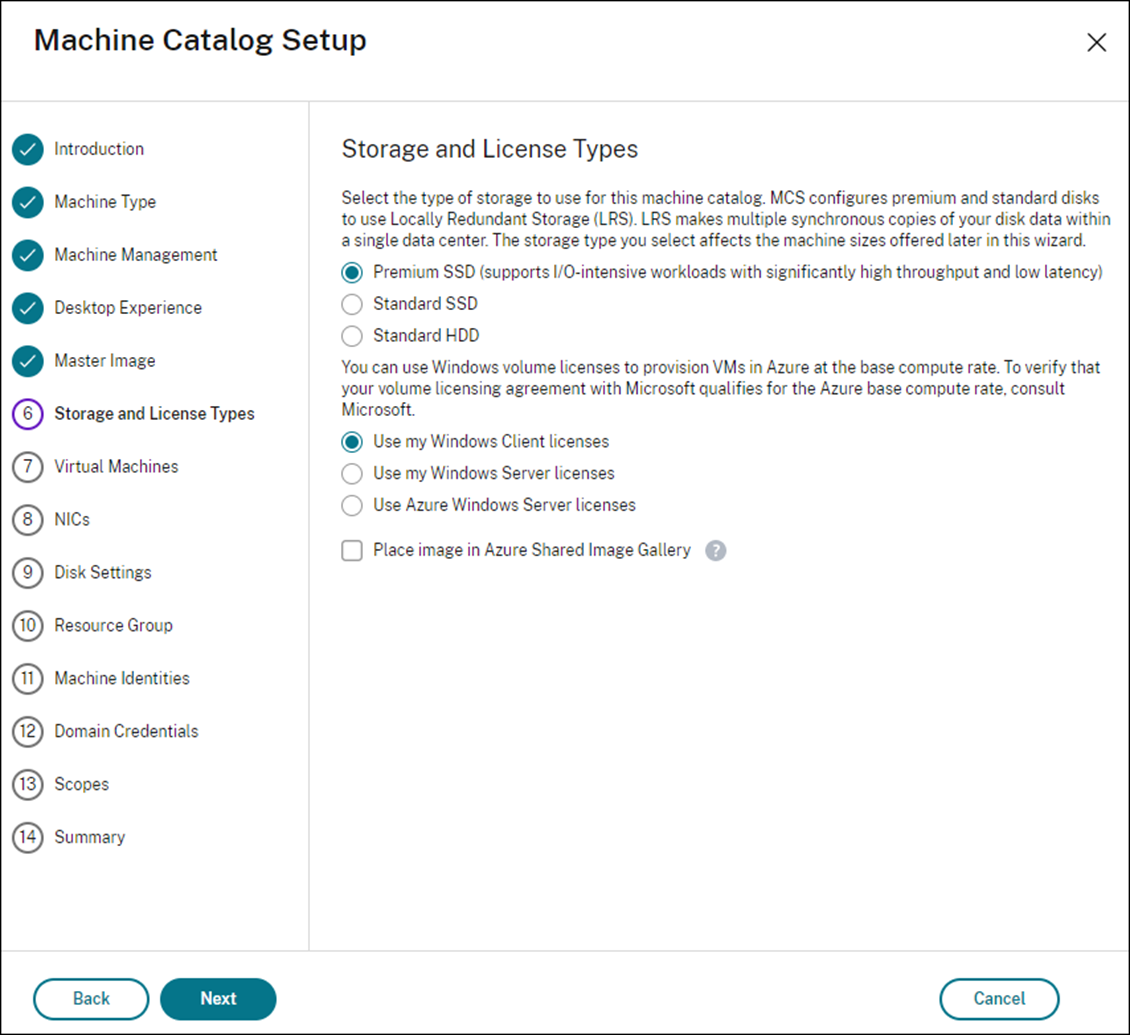
Sono disponibili i seguenti tipi di archiviazione da utilizzare per il catalogo di macchine:
- Premium SSD. Offre un’opzione di archiviazione su disco ad alte prestazioni e bassa latenza, adatta per VM con carichi di lavoro ad alta intensità di I/O.
- Standard SSD. Offre un’opzione di archiviazione conveniente, adatta per carichi di lavoro che richiedono prestazioni costanti a livelli di IOPS inferiori.
- Standard HDD. Offre un’opzione di archiviazione su disco affidabile e a basso costo, adatta per VM che eseguono carichi di lavoro non sensibili alla latenza.
-
Disco OS effimero di Azure. Offre un’opzione di archiviazione conveniente che riutilizza il disco locale delle VM per ospitare il disco del sistema operativo. In alternativa, è possibile utilizzare PowerShell per creare macchine che utilizzano dischi OS effimeri. Per ulteriori informazioni, vedere Dischi effimeri di Azure. Tenere presente le seguenti considerazioni quando si utilizza un disco OS effimero:
- Il disco OS effimero di Azure e MCS I/O non possono essere abilitati contemporaneamente.
- Per aggiornare le macchine che utilizzano dischi OS effimeri, è necessario selezionare un’immagine la cui dimensione non superi la dimensione del disco cache o del disco temporaneo della VM.
- Non è possibile utilizzare l’opzione Mantieni VM e disco di sistema durante i cicli di alimentazione offerta più avanti nella procedura guidata.
Nota:
Il disco di identità viene sempre creato utilizzando Standard SSD, indipendentemente dal tipo di archiviazione scelto.
Il tipo di archiviazione determina quali dimensioni di macchina vengono offerte nella pagina Macchine virtuali della procedura guidata. MCS configura i dischi premium e standard per utilizzare l’archiviazione con ridondanza locale (LRS). LRS crea più copie sincrone dei dati del disco all’interno di un singolo data center. I dischi OS effimeri di Azure utilizzano il disco locale delle VM per archiviare il sistema operativo. Per dettagli sui tipi di archiviazione di Azure e sulla replica dell’archiviazione, vedere quanto segue:
- https://docs.microsoft.com/en-us/azure/storage/common/storage-introduction/
- https://docs.microsoft.com/en-us/azure/virtual-machines/premium-storage-performance/
- https://docs.microsoft.com/en-us/azure/storage/common/storage-redundancy/
Selezionare se utilizzare licenze Windows o licenze Linux esistenti.
-
Licenze Windows: l’utilizzo di licenze Windows insieme a immagini Windows (immagini supportate dalla piattaforma Azure o immagini personalizzate) consente di eseguire VM Windows in Azure a un costo ridotto. Esistono due tipi di licenze:
-
Licenza Windows Server. Consente di utilizzare le licenze Windows Server o Azure Windows Server, consentendo di usufruire dei vantaggi di Azure Hybrid Benefit. Per i dettagli, vedere https://azure.microsoft.com/en-us/pricing/hybrid-benefit/. Azure Hybrid Benefit riduce il costo di esecuzione delle VM in Azure alla tariffa di calcolo di base, rinunciando al costo delle licenze Windows Server aggiuntive dalla galleria di Azure.
-
Licenza Windows Client. Consente di portare le licenze di Windows 10 e Windows 11 in Azure, consentendo di eseguire VM Windows 10 e Windows 11 in Azure senza la necessità di licenze aggiuntive. Per i dettagli, vedere Licenze di accesso client e licenze di gestione.
-
È possibile verificare che la VM di cui è stato eseguito il provisioning utilizzi il vantaggio di licenza eseguendo il seguente comando PowerShell:
Get-AzVM -ResourceGroup MyResourceGroup -Name MyVM.-
Per il tipo di licenza Windows Server, verificare che il tipo di licenza sia Windows_Server. Ulteriori istruzioni sono disponibili all’indirizzo https://docs.microsoft.com/en-us/azure/virtual-machines/windows/hybrid-use-benefit-licensing/.
-
Per il tipo di licenza Windows Client, verificare che il tipo di licenza sia Windows_Client. Ulteriori istruzioni sono disponibili all’indirizzo https://docs.microsoft.com/en-us/azure/virtual-machines/windows/windows-desktop-multitenant-hosting-deployment/.
In alternativa, è possibile utilizzare l’SDK PowerShell
Get-Provschemeper eseguire la verifica. Ad esempio:Get-Provscheme -ProvisioningSchemeName "My Azure Catalog". Per ulteriori informazioni su questo cmdlet, vedere https://developer-docs.citrix.com/projects/citrix-virtual-apps-desktops-sdk/en/latest/MachineCreation/Get-ProvScheme/.-
Licenze Linux: con le licenze Linux bring-your-own-subscription (BYOS), non è necessario pagare per il software. Il costo BYOS include solo la tariffa hardware di calcolo. Esistono due tipi di licenze:
- RHEL_BYOS: per utilizzare correttamente il tipo RHEL_BYOS, abilitare Red Hat Cloud Access sulla propria sottoscrizione Azure.
- SLES_BYOS: le versioni BYOS di SLES includono il supporto di SUSE.
È possibile impostare il valore LicenseType sulle opzioni Linux in
New-ProvSchemeeSet-ProvScheme.Esempio di impostazione di LicenseType su RHEL_BYOS in
New-ProvScheme:New-ProvScheme -CleanOnBoot -ProvisioningSchemeName "azureCatalog" -RunAsynchronously -Scope @() -SecurityGroup @() -CustomProperties '<CustomProperties xmlns="http://schemas.citrix.com/2014/xd/machinecreation" xmlns:xsi="http://www.w3.org/2001/XMLSchema-instance"><Property xsi:type="StringProperty" Name="UseManagedDisks" Value="true" /><Property xsi:type="StringProperty" Name="StorageAccountType" Value="StandardSSD_LRS" /><Property xsi:type="StringProperty" Name="ResourceGroups" Value="hu-dev-mcs" /><Property xsi:type="StringProperty" Name="OsType" Value="Linux" /><Property xsi:type="StringProperty" Name="LicenseType" Value="RHEL_BYOS" /></CustomProperties>' <!--NeedCopy-->Esempio di impostazione di LicenseType su SLES_BYOS in `Set-ProvScheme`: ``` Set-ProvScheme -ProvisioningSchemeName "azureCatalog" -CustomProperties '<CustomProperties xmlns="http://schemas.citrix.com/2014/xd/machinecreation" xmlns:xsi="http://www.w3.org/2001/XMLSchema-instance"><Property xsi:type="StringProperty" Name="UseManagedDisks" Value="true" /><Property xsi:type="StringProperty" Name="StorageAccountType" Value="StandardSSD_LRS" /><Property xsi:type="StringProperty" Name="ResourceGroups" Value="hu-dev-mcs" /><Property xsi:type="StringProperty" Name="OsType" Value="Linux" /><Property xsi:type="StringProperty" Name="LicenseType" Value="SLES_BYOS" /></CustomProperties>' <!--NeedCopy--> ``` > **Nota:** > > Se il valore di `LicenseType` è vuoto, i valori predefiniti sono Licenza Azure Windows Server o Licenza Azure Linux, a seconda del valore di OsType. Esempio di impostazione di LicenseType su vuoto: ``` Set-ProvScheme -ProvisioningSchemeName "azureCatalog" -CustomProperties '<CustomProperties xmlns="http://schemas.citrix.com/2014/xd/machinecreation" xmlns:xsi="http://www.w3.org/2001/XMLSchema-instance"><Property xsi:type="StringProperty" Name="UseManagedDisks" Value="true" /><Property xsi:type="StringProperty" Name="StorageAccountType" Value="StandardSSD_LRS" /><Property xsi:type="StringProperty" Name="ResourceGroups" Value="hu-dev-mcs" /><Property xsi:type="StringProperty" Name="OsType" Value="Linux" /></CustomProperties>' <!--NeedCopy--> ```Consultare i seguenti documenti per comprendere i tipi di licenza e i relativi vantaggi:
Azure Compute Gallery (precedentemente Azure Shared Image Gallery) è un repository per la gestione e la condivisione di immagini. Consente di rendere le immagini disponibili in tutta l’organizzazione. Si consiglia di archiviare un’immagine in SIG quando si creano cataloghi di macchine non persistenti di grandi dimensioni, poiché ciò consente ripristini più rapidi dei dischi del sistema operativo VDA. Dopo aver selezionato Posiziona immagine preparata in Azure Compute Gallery, viene visualizzata la sezione Impostazioni di Azure Compute Gallery, che consente di specificare ulteriori impostazioni di Azure Compute Gallery:
-
Rapporto tra macchine virtuali e repliche di immagini. Consente di specificare il rapporto tra macchine virtuali e repliche di immagini che si desidera che Azure mantenga. Per impostazione predefinita, Azure mantiene una singola replica di immagine per ogni 40 macchine non persistenti. Per le macchine persistenti, tale numero predefinito è 1.000.
-
Numero massimo di repliche. Consente di specificare il numero massimo di repliche di immagini che si desidera che Azure mantenga. Il valore predefinito è 10.
Nota:
Viene creata una galleria in ACG per archiviare l’immagine. Questa galleria è accessibile solo a MCS per la creazione di VM e non viene visualizzata nella pagina Seleziona un’immagine.
-
Nella pagina Macchine virtuali, indicare quante VM si desidera creare. È necessario specificare almeno una e selezionare una dimensione della macchina. Dopo la creazione del catalogo, è possibile modificare la dimensione della macchina modificando il catalogo.
-
La pagina NIC non contiene informazioni specifiche di Azure. Seguire le indicazioni nell’articolo Creare cataloghi di macchine.
-
Nella pagina Impostazioni disco, scegliere se abilitare la cache di write-back. Con la funzionalità di ottimizzazione dell’archiviazione MCS abilitata, è possibile configurare le seguenti impostazioni durante la creazione di un catalogo. Queste impostazioni si applicano sia agli ambienti Azure che GCP.
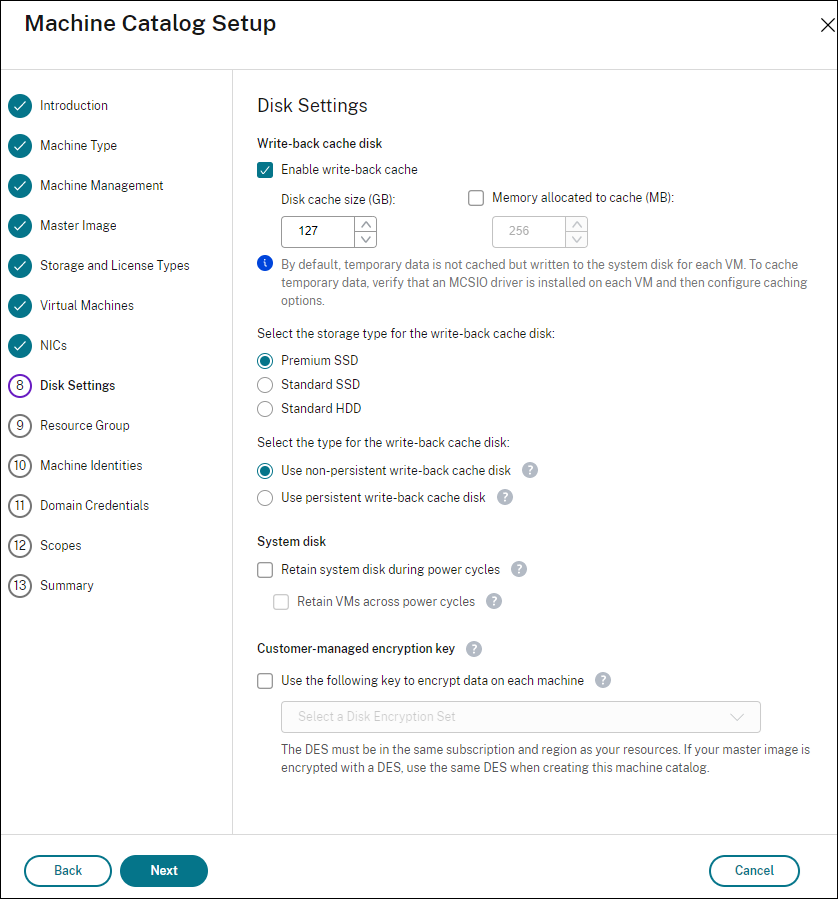
Dopo aver abilitato la cache di write-back, è possibile eseguire le seguenti operazioni:
-
Configurare le dimensioni del disco e della RAM utilizzati per la memorizzazione nella cache dei dati temporanei. Per ulteriori informazioni, consultare Configurare la cache per i dati temporanei.
-
Selezionare il tipo di archiviazione per il disco della cache di write-back. Sono disponibili le seguenti opzioni di archiviazione da utilizzare per il disco della cache di write-back:
- SSD Premium
- SSD Standard
- HDD Standard
-
Scegliere se si desidera che il disco della cache di write-back persista per le VM sottoposte a provisioning. Selezionare Abilita cache di write-back per rendere disponibili le opzioni. Per impostazione predefinita, è selezionato Usa disco cache di write-back non persistente.
-
Selezionare il tipo per il disco della cache di write-back.
- Usa disco cache di write-back non persistente. Se selezionato, il disco della cache di write-back viene eliminato durante i cicli di alimentazione. Tutti i dati reindirizzati ad esso andranno persi. Se il disco temporaneo della VM ha spazio sufficiente, viene utilizzato per ospitare il disco della cache di write-back per ridurre i costi. Dopo la creazione del catalogo, è possibile verificare se le macchine sottoposte a provisioning utilizzano il disco temporaneo. Per farlo, fare clic sul catalogo e verificare le informazioni nella scheda Proprietà modello. Se il disco temporaneo viene utilizzato, viene visualizzato Disco cache di write-back non persistente e il suo valore è Sì (utilizzando il disco temporaneo della VM). In caso contrario, viene visualizzato Disco cache di write-back non persistente e il suo valore è No (non utilizzando il disco temporaneo della VM).
- Usa disco cache di write-back persistente. Se selezionato, il disco della cache di write-back persiste per le VM sottoposte a provisioning. L’abilitazione di questa opzione aumenta i costi di archiviazione.
-
Scegliere se mantenere le VM e i dischi di sistema per i VDA durante i cicli di alimentazione.
Mantieni VM e disco di sistema durante i cicli di alimentazione. Disponibile quando è stata selezionata l’opzione Abilita cache di write-back. Per impostazione predefinita, le VM e i dischi di sistema vengono eliminati allo spegnimento e ricreati all’avvio. Se si desidera ridurre i tempi di riavvio delle VM, selezionare questa opzione. Tenere presente che l’abilitazione di questa opzione aumenta anche i costi di archiviazione.
-
Scegliere se abilitare il Risparmio sui costi di archiviazione. Se abilitato, consente di risparmiare sui costi di archiviazione eseguendo il downgrade del disco di archiviazione a HDD Standard quando la VM si spegne. La VM torna alle impostazioni originali al riavvio. L’opzione si applica sia ai dischi di archiviazione che ai dischi della cache di write-back. In alternativa, è possibile utilizzare anche PowerShell. Vedere Modificare il tipo di archiviazione a un livello inferiore quando una VM viene spenta.
Nota:
Microsoft impone restrizioni sulla modifica del tipo di archiviazione durante lo spegnimento della VM. È anche possibile che Microsoft blocchi le modifiche del tipo di archiviazione in futuro. Per ulteriori informazioni, consultare questo articolo Microsoft.
-
Scegliere se crittografare i dati sulle macchine sottoposte a provisioning nel catalogo. La crittografia lato server con una chiave di crittografia gestita dal cliente consente di gestire la crittografia a livello di disco gestito e di proteggere i dati sulle macchine nel catalogo. Per ulteriori informazioni, consultare Crittografia lato server di Azure.
-
-
Nella pagina Gruppo di risorse, scegliere se creare gruppi di risorse o utilizzare gruppi esistenti.
- Se si sceglie di creare gruppi di risorse, selezionare Avanti.
- Se si sceglie di utilizzare gruppi di risorse esistenti, selezionare i gruppi dall’elenco Gruppi di risorse di provisioning disponibili. Ricorda: Selezionare un numero sufficiente di gruppi per ospitare le macchine che si stanno creando nel catalogo. Viene visualizzato un messaggio se se ne scelgono troppo pochi. Potrebbe essere opportuno selezionarne più del minimo richiesto se si prevede di aggiungere altre VM al catalogo in seguito. Non è possibile aggiungere altri gruppi di risorse a un catalogo dopo la creazione del catalogo.
Per ulteriori informazioni, consultare Gruppi di risorse di Azure.
-
Nella pagina Identità macchina, scegliere un tipo di identità e configurare le identità per le macchine in questo catalogo. Se si selezionano le VM come aggiunte ad Azure Active Directory, è possibile aggiungerle a un gruppo di sicurezza di Azure AD. I passaggi dettagliati sono i seguenti:
- Nel campo Tipo di identità, selezionare Aggiunto ad Azure Active Directory. Viene visualizzata l’opzione Gruppo di sicurezza di Azure AD (facoltativo).
- Fare clic su Gruppo di sicurezza di Azure AD: Crea nuovo.
- Immettere un nome di gruppo, quindi fare clic su Crea.
- Seguire le istruzioni visualizzate per accedere ad Azure. Se il nome del gruppo non esiste in Azure, viene visualizzata un’icona verde. In caso contrario, viene visualizzato un messaggio di errore che richiede di immettere un nuovo nome.
- Immettere lo schema di denominazione dell’account macchina per le VM.
Dopo la creazione del catalogo, Citrix Virtual Apps and Desktops™ accede ad Azure per conto dell’utente e crea il gruppo di sicurezza e una regola di appartenenza dinamica per il gruppo. In base alla regola, le VM con lo schema di denominazione specificato in questo catalogo vengono aggiunte automaticamente al gruppo di sicurezza.
L’aggiunta di VM con uno schema di denominazione diverso a questo catalogo richiede l’accesso ad Azure. Citrix Virtual Apps and Desktops può quindi accedere ad Azure e creare una regola di appartenenza dinamica basata sul nuovo schema di denominazione.
Quando si elimina questo catalogo, l’eliminazione del gruppo di sicurezza da Azure richiede anche l’accesso ad Azure.
-
Le pagine Credenziali di dominio e Riepilogo non contengono informazioni specifiche di Azure. Seguire le indicazioni nell’articolo Creare cataloghi di macchine.
Completare la procedura guidata.
Condizioni affinché il disco temporaneo di Azure sia idoneo per il disco della cache di write-back
È possibile utilizzare il disco temporaneo di Azure come disco della cache di write-back solo se sono soddisfatte tutte le seguenti condizioni:
-
Il disco della cache di write-back deve essere non persistente, poiché il disco temporaneo di Azure non è appropriato per i dati persistenti.
-
La dimensione della VM Azure scelta deve includere un disco temporaneo.
-
Non è necessario abilitare il disco del sistema operativo effimero.
-
Accettare di posizionare il file della cache di write-back sul disco temporaneo di Azure.
-
La dimensione del disco temporaneo di Azure deve essere maggiore della dimensione totale di (dimensione del disco della cache di write-back + spazio riservato per il file di paging + 1 GB di spazio buffer).
Scenari di disco della cache di write-back non persistente
La tabella seguente descrive tre diversi scenari in cui il disco temporaneo viene utilizzato per la cache di write-back durante la creazione del catalogo macchine.
| Scenario | Risultato |
|---|---|
| Tutte le condizioni per l’utilizzo del disco temporaneo per la cache di write-back sono soddisfatte. | Il file WBC mcsdif.vhdx viene posizionato sul disco temporaneo. |
| Il disco temporaneo non dispone di spazio sufficiente per l’utilizzo della cache di write-back. | Viene creato un disco VHD MCSWCDisk e il file WBC mcsdif.vhdx viene posizionato su questo disco. |
Il disco temporaneo dispone di spazio sufficiente per l’utilizzo della cache di write-back, ma UseTempDiskForWBC è impostato su false. |
Viene creato un disco VHD MCSWCDisk e il file WBC mcsdif.vhdx viene posizionato su questo disco. |
Creare una specifica di modello di Azure
È possibile creare una specifica di modello di Azure nel portale di Azure e utilizzarla in Web Studio e nei comandi PowerShell per creare o aggiornare un catalogo di macchine MCS.
Per creare una specifica di modello di Azure per una VM esistente:
- Accedere al portale di Azure. Selezionare un gruppo di risorse, quindi selezionare la VM e l’interfaccia di rete. Dal menu … in alto, fare clic su Esporta modello.
- Deselezionare la casella di controllo Includi parametri se si desidera creare una specifica di modello per il provisioning del catalogo.
- Fare clic su Aggiungi alla libreria per modificare la specifica di modello in seguito.
- Nella pagina Importazione modello, immettere le informazioni richieste come Nome, Sottoscrizione, Gruppo di risorse, Posizione e Versione. Fare clic su Avanti: Modifica modello.
-
È necessaria anche un’interfaccia di rete come risorsa indipendente se si desidera eseguire il provisioning dei cataloghi. Pertanto, è necessario rimuovere qualsiasi
dependsOnspecificato nella specifica di modello. Ad esempio:"dependsOn": [ "[resourceId('Microsoft.Network/networkInterfaces', 'tnic937')]" ], <!--NeedCopy--> - Creare Rivedi+Crea e creare la specifica di modello.
- Nella pagina Specifiche di modello, verificare la specifica di modello appena creata. Fare clic sulla specifica di modello. Nel pannello di sinistra, fare clic su Versioni.
- È possibile creare una nuova versione facendo clic su Crea nuova versione. Specificare un nuovo numero di versione, apportare modifiche alla specifica di modello corrente e fare clic su Rivedi + Crea per creare la nuova versione della specifica di modello.
È possibile ottenere informazioni sulla specifica di modello e sulla versione del modello utilizzando i seguenti comandi PowerShell:
-
Per ottenere informazioni sulla specifica di modello, eseguire:
get-item XDHyp:\HostingUnits\East\machineprofile.folder\abc.resourcegroup\bggTemplateSpec.templatespec <!--NeedCopy--> -
Per ottenere informazioni sulla versione della specifica di modello, eseguire:
 get-item XDHyp:\HostingUnits\East\machineprofile.folder\abc.resourcegroup\bggTemplateSpec.templatespec\bgg1.0.templatespecversion
 <!--NeedCopy-->
Utilizzare la specifica di modello per creare o aggiornare un catalogo
È possibile creare o aggiornare un catalogo di macchine MCS utilizzando una specifica di modello come input del profilo macchina. A tale scopo, è possibile utilizzare Web Studio o i comandi PowerShell.
- Per Web Studio, vedere Creare un catalogo di macchine utilizzando un’immagine di Azure Resource Manager in Web Studio
- Per PowerShell, vedere Utilizzare la specifica di modello per creare o aggiornare un catalogo utilizzando PowerShell
Crittografia lato server di Azure
Citrix Virtual Apps and Desktops supporta le chiavi di crittografia gestite dal cliente per i dischi gestiti di Azure tramite Azure Key Vault. Con questo supporto è possibile gestire i requisiti organizzativi e di conformità crittografando i dischi gestiti del catalogo di macchine utilizzando la propria chiave di crittografia. Per ulteriori informazioni, vedere Crittografia lato server di Archiviazione su disco di Azure.
Quando si utilizza questa funzionalità per i dischi gestiti:
-
Per modificare la chiave con cui il disco è crittografato, è necessario modificare la chiave corrente nel
DiskEncryptionSet. Tutte le risorse associate a taleDiskEncryptionSetcambiano per essere crittografate con la nuova chiave. -
Quando si disabilita o si elimina la chiave, tutte le VM con dischi che utilizzano tale chiave si arrestano automaticamente. Dopo l’arresto, le VM non sono utilizzabili a meno che la chiave non venga riabilitata o non si assegni una nuova chiave. Qualsiasi catalogo che utilizza la chiave non può essere avviato e non è possibile aggiungervi VM.
Considerazioni importanti quando si utilizzano chiavi di crittografia gestite dal cliente
Considerare quanto segue quando si utilizza questa funzionalità:
-
Tutte le risorse correlate alle chiavi gestite dal cliente (Azure Key Vault, set di crittografia del disco, VM, dischi e snapshot) devono risiedere nella stessa sottoscrizione e area geografica.
-
Una volta abilitata la chiave di crittografia gestita dal cliente, non è possibile disabilitarla in seguito. Se si desidera disabilitare o rimuovere la chiave di crittografia gestita dal cliente, copiare tutti i dati su un disco gestito diverso che non utilizza la chiave di crittografia gestita dal cliente.
-
I dischi creati da immagini personalizzate crittografate utilizzando la crittografia lato server e le chiavi gestite dal cliente devono essere crittografati utilizzando le stesse chiavi gestite dal cliente. Questi dischi devono trovarsi nella stessa sottoscrizione.
-
Gli snapshot creati da dischi crittografati con crittografia lato server e chiavi gestite dal cliente devono essere crittografati con le stesse chiavi gestite dal cliente.
-
Dischi, snapshot e immagini crittografati con chiavi gestite dal cliente non possono essere spostati in un altro gruppo di risorse e sottoscrizione.
-
I dischi gestiti attualmente o precedentemente crittografati utilizzando Crittografia dischi Azure non possono essere crittografati utilizzando chiavi gestite dal cliente.
-
Fare riferimento al sito Microsoft per le limitazioni sui set di crittografia del disco per area geografica.
Nota:
Vedere Guida rapida: Creare un Key Vault usando il portale di Azure per informazioni sulla configurazione della crittografia lato server di Azure.
Chiave di crittografia gestita dal cliente di Azure
Quando si crea un catalogo di macchine, è possibile scegliere se crittografare i dati sulle macchine di cui è stato eseguito il provisioning nel catalogo. La crittografia lato server con una chiave di crittografia gestita dal cliente consente di gestire la crittografia a livello di disco gestito e di proteggere i dati sulle macchine nel catalogo. Un set di crittografia del disco (DES) rappresenta una chiave gestita dal cliente. Per utilizzare questa funzionalità, è necessario prima creare il DES in Azure. Un DES ha il seguente formato:
/subscriptions/12345678-1234-1234-1234-123456789012/resourceGroups/Sample-RG/providers/Microsoft.Compute/diskEncryptionSets/SampleEncryptionSet
Selezionare un DES dall’elenco. Il DES selezionato deve trovarsi nella stessa sottoscrizione e area geografica delle risorse. Se l’immagine è crittografata con un DES, utilizzare lo stesso DES quando si crea il catalogo di macchine. Non è possibile modificare il DES dopo aver creato il catalogo.
Se si crea un catalogo con una chiave di crittografia e in seguito si disabilita il DES corrispondente in Azure, non sarà più possibile avviare le macchine nel catalogo o aggiungervi macchine.
Vedere Creazione di un catalogo di macchine utilizzando una chiave gestita dal cliente.
Crittografia del disco di Azure nell’host
È possibile creare un catalogo di macchine MCS con funzionalità di crittografia nell’host. Attualmente, MCS supporta solo il flusso di lavoro del profilo macchina per questa funzionalità. È possibile utilizzare una VM o una specifica di modello come input per un profilo macchina.
Questo metodo di crittografia non crittografa i dati tramite l’archiviazione di Azure. Il server che ospita la VM crittografa i dati e quindi i dati crittografati fluiscono attraverso il server di archiviazione di Azure. Pertanto, questo metodo di crittografia crittografa i dati end-to-end.
Restrizioni:
La crittografia del disco di Azure nell’host:
- Non è supportata per tutte le dimensioni delle macchine di Azure
- È incompatibile con la crittografia del disco di Azure
Per creare un catalogo di macchine con funzionalità di crittografia nell’host:
- Verificare se la sottoscrizione ha la funzionalità di crittografia nell’host abilitata o meno. A tale scopo, vedere https://learn.microsoft.com/en-us/rest/api/resources/features/get?tabs=HTTP/. Se non abilitata, è necessario abilitare la funzionalità per la sottoscrizione. Per informazioni sull’abilitazione della funzionalità per la sottoscrizione, vedere https://learn.microsoft.com/en-us/azure/virtual-machines/disks-enable-host-based-encryption-portal?tabs=azure-powershell#prerequisites/.
-
Verificare se una particolare dimensione di VM di Azure supporta la crittografia nell’host o meno. A tale scopo, in una finestra PowerShell, eseguire uno dei seguenti comandi:
PS XDHyp:\Connections\<your connection>\east us.region\serviceoffering.folder>
<!--NeedCopy-->
PS XDHyp:\HostingUnits\<your hosting unit>\serviceoffering.folder> <!--NeedCopy--> -
Creare una VM o una specifica di modello, come input per il profilo macchina, nel portale di Azure con la crittografia nell’host abilitata.
- Se si desidera creare una VM, selezionare una dimensione di VM che supporti la crittografia nell’host. Dopo aver creato la VM, la proprietà della VM Crittografia nell’host è abilitata.
- Se si desidera utilizzare una specifica di modello, assegnare il parametro
Encryption at Hostcome true all’interno disecurityProfile.
- Creare un catalogo di macchine MCS con il flusso di lavoro del profilo macchina selezionando una VM o una specifica di modello.
- Disco del sistema operativo / Disco dati: viene crittografato tramite chiave gestita dal cliente e chiave gestita dalla piattaforma
- Disco del sistema operativo effimero: viene crittografato solo tramite chiave gestita dalla piattaforma
- Disco cache: viene crittografato tramite chiave gestita dal cliente e chiave gestita dalla piattaforma
È possibile creare il catalogo macchine utilizzando Web Studio o eseguendo comandi PowerShell.
Recuperare le informazioni di crittografia all’host da un profilo macchina
È possibile recuperare le informazioni di crittografia all’host da un profilo macchina quando si esegue il comando PowerShell con il parametro AdditionalData. Se il parametro EncryptionAtHost è True, indica che la crittografia all’host è abilitata per il profilo macchina.
Ad esempio: quando l’input del profilo macchina è una VM, eseguire il seguente comando:
(get-item XDHyp:\HostingUnits\myAzureNetwork\machineprofile.folder\abc.resourcegroup\def.vm).AdditionalData

<!--NeedCopy-->
Ad esempio: quando l’input del profilo macchina è una specifica modello, eseguire il seguente comando:
(get-item XDHyp:\HostingUnits\myAzureNetwork\machineprofile.folder\abc.resourcegroup\def_templatespec.templatespec\EncryptionAtHost.templatespecversion).AdditionalData

<!--NeedCopy-->
Doppia crittografia su disco gestito
È possibile creare un catalogo macchine con doppia crittografia. Tutti i cataloghi creati con questa funzionalità hanno tutti i dischi crittografati lato server con chiavi gestite sia dalla piattaforma che dal cliente. L’utente possiede e gestisce Azure Key Vault, la chiave di crittografia e i set di crittografia del disco (DES).
La doppia crittografia è una crittografia lato piattaforma (impostazione predefinita) e una crittografia gestita dal cliente (CMEK). Pertanto, se si è un cliente con elevate esigenze di sicurezza preoccupato per il rischio associato a qualsiasi algoritmo di crittografia, implementazione o chiave compromessa, è possibile optare per questa doppia crittografia. I dischi del sistema operativo e dei dati persistenti, le snapshot e le immagini sono tutti crittografati a riposo con doppia crittografia.
Nota:
- È possibile creare e aggiornare un catalogo macchine con doppia crittografia utilizzando Web Studio e i comandi PowerShell. Vedere Creare un catalogo macchine con doppia crittografia per i comandi PowerShell.
- È possibile utilizzare un flusso di lavoro basato su profilo non macchina o un flusso di lavoro basato su profilo macchina per creare o aggiornare un catalogo macchine con doppia crittografia.
- Se si utilizza un flusso di lavoro basato su profilo non macchina per creare un catalogo macchine, è possibile riutilizzare l’
DiskEncryptionSetIdmemorizzato.- Se si utilizza un profilo macchina, è possibile utilizzare una VM o una specifica modello come input del profilo macchina.
Limitazioni:
- La doppia crittografia non è supportata per i dischi Ultra o i dischi Premium SSD v2.
- La doppia crittografia non è supportata sui dischi non gestiti.
- Se si disabilita una chiave DiskEncryptionSet associata a un catalogo, le VM del catalogo vengono disabilitate.
- Tutte le risorse relative alle chiavi gestite dal cliente (Azure Key Vault, set di crittografia del disco, VM, dischi e snapshot) devono trovarsi nella stessa sottoscrizione e regione.
- È possibile creare fino a 50 set di crittografia del disco per regione per sottoscrizione.
- Non è possibile aggiornare un catalogo macchine che ha già un
DiskEncryptionSetIdcon unDiskEncryptionSetIddiverso.
Gruppi di risorse Azure
I gruppi di risorse di provisioning Azure forniscono un modo per effettuare il provisioning delle VM che forniscono applicazioni e desktop agli utenti. È possibile aggiungere gruppi di risorse Azure vuoti esistenti quando si crea un catalogo macchine MCS, oppure far creare nuovi gruppi di risorse. Per informazioni sui gruppi di risorse Azure, consultare la documentazione Microsoft.
Utilizzo dei gruppi di risorse Azure
Non esiste alcun limite al numero di macchine virtuali, dischi gestiti, snapshot e immagini per gruppo di risorse Azure. (Il limite di 240 VM per 800 dischi gestiti per gruppo di risorse Azure è stato rimosso.)
- Quando si utilizza un’entità servizio con ambito completo per creare un catalogo macchine, MCS crea un solo gruppo di risorse Azure e lo utilizza per il catalogo.
- Quando si utilizza un’entità servizio con ambito ristretto per creare un catalogo macchine, è necessario fornire un gruppo di risorse Azure vuoto e pre-creato per il catalogo.
Dischi effimeri Azure
Un disco effimero Azure consente di riutilizzare il disco cache o il disco temporaneo per archiviare il disco del sistema operativo per una macchina virtuale abilitata per Azure. Questa funzionalità è utile per gli ambienti Azure che richiedono un disco SSD con prestazioni superiori rispetto a un disco HDD standard. Per informazioni sulla creazione di un catalogo con un disco effimero Azure, vedere Creare un catalogo con dischi effimeri Azure.
Nota:
- I cataloghi persistenti non supportano i dischi del sistema operativo effimeri.
I dischi del sistema operativo effimeri richiedono che lo schema di provisioning utilizzi dischi gestiti e una Shared Image Gallery.
Archiviazione di un disco temporaneo del sistema operativo effimero
Si ha la possibilità di archiviare un disco del sistema operativo effimero sul disco temporaneo della VM o su un disco di risorse. Questa funzionalità consente di utilizzare un disco del sistema operativo effimero con una VM che non dispone di una cache o ha una cache insufficiente. Tali VM dispongono di un disco temporaneo o di risorse per archiviare un disco del sistema operativo effimero, come Ddv4.
Considerare quanto segue:
- Un disco effimero viene archiviato nel disco cache della VM o nel disco temporaneo (di risorse) della VM. Il disco cache è preferito rispetto al disco temporaneo, a meno che il disco cache non sia sufficientemente grande da contenere il contenuto del disco del sistema operativo.
- Per gli aggiornamenti, una nuova immagine più grande del disco cache ma più piccola del disco temporaneo comporta la sostituzione del disco del sistema operativo effimero con il disco temporaneo della VM.
Disco effimero Azure e ottimizzazione dell’archiviazione di Machine Creation Services (MCS) (MCS I/O)
Il disco del sistema operativo effimero Azure e MCS I/O non possono essere abilitati contemporaneamente.
Le considerazioni importanti sono le seguenti:
-
Non è possibile creare un catalogo macchine con il disco del sistema operativo effimero e MCS I/O abilitati contemporaneamente.
- I parametri PowerShell (
UseWriteBackCacheeUseEphemeralOsDisk) generano messaggi di errore appropriati se impostati su true inNew-ProvSchemeoSet-ProvScheme. - Per i cataloghi macchine esistenti creati con entrambe le funzionalità abilitate, è comunque possibile:
- aggiornare un catalogo macchine.
- aggiungere o eliminare VM.
- eliminare un catalogo macchine.
Azure Compute Gallery
Utilizzare Azure Compute Gallery (precedentemente Azure Shared Image Gallery) come repository di immagini pubblicate per le macchine di cui è stato effettuato il provisioning MCS in Azure. È possibile archiviare un’immagine pubblicata nella galleria per accelerare la creazione e l’idratazione dei dischi del sistema operativo, migliorando i tempi di avvio e di lancio delle applicazioni per le VM non persistenti. La galleria di immagini condivise contiene i seguenti tre elementi:
- Galleria: le immagini sono archiviate qui. MCS crea una galleria per ogni catalogo macchine.
- Definizione immagine della galleria: questa definizione include informazioni (tipo e stato del sistema operativo, regione Azure) sull’immagine pubblicata. MCS crea una definizione di immagine per ogni immagine creata per il catalogo.
- Versione immagine della galleria: ogni immagine in una Shared Image Gallery può avere più versioni e ogni versione può avere più repliche in diverse regioni. Ogni replica è una copia completa dell’immagine pubblicata.
Nota:
- La funzionalità Shared Image Gallery è compatibile solo con i dischi gestiti. Non è disponibile per i cataloghi macchine legacy.
Per maggiori informazioni, vedere Panoramica di Azure Compute Gallery.
Per informazioni sulla creazione o l’aggiornamento di un catalogo macchine utilizzando un’immagine di Azure Compute Gallery tramite PowerShell, vedere Creare o aggiornare un catalogo macchine utilizzando un’immagine di Azure Compute Gallery.
VM riservate Azure
Le VM di calcolo riservato Azure garantiscono che il desktop virtuale sia crittografato in memoria e protetto durante l’uso.
È possibile utilizzare MCS per creare un catalogo con VM riservate Azure. È necessario utilizzare il flusso di lavoro del profilo macchina per creare tale catalogo. È possibile utilizzare sia una VM che una specifica modello ARM come input del profilo macchina.
Considerazioni importanti per le VM riservate
Le considerazioni importanti per le dimensioni delle VM supportate e la creazione di cataloghi macchine con VM riservate sono le seguenti:
-
Dimensioni VM supportate: le VM riservate supportano le seguenti dimensioni VM:
- Serie DCasv5
- Serie DCadsv5
- Serie ECasv5
- Serie ECadsv5
-
Creare cataloghi macchine con VM riservate.
- È possibile creare un catalogo macchine con VM riservate Azure utilizzando Web Studio e i comandi PowerShell.
- È necessario utilizzare un flusso di lavoro basato su profilo macchina per creare un catalogo macchine con VM riservate Azure. È possibile utilizzare una VM o una specifica modello come input del profilo macchina.
-
L’immagine master e l’input del profilo macchina devono essere entrambi abilitati con lo stesso tipo di sicurezza riservata. I tipi di sicurezza sono:
- VMGuestStateOnly: VM riservata con solo lo stato guest della VM crittografato
- DiskWithVMGuestState: VM riservata con sia il disco del sistema operativo che lo stato guest della VM crittografati con chiave gestita dalla piattaforma o chiave gestita dal cliente. Possono essere crittografati sia il disco del sistema operativo normale che quello effimero.
-
È possibile ottenere informazioni riservate sulle VM di vari tipi di risorse, come disco gestito, snapshot, immagine di Azure Compute Gallery, VM e specifica del modello ARM, utilizzando il parametro AdditionalData. Ad esempio:
 PS C:\Users\username> (get-item XDHyp:\HostingUnits\mynetwork\image.folder\username-dev-testing-rg.resourcegroup\username-dev-tsvda.vm).AdditionalData
 <!--NeedCopy-->
I campi di dati aggiuntivi sono:
- DiskSecurityType
- ConfidentialVMDiskEncryptionSetId
- DiskSecurityProfiles
Per ottenere la proprietà di confidential computing di una dimensione di macchina, eseguire il seguente comando:
(Get-Item -path "XDHyp:\Connections\my-connection-name\East US.region\serviceoffering.folder\abc.serviceoffering").AdditionalDataIl campo di dati aggiuntivi è
ConfidentialComputingType. - Non è possibile modificare l’immagine master o il profilo macchina da tipo di sicurezza riservato a non riservato, o da non riservato a riservato.
- Si ricevono messaggi di errore appropriati per qualsiasi configurazione errata.
Preparare immagini master e profili macchina
Prima di creare un set di VM riservate, seguire questi passaggi per preparare un’immagine master e un profilo macchina per esse:
- Nel portale di Azure, creare una VM riservata con impostazioni specifiche, come ad esempio:
- Tipo di sicurezza: Macchine virtuali riservate
- Crittografia disco OS riservato: Abilitata.
- Gestione chiavi: Crittografia disco riservato con una chiave gestita dalla piattaforma Per maggiori informazioni sulla creazione di VM riservate, consultare questo articolo Microsoft.
-
Preparare l’immagine master sulla VM creata. Installare le applicazioni necessarie e il VDA sulla VM creata.
Nota:
La creazione di VM riservate utilizzando VHD non è supportata. Utilizzare invece Azure Compute Gallery, dischi gestiti o snapshot per questo scopo.
-
Creare il profilo macchina utilizzando uno dei seguenti modi:
- Utilizzare la VM esistente creata nel passaggio 1 se possiede le proprietà macchina necessarie.
-
Se si opta per una specifica del modello ARM come profilo macchina, creare la specifica del modello come necessario. In particolare, configurare i parametri che soddisfano i requisiti della VM riservata, come SecurityEncryptionType e diskEncryptionSet (per la chiave gestita dal cliente). Per maggiori informazioni, consultare Creare una specifica del modello Azure.
Nota:
- Assicurarsi che l’immagine master e il profilo macchina abbiano lo stesso tipo di chiave di sicurezza.
- Per creare VM riservate che richiedono la crittografia del disco OS riservato con una chiave gestita dal cliente, assicurarsi che gli ID del set di crittografia del disco sia nell’immagine master che nel profilo macchina siano identici.
Creare VM riservate utilizzando Web Studio o comandi PowerShell
Per creare un set di VM riservate, creare un catalogo macchine utilizzando un’immagine master e un profilo macchina derivato da una VM riservata desiderata.
Per creare il catalogo utilizzando Web Studio, seguire i passaggi descritti in Creare cataloghi macchine. Tenere presenti le seguenti considerazioni:
- Nella pagina Immagine, selezionare un’immagine master e un profilo macchina preparati per la creazione della VM riservata. La selezione del profilo macchina è obbligatoria e sono disponibili per la selezione solo i profili che corrispondono allo stesso tipo di crittografia di sicurezza dell’immagine master selezionata.
- Nella pagina Macchine virtuali, solo le dimensioni di macchina che supportano le VM riservate appaiono per la selezione.
- Nella pagina Impostazioni disco, non è possibile specificare il set di crittografia del disco perché è ereditato dal profilo macchina selezionato.
Azure Marketplace
Citrix Virtual Apps and Desktops supporta l’utilizzo di un’immagine master su Azure che contiene informazioni sul piano per creare un catalogo macchine. Per maggiori informazioni, consultare Microsoft Azure Marketplace.
Suggerimento:
Alcune immagini trovate su Azure Marketplace, come l’immagine standard di Windows Server, non aggiungono informazioni sul piano. La funzionalità di Citrix Virtual Apps and Desktops è per le immagini a pagamento.
Assicurarsi che l’immagine creata in Shared Image Gallery contenga le informazioni sul piano Azure
Utilizzare la procedura in questa sezione per visualizzare le immagini di Shared Image Gallery in Web Studio. Queste immagini possono essere opzionalmente utilizzate per un’immagine master. Per inserire l’immagine in una Shared Image Gallery, creare una definizione di immagine in una galleria.
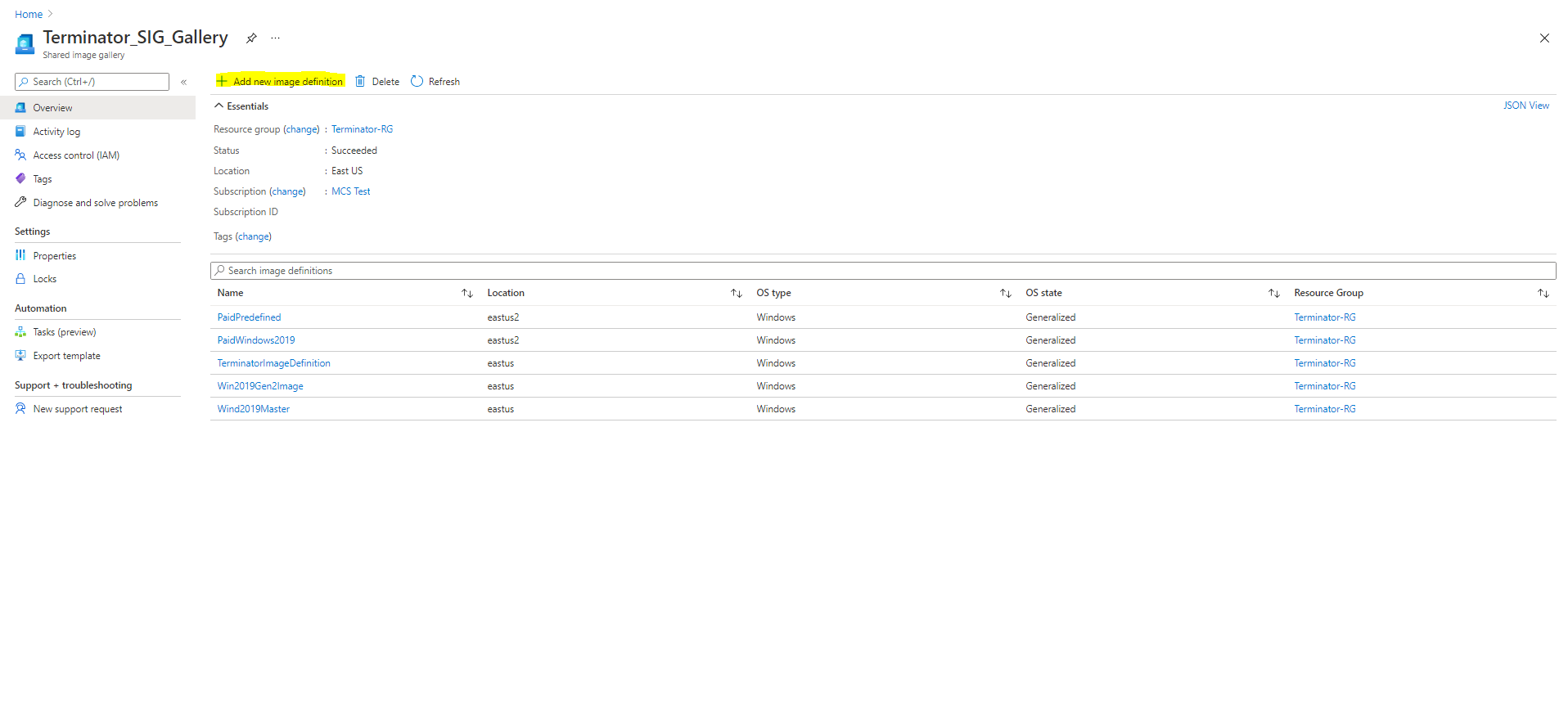
Nella pagina Opzioni di pubblicazione, verificare le informazioni sul piano di acquisto.
I campi delle informazioni sul piano di acquisto sono inizialmente vuoti. Popolare questi campi con le informazioni sul piano di acquisto utilizzate per l’immagine. La mancata compilazione delle informazioni sul piano di acquisto può causare il fallimento del processo di catalogo macchine.
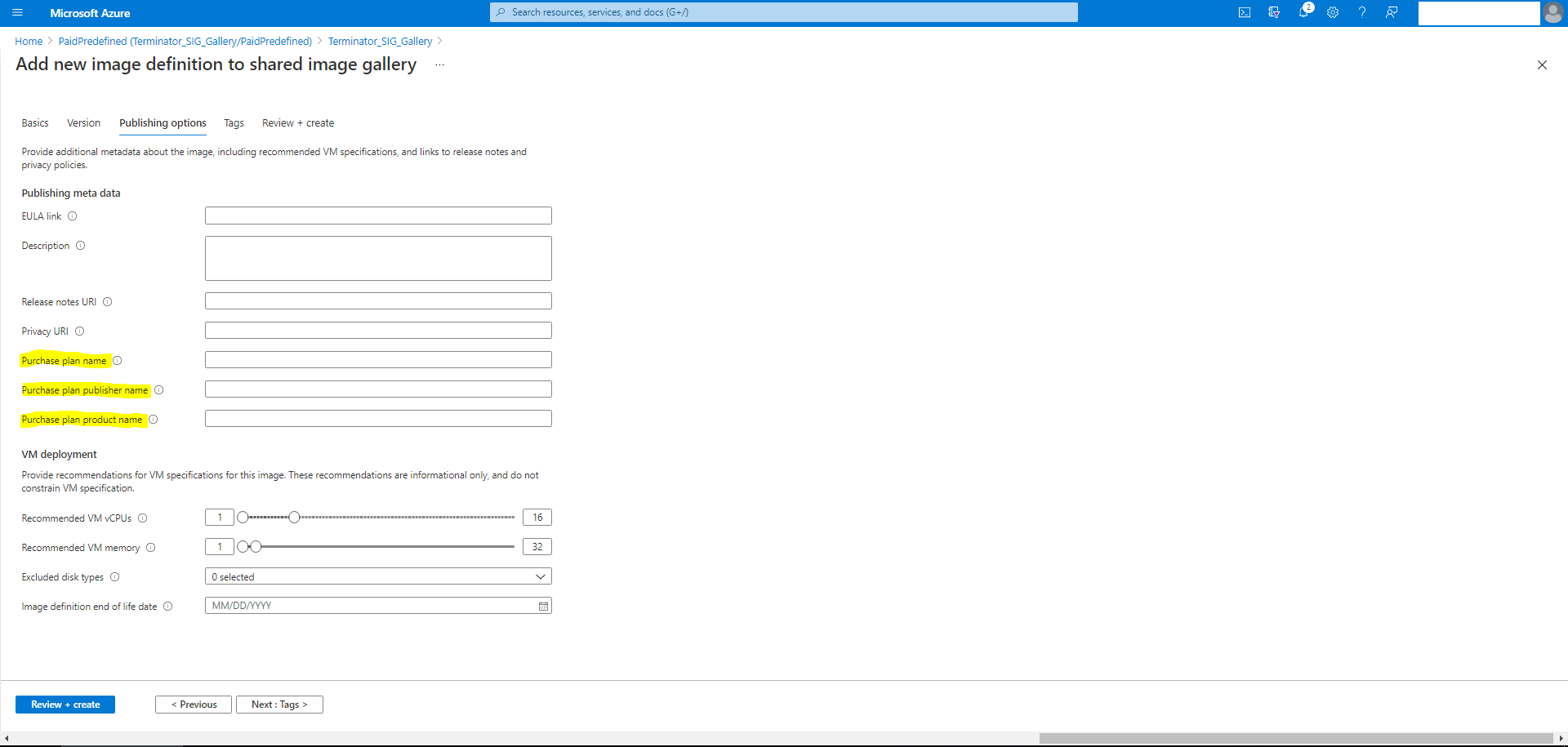
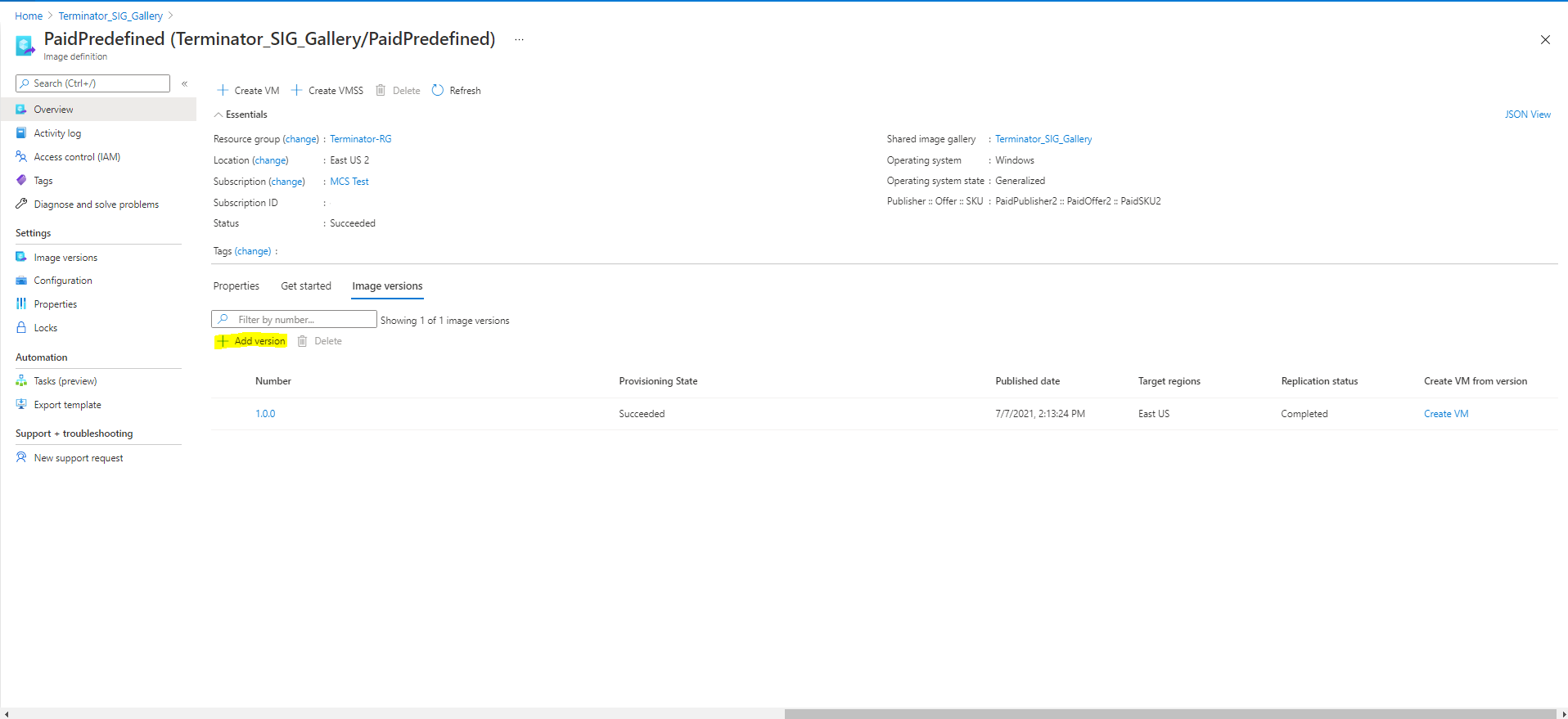
Dopo aver verificato le informazioni sul piano di acquisto, creare una versione dell’immagine all’interno della definizione. Questa viene utilizzata come immagine master. Fare clic su Aggiungi versione:
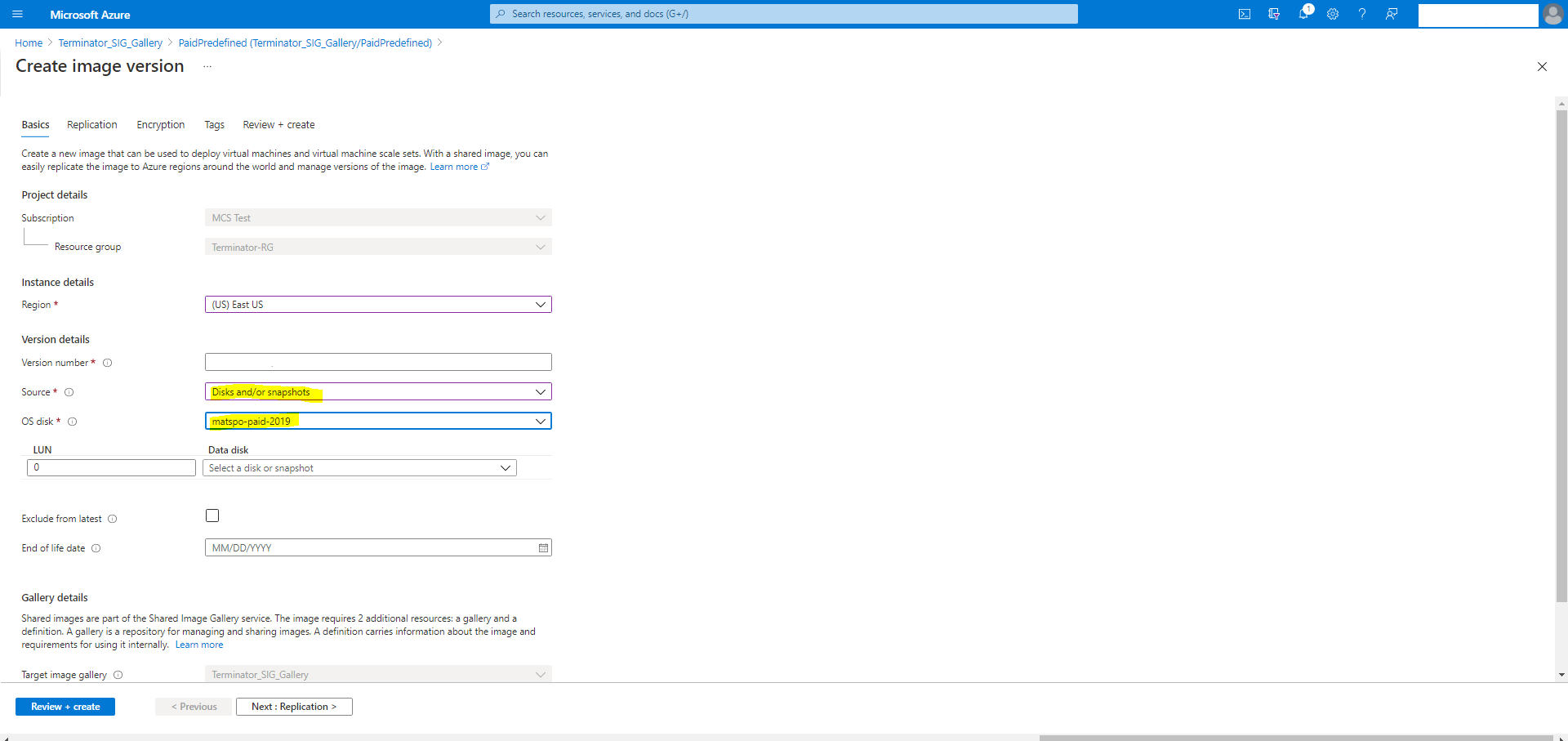
Nella sezione Dettagli versione, selezionare lo snapshot dell’immagine o il disco gestito come origine:
Creare un catalogo macchine utilizzando PowerShell
Questa sezione descrive come è possibile creare cataloghi utilizzando PowerShell:
- Creare un catalogo con disco di cache write-back non persistente
- Creare un catalogo con disco di cache write-back persistente
- Migliorare le prestazioni di avvio con MCSIO
- Utilizzare la specifica del modello nella creazione o nell’aggiornamento di un catalogo utilizzando PowerShell
- Cataloghi macchine con avvio attendibile
- Utilizzare i valori delle proprietà del profilo macchina
- Creare un catalogo macchine con chiave di crittografia gestita dal cliente
- Creare un catalogo macchine con doppia crittografia
- Creare un catalogo con dischi effimeri di Azure
- Host dedicati Azure
- Creare o aggiornare un catalogo macchine utilizzando un’immagine di Azure Compute Gallery
- Configurare Shared Image Gallery
- Provisionare macchine in Zone di disponibilità specificate
- Tipi di archiviazione
- Posizione del file di paging
- Aggiornare l’impostazione del file di paging
- Creare un catalogo utilizzando VM spot di Azure
- Configurare le dimensioni delle VM di backup
- Copiare i tag su tutte le risorse
- Provisionare VM del catalogo con Azure Monitor Agent installato
Creare un catalogo con disco di cache write-back non persistente
Per configurare un catalogo con disco di cache write-back non persistente, utilizzare il parametro PowerShell New-ProvScheme CustomProperties. La proprietà personalizzata UseTempDiskForWBC indica se si accetta di utilizzare l’archiviazione temporanea di Azure per memorizzare il file di cache write-back. Questa deve essere configurata su true quando si esegue New-ProvScheme se si desidera utilizzare il disco temporaneo come disco di cache write-back. Se questa proprietà non è specificata, il parametro è impostato su False per impostazione predefinita.
Ad esempio, utilizzando il parametro CustomProperties per impostare UseTempDiskForWBC su true:
    -CustomProperties '<CustomProperties xmlns=" http://schemas.citrix.com/2014/xd/machinecreation" xmlns:xsi=" http://www.w3.org/2001/XMLSchema-instance"> `
    <Property xsi:type="StringProperty" Name="PersistWBC" Value="false"/> `
    <Property xsi:type="StringProperty" Name="PersistOsDisk" Value="false"/> `
    <Property xsi:type="StringProperty" Name="PersistVm" Value="false"/> `
    <Property xsi:type="StringProperty" Name="StorageAccountType" Value="Premium_LRS"/> `
    <Property xsi:type="StringProperty" Name="WBCDiskStorageType" Value="Premium_LRS"/> `
    <Property xsi:type="StringProperty" Name="LicenseType" Value="Windows_Client"/> `
    <Property xsi:type="StringProperty" Name="UseTempDiskForWBC" Value="true"/> `
    </CustomProperties>'

<!--NeedCopy-->
Nota:
Dopo aver confermato il catalogo macchine per utilizzare l’archiviazione temporanea locale di Azure per il file di cache write-back, non può essere modificato per utilizzare VHD in seguito.
Creare un catalogo con disco di cache write-back persistente
Per configurare un catalogo con disco di cache write-back persistente, utilizzare il parametro PowerShell New-ProvScheme CustomProperties. Questo parametro supporta una proprietà aggiuntiva, PersistWBC, utilizzata per determinare come il disco di cache write-back persiste per le macchine provisionate da MCS. La proprietà PersistWBC viene utilizzata solo quando il parametro UseWriteBackCache è specificato e quando il parametro WriteBackCacheDiskSize è impostato per indicare che viene creato un disco.
Esempi di proprietà trovate nel parametro CustomProperties prima del supporto di PersistWBC includono:
<CustomProperties xmlns="http://schemas.citrix.com/2014/xd/machinecreation" xmlns:xsi="http://www.w3.org/2001/XMLSchema-instance">
<Property xsi:type="StringProperty" Name="UseManagedDisks" Value="true" />
<Property xsi:type="StringProperty" Name="StorageAccountType" Value="Premium_LRS" />
<Property xsi:type="StringProperty" Name="ResourceGroups" Value="benvaldev5RG3" />
</CustomProperties>
<!--NeedCopy-->
Quando si utilizzano queste proprietà, considerare che contengono valori predefiniti se le proprietà sono omesse dal parametro CustomProperties. La proprietà PersistWBC ha due possibili valori: true o false.
L’impostazione della proprietà PersistWBC su true non elimina il disco di cache write-back quando l’amministratore di Citrix Virtual Apps and Desktops spegne la macchina utilizzando Web Studio.
L’impostazione della proprietà PersistWBC su false elimina il disco di cache write-back quando l’amministratore di Citrix Virtual Apps and Desktops spegne la macchina utilizzando Web Studio.
Nota:
Se la proprietà
PersistWBCviene omessa, la proprietà assume il valore predefinito false e la cache write-back viene eliminata quando la macchina viene spenta utilizzando Web Studio.
Ad esempio, utilizzando il parametro CustomProperties per impostare PersistWBC su true:
<CustomProperties xmlns="http://schemas.citrix.com/2014/xd/machinecreation" xmlns:xsi="http://www.w3.org/2001/XMLSchema-instance">
<Property xsi:type="StringProperty" Name="UseManagedDisks" Value="true" />
<Property xsi:type="StringProperty" Name="StorageAccountType" Value="Premium_LRS" />
<Property xsi:type="StringProperty" Name="ResourceGroups" Value="benvaldev5RG3" />
<Property xsi:type="StringProperty" Name="PersistWBC" Value="true" />
</CustomProperties>
<!--NeedCopy-->
Importante:
La proprietà
PersistWBCpuò essere impostata solo utilizzando il cmdlet PowerShellNew-ProvScheme. Il tentativo di modificare leCustomPropertiesdi uno schema di provisioning dopo la creazione non ha alcun impatto sul catalogo macchine e sulla persistenza del disco della cache di write-back quando una macchina viene spenta.
Ad esempio, impostare New-ProvScheme per utilizzare la cache di write-back impostando la proprietà PersistWBC su true:
New-ProvScheme
-CleanOnBoot
-CustomProperties "<CustomProperties xmlns=`"http://schemas.citrix.com/2014/xd/machinecreation`" xmlns:xsi=`"http://www.w3.org/2001/XMLSchema-instance`"><Property xsi:type=`"StringProperty`" Name=`"UseManagedDisks`" Value=`"true`" /><Property xsi:type=`"StringProperty`" Name=`"StorageAccountType`" Value=`"Premium_LRS`" /><Property xsi:type=`"StringProperty`" Name=`"ResourceGroups`" Value=`"benvaldev5RG3`" /><Property xsi:type=`"StringProperty`" Name=`"PersistWBC`" Value=`"true`" /></CustomProperties>"
-HostingUnitName "adSubnetScale1"
-IdentityPoolName "BV-WBC1-CAT1"
-MasterImageVM "XDHyp:\HostingUnits\adSubnetScale1\image.folder\GoldImages.resourcegroup\W10MCSIO-01_OsDisk_1_a940e6f5bab349019d57ccef65d2c7e3.manageddisk"
-NetworkMapping @{"0"="XDHyp:\HostingUnits\adSubnetScale1\\virtualprivatecloud.folder\CloudScale02.resourcegroup\adVNET.virtualprivatecloud\adSubnetScale1.network"}
-ProvisioningSchemeName "BV-WBC1-CAT1"
-ServiceOffering "XDHyp:\HostingUnits\adSubnetScale1\serviceoffering.folder\Standard_D2s_v3.serviceoffering"
-UseWriteBackCache
-WriteBackCacheDiskSize 127
-WriteBackCacheMemorySize 256
<!--NeedCopy-->
Migliorare le prestazioni di avvio con MCSIO
È possibile migliorare le prestazioni di avvio per i dischi gestiti di Azure e GCP quando MCSIO è abilitato. Utilizzare la proprietà personalizzata PowerShell PersistOSDisk nel comando New-ProvScheme per configurare questa funzionalità. Le opzioni associate a New-ProvScheme includono:
<CustomProperties xmlns="http://schemas.citrix.com/2014/xd/machinecreation" xmlns:xsi="http://www.w3.org/2001/XMLSchema-instance">
<Property xsi:type="StringProperty" Name="UseManagedDisks" Value="true" />
<Property xsi:type="StringProperty" Name="StorageAccountType" Value="Premium_LRS" />
<Property xsi:type="StringProperty" Name="ResourceGroups" Value="benvaldev5RG3" />
<Property xsi:type="StringProperty" Name="PersistOsDisk" Value="true" />
</CustomProperties>
<!--NeedCopy-->
Per abilitare questa funzionalità, impostare la proprietà personalizzata PersistOSDisk su true. Ad esempio:
New-ProvScheme
-CleanOnBoot
-CustomProperties "<CustomProperties xmlns=`"http://schemas.citrix.com/2014/xd/machinecreation`" xmlns:xsi=`"http://www.w3.org/2001/XMLSchema-instance`"><Property xsi:type=`"StringProperty`" Name=`"UseManagedDisks`" Value=`"true`" /><Property xsi:type=`"StringProperty`" Name=`"StorageAccountType`" Value=`"Premium_LRS`" /><Property xsi:type=`"StringProperty`" Name=`"ResourceGroups`" Value=`"benvaldev5RG3`" /><Property xsi:type=`"StringProperty`" Name=`"PersistOsDisk`" Value=`"true`" /></CustomProperties>"
-HostingUnitName "adSubnetScale1"
-IdentityPoolName "BV-WBC1-CAT1"
-MasterImageVM "XDHyp:\HostingUnits\adSubnetScale1\image.folder\GoldImages.resourcegroup\W10MCSIO-01_OsDisk_1_a940e6f5bab349019d57ccef65d2c7e3.manageddisk"
-NetworkMapping @{"0"="XDHyp:\HostingUnits\adSubnetScale1\\virtualprivatecloud.folder\CloudScale02.resourcegroup\adVNET.virtualprivatecloud\adSubnetScale1.network"}
-ProvisioningSchemeName "BV-WBC1-CAT1"
-ServiceOffering "XDHyp:\HostingUnits\adSubnetScale1\serviceoffering.folder\Standard_D2s_v3.serviceoffering"
-UseWriteBackCache
-WriteBackCacheDiskSize 127
-WriteBackCacheMemorySize 256
<!--NeedCopy-->
Utilizzare la specifica del modello per creare o aggiornare un catalogo tramite PowerShell
È possibile creare o aggiornare un catalogo macchine MCS utilizzando una specifica del modello come input del profilo macchina. A tale scopo, è possibile utilizzare Web Studio o i comandi PowerShell.
Per Web Studio, vedere Creare un catalogo macchine utilizzando un’immagine di Azure Resource Manager in Web Studio
Utilizzo dei comandi PowerShell:
- Aprire la finestra PowerShell.
- Eseguire
asnp citrix*. - Creare o aggiornare un catalogo.
- Per creare un catalogo:
-
Utilizzare il comando
New-ProvSchemecon una specifica del modello come input del profilo macchina. Ad esempio:New-ProvScheme -MasterImageVM "XDHyp:/HostingUnits/azure/image.folder/fgthj.resourcegroup/nab-ws-vda_OsDisk_1_xxxxxxxxxxa.manageddisk" MachineProfile "XDHyp:/HostingUnits/azure/machineprofile.folder/fgthj.resourcegroup/test.templatespec/V1.templatespecversion" -ProvisioningSchemeName <String> -HostingUnitName <String> -IdentityPoolName <String> [-ServiceOffering <String>][-CustomProperties <String> [-LoggingId <Guid>] [-BearerToken <String>][-AdminAddress <String>] [<CommonParameters>] <!--NeedCopy--> -
Completare la creazione del catalogo.
-
-
Per aggiornare un catalogo, utilizzare il comando
Set-ProvSchemecon una specifica del modello come input del profilo macchina. Ad esempio:Set-ProvScheme -MasterImageVm 'XDHyp://Connections/Azure/East Us.region/vm.folder/MasterDisk.vm' MachineProfile 'XDHyp:/HostingUnits/azure/machineprofile.folder/fgthj.resourcegroup/testing.templatespec/V1.templatespecversion' [-ProvisioningSchemeName] <String> [-CustomProperties <String>][-ServiceOffering <String>] [-PassThru] [-LoggingId <Guid>] [-BearerToken <String>][-AdminAddress <String>] [<CommonParameters>] <!--NeedCopy-->
- Per creare un catalogo:
Cataloghi macchine con avvio attendibile
Per creare correttamente un catalogo macchine con avvio attendibile, utilizzare:
- Un profilo macchina con avvio attendibile
- Una dimensione VM che supporta l’avvio attendibile
- Una versione VM di Windows che supporta l’avvio attendibile. Attualmente, Windows 10, Windows 11, Windows Server 2016, 2019 e 2022 supportano l’avvio attendibile.
Importante:
MCS supporta la creazione di un nuovo catalogo con VM abilitate per l’avvio attendibile. Tuttavia, per aggiornare un catalogo persistente esistente e le VM esistenti, è necessario utilizzare il portale di Azure. Non è possibile aggiornare l’avvio attendibile di un catalogo non persistente. Per ulteriori informazioni, consultare il documento Microsoft Abilitare l’avvio attendibile sulle VM Azure esistenti.
Per visualizzare gli elementi dell’inventario dell’offerta Citrix Virtual Apps and Desktops e per determinare se la dimensione della VM supporta l’avvio attendibile, eseguire il comando seguente:
- Aprire una finestra PowerShell.
- Eseguire asnp citrix* per caricare i moduli PowerShell specifici di Citrix.
-
Eseguire il comando seguente:
$s = (ls XDHyp:\HostingUnits\<name of hosting unit>\serviceoffering.folder\"<VM size>.serviceoffering) <!--NeedCopy--> - Eseguire
$s | select -ExpandProperty Additionaldata -
Controllare il valore dell’attributo
SupportsTrustedLaunch.- Se
SupportsTrustedLaunchè True, la dimensione della VM supporta l’avvio attendibile. - Se
SupportsTrustedLaunchè False, la dimensione della VM non supporta l’avvio attendibile.
- Se
Secondo PowerShell di Azure, è possibile utilizzare il comando seguente per determinare le dimensioni delle VM che supportano l’avvio attendibile:
(Get-AzComputeResourceSku | where {$_.Locations.Contains($region) -and ($_.Name -eq "<VM size>") })[0].Capabilities
<!--NeedCopy-->
Di seguito sono riportati esempi che descrivono se la dimensione della VM supporta l’avvio attendibile dopo l’esecuzione del comando PowerShell di Azure.
-
Esempio 1: Se la VM di Azure supporta solo la Generazione 1, tale VM non supporta l’avvio attendibile. Pertanto, la capacità
TrustedLaunchDisablednon viene visualizzata dopo l’esecuzione del comando PowerShell di Azure. -
Esempio 2: Se la VM di Azure supporta solo la Generazione 2 e la capacità
TrustedLaunchDisabledè True, la dimensione della VM di Generazione 2 non è supportata per l’avvio attendibile. -
Esempio 3: Se la VM di Azure supporta solo la Generazione 2 e la capacità
TrustedLaunchDisablednon viene visualizzata dopo l’esecuzione del comando PowerShell, la dimensione della VM di Generazione 2 è supportata per l’avvio attendibile.
Per ulteriori informazioni sull’avvio attendibile per le macchine virtuali di Azure, consultare il documento Microsoft Avvio attendibile per le macchine virtuali di Azure.
Creare un catalogo macchine con avvio attendibile
- Creare un’immagine master abilitata con avvio attendibile. Vedere la documentazione Microsoft Immagini VM con avvio attendibile.
- Creare una VM o una specifica del modello con tipo di sicurezza come macchine virtuali con avvio attendibile. Per ulteriori informazioni sulla creazione di una VM o di una specifica del modello, consultare il documento Microsoft Distribuire una VM con avvio attendibile.
-
Creare un catalogo macchine utilizzando Web Studio o i comandi PowerShell.
- Se si desidera utilizzare Web Studio, vedere Creare un catalogo macchine utilizzando un’immagine di Azure Resource Manager in Web Studio.
-
Se si desidera utilizzare i comandi PowerShell, utilizzare il comando
New-ProvSchemecon la VM o la specifica del modello come input del profilo macchina. Per l’elenco completo dei comandi per creare un catalogo, vedere Creazione di un catalogo.Esempio di
New-ProvSchemecon VM come input del profilo macchina:New-ProvScheme -CleanOnBoot -HostingUnitName "name" -IdentityPoolName "name" -InitialBatchSizeHint 1 -MasterImageVM "XDHyp:/HostingUnits/azure/image.folder/fgthj.resourcegroup/nab-ws-vda_OsDisk_1_xxxxxxxxxxa.manageddisk" -MachineProfile "XDHyp:\HostingUnits\<adnet>\machineprofile.folder\<def.resourcegroup>\<machine profile vm.vm>" -ProvisioningSchemeName <String> -HostingUnitName <String> -IdentityPoolName <String> [-ServiceOffering <String>][-CustomProperties <String>] [<CommonParameters>] <!--NeedCopy-->Esempio di
New-ProvSchemecon specifica del modello come input del profilo macchina:New-ProvScheme -CleanOnBoot -HostingUnitName "name" -IdentityPoolName "name" -InitialBatchSizeHint 1 -MasterImageVM "XDHyp:/HostingUnits/azure/image.folder/fgthj.resourcegroup/nab-ws-vda_OsDisk_1_xxxxxxxxxxa.manageddisk" MachineProfile "XDHyp:/HostingUnits/azure/machineprofile.folder/fgthj.resourcegroup/test.templatespec/V1.templatespecversion" -ProvisioningSchemeName <String> -HostingUnitName <String> -IdentityPoolName <String> [-ServiceOffering <String>][-CustomProperties <String>] [<CommonParameters>] <!--NeedCopy-->
Errori durante la creazione di cataloghi macchine con avvio attendibile
Si verificano errori appropriati nei seguenti scenari durante la creazione di un catalogo macchine con avvio attendibile:
| Scenario | Errore |
|---|---|
| Se si seleziona un profilo macchina durante la creazione di un catalogo non gestito | MachineProfileNotSupportedForUnmanagedCatalog |
| Se si seleziona un profilo macchina che supporta l’avvio attendibile durante la creazione di un catalogo con disco non gestito come immagine master | SecurityTypeNotSupportedForUnmanagedDisk |
| Se non si seleziona un profilo macchina durante la creazione di un catalogo gestito con un’origine immagine master con avvio attendibile come tipo di sicurezza | MachineProfileNotFoundForTrustedLaunchMasterImage |
| Se si seleziona un profilo macchina con un tipo di sicurezza diverso dal tipo di sicurezza dell’immagine master | SecurityTypeConflictBetweenMasterImageAndMachineProfile |
| Se si seleziona una dimensione VM che non supporta l’avvio attendibile ma si utilizza un’immagine master che supporta l’avvio attendibile durante la creazione di un catalogo | MachineSizeNotSupportTrustedLaunch |
Utilizzare i valori delle proprietà del profilo macchina
Il catalogo macchine utilizza le seguenti proprietà definite nelle proprietà personalizzate:
- Zona di disponibilità
- ID gruppo host dedicato
- ID set di crittografia disco
- Tipo di sistema operativo
- Tipo di licenza
- Tipo di archiviazione
Se queste proprietà personalizzate non sono definite esplicitamente, i valori delle proprietà vengono impostati dalla specifica del modello ARM o dalla VM, a seconda di quale sia utilizzata come profilo macchina. Inoltre, se ServiceOffering non è specificato, viene impostato dal profilo macchina.
Nota:
Se alcune delle proprietà mancano dal profilo macchina e non sono definite nelle proprietà personalizzate, vengono utilizzati i valori predefiniti delle proprietà, ove applicabile.
La sezione seguente descrive alcuni scenari in New-ProvScheme e Set-ProvScheme quando CustomProperties ha tutte le proprietà definite o i valori sono derivati dal MachineProfile.
-
Scenari New-ProvScheme
-
MachineProfile ha tutte le proprietà e CustomProperties non sono definite. Esempio:
New-ProvScheme -MachineProfile "XDHyp:\HostingUnits\azureunit\machineprofile.folder\azure.resourcegroup\mpA.vm"I seguenti valori sono impostati come proprietà personalizzate per il catalogo:
Get-ProvScheme | select CustomProperties <CustomProperties xmlns="http://schemas.citrix.com/2014/xd/machinecreation" xmlns:xsi="http://www.w3.org/2001/XMLSchema-instance"> <Property xsi:type="StringProperty" Name="StorageAccountType" Value="<mpA-value>"/> <Property xsi:type="StringProperty" Name="OSType" Value="<mpA-value>"/> <Property xsi:type="StringProperty" Name="LicenseType" Value="<mpA-value>"/> <Property xsi:type="StringProperty" Name="DiskEncryptionSetId" Value="<mpA-value>"/> <Property xsi:type="StringProperty" Name="DedicatedHostGroupId" Value="<mpA-value>"/> <Property xsi:type="StringProperty" Name="Zones" Value="<mpA-value>"/> </CustomProperties> <!--NeedCopy--> -
MachineProfile ha alcune proprietà e CustomProperties non sono definite. Esempio: MachineProfile ha solo LicenseType e OsType.
New-ProvScheme -MachineProfile "XDHyp:\HostingUnits\azureunit\machineprofile.folder\azure.resourcegroup\mpA.vm"I seguenti valori sono impostati come proprietà personalizzate per il catalogo:
Get-ProvScheme | select CustomProperties <CustomProperties xmlns="http://schemas.citrix.com/2014/xd/machinecreation" xmlns:xsi="http://www.w3.org/2001/XMLSchema-instance"> <Property xsi:type="StringProperty" Name="OSType" Value="<mpA-value>"/> <Property xsi:type="StringProperty" Name="LicenseType" Value="<mpA-value>"/> </CustomProperties> <!--NeedCopy--> -
Sia MachineProfile che CustomProperties definiscono tutte le proprietà. Esempio:
New-ProvScheme -MachineProfile "XDHyp:\HostingUnits\azureunit\machineprofile.folder\azure.resourcegroup\mpA.vm" -CustomProperties $CustomPropertiesALe proprietà personalizzate hanno la priorità. I seguenti valori sono impostati come proprietà personalizzate per il catalogo:
Get-ProvScheme | select CustomProperties <CustomProperties xmlns="http://schemas.citrix.com/2014/xd/machinecreation" xmlns:xsi="http://www.w3.org/2001/XMLSchema-instance"> <Property xsi:type="StringProperty" Name="StorageAccountType" Value="<CustomPropertiesA-value>"/> <Property xsi:type="StringProperty" Name="OSType" Value="<CustomPropertiesA-value>"/> <Property xsi:type="StringProperty" Name="LicenseType" Value="<CustomPropertiesA-value>"/> <Property xsi:type="StringProperty" Name="DiskEncryptionSetId" Value="<CustomPropertiesA-value>"/> <Property xsi:type="StringProperty" Name="DedicatedHostGroupId" Value="<CustomPropertiesA-value>"/> <Property xsi:type="StringProperty" Name="Zones" Value="<CustomPropertiesA-value>"/> </CustomProperties> <!--NeedCopy--> - Alcune proprietà sono definite in MachineProfile e alcune proprietà sono definite in CustomProperties. Esempio:
- CustomProperties definiscono LicenseType e StorageAccountType
- MachineProfile definisce LicenseType, OsType e Zones
New-ProvScheme -MachineProfile "XDHyp:\HostingUnits\azureunit\machineprofile.folder\azure.resourcegroup\mpA.vm" -CustomProperties $CustomPropertiesAI seguenti valori sono impostati come proprietà personalizzate per il catalogo:
Get-ProvScheme | select CustomProperties <CustomProperties xmlns="http://schemas.citrix.com/2014/xd/machinecreation" xmlns:xsi="http://www.w3.org/2001/XMLSchema-instance"> <Property xsi:type="StringProperty" Name="StorageAccountType" Value="<CustomPropertiesA-value>"/> <Property xsi:type="StringProperty" Name="OSType" Value="<mpA-value>"/> <Property xsi:type="StringProperty" Name="LicenseType" Value="<CustomPropertiesA-value>"/> <Property xsi:type="StringProperty" Name="Zones" Value="<mpA-value>"/> </CustomProperties> <!--NeedCopy--> -
Alcune proprietà sono definite in MachineProfile e alcune proprietà sono definite in CustomProperties. Inoltre, ServiceOffering non è definito. Esempio:
- CustomProperties definiscono StorageType
- MachineProfile definisce LicenseType
 New-ProvScheme -MachineProfile "XDHyp:\HostingUnits\azureunit\machineprofile.folder\azure.resourcegroup\mp.vm"
 -ServiceOffering "XDHyp:\HostingUnits\azureunit\serviceoffering.folder\<explicit-machine-size>.serviceoffering"
 <!--NeedCopy-->
I seguenti valori sono impostati come proprietà personalizzate per il catalogo:
Get-ProvScheme | select ServiceOffering serviceoffering.folder\<explicit-machine-size>.serviceoffering Get-ProvScheme | select CustomProperties <CustomProperties xmlns="http://schemas.citrix.com/2014/xd/machinecreation" xmlns:xsi="http://www.w3.org/2001/XMLSchema-instance"> <Property xsi:type="StringProperty" Name="StorageAccountType" Value="explicit-storage-type"/> <Property xsi:type="StringProperty" Name="LicenseType" Value="value-from-machineprofile"/> </CustomProperties> <!--NeedCopy--> - Se OsType non è presente né in CustomProperties né in MachineProfile, allora:
- Il valore viene letto dall’immagine master.
- Se l’immagine master è un disco non gestito, OsType è impostato su Windows. Esempio:
New-ProvScheme -MachineProfile "XDHyp:\HostingUnits\azureunit\machineprofile.folder\azure.resourcegroup\mpA.vm" -MasterImageVM "XDHyp:\HostingUnits\azureunit\image.folder\linux-master-image.manageddisk"Il valore dell’immagine master viene scritto nelle proprietà personalizzate, in questo caso Linux.
 Get-ProvScheme | select CustomProperties
 <CustomProperties xmlns="http://schemas.citrix.com/2014/xd/machinecreation" xmlns:xsi="http://www.w3.org/2001/XMLSchema-instance">
 <Property xsi:type="StringProperty" Name="OSType" Value="Linux"/>
 </CustomProperties>
 <!--NeedCopy-->
-
-
Scenari Set-ProvScheme
-
Un catalogo esistente con:
- CustomProperties per
StorageAccountTypee OsType - MachineProfile
mpA.vmche definisce le zone
- CustomProperties per
-
Aggiornamenti:
- MachineProfile mpB.vm che definisce StorageAccountType
- Un nuovo set di proprietà personalizzate $CustomPropertiesB che definisce LicenseType e OsType
Set-ProvScheme -MachineProfile "XDHyp:\HostingUnits\azureunit\machineprofile.folder\azure.resourcegroup\mpB.vm" -CustomProperties $CustomPropertiesBI seguenti valori sono impostati come proprietà personalizzate per il catalogo:
Get-ProvScheme | select CustomProperties <CustomProperties xmlns="http://schemas.citrix.com/2014/xd/machinecreation" xmlns:xsi="http://www.w3.org/2001/XMLSchema-instance"> <Property xsi:type="StringProperty" Name="StorageAccountType" Value="<mpB-value>"/> <Property xsi:type="StringProperty" Name="OSType" Value="<CustomPropertiesB-value>"/> <Property xsi:type="StringProperty" Name="LicenseType" Value="<CustomPropertiesB-value>"/> </CustomProperties> <!--NeedCopy--> - Un catalogo esistente con:
- CustomProperties per
StorageAccountTypee OsType - MachineProfile
mpA.vmche definisce StorageAccountType e LicenseType
- CustomProperties per
- Aggiornamenti:
- Un nuovo set di proprietà personalizzate $CustomPropertiesB che definisce StorageAccountType e OsType.
Set-ProvScheme -CustomProperties $CustomPropertiesBI seguenti valori sono impostati come proprietà personalizzate per il catalogo:
Get-ProvScheme | select CustomProperties <CustomProperties xmlns="http://schemas.citrix.com/2014/xd/machinecreation" xmlns:xsi="http://www.w3.org/2001/XMLSchema-instance"> <Property xsi:type="StringProperty" Name="StorageAccountType" Value="<CustomPropertiesB-value>"/> <Property xsi:type="StringProperty" Name="OSType" Value="<CustomPropertiesB-value>"/> <Property xsi:type="StringProperty" Name="LicenseType" Value="<mp-A-value>"/> </CustomProperties> <!--NeedCopy--> - Un catalogo esistente con:
- CustomProperties per
StorageAccountTypee OsType - MachineProfile
mpA.vmche definisce le zone
- CustomProperties per
- Aggiornamenti:
- Un MachineProfile mpB.vm che definisce StorageAccountType e LicenseType
-
ServiceOfferingnon è specificato
Set-ProvScheme -MachineProfile "XDHyp:\HostingUnits\azureunit\machineprofile.folder\azure.resourcegroup\mpB.vm"I seguenti valori sono impostati come proprietà personalizzate per il catalogo:
 Get-ProvScheme | select ServiceOffering
 serviceoffering.folder\<value-from-machineprofile>.serviceoffering

 Get-ProvScheme | select CustomProperties
 <CustomProperties xmlns="http://schemas.citrix.com/2014/xd/machinecreation" xmlns:xsi="http://www.w3.org/2001/XMLSchema-instance">
 <Property xsi:type="StringProperty" Name="StorageAccountType" Value="<mpB-value>"/>
 <Property xsi:type="StringProperty" Name="OSType" Value="<prior-CustomProperties-value>"/>
 <Property xsi:type="StringProperty" Name="LicenseType" Value="<mpB-value>"/>
 </CustomProperties>
 <!--NeedCopy-->
-
Provisioning di VM del catalogo con Azure Monitor Agent installato
Il monitoraggio di Azure è un servizio che è possibile utilizzare per raccogliere, analizzare e agire sui dati di telemetria dagli ambienti Azure e locali.
Azure Monitor Agent (AMA) raccoglie i dati di monitoraggio dalle risorse di calcolo come le macchine virtuali e li invia ad Azure Monitor. Attualmente supporta la raccolta di log eventi, Syslog e metriche delle prestazioni e li invia alle origini dati di Azure Monitor Metrics e Azure Monitor Logs.
Per abilitare il monitoraggio identificando in modo univoco le VM nei dati di monitoraggio, è possibile effettuare il provisioning delle VM di un catalogo di macchine MCS con AMA installato come estensione.
Requisiti
-
Autorizzazioni: assicurarsi di disporre delle autorizzazioni Azure minime come specificato in Autorizzazioni Azure richieste e delle seguenti autorizzazioni per usare Monitoraggio di Azure:
Microsoft.Compute/virtualMachines/extensions/readMicrosoft.Compute/virtualMachines/extensions/writeMicrosoft.Insights/DataCollectionRuleAssociations/ReadMicrosoft.Insights/dataCollectionRuleAssociations/writeMicrosoft.Insights/DataCollectionRules/Read
- Regola di raccolta dati: configurare una regola di raccolta dati nel portale di Azure. Per informazioni sulla configurazione di una DCR, vedere Creare una regola di raccolta dati. Una DCR è specifica della piattaforma (Windows o Linux). Assicurarsi di creare una DCR in base alla piattaforma richiesta. L’AMA usa le regole di raccolta dati (DCR) per gestire il mapping tra le risorse, come le VM, e le origini dati, come le metriche di Monitoraggio di Azure e i log di Monitoraggio di Azure.
- Area di lavoro predefinita: creare un’area di lavoro nel portale di Azure. Per informazioni sulla creazione di un’area di lavoro, vedere Creare un’area di lavoro Log Analytics. Quando si raccolgono log e dati, le informazioni vengono archiviate in un’area di lavoro. Un’area di lavoro ha un ID area di lavoro e un ID risorsa univoci. Il nome dell’area di lavoro deve essere univoco per un determinato gruppo di risorse. Dopo aver creato un’area di lavoro, configurare le origini dati e le soluzioni per archiviare i dati nell’area di lavoro.
- Estensione di monitoraggio inclusa nella whitelist: le estensioni
AzureMonitorWindowsAgenteAzureMonitorLinuxAgentsono estensioni incluse nella whitelist definite da Citrix. Per visualizzare l’elenco delle estensioni incluse nella whitelist, usare il comando PoSH,Get-ProvMetadataConfiguration. - Immagine master: Microsoft consiglia di rimuovere le estensioni da una macchina esistente prima di crearne una nuova da essa. Se le estensioni non vengono rimosse, potrebbero rimanere file residui e verificarsi comportamenti imprevisti. Per maggiori informazioni, vedere Se la VM viene ricreata da una VM esistente.
Per effettuare il provisioning delle VM del catalogo con AMA abilitato:
-
Configurare un modello di profilo macchina.
-
Se si desidera usare una VM come modello di profilo macchina:
- Creare una VM nel portale di Azure.
- Accendere la VM.
- Aggiungere la VM alla regola di raccolta dati in Risorse. Questo avvia l’installazione dell’agente sulla VM del modello.
Nota:
Se è necessario creare un catalogo Linux, configurare una macchina Linux.
-
Se si desidera usare la specifica del modello come modello di profilo macchina:
- Configurare una specifica del modello.
-
Aggiungere la seguente estensione e associazione di regole di raccolta dati alla specifica del modello generata:
{
"type": "Microsoft.Compute/virtualMachines/extensions",
"apiVersion": "2022-03-01",
"name": "<vm-name>/AzureMonitorWindowsAgent",
"dependsOn": [
    "Microsoft.Compute/virtualMachines/<vm-name>"
],
"location": "<azure-region>",
"properties": {
    "publisher": "Microsoft.Azure.Monitor",
    "type": "AzureMonitorWindowsAgent",
    "typeHandlerVersion": "1.0",
    "autoUpgradeMinorVersion": true,
    "enableAutomaticUpgrade": true
}
},
 {
    "type": "Microsoft.Insights/dataCollectionRuleAssociations",
    "apiVersion": "2021-11-01",
    "name": "<associatio-name>",
    "scope": "Microsoft.Compute/virtualMachines/<vm-name>",
    "dependsOn": [
     "Microsoft.Compute/virtualMachines/<vm-name>",
    "Microsoft.Compute/virtualMachines/<vm-name>/extensions/AzureMonitorWindowsAgent"
    ],
    "properties": {
       "description": "Association of data collection rule. Deleting this association will break the data collection for this Arc server.",
     "dataCollectionRuleId": "/subscriptions/<azure-subscription>/resourcegroups/<azure-resource-group>/providers/microsoft.insights/datacollectionrules/<azure-data-collection-rule>"
     }
    }
<!--NeedCopy-->
-
-
Creare o aggiornare un catalogo di macchine MCS esistente.
-
Per creare un nuovo catalogo MCS:
- Selezionare la VM o la specifica del modello come profilo macchina in Web Studio.
- Continuare con i passaggi successivi per creare il catalogo.
-
Per aggiornare un catalogo MCS esistente, usare i seguenti comandi PoSH:
-
Per fare in modo che le nuove VM ottengano il modello di profilo macchina aggiornato, eseguire il comando seguente:
Set-ProvScheme -ProvisioningSchemeName "name" -MachineProfile "XDHyp:\HostingUnits\Unit1\machineprofile.folder\abc.resourcegroup\ab-machine-profile.vm" <!--NeedCopy--> -
Per aggiornare le VM esistenti con il modello di profilo macchina aggiornato:
 Set-ProvVMUpdateTimeWindow -ProvisioningSchemeName my-catalog -StartsNow -DurationInMinutes -1
 <!--NeedCopy-->
-
-
- Accendere le VM del catalogo.
- Andare al portale di Azure e verificare se l’estensione di monitoraggio è installata sulla VM e se la VM viene visualizzata in Risorse della DCR. Dopo alcuni minuti, i dati di monitoraggio vengono visualizzati in Monitoraggio di Azure.
Risoluzione dei problemi
Per informazioni sulla guida alla risoluzione dei problemi per l’agente di Monitoraggio di Azure, vedere quanto segue:
- https://learn.microsoft.com/en-us/azure/azure-monitor/agents/azure-monitor-agent-troubleshoot-windows-vm/
- https://learn.microsoft.com/en-us/azure/azure-resource-manager/troubleshooting/create-troubleshooting-template/
Creare un catalogo di macchine con chiave di crittografia gestita dal cliente
I passaggi dettagliati su come creare un catalogo di macchine con chiave di crittografia gestita dal cliente sono:
- Aprire una finestra PowerShell.
- Eseguire
asnp citrix*per caricare i moduli PowerShell specifici di Citrix. - Immettere
cd xdhyp:/. - Immettere
cd .\HostingUnits\(your hosting unit). - Immettere
cd diskencryptionset.folder. - Immettere
dirper ottenere l’elenco dei set di crittografia del disco. - Copiare l’ID di un set di crittografia del disco.
-
Creare una stringa di proprietà personalizzata per includere l’ID del set di crittografia del disco. Ad esempio:
$customProperties = "<CustomProperties xmlns=`"http://schemas.citrix.com/2014/xd/machinecreation`" xmlns:xsi=`"http://www.w3.org/2001/XMLSchema-instance`"> <Property xsi:type=`"StringProperty`" Name=`"StorageAccountType`" Value=`"Standard_LRS`" /> <Property xsi:type=`"StringProperty`" Name=`"persistWBC`" Value=`"False`" /> <Property xsi:type=`"StringProperty`" Name=`"PersistOsDisk`" Value=`"false`" /> <Property xsi:type=`"StringProperty`" Name=`"UseManagedDisks`" Value=`"true`" /> <Property xsi:type=`"StringProperty`" Name=`"DiskEncryptionSetId`" Value=`"/subscriptions/0xxx4xxx-xxb-4bxx-xxxx-xxxxxxxx/resourceGroups/abc/providers/Microsoft.Compute/diskEncryptionSets/abc-des`"/> </CustomProperties> <!--NeedCopy--> -
Creare un pool di identità, se non è già stato creato. Ad esempio:
New-AcctIdentityPool -IdentityPoolName idPool -NamingScheme ms## -Domain def.local -NamingSchemeType Numeric <!--NeedCopy--> -
Eseguire il comando New-ProvScheme: Ad esempio:
New-ProvScheme -CleanOnBoot -HostingUnitName "name" -IdentityPoolName "name" -InitialBatchSizeHint 1 -MasterImageVM "XDHyp:\HostingUnits\azure-res2\image.folder\def.resourcegroup\def.snapshot" -NetworkMapping @{"0"="XDHyp:\HostingUnits\azure-res2\\virtualprivatecloud.folder\def.resourcegroup\def-vnet.virtualprivatecloud\subnet1.network"} -ProvisioningSchemeName "name" -ServiceOffering "XDHyp:\HostingUnits\azure-res2\serviceoffering.folder\Standard_DS2_v2.serviceoffering" -MachineProfile "XDHyp:\HostingUnits\<adnet>\machineprofile.folder\<def.resourcegroup>\<machine profile vm.vm>" -CustomProperties $customProperties <!--NeedCopy--> - Completare la creazione del catalogo di macchine.
Creare un catalogo di macchine con doppia crittografia
È possibile creare e aggiornare un catalogo di macchine con doppia crittografia usando Web Studio e i comandi PowerShell.
I passaggi dettagliati su come creare un catalogo di macchine con doppia crittografia sono:
- Creare un Azure Key Vault e un DES con chiavi gestite dalla piattaforma e dal cliente. Per informazioni su come creare un Azure Key Vault e un DES, vedere Usare il portale di Azure per abilitare la doppia crittografia a riposo per i dischi gestiti.
- Per sfogliare i DiskEncryptionSet disponibili nella connessione di hosting:
- Aprire una finestra PowerShell.
- Eseguire i seguenti comandi PowerShell:
asnp citrix*cd xdhyp:cd HostingUnits-
cd YourHostingUnitName(es. azure-east) cd diskencryptionset.folderdir
È possibile usare un ID del
DiskEncryptionSetper creare o aggiornare un catalogo usando proprietà personalizzate. - Se si desidera usare il flusso di lavoro del profilo macchina, creare una VM o una specifica del modello come input del profilo macchina.
- Se si desidera usare una VM come input del profilo macchina:
- Creare una VM nel portale di Azure.
- Passare a Dischi>Gestione chiavi per crittografare la VM direttamente con qualsiasi
DiskEncryptionSetID.
- Se si desidera usare una specifica del modello come input del profilo macchina:
- Nel modello, in
properties>storageProfile>osDisk>managedDisk, aggiungere il parametrodiskEncryptionSete aggiungere l’ID del DES a doppia crittografia.
- Nel modello, in
- Se si desidera usare una VM come input del profilo macchina:
- Creare il catalogo di macchine.
- Se si usa Web Studio, eseguire una delle seguenti operazioni oltre ai passaggi in Creare cataloghi di macchine.
- Se non si usa il flusso di lavoro basato su profilo macchina, nella pagina Impostazioni disco, selezionare Usare la seguente chiave per crittografare i dati su ogni macchina. Quindi, selezionare il DES a doppia crittografia dall’elenco a discesa. Continuare a creare il catalogo.
- Se si usa il flusso di lavoro del profilo macchina, nella pagina Immagine, selezionare un’immagine master e un profilo macchina. Assicurarsi che il profilo macchina abbia un ID del set di crittografia del disco nelle sue proprietà.
Tutte le macchine create nel catalogo sono a doppia crittografia tramite la chiave associata al DES selezionato.
- Se si usano i comandi PowerShell, eseguire una delle seguenti operazioni:
-
Se non si usa il flusso di lavoro basato su profilo macchina, aggiungere la proprietà personalizzata
DiskEncryptionSetIdnel comandoNew-ProvScheme. Ad esempio:New-ProvScheme -CleanOnBoot -CustomProperties '<CustomProperties xmlns="http://schemas.citrix.com/2014/xd/machinecreation" xmlns:xsi="http://www.w3.org/2001/XMLSchema-instance"> <Property xsi:type="StringProperty" Name="UseManagedDisks" Value="true" /> <Property xsi:type="StringProperty" Name="StorageAccountType" Value="Premium_LRS" /> <Property xsi:type="StringProperty" Name="DiskEncryptionSetId" Value="/subscriptions/12345678-xxxx-1234-1234-123456789012/resourceGroups/Sample-RG/providers/Microsoft.Compute/diskEncryptionSets/SampleEncryptionSet" /> </CustomProperties>' -HostingUnitName "Redacted" -IdentityPoolName "Redacted" -InitialBatchSizeHint 1 -MasterImageVM "Redacted" -NetworkMapping @{"0"="Redacted"} -ProvisioningSchemeName "Redacted" -ServiceOffering "Redacted" <!--NeedCopy--> -
Se si usa il flusso di lavoro basato su profilo macchina, usare un input del profilo macchina nel comando
New-ProvScheme. Ad esempio:New-ProvScheme -CleanOnBoot -HostingUnitName azure-east -IdentityPoolName aio-ip -InitialBatchSizeHint 1 -MasterImageVM XDHyp:\HostingUnits\azure-east\image.folder\abc.resourcegroup\fgb-vda-snapshot.snapshot -NetworkMapping @{"0"="XDHyp:\HostingUnits\azure-east\virtualprivatecloud.folder\apa-resourceGroup.resourcegroup\apa-resourceGroup-vnet.virtualprivatecloud\default.network"} -ProvisioningSchemeName aio-test -MachineProfile XDHyp:\HostingUnits\azure-east\machineprofile.folder\abc.resourcegroup\abx-mp.templatespec\1.0.0.templatespecversion <!--NeedCopy-->
-
- Se si usa Web Studio, eseguire una delle seguenti operazioni oltre ai passaggi in Creare cataloghi di macchine.
- Completare la creazione di un catalogo usando l’SDK PowerShell remoto. Per informazioni su come creare un catalogo usando l’SDK PowerShell remoto, vedere https://developer-docs.citrix.com/projects/citrix-virtual-apps-desktops-sdk/en/latest/creating-a-catalog/. Tutte le macchine create nel catalogo sono a doppia crittografia tramite la chiave associata al DES selezionato.
Convertire un catalogo non crittografato per usare la doppia crittografia
È possibile aggiornare il tipo di crittografia di un catalogo macchine (utilizzando proprietà personalizzate o un profilo macchina) solo se il catalogo non era stato precedentemente crittografato.
-
Se non si utilizza un flusso di lavoro basato su profilo macchina, aggiungere la proprietà personalizzata
DiskEncryptionSetIdnel comandoSet-ProvScheme. Ad esempio:Set-ProvScheme -ProvisioningSchemeName "SampleProvSchemeName" -CustomProperties '<CustomProperties xmlns="http://schemas.citrix.com/2014/xd/machinecreation" xmlns:xsi="http://www.w3.org/2001/XMLSchema-instance"> <Property xsi:type="StringProperty" Name="DiskEncryptionSetId" Value="/subscriptions/12345678-xxxx-1234-1234-123456789012/resourceGroups/Sample-RG/providers/Microsoft.Compute/diskEncryptionSets/SampleEncryptionSet" /> </CustomProperties>' <!--NeedCopy--> -
Se si utilizza un flusso di lavoro basato su profilo macchina, utilizzare un input di profilo macchina nel comando
Set-ProvScheme. Ad esempio:Set-ProvScheme -ProvisioningSchemeName mxiao-test -MachineProfile XDHyp:\HostingUnits\azure-east\machineprofile.folder\aelx.resourcegroup\elx-mp.templatespec\1.0.0.templatespecversion <!--NeedCopy-->
Una volta completata l’operazione, tutte le nuove VM aggiunte al catalogo saranno crittografate due volte dalla chiave associata al DES selezionato.
Verificare che il catalogo sia crittografato due volte
-
In Web Studio:
- Accedere a Cataloghi macchine.
- Selezionare il catalogo da verificare. Fare clic sulla scheda Proprietà modello situata nella parte inferiore dello schermo.
- In Dettagli Azure, verificare l’ID del set di crittografia del disco in Set di crittografia del disco. Se l’ID DES del catalogo è vuoto, il catalogo non è crittografato.
- Nel portale di Azure, verificare che il tipo di crittografia del DES associato all’ID DES sia gestito dalla piattaforma e con chiavi gestite dal cliente.
-
Utilizzando il comando PowerShell:
- Aprire la finestra PowerShell.
- Eseguire
asnp citrix*per caricare i moduli PowerShell specifici di Citrix. -
Utilizzare
Get-ProvSchemeper ottenere le informazioni del catalogo macchine. Ad esempio:Get-ProvScheme -ProvisioningSchemeName "SampleProvSchemeName" <!--NeedCopy--> -
Recuperare la proprietà personalizzata ID DES del catalogo macchine. Ad esempio:
<Property xsi:type="StringProperty" Name="DiskEncryptionSetId" Value="/subscriptions/12345678-1234-1234-1234-123456789012/resourceGroups/Sample-RG/providers/Microsoft.Compute/diskEncryptionSets/SampleEncryptionSet" /> <!--NeedCopy--> - Nel portale di Azure, verificare che il tipo di crittografia del DES associato all’ID DES sia gestito dalla piattaforma e con chiavi gestite dal cliente.
Creare un catalogo con dischi effimeri di Azure
Per utilizzare i dischi effimeri, è necessario impostare la proprietà personalizzata UseEphemeralOsDisk su true quando si esegue New-ProvScheme.
Nota:
Se la proprietà personalizzata
UseEphemeralOsDiskè impostata su false o non viene specificato un valore, tutti i VDA con provisioning continuano a utilizzare un disco del sistema operativo con provisioning.
Di seguito è riportato un esempio di set di proprietà personalizzate da utilizzare nello schema di provisioning:
"CustomProperties": [
            {
                "Name": "UseManagedDisks",
                "Value": "true"
            },
            {
                "Name": "StorageType",
                "Value": "Standard_LRS"
            },
            {
                "Name": "UseSharedImageGallery",
                "Value": "true"
            },
            {
                "Name": "SharedImageGalleryReplicaRatio",
                "Value": "40"
            },
            {
                "Name": "SharedImageGalleryReplicaMaximum",
                "Value": "10"
            },
            {
                "Name": "LicenseType",
                "Value": "Windows_Server"
            },
            {
                "Name": "UseEphemeralOsDisk",
                "Value": "true"
            }
        ],
<!--NeedCopy-->
Configurare un disco effimero per un catalogo
Per configurare un disco del sistema operativo effimero di Azure per un catalogo, utilizzare il parametro UseEphemeralOsDisk in Set-ProvScheme. Impostare il valore del parametro UseEphemeralOsDisk su true.
Nota:
Per utilizzare questa funzionalità, è necessario abilitare anche i parametri
UseManagedDiskseUseSharedImageGallery.
Ad esempio:
Set-ProvScheme -ProvisioningSchemeName catalog-name -CustomProperties <CustomProperties xmlns="http://schemas.citrix.com/2014/xd/machinecreation" xmlns:xsi="http://www.w3.org/2001/XMLSchema-instance">
<Property xsi:type="StringProperty" Name="UseManagedDisks" Value="true" />
<Property xsi:type="StringProperty" Name="UseSharedImageGallery" Value="true" />
<Property xsi:type="StringProperty" Name="UseEphemeralOsDisk" Value="true" />
</CustomProperties>'
<!--NeedCopy-->
Considerazioni importanti per i dischi effimeri
Per il provisioning di dischi del sistema operativo effimeri tramite New-ProvScheme, considerare i seguenti vincoli:
- La dimensione della VM utilizzata per il catalogo deve supportare i dischi del sistema operativo effimeri.
- La dimensione della cache o del disco temporaneo associato alla dimensione della VM deve essere maggiore o uguale alla dimensione del disco del sistema operativo.
- La dimensione del disco temporaneo deve essere maggiore della dimensione del disco della cache.
Considerare anche questi aspetti quando:
- Si crea lo schema di provisioning.
- Si modifica lo schema di provisioning.
- Si aggiorna l’immagine.
Host dedicati di Azure
È possibile utilizzare MCS per il provisioning di VM su host dedicati di Azure. Prima di eseguire il provisioning di VM su host dedicati di Azure:
- Creare un gruppo host.
- Creare host in tale gruppo host.
- Assicurarsi che sia riservata una capacità host sufficiente per la creazione di cataloghi e macchine virtuali.
È possibile creare un catalogo di macchine con tenancy host definita tramite il seguente script PowerShell:
New-ProvScheme <otherParameters> -CustomProperties '<CustomProperties xmlns="http://schemas.citrix.com/2014/xd/machinecreation" xmlns:xsi="http://www.w3.org/2001/XMLSchema-instance">
 <Property xsi:type="StringProperty" Name="HostGroupId" Value="myResourceGroup/myHostGroup" />
 ...other Custom Properties...
 </CustomProperties>
<!--NeedCopy-->
Quando si utilizza MCS per il provisioning di macchine virtuali su host dedicati di Azure, considerare quanto segue:
- Un host dedicato è una proprietà del catalogo e non può essere modificata una volta creato il catalogo. La tenancy dedicata non è attualmente supportata in Azure.
- Un gruppo host di Azure preconfigurato, nella regione dell’unità di hosting, è richiesto quando si utilizza il parametro
HostGroupId. - È richiesto l’auto-posizionamento di Azure. Questa funzionalità effettua una richiesta per l’onboarding della sottoscrizione associata al gruppo host. Per maggiori informazioni, vedere VM Scale Set on Azure Dedicated Hosts - Public Preview. Se l’auto-posizionamento non è abilitato, MCS genera un errore durante la creazione del catalogo.
Creare o aggiornare un catalogo macchine utilizzando un’immagine di Azure Compute Gallery
Quando si seleziona un’immagine da utilizzare per la creazione di un catalogo macchine, è possibile selezionare le immagini create in Azure Compute Gallery.
Affinché queste immagini vengano visualizzate, è necessario:
- Configurare un sito Citrix Virtual Apps and Desktops.
- Connettersi ad Azure Resource Manager.
- Nel portale di Azure, creare un gruppo di risorse. Per i dettagli, vedere Creare una Azure Compute Gallery utilizzando il portale.
- Nel gruppo di risorse, creare una Azure Compute Gallery.
- Nella Azure Compute Gallery, creare una definizione di immagine.
- Nella definizione di immagine, creare una versione di immagine.
Utilizzare i seguenti comandi PowerShell per creare o aggiornare un catalogo macchine utilizzando un’immagine da Azure Compute Gallery:
- Aprire una finestra PowerShell.
- Eseguire
asnp citrix*per caricare i moduli PowerShell specifici di Citrix. -
Selezionare un gruppo di risorse, quindi elencare tutte le gallerie di tale gruppo di risorse.
Get-ChildItem -LiteralPath @("XDHyp:\HostingUnits\testresource\image.folder\sharedImageGalleryTest.resourcegroup") <!--NeedCopy--> -
Selezionare una galleria, quindi elencare tutte le definizioni di immagine di tale galleria.
Get-ChildItem -LiteralPath @("XDHyp:\HostingUnits\testresource\image.folder\sharedImageGalleryTest.resourcegroup\sharedImageGallery.sharedimagegallery") <!--NeedCopy--> -
Selezionare una definizione di immagine, quindi elencare tutte le versioni di immagine di tale definizione di immagine.
Get-ChildItem -LiteralPath @("XDHyp:\HostingUnits\testresource\image.folder\sharedImageGalleryTest.resourcegroup\sharedImageGallery.sharedimagegallery\sigtestimage.imagedefinition") <!--NeedCopy--> - Creare e aggiornare un catalogo MCS utilizzando i seguenti elementi:
- Gruppo di risorse
- Galleria
- Definizione dell’immagine della galleria
- Versione dell’immagine della galleria
Per informazioni su come creare un catalogo utilizzando l’SDK Remote PowerShell, vedere https://developer-docs.citrix.com/projects/citrix-virtual-apps-desktops-sdk/en/latest/creating-a-catalog/.
Configurare la Shared Image Gallery
Utilizzare il comando New-ProvScheme per creare uno schema di provisioning con supporto per Shared Image Gallery. Utilizzare il comando Set-ProvScheme per abilitare o disabilitare questa funzionalità per uno schema di provisioning e per modificare il rapporto di replica e i valori massimi di replica.
Sono state aggiunte tre proprietà personalizzate agli schemi di provisioning per supportare la funzionalità Shared Image Gallery:
UseSharedImageGallery
- Definisce se utilizzare la Shared Image Gallery per archiviare le immagini pubblicate. Se impostato su True, l’immagine viene archiviata come immagine di Shared Image Gallery; altrimenti, l’immagine viene archiviata come snapshot.
- I valori validi sono True e False.
- Se la proprietà non è definita, il valore predefinito è False.
SharedImageGalleryReplicaRatio
- Definisce il rapporto tra macchine e repliche della versione dell’immagine della galleria.
- I valori validi sono numeri interi maggiori di 0.
- Se la proprietà non è definita, vengono utilizzati i valori predefiniti. Il valore predefinito per i dischi OS persistenti è 1000 e il valore predefinito per i dischi OS non persistenti è 40.
SharedImageGalleryReplicaMaximum
- Definisce il numero massimo di repliche per ogni versione dell’immagine della galleria.
- I valori validi sono numeri interi maggiori di 0.
- Se la proprietà non è definita, il valore predefinito è 10.
- Azure attualmente supporta fino a 10 repliche per una singola versione dell’immagine della galleria. Se la proprietà è impostata su un valore superiore a quello supportato da Azure, MCS tenta di utilizzare il valore specificato. Azure genera un errore, che MCS registra, lasciando invariato il conteggio delle repliche corrente.
Suggerimento:
Quando si utilizza Shared Image Gallery per archiviare un’immagine pubblicata per cataloghi con provisioning MCS, MCS imposta il conteggio delle repliche della versione dell’immagine della galleria in base al numero di macchine nel catalogo, al rapporto di replica e al massimo di replica. Il conteggio delle repliche viene calcolato dividendo il numero di macchine nel catalogo per il rapporto di replica (arrotondando per eccesso al valore intero più vicino) e quindi limitando il valore al conteggio massimo delle repliche. Ad esempio, con un rapporto di replica di 20 e un massimo di 5, 0-20 macchine avranno una replica creata, 21-40 ne avranno 2, 41-60 ne avranno 3, 61-80 ne avranno 4, 81+ ne avranno 5.
Caso d’uso: aggiornamento del rapporto di replica e del massimo di replica di Shared Image Gallery
Il catalogo macchine esistente utilizza Shared Image Gallery. Utilizzare il comando Set-ProvScheme per aggiornare le proprietà personalizzate per tutte le macchine esistenti nel catalogo e per le macchine future:
Set-ProvScheme -ProvisioningSchemeName catalog-name -CustomProperties '<CustomProperties xmlns="http://schemas.citrix.com/2014/xd/machinecreation" xmlns:xsi="http://www.w3.org/2001/XMLSchema-instance"> <Property xsi:type="StringProperty" Name="StorageType" Value="Standard_LRS"/> <Property xsi:type="StringProperty" Name="UseManagedDisks" Value="True"/> <Property xsi:type="StringProperty" Name="UseSharedImageGallery" Value="True"/> <Property xsi:type="IntProperty" Name="SharedImageGalleryReplicaRatio" Value="30"/> <Property xsi:type="IntProperty" Name="SharedImageGalleryReplicaMaximum" Value="20"/></CustomProperties>'
<!--NeedCopy-->
Caso d’uso: conversione di un catalogo snapshot in un catalogo Shared Image Gallery
Per questo caso d’uso:
- Eseguire
Set-ProvSchemecon il flagUseSharedImageGalleryimpostato su True. Includere facoltativamente le proprietàSharedImageGalleryReplicaRatioeSharedImageGalleryReplicaMaximum. - Aggiornare il catalogo.
- Riavviare le macchine per forzare un aggiornamento.
Ad esempio:
Set-ProvScheme -ProvisioningSchemeName catalog-name -CustomProperties '<CustomProperties xmlns="http://schemas.citrix.com/2014/xd/machinecreation" xmlns:xsi="http://www.w3.org/2001/XMLSchema-instance"> <Property xsi:type="StringProperty" Name="StorageType" Value="Standard_LRS"/> <Property xsi:type="StringProperty" Name="UseManagedDisks" Value="True"/> <Property xsi:type="StringProperty" Name="UseSharedImageGallery" Value="True"/> <Property xsi:type="IntProperty" Name="SharedImageGalleryReplicaRatio" Value="30"/> <Property xsi:type="IntProperty" Name="SharedImageGalleryReplicaMaximum" Value="20"/></CustomProperties>'
<!--NeedCopy-->
Suggerimento:
I parametri
SharedImageGalleryReplicaRatioeSharedImageGalleryReplicaMaximumnon sono obbligatori. Dopo il completamento del comandoSet-ProvScheme, l’immagine di Shared Image Gallery non è ancora stata creata. Una volta che il catalogo è configurato per utilizzare la galleria, la successiva operazione di aggiornamento del catalogo archivia l’immagine pubblicata nella galleria. Il comando di aggiornamento del catalogo crea la galleria, l’immagine della galleria e la versione dell’immagine. Il riavvio delle macchine le aggiorna, a quel punto il conteggio delle repliche viene aggiornato, se appropriato. Da quel momento, tutte le macchine non persistenti esistenti vengono ripristinate utilizzando l’immagine di Shared Image Gallery e tutte le macchine di nuova fornitura vengono create utilizzando l’immagine. Il vecchio snapshot viene pulito automaticamente entro poche ore.
Caso d’uso: conversione di un catalogo Shared Image Gallery in un catalogo snapshot
Per questo caso d’uso:
- Eseguire
Set-ProvSchemecon il flagUseSharedImageGalleryimpostato su False o non definito. - Aggiornare il catalogo.
- Riavviare le macchine per forzare un aggiornamento.
Ad esempio:
Set-ProvScheme -ProvisioningSchemeName catalog-name -CustomProperties '<CustomProperties xmlns="http://schemas.citrix.com/2014/xd/machinecreation" xmlns:xsi="http://www.w3.org/2001/XMLSchema-instance"> <Property xsi:type="StringProperty" Name="StorageType" Value="Standard_LRS"/> <Property xsi:type="StringProperty" Name="UseManagedDisks" Value="True"/> <Property xsi:type="StringProperty" Name="UseSharedImageGallery" Value="False"/></CustomProperties>'
<!--NeedCopy-->
Suggerimento:
A differenza dell’aggiornamento da uno snapshot a un catalogo Shared Image Gallery, i dati personalizzati per ogni macchina non sono ancora stati aggiornati per riflettere le nuove proprietà personalizzate. Eseguire il seguente comando per visualizzare le proprietà personalizzate originali di Shared Image Gallery:
Get-ProvVm -ProvisioningSchemeName catalog-name. Dopo il completamento del comandoSet-ProvScheme, lo snapshot dell’immagine non è ancora stato creato. Una volta che il catalogo è configurato per non utilizzare la galleria, la successiva operazione di aggiornamento del catalogo archivia l’immagine come snapshot. Da quel momento, tutte le macchine non persistenti esistenti vengono ripristinate utilizzando lo snapshot e tutte le macchine di nuova fornitura vengono create dallo snapshot. Il riavvio delle macchine le aggiorna, a quel punto i dati personalizzati della macchina vengono aggiornati per riflettere cheUseSharedImageGalleryè impostato su False. Le vecchie risorse di Shared Image Gallery (galleria, immagine e versione) vengono pulite automaticamente entro poche ore.
Eseguire il provisioning delle macchine in zone di disponibilità specificate
È possibile eseguire il provisioning delle macchine in zone di disponibilità specifiche negli ambienti Azure. È possibile ottenere ciò utilizzando PowerShell.
Nota:
Se non vengono specificate zone, MCS consente ad Azure di posizionare le macchine all’interno della regione. Se viene specificata più di una zona, MCS distribuisce casualmente le macchine tra di esse.
Configurare le zone di disponibilità tramite PowerShell
Utilizzando PowerShell, è possibile visualizzare gli elementi dell’inventario delle offerte utilizzando Get-Item. Ad esempio, per visualizzare l’offerta di servizio Standard_B1ls della regione Stati Uniti orientali:
$serviceOffering = Get-Item -path "XDHyp:\Connections\my-connection-name\East US.region\serviceoffering.folder\Standard_B1ls.serviceoffering"
<!--NeedCopy-->
Per visualizzare le zone, utilizzare il parametro AdditionalData per l’elemento:
$serviceOffering.AdditionalData
Se le zone di disponibilità non sono specificate, non vi è alcun cambiamento nel modo in cui le macchine vengono sottoposte a provisioning.
Per configurare le zone di disponibilità tramite PowerShell, utilizzare la proprietà personalizzata Zones disponibile con l’operazione New-ProvScheme. La proprietà Zones definisce un elenco di zone di disponibilità in cui eseguire il provisioning delle macchine. Tali zone possono includere una o più zone di disponibilità. Ad esempio, <Property xsi:type="StringProperty" Name="Zones" Value="1, 3"/> per le zone 1 e 3.
Utilizzare il comando Set-ProvScheme per aggiornare le zone per uno schema di provisioning.
Se viene fornita una zona non valida, lo schema di provisioning non viene aggiornato e viene visualizzato un messaggio di errore che fornisce istruzioni su come correggere il comando non valido.
Suggerimento:
Se si specifica una proprietà personalizzata non valida, lo schema di provisioning non viene aggiornato e viene visualizzato un messaggio di errore pertinente.
Tipi di archiviazione
Selezionare diversi tipi di archiviazione per le macchine virtuali negli ambienti Azure che utilizzano MCS. Per le VM di destinazione, MCS supporta:
- Disco OS: SSD premium, SSD o HDD
- Disco cache di write-back: SSD premium, SSD o HDD
Quando si utilizzano questi tipi di archiviazione, considerare quanto segue:
- Assicurarsi che la VM supporti il tipo di archiviazione selezionato.
- Se la configurazione utilizza un disco effimero di Azure, non sarà disponibile l’opzione per l’impostazione del disco cache di write-back.
Suggerimento:
StorageTypeè configurato per un tipo di OS e un account di archiviazione.WBCDiskStorageTypeè configurato per il tipo di archiviazione della cache di write-back. Per un catalogo normale,StorageTypeè obbligatorio. SeWBCDiskStorageTypenon è configurato,StorageTypeviene utilizzato come predefinito perWBCDiskStorageType.
Se WBCDiskStorageType non è configurato, StorageType viene utilizzato come predefinito per WBCDiskStorageType.
Configurare i tipi di archiviazione
Per configurare i tipi di archiviazione per le VM, utilizzare il parametro StorageType in New-ProvScheme. Impostare il valore del parametro StorageType su uno dei tipi di archiviazione supportati.
Di seguito è riportato un esempio di impostazione del parametro CustomProperties in uno schema di provisioning:
Set-ProvScheme -ProvisioningSchemeName catalog-name -CustomProperties '<CustomProperties xmlns="http://schemas.citrix.com/2014/xd/machinecreation" xmlns:xsi="http://www.w3.org/2001/XMLSchema-instance">
<Property xsi:type="StringProperty" Name="UseManagedDisks" Value="true" />
<Property xsi:type="StringProperty" Name="StorageType" Value="Premium_LRS" />
<Property xsi:type="StringProperty" Name="LicenseType" Value="Windows_Client" />
</CustomProperties>'
<!--NeedCopy-->
Abilitare l’archiviazione con ridondanza di zona
È possibile selezionare l’archiviazione con ridondanza di zona durante la creazione del catalogo. Questa replica in modo sincrono il disco gestito di Azure su più zone di disponibilità, consentendo di recuperare da un errore in una zona utilizzando la ridondanza nelle altre.
È possibile specificare Premium_ZRS e StandardSSD_ZRS nelle proprietà personalizzate del tipo di archiviazione. L’archiviazione ZRS può essere impostata utilizzando le proprietà personalizzate esistenti o tramite il modello MachineProfile. L’archiviazione ZRS è supportata anche con il comando Set-ProvVMUpdateTimeWindow con i parametri -StartsNow e -DurationInMinutes -1, ed è possibile modificare una macchina esistente da archiviazione LRS a ZRS.
Limitazioni:
- Supportato solo per dischi gestiti
- Supportato solo con unità a stato solido (SSD) premium e standard
- Non supportato con
StorageTypeAtShutdown - Disponibile solo in determinate regioni.
- Le prestazioni di Azure diminuiscono quando si creano dischi ZRS su larga scala. Pertanto, per la prima accensione, accendere le macchine in lotti più piccoli (meno di 300 macchine alla volta)
Impostare l’archiviazione con ridondanza di zona come tipo di archiviazione del disco
È possibile selezionare l’archiviazione con ridondanza di zona durante la creazione iniziale del catalogo, oppure è possibile aggiornare il tipo di archiviazione in un catalogo esistente.
Selezionare l’archiviazione con ridondanza di zona utilizzando i comandi PowerShell
Quando si crea un nuovo catalogo in Azure utilizzando il comando PowerShell New-ProvScheme, utilizzare Standard_ZRS come valore in StorageAccountType. Ad esempio:
<Property xsi:type="StringProperty" Name="StorageAccountType" Value="StandardSSD_ZRS" />
<!--NeedCopy-->
Quando si imposta questo valore, viene convalidato da un’API dinamica che determina se può essere utilizzato correttamente. Le seguenti eccezioni possono verificarsi se l’uso di ZRS non è valido per il catalogo:
- StorageTypeAtShutdownNotSupportedForZrsDisks: La proprietà personalizzata StorageTypeAtShutdown non può essere utilizzata con l’archiviazione ZRS.
- StorageAccountTypeNotSupportedInRegion: Questa eccezione si verifica se si tenta di utilizzare l’archiviazione ZRS in una regione di Azure che non supporta ZRS.
- ZrsRequiresManagedDisks: È possibile utilizzare l’archiviazione con ridondanza di zona solo con dischi gestiti.
È possibile impostare il tipo di archiviazione del disco utilizzando le seguenti proprietà personalizzate:
StorageTypeWBCDiskStorageTypeIdentityDiskStorageType
Nota:
Durante la creazione del catalogo, viene utilizzato il
StorageTypedel disco del sistema operativo del profilo macchina se le proprietà personalizzate non sono impostate.
Acquisire le impostazioni di diagnostica su VM e NIC da un profilo macchina
È possibile acquisire le impostazioni di diagnostica su VM e NIC da un profilo macchina durante la creazione di un catalogo macchine, l’aggiornamento di un catalogo macchine esistente e l’aggiornamento di VM esistenti.
È possibile creare una VM o una specifica di modello come origine del profilo macchina.
Passaggi chiave
- Configurare gli ID richiesti in Azure. È necessario fornire questi ID nella specifica del modello.
- Account di archiviazione
- Area di lavoro Log Analytics
- Spazio dei nomi dell’hub eventi con il livello di prezzo Standard
- Creare l’origine del profilo macchina.
- Creare un nuovo catalogo macchine, aggiornare un catalogo esistente o aggiornare le VM esistenti.
Configurare gli ID richiesti in Azure
Configurare uno dei seguenti elementi in Azure:
- Account di archiviazione
- Area di lavoro Log Analytics
- Spazio dei nomi dell’hub eventi con il livello di prezzo Standard
Configurare un account di archiviazione
Creare un account di archiviazione standard in Azure. Nella specifica del modello, fornire il resourceId completo per l’account di archiviazione come storageAccountId.
Una volta che le VM sono configurate per registrare i dati nell’account di archiviazione, i dati possono essere trovati nel contenitore insights-metrics-pt1m.
Configurare un’area di lavoro Log Analytics
Creare un’area di lavoro Log Analytics. Nella specifica del modello, fornire il resourceId completo per l’area di lavoro Log Analytics come workspaceId.
Una volta che le VM sono configurate per registrare i dati nell’area di lavoro, i dati possono essere interrogati in Log in Azure. È possibile eseguire il seguente comando in Azure in Log per mostrare un conteggio di tutte le metriche registrate da una risorsa:
AzureMetrics
| summarize Count=count() by  ResourceId
<!--NeedCopy-->
Configurare un hub eventi
Eseguire le seguenti operazioni per configurare un hub eventi nel portale di Azure:
- Creare uno spazio dei nomi dell’hub eventi con il livello di prezzo Standard.
- Creare un hub eventi all’interno dello spazio dei nomi.
- Passare a Capture (Acquisizione) sotto l’hub eventi. Attivare l’interruttore per l’acquisizione con il tipo di output Avro.
- Creare un nuovo contenitore in un account di archiviazione esistente per acquisire i log.
- Nella specifica del modello, specificare
eventHubAuthorizationRuleIdnel formato seguente:/subscriptions/093f4c12-704b-4b1d-8339-f339e7557f60/resourcegroups/matspo/providers/Microsoft.EventHub/namespaces/matspoeventhub/authorizationrules/RootManageSharedAccessKey - Specificare il nome dell’hub eventi.
Una volta che le VM sono configurate per registrare i dati nell’hub eventi, i dati vengono acquisiti nel contenitore di archiviazione configurato.
Creare un’origine del profilo macchina
È possibile creare una VM o una specifica di modello come origine del profilo macchina.
Creare un profilo macchina basato su VM con impostazioni di diagnostica
Se si desidera creare una VM come profilo macchina, configurare prima le impostazioni di diagnostica sulla VM modello stessa. È possibile fare riferimento alle istruzioni dettagliate fornite nella documentazione Microsoft Impostazioni di diagnostica in Monitoraggio di Azure.
È possibile eseguire i seguenti comandi per verificare che siano ora presenti impostazioni di diagnostica associate alla VM o alla NIC:
az monitor diagnostic-settings list --resource-group matspo --resource matspo-tog-cc2659 --resource-type microsoft.network/networkInterfaces
<!--NeedCopy-->
az monitor diagnostic-settings list --resource-group matspo --resource matspo-tog-cc2 --resource-type microsoft.compute/virtualMachines
<!--NeedCopy-->
Creare un profilo macchina basato su specifica di modello con impostazioni di diagnostica
Se si desidera utilizzare una VM che ha già le impostazioni di diagnostica abilitate ed esportarla in una specifica di modello ARM, queste impostazioni non verranno incluse automaticamente nel modello. È necessario aggiungere o modificare manualmente le impostazioni di diagnostica all’interno del modello ARM.
Tuttavia, se si desidera una VM come profilo macchina, MCS garantisce che le impostazioni di diagnostica critiche vengano acquisite e applicate accuratamente alle risorse all’interno del catalogo MCS.
- Creare una specifica del modello standard che definisca una VM e una o più NIC.
-
Aggiungere risorse aggiuntive per distribuire le impostazioni di diagnostica in base alla specifica: Microsoft.Insights diagnosticSettings. Per l’ambito, fare riferimento a una VM o a una NIC presente nel modello per nome con un ID parziale. Ad esempio, per creare impostazioni di diagnostica collegate a una VM denominata test-VM nella specifica del modello, specificare l’ambito come:
"scope": "microsoft.compute/virtualMachines/test-VM", <!--NeedCopy--> - Utilizzare la specifica del modello come origine del profilo macchina.
Creare o aggiornare un catalogo con impostazioni di diagnostica
Dopo aver creato un’origine del profilo macchina, è possibile creare un catalogo di macchine utilizzando il comando New-ProvScheme, aggiornare un catalogo di macchine esistente utilizzando il comando Set-ProvScheme e aggiornare le VM esistenti utilizzando il comando Request-ProvVMUpdate.
Posizione del file di paging
Negli ambienti Azure, il file di paging viene configurato in una posizione appropriata alla prima creazione della VM. L’impostazione del file di paging è configurata nel formato <posizione file di paging>[dimensione minima] [dimensione massima] (la dimensione è in MB). Per ulteriori informazioni, consultare il documento Microsoft Come determinare il file di paging appropriato.
Quando si crea ProvScheme durante la preparazione dell’immagine, MCS determina la posizione del file di paging in base a determinate regole. Dopo aver creato ProvScheme:
- La modifica delle dimensioni della VM viene bloccata se le dimensioni della VM in ingresso causano una differenza nell’impostazione del file di paging.
- L’aggiornamento del profilo macchina viene bloccato se l’offerta di servizio viene modificata a causa dell’aggiornamento del profilo macchina che causa una differenza nell’impostazione del file di paging.
- Le proprietà del disco del sistema operativo effimero (EOS) e MCSIO non possono essere modificate.
Determinazione della posizione del file di paging
Funzionalità come EOS e MCSIO hanno la propria posizione prevista per il file di paging e sono esclusive l’una dall’altra. La tabella mostra la posizione prevista del file di paging per ciascuna funzionalità:
| Funzionalità | Posizione prevista del file di paging |
|---|---|
| EOS | Disco del sistema operativo |
| MCSIO | Prima il disco temporaneo di Azure, altrimenti il disco della cache di write-back |
Nota:
Anche se la preparazione dell’immagine è disaccoppiata dalla creazione dello schema di provisioning, MCS determina correttamente la posizione del file di paging. La posizione predefinita del file di paging è sul disco del sistema operativo.
Scenari di impostazione del file di paging
La tabella descrive alcuni possibili scenari di impostazione del file di paging durante la preparazione dell’immagine e l’aggiornamento dello schema di provisioning:
| Durante | Scenario | Risultato |
|---|---|---|
| Preparazione dell’immagine | Il file di paging dell’immagine di origine è impostato sul disco temporaneo, mentre le dimensioni della VM specificate nello schema di provisioning non hanno un disco temporaneo | Il file di paging viene posizionato sul disco del sistema operativo |
| Preparazione dell’immagine | Il file di paging dell’immagine di origine è impostato sul disco del sistema operativo, mentre le dimensioni della VM specificate nello schema di provisioning hanno un disco temporaneo. | Il file di paging viene posizionato sul disco temporaneo |
| Preparazione dell’immagine | Il file di paging dell’immagine di origine è impostato sul disco temporaneo, mentre il disco del sistema operativo effimero è abilitato nello schema di provisioning. | Il file di paging viene posizionato sul disco del sistema operativo |
| Aggiornamento dello schema di provisioning | Si tenta di aggiornare lo schema di provisioning, le dimensioni originali della VM hanno un disco temporaneo e la VM di destinazione non ha un disco temporaneo. | Rifiuta la modifica con un messaggio di errore |
| Aggiornamento dello schema di provisioning | Si tenta di aggiornare lo schema di provisioning, le dimensioni originali della VM non hanno un disco temporaneo e la VM di destinazione ha un disco temporaneo | Rifiuta la modifica con un messaggio di errore |
Aggiornare l’impostazione del file di paging
È anche possibile specificare esplicitamente l’impostazione del file di paging, inclusa la posizione e le dimensioni, utilizzando il comando PowerShell. Questo sovrascrive il valore determinato da MCS. È possibile farlo eseguendo il comando New-ProvScheme e includendo le seguenti proprietà personalizzate:
-
PageFileDiskDriveLetterOverride: Lettera di unità del disco della posizione del file di paging -
InitialPageFileSizeInMB: Dimensione iniziale del file di paging in MB -
MaxPageFileSizeInMB: Dimensione massima del file di paging in MB
Esempio di utilizzo delle proprietà personalizzate:
-CustomProperties '<CustomProperties xmlns=" http://schemas.citrix.com/2014/xd/machinecreation" xmlns:xsi=" http://www.w3.org/2001/XMLSchema-instance"> `
<Property xsi:type="StringProperty" Name="PersistOsDisk" Value="false"/> `
<Property xsi:type="StringProperty" Name="PersistVm" Value="false"/> `
<Property xsi:type="StringProperty" Name="PageFileDiskDriveLetterOverride" Value="d"/> `
<Property xsi:type="StringProperty" Name="InitialPageFileSizeInMB" Value="2048"/> `
<Property xsi:type="StringProperty" Name="MaxPageFileSizeInMB" Value="8196"/> `
<Property xsi:type="StringProperty" Name="StorageAccountType" Value="Premium_LRS"/> `
<Property xsi:type="StringProperty" Name="LicenseType" Value="Windows_Client"/> `
</CustomProperties>'
<!--NeedCopy-->
Vincoli:
- È possibile aggiornare l’impostazione del file di paging solo durante la creazione dello schema di provisioning eseguendo il comando
New-ProvSchemee l’impostazione del file di paging non può essere modificata in seguito. - Fornire tutte le proprietà relative all’impostazione del file di paging (
PageFileDiskDriveLetterOverride,InitialPageFileSizeInMBeMaxPageFileSizeInMB) nelle proprietà personalizzate o non fornirne alcuna. - La dimensione iniziale del file di paging deve essere compresa tra 16 MB e 16777216 MB.
- La dimensione massima del file di paging deve essere maggiore o uguale alla dimensione iniziale del file di paging e inferiore a 16777216 MB.
- Questa funzionalità non è supportata in Web Studio.
Creare un catalogo utilizzando VM Spot di Azure
Le VM Spot di Azure consentono di sfruttare la capacità di calcolo inutilizzata di Azure con un significativo risparmio sui costi. Tuttavia, la capacità di allocare una VM Spot di Azure dipende dalla capacità e dai prezzi attuali. Pertanto, Azure potrebbe rimuovere la VM in esecuzione, non riuscire a creare la VM o non riuscire ad accendere la VM in base ai criteri di rimozione. Pertanto, le VM Spot di Azure sono adatte per alcune applicazioni e desktop non critici. Per ulteriori informazioni, consultare Utilizzare le macchine virtuali Spot di Azure.
Limitazioni
-
Non tutte le dimensioni delle VM sono supportate per le VM Spot di Azure. Per ulteriori informazioni, consultare Limitazioni.
È possibile eseguire il seguente comando PowerShell per verificare se una dimensione di VM supporta le VM Spot. Se una dimensione di VM supporta le VM Spot,
SupportsSpotVMè True.(Get-Item "XDHyp:\HostingUnits\azure-res-conn2\serviceoffering.folder\Standard_D2ds_v4.serviceoffering"). AdditionalData <!--NeedCopy--> -
Attualmente, le VM Spot di Azure non supportano l’ibernazione.
Requisito
Durante la creazione dell’origine del profilo macchina (VM o specifica del modello) per il catalogo di VM Spot di Azure, è necessario selezionare Istanza Spot di Azure (se si utilizza una VM) o impostare priority su Spot (se si utilizza una specifica del modello).
Passaggi per creare un catalogo utilizzando VM Spot di Azure
-
Creare un’origine del profilo macchina (VM o modello di avvio).
- Per creare una VM utilizzando il portale di Azure, consultare Distribuire macchine virtuali Spot di Azure utilizzando il portale di Azure.
-
Per creare una specifica del modello, aggiungere le seguenti proprietà in resources > type: Microsoft.Compute/virtualMachines > properties nella specifica del modello. Ad esempio:
 "priority": "Spot",
 "evictionPolicy": "Deallocate",
 "billingProfile": {
 "maxPrice": 0.01
 }
 <!--NeedCopy-->
Nota:
- I criteri di rimozione possono essere Deallocate o Delete.
- Per le VM non persistenti, MCS imposta sempre i criteri di rimozione su Delete. Se la VM viene rimossa, viene eliminata insieme a tutti i dischi non persistenti (ad esempio, il disco del sistema operativo). Eventuali dischi persistenti (ad esempio, il disco di identità) non vengono eliminati. Tuttavia, un disco del sistema operativo è persistente se il tipo di catalogo è persistente o se la proprietà personalizzata
PersistOsDiskè impostata su True. Allo stesso modo, un disco WBC è persistente se la proprietà personalizzataPersistWbcè impostata su True. - Per le VM persistenti, MCS imposta sempre i criteri di rimozione su Deallocate. Se la VM viene rimossa, viene deallocata. Non vengono apportate modifiche ai dischi.
- Il prezzo massimo è il prezzo che si è disposti a pagare per ora. Se si utilizza Solo capacità, questo è -1. Il prezzo massimo può essere solo null, -1 o un decimale maggiore di zero. Per ulteriori informazioni, consultare Prezzi.
-
È possibile eseguire il seguente comando PowerShell per verificare se un profilo macchina è abilitato per le VM Spot di Azure. Se il parametro
SpotEnabledè True eSpotEvictionPolicyè impostato su Deallocate o Delete, il profilo macchina è abilitato per le VM Spot di Azure. Ad esempio,-
Se l’origine del profilo macchina è una VM, eseguire il comando seguente:
(Get-Item "XDHyp:\HostingUnits\azure-res-conn2\machineprofile.folder\fifthcolumn.resourcegroup\kb-spot-delete.vm"). AdditionalData <!--NeedCopy--> -
Se l’origine del profilo macchina è una specifica del modello, eseguire il comando seguente:
 (Get-Item "XDHyp:\HostingUnits\azure-res-conn2\machineprofile.folder\fifthcolumn.resourcegroup\fc-aeh-templatespec.templatespec\14.0.0-spot-delete.templatespecversion").AdditionalData
 <!--NeedCopy-->
-
-
Creare un catalogo di macchine utilizzando un profilo macchina con il comando PowerShell
New-ProvScheme.
È possibile aggiornare un catalogo utilizzando il comando Set-ProvScheme. È anche possibile aggiornare le VM esistenti utilizzando il comando PowerShell Set-ProvVmUpdateTimeWindow. Il profilo macchina viene aggiornato al successivo avvio.
Rimozioni su una VM Spot di Azure in esecuzione
Se la capacità di calcolo non è disponibile o il prezzo per ora è superiore al prezzo massimo configurato, Azure rimuove una VM Spot in esecuzione. Per impostazione predefinita, non si riceve alcuna notifica di una rimozione. La VM si blocca semplicemente e viene rimossa. Microsoft consiglia di utilizzare gli Eventi pianificati per monitorare le rimozioni. Vedere Monitorare continuamente le rimozioni. È anche possibile eseguire script dall’interno di una VM per ricevere una notifica prima della rimozione. Ad esempio, Microsoft ha uno script di polling in Python ScheduledEvents.cs.
Risoluzione dei problemi
- È possibile visualizzare le proprietà delle VM Spot nel
customMachineDatadella VM sottoposta a provisioning utilizzando il comandoGet-ProvVM. Se il campo priorità è impostato su Spot, significa che Spot è in uso. -
È possibile verificare se una VM sta utilizzando Spot nel portale di Azure:
- Trovare la VM nel portale di Azure.
- Andare alla pagina Panoramica.
-
Scorrere verso il basso e individuare la sezione Azure Spot.
- Se Spot non è in uso, questo campo è vuoto.
- Se Spot è in uso, i campi Azure Spot e Criterio di rimozione di Azure Spot sono impostati.
- È possibile controllare il profilo di fatturazione o il prezzo massimo orario per la VM nella pagina Configurazione.
Configurare le dimensioni delle VM di backup
I cloud pubblici possono talvolta esaurire la capacità per una dimensione specifica di VM. Inoltre, se si utilizzano VM Spot di Azure, le VM vengono rimosse in qualsiasi momento in base alle esigenze di capacità di Azure. In tal caso di capacità insufficiente su Azure o di errore all’accensione di una VM Spot, MCS ripiega sulle dimensioni delle VM di backup. È possibile fornire un elenco di dimensioni di VM di backup utilizzando una proprietà personalizzata BackupVmConfiguration durante la creazione o l’aggiornamento di un catalogo di macchine MCS. MCS tenta di ripiegare sulle dimensioni delle VM di backup nell’ordine fornito nell’elenco.
Quando MCS utilizza una particolare configurazione di backup per la VM, continua a utilizzare tale configurazione fino al successivo arresto. Alla successiva accensione, MCS tenta di avviare la configurazione VM primaria. In caso di errore, MCS tenta nuovamente di avviare una configurazione di dimensione VM di backup secondo l’elenco.
Questa funzionalità è supportata per:
- un catalogo che utilizza un profilo macchina
- cataloghi di macchine MCS persistenti e non persistenti
- ambienti Azure attualmente
Considerazioni importanti
- È possibile fornire più di una dimensione di VM di backup nell’elenco.
- L’elenco deve essere univoco.
- È possibile aggiungere la proprietà del tipo di istanza per ciascuna delle VM nell’elenco. Il tipo è Spot o Regular. Se il tipo non è specificato, MCS considera la VM come Regular.
- È possibile modificare l’elenco delle dimensioni delle VM di backup di un catalogo esistente utilizzando i comandi PowerShell
Set-ProvScheme. - È possibile aggiornare le VM esistenti create dallo schema di provisioning associato al catalogo utilizzando il comando
Set-ProvVMUpdateTimeWindow. - È possibile configurare l’elenco delle dimensioni delle VM di backup per un numero selezionato di VM MCS esistenti utilizzando il comando
Set-ProvVM. Tuttavia, per applicare gli aggiornamenti, impostare una finestra temporale di aggiornamento per le VM utilizzandoSet-ProvVMUpdateTimeWindowe avviare le VM all’interno della finestra. Se il comandoSet-ProvVmviene utilizzato su una VM, la VM continua a utilizzare l’elenco delle dimensioni delle VM di backup impostato su quella particolare VM anche se l’elenco sullo schema di provisioning viene successivamente aggiornato. È possibile utilizzareSet-ProvVMcon-RevertToProvSchemeConfigurationper fare in modo che la VM utilizzi l’elenco di backup sullo schema di provisioning.
Creare un catalogo con dimensioni di VM di backup
Nota:
Per risolvere il problema del blocco dell’interfaccia utente di Studio, sostituire tutti gli apici singoli con
"durante l’esecuzione dei comandi PowerShell.
- Aprire una finestra PowerShell.
- Eseguire
asnp citrix*per caricare i moduli PowerShell specifici di Citrix. - Creare un catalogo Broker. Questo catalogo viene popolato con le macchine che stanno per essere create.
- Creare un pool di identità. Questo diventa un contenitore per gli account AD creati per le macchine che devono essere create.
- Creare uno schema di provisioning con il profilo macchina. Vedere Come configurare la configurazione di backup.
- Aggiornare il BrokerCatalog con l’ID univoco dello schema di provisioning.
- Creare e aggiungere VM al catalogo.
Aggiornare un catalogo esistente
È possibile aggiornare uno schema di provisioning utilizzando il comando Set-ProvScheme. Vedere Come configurare la configurazione di backup.
Aggiornare le VM esistenti
È possibile aggiornare le VM esistenti in un catalogo utilizzando il comando PowerShell Set-ProvVMUpdateTimeWindow. Il comando aggiorna le VM create dallo schema di provisioning associato al catalogo alla successiva accensione entro la finestra temporale specificata. Ad esempio:
Set-ProvVMUpdateTimeWindow -ProvisioningSchemeName azure-catalog -StartTimeInUTC "3/12/2022 3am" -DurationInMinutes 60Set-ProvVMUpdateTimeWindow -ProvisioningSchemeName azure-catalog -StartsNow -DurationInMinutes 60
Nota:
StartsNowindica l’ora di inizio pianificata.DurationInMinutesè la finestra temporale della pianificazione.
È possibile configurare l’elenco delle dimensioni delle VM di backup per un numero selezionato di VM MCS esistenti utilizzando il comando Set-ProvVM. Tuttavia, per applicare gli aggiornamenti, impostare una finestra temporale di aggiornamento per le VM utilizzando Set-ProvVMUpdateTimeWindow e avviare le VM all’interno della finestra. Ad esempio:
-
Eseguire il comando
Set-ProvVMper configurare l’elenco delle dimensioni delle VM di backup per una VM MCS esistente selezionata. Ad esempio:Set-ProvVM -ProvisioningSchemeName "name" -VMName "Vm-001" -CustomProperties "<CustomProperties xmlns=`"http://schemas.citrix.com/2014/xd/machinecreation`"xmlns:xsi=`"http://www.w3.org/2001/XMLSchema-instance`"> <Property xsi:type=`"StringProperty`" Name=`"UseManagedDisks`" Value=`"true`" /> <Property xsi:type=`"StringProperty`" Name=`"StorageAccountType`" Value=`"Premium_LRS`" /> <Property xsi:type=`"StringProperty`" Name=`"LicenseType`" Value=`"Windows_Server`"/> <Property xsi:type=`"StringProperty`" Name=`"PersistWBC`" Value=`"true`"/> <Property xsi:type=`"StringProperty`" Name=`"BackupVmConfiguration`" Value=`"[{"ServiceOffering": "Standard_D2as_v4", "Type": "Spot"}, {"ServiceOffering": "Standard_D2s_v3", "Type": "Regular"}, {"ServiceOffering": "Standard_D2s_v3", "Type": "Spot"}]`"/> </CustomProperties>" <!--NeedCopy--> -
Eseguire il comando
Set-ProvVMUpdateTimeWindowper applicare gli aggiornamenti. Ad esempio:Set-ProvVMUpdateTimeWindow -ProvisioningSchemeName azure-catalog -StartsNow -DurationInMinutes 60 <!--NeedCopy-->
Copiare i tag su tutte le risorse
È possibile copiare i tag specificati in un profilo macchina su tutte le risorse, come più NIC e dischi (disco del sistema operativo, disco di identità e disco della cache di write-back) di una nuova VM o di una VM esistente in un catalogo di macchine. L’origine del profilo macchina può essere una VM o una specifica di modello ARM.
Nota:
È necessario aggiungere la policy sui tag (vedere Assegnare definizioni di policy per la conformità dei tag) o aggiungere i tag in un’origine del profilo macchina per mantenere i tag sulle risorse.
Prerequisiti
Creare l’origine del profilo macchina (VM o specifica di modello ARM) per avere i tag sulla VM, sui dischi e sulle NIC di quella VM.
- Se si desidera utilizzare una VM come input del profilo macchina, applicare i tag sulla VM e su tutte le risorse nel portale di Azure. Vedere Applicare tag con il portale di Azure.
-
Se si desidera utilizzare una specifica di modello ARM come input del profilo macchina, aggiungere il seguente blocco di tag sotto ogni risorsa.
  "tags": {
 "TagC": "Value3"
 },
 <!--NeedCopy-->
Nota:
È possibile avere un massimo di un disco e almeno una NIC nella specifica del modello.
Copiare i tag sulle risorse di una VM in un nuovo catalogo di macchine
- Creare un catalogo non persistente o persistente con una VM o una specifica di modello ARM come input del profilo macchina.
-
Aggiungere una VM al catalogo e accenderla. È necessario che i tag specificati nel profilo macchina siano copiati sulle risorse corrispondenti di quella VM.
Nota:
Si riceve un errore se c’è una discrepanza nel numero di NIC fornite nel profilo macchina e il numero di NIC che si desidera che le VM utilizzino.
Modificare i tag sulle risorse di una VM esistente
- Creare un profilo macchina con i tag su tutte le risorse.
-
Aggiornare il catalogo di macchine esistente con il profilo macchina aggiornato. Ad esempio:
Set-ProvScheme -ProvisioningSchemeName <YourCatalogName> -MachineProfile <PathToYourMachineProfile> <!--NeedCopy--> - Spegnere la VM su cui si desidera applicare gli aggiornamenti.
-
Richiedere l’aggiornamento pianificato per la VM. Ad esempio:
Set-ProvVMUpdateTimeWindow -ProvisioningSchemeName <YourCatalogName> -VMName machine1 -StartsNow -DurationInMinutes -1 <!--NeedCopy--> - Accendere la VM.
- È necessario che i tag specificati nel profilo macchina siano copiati sulle risorse corrispondenti.
Nota:
Si riceve un errore se c’è una discrepanza nel numero di NIC fornite nel profilo macchina e il numero di NIC fornite in
Set-ProvScheme.
Dove andare dopo
- Se questo è il primo catalogo creato, Web Studio guida l’utente a creare un gruppo di consegna
- Per rivedere l’intero processo di configurazione, vedere Installazione e configurazione
- Per gestire i cataloghi, vedere Gestire i cataloghi di macchine e Gestire un catalogo Microsoft Azure
Ulteriori informazioni
In questo articolo
- Creare un catalogo di macchine
- Condizioni affinché il disco temporaneo di Azure sia idoneo per il disco della cache di write-back
- Scenari di disco della cache di write-back non persistente
- Creare una specifica di modello di Azure
- Utilizzare la specifica di modello per creare o aggiornare un catalogo
- Crittografia lato server di Azure
- Chiave di crittografia gestita dal cliente di Azure
- Crittografia del disco di Azure nell’host
- Doppia crittografia su disco gestito
- Gruppi di risorse Azure
- Dischi effimeri Azure
- Azure Compute Gallery
- VM riservate Azure
- Azure Marketplace
- Creare un catalogo macchine utilizzando PowerShell
- Creare un catalogo con disco di cache write-back non persistente
- Creare un catalogo con disco di cache write-back persistente
- Migliorare le prestazioni di avvio con MCSIO
- Utilizzare la specifica del modello per creare o aggiornare un catalogo tramite PowerShell
- Cataloghi macchine con avvio attendibile
- Utilizzare i valori delle proprietà del profilo macchina
- Provisioning di VM del catalogo con Azure Monitor Agent installato
- Creare un catalogo di macchine con chiave di crittografia gestita dal cliente
- Creare un catalogo di macchine con doppia crittografia
- Creare un catalogo con dischi effimeri di Azure
- Host dedicati di Azure
- Creare o aggiornare un catalogo macchine utilizzando un’immagine di Azure Compute Gallery
- Configurare la Shared Image Gallery
- Eseguire il provisioning delle macchine in zone di disponibilità specificate
- Tipi di archiviazione
- Acquisire le impostazioni di diagnostica su VM e NIC da un profilo macchina
- Posizione del file di paging
- Aggiornare l’impostazione del file di paging
- Creare un catalogo utilizzando VM Spot di Azure
- Configurare le dimensioni delle VM di backup
- Copiare i tag su tutte le risorse
- Dove andare dopo
- Ulteriori informazioni