This content has been machine translated dynamically.
Dieser Inhalt ist eine maschinelle Übersetzung, die dynamisch erstellt wurde. (Haftungsausschluss)
Cet article a été traduit automatiquement de manière dynamique. (Clause de non responsabilité)
Este artículo lo ha traducido una máquina de forma dinámica. (Aviso legal)
此内容已经过机器动态翻译。 放弃
このコンテンツは動的に機械翻訳されています。免責事項
이 콘텐츠는 동적으로 기계 번역되었습니다. 책임 부인
Este texto foi traduzido automaticamente. (Aviso legal)
Questo contenuto è stato tradotto dinamicamente con traduzione automatica.(Esclusione di responsabilità))
This article has been machine translated.
Dieser Artikel wurde maschinell übersetzt. (Haftungsausschluss)
Ce article a été traduit automatiquement. (Clause de non responsabilité)
Este artículo ha sido traducido automáticamente. (Aviso legal)
この記事は機械翻訳されています.免責事項
이 기사는 기계 번역되었습니다.책임 부인
Este artigo foi traduzido automaticamente.(Aviso legal)
这篇文章已经过机器翻译.放弃
Questo articolo è stato tradotto automaticamente.(Esclusione di responsabilità))
Translation failed!
Abilitare TLS su Web Studio e Director
Si consiglia di utilizzare sempre TLS per proteggere le connessioni a Web Studio e Director abilitando HTTPS. Questo articolo spiega come configurare Web Studio e Director per utilizzare un certificato attendibile e garantire un accesso sicuro tramite HTTPS.
Comportamento predefinito
Quando si installa Web Studio, il programma di installazione crea un certificato autofirmato e lo associa alla porta 443 sul server corrente. È possibile accedere a Web Studio e Director da un browser web tramite HTTPS sul server locale.
Tuttavia, se si tenta di accedere a Web Studio o Director da un’altra macchina tramite HTTPS, il browser mostra un errore di sicurezza perché non considera attendibile il certificato.
Nota:
Se si installa Director senza Web Studio, il programma di installazione non crea un certificato autofirmato.
Abilitare l’accesso sicuro tramite HTTPS
Per consentire l’accesso a Web Studio o Director tramite HTTPS da macchine diverse dal server Web Studio, seguire questi passaggi:
-
(Facoltativo) Abilitare HTTP Strict Transport Security (HSTS).
-
Se Web Studio non è configurato come proxy (le macchine client si connettono sia a Web Studio che ai Delivery Controller), abilitare TLS sui Delivery Controller.
Nota:
L’utilizzo del certificato autofirmato non è consigliato perché richiede la configurazione manuale su ogni macchina. Per maggiori informazioni, vedere Utilizzare il certificato autofirmato.
Creare o importare un certificato attendibile
Si consiglia di utilizzare un certificato di un’autorità di certificazione aziendale o pubblica attendibile dalle macchine che si connettono al server.
Per maggiori informazioni, vedere Creare un nuovo certificato e Importare un certificato esistente. Il nome comune o il nome alternativo del soggetto del certificato deve corrispondere al FQDN che gli utenti utilizzano per connettersi a Web Studio o Director. Se un bilanciatore di carico è distribuito davanti al server, utilizzare il FQDN del bilanciatore di carico.
Associare il certificato alla porta 443
Dopo aver creato o importato un certificato attendibile, associarlo alla porta 443 in IIS. È possibile farlo prima o dopo l’installazione. Se l’associazione del certificato è già configurata per la porta 443, il programma di installazione non apporta modifiche.
Nota:
Per impostazione predefinita, Web Studio e Director utilizzano la porta 443 per l’accesso HTTPS sicuro. È possibile modificare il numero di porta, se necessario. Per i dettagli, vedere Modificare il numero di porta predefinito.
Per associare il certificato alla porta 443, seguire questi passaggi:
-
Accedere al server come amministratore.
-
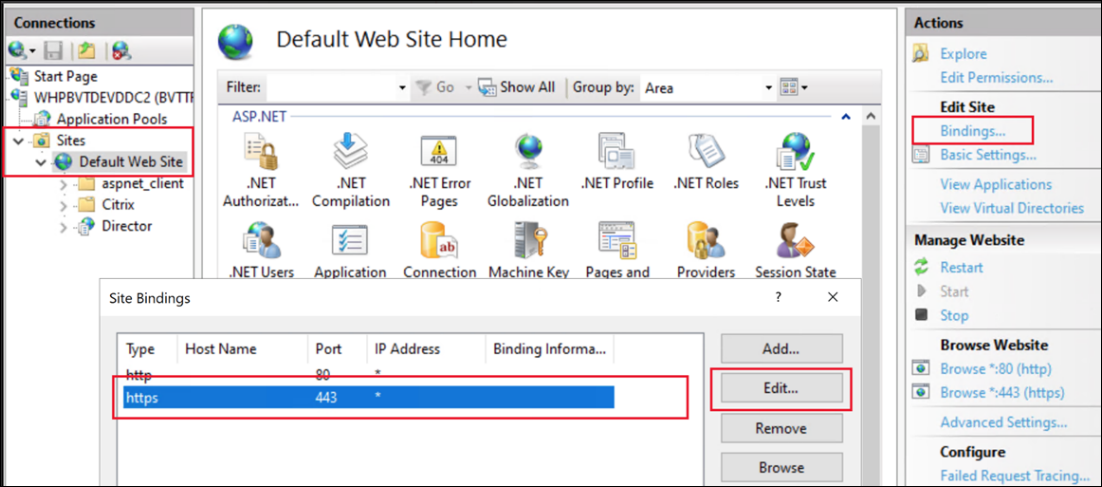
Aprire Gestione IIS e passare a Siti > Sito Web predefinito > Associazioni.
-
Se esiste un’associazione di tipo https, selezionarla e fare clic su Modifica…. Se non esiste un’associazione https, fare clic su Aggiungi.
-
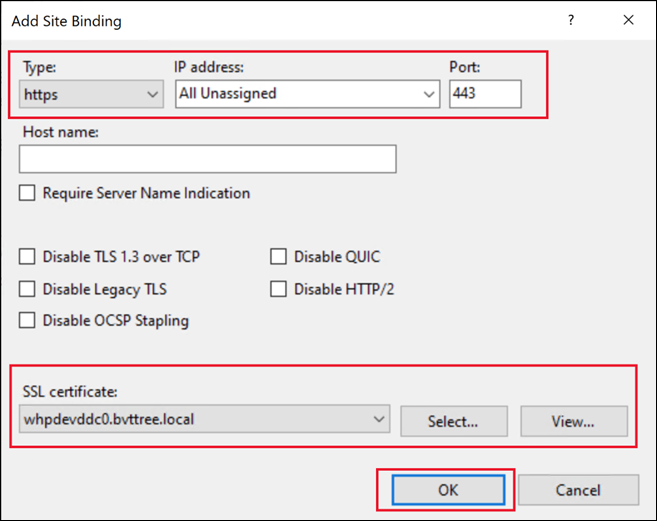
Creare o modificare l’associazione del sito:
-
Per una nuova associazione, impostare il tipo su https e la porta su
443. -
Selezionare il certificato SSL appropriato.
-
Su Windows Server 2022 o versioni successive, selezionare facoltativamente Disabilita TLS legacy per garantire che gli utenti possano connettersi solo utilizzando versioni TLS moderne.
-
Fare clic su OK.
-
In alternativa, è possibile modificare il certificato utilizzando PowerShell. Ad esempio, lo script seguente cerca un certificato con un nome comune specificato e lo associa a tutti gli indirizzi IP, alla porta 443 e disabilita le versioni TLS legacy.
$certSName = 'CN=whpdevddc0.bvttree.local'  # The subject name of the certificate
$certificate = Get-ChildItem -Path Cert:\LocalMachine\My\ | ? {$_.Subject -eq $certSName}
netsh http add sslcert ipport=0.0.0.0:443 certhash=$($certificate.Thumbprint) certstorename=My appid="{91fe7386-e0c2-471b-a252-1e0a805febac}" disablelegacytls=enable
<!--NeedCopy-->
Si noti che appid è un GUID arbitrario che può essere utilizzato per identificare quale applicazione ha aggiunto il certificato.
Utilizzare il certificato autofirmato
È possibile utilizzare il certificato autofirmato esistente, ma non è consigliato perché richiede la configurazione manuale di ogni macchina che accede al server.
Per installare il certificato autofirmato sulle macchine che devono connettersi a Web Studio:
- Esportare il certificato autofirmato esistente dai server Web Studio e Delivery Controller.
- Importare il certificato nell’archivio Certificati radice attendibili delle macchine che devono accedere al server.
(Facoltativo) Abilitare HTTP Strict Transport Security (HSTS)
HTTP Strict Transport Security (HSTS) indica ai browser web di utilizzare solo HTTPS quando si accede al sito. Se un utente tenta di accedere all’URL utilizzando HTTP, il browser passa automaticamente a HTTPS. Questa impostazione garantisce la convalida della connessione sicura sia sul lato client che sul lato server. Il browser mantiene questa convalida per il periodo configurato.
Su Windows Server 2019 e versioni successive, è possibile configurare HSTS in IIS:
- Aprire Gestione Internet Information Services (IIS).
- Selezionare Sito Web predefinito (o il sito web appropriato).
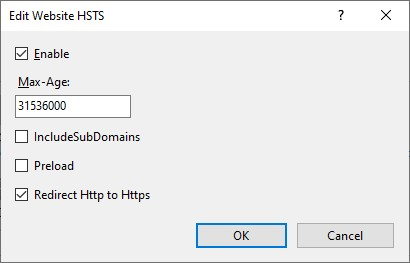
- Nel riquadro Azioni sul lato destro, selezionare HSTS….
- Selezionare Abilita e immettere un’età massima, ad esempio 31536000 per un anno.
- Selezionare Reindirizza Http a Https.
Nota:
Web Studio configura automaticamente una regola di riscrittura URL per reindirizzare HTTP a HTTPS quando si accede al sito web di Studio. Tuttavia, questa opzione si applica anche a Director e a qualsiasi altra applicazione sul sito IIS.
-
Fare clic su OK.
(Facoltativo) Modificare il numero di porta predefinito
Per impostazione predefinita, Web Studio e Director utilizzano la porta 443 per l’accesso HTTPS sicuro. Per modificare questo numero di porta, seguire questi passaggi per creare un’associazione del sito per la porta desiderata su Sito Web predefinito.
Passaggi:
-
Sul server che ospita Web Studio, aprire Gestione Internet Information Services (IIS).
-
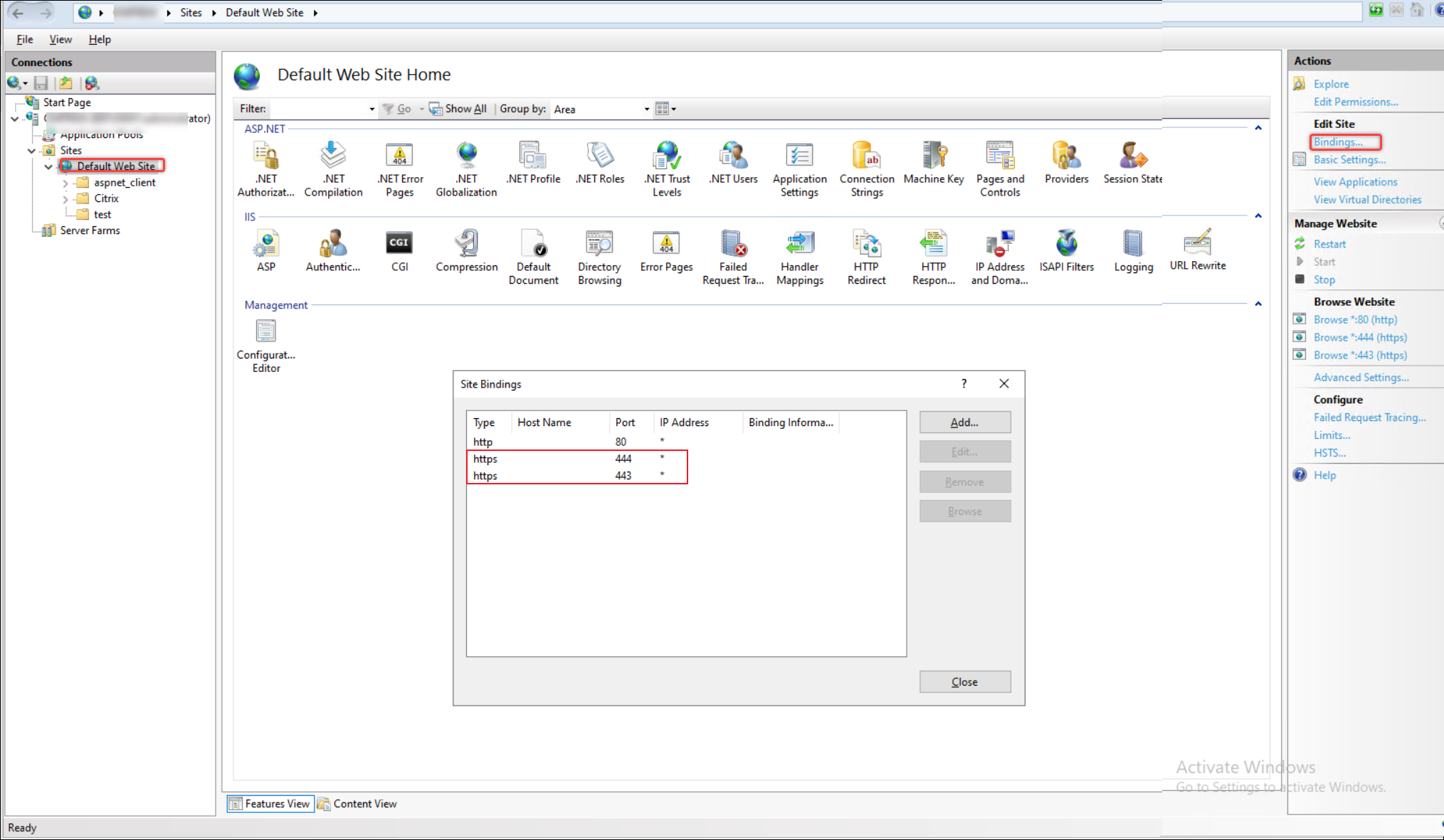
Nel riquadro Connessioni, espandere il nodo del server e selezionare Sito Web predefinito in Siti.
-
Nel riquadro Azioni a destra, fare clic su Associazioni.
-
Nella finestra Associazioni sito, fare clic su Aggiungi.
-
Nella finestra Aggiungi associazione sito, impostare quanto segue per la nuova associazione:
- Tipo: Selezionare https.
- Indirizzo IP: Selezionare l’indirizzo IP appropriato o lasciare come Tutti non assegnati, se applicabile.
- Porta: Immettere il numero di porta desiderato (ad esempio, 444).
- Certificato SSL: Selezionare il certificato SSL appropriato per la comunicazione sicura.
Nota:
Se il Delivery Controller™ e Web Studio sono installati su macchine separate e il server non ha altri servizi o siti web distribuiti, è possibile rimuovere la porta 443. In caso contrario, mantenere questa porta per evitare problemi di comunicazione con il servizio Orchestration e altri servizi FMA.
-
Fare clic su OK per salvare l’associazione, quindi chiudere la finestra Associazioni sito.
-
In Gestione IIS, fare clic sul nodo del server, quindi nel riquadro Azioni, fare clic su Riavvia per applicare la nuova associazione.
(Facoltativo) Disabilitare il reindirizzamento HTTPS
Quando si installa Web Studio, per impostazione predefinita, qualsiasi accesso HTTP viene reindirizzato automaticamente a HTTPS. È possibile disabilitare questo reindirizzamento per consentire l’accesso HTTP. Questo approccio è consigliato solo se sono state adottate altre misure per bloccare l’accesso HTTP. Nel caso in cui si disponga di un bilanciamento del carico con terminazione TLS davanti a Web Studio, è comunque consigliabile utilizzare HTTPS tra il bilanciatore del carico e Web Studio.
- Accedere al server Web Studio.
- Aprire Gestione Internet Information Services (IIS) e passare a Nome_server > Siti > Sito Web predefinito > Riscrittura URL.
-
Disabilitare le Regole in ingresso per il Reindirizzamento a https, come mostrato nello screenshot seguente.
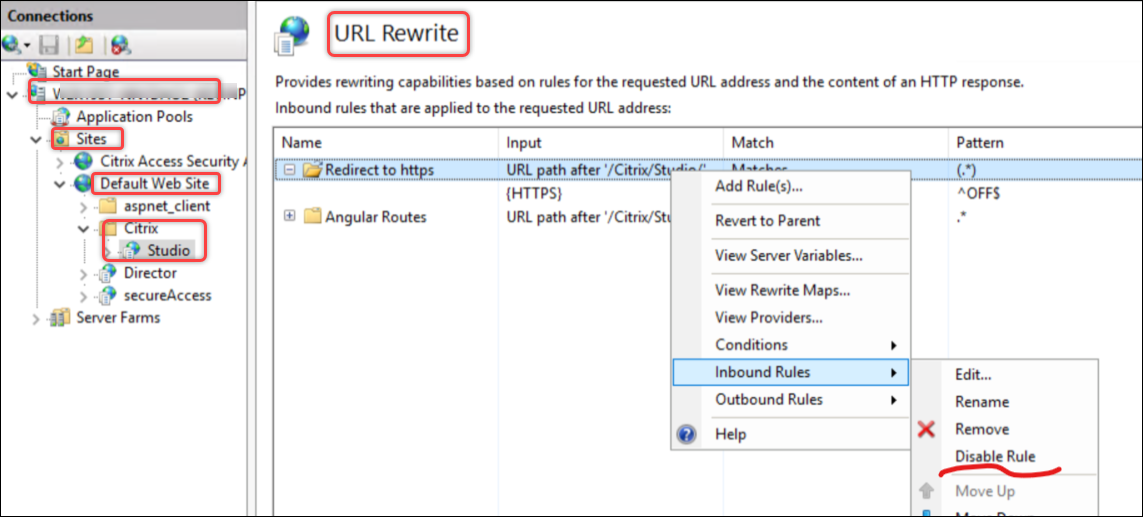
Se è stato abilitato HSTS in IIS, è necessario deselezionare anche Reindirizza Http a Https.
Condividi
Condividi
In questo articolo
- Comportamento predefinito
- Abilitare l’accesso sicuro tramite HTTPS
- Creare o importare un certificato attendibile
- Associare il certificato alla porta 443
- Utilizzare il certificato autofirmato
- (Facoltativo) Abilitare HTTP Strict Transport Security (HSTS)
- (Facoltativo) Modificare il numero di porta predefinito
- (Facoltativo) Disabilitare il reindirizzamento HTTPS
This Preview product documentation is Citrix Confidential.
You agree to hold this documentation confidential pursuant to the terms of your Citrix Beta/Tech Preview Agreement.
The development, release and timing of any features or functionality described in the Preview documentation remains at our sole discretion and are subject to change without notice or consultation.
The documentation is for informational purposes only and is not a commitment, promise or legal obligation to deliver any material, code or functionality and should not be relied upon in making Citrix product purchase decisions.
If you do not agree, select I DO NOT AGREE to exit.