-
-
Integrare Citrix Virtual Apps and Desktops con Citrix Gateway
-
Transport Layer Security (TLS)
-
Abilitare TLS sui Delivery Controller
-
-
-
-
-
This content has been machine translated dynamically.
Dieser Inhalt ist eine maschinelle Übersetzung, die dynamisch erstellt wurde. (Haftungsausschluss)
Cet article a été traduit automatiquement de manière dynamique. (Clause de non responsabilité)
Este artículo lo ha traducido una máquina de forma dinámica. (Aviso legal)
此内容已经过机器动态翻译。 放弃
このコンテンツは動的に機械翻訳されています。免責事項
이 콘텐츠는 동적으로 기계 번역되었습니다. 책임 부인
Este texto foi traduzido automaticamente. (Aviso legal)
Questo contenuto è stato tradotto dinamicamente con traduzione automatica.(Esclusione di responsabilità))
This article has been machine translated.
Dieser Artikel wurde maschinell übersetzt. (Haftungsausschluss)
Ce article a été traduit automatiquement. (Clause de non responsabilité)
Este artículo ha sido traducido automáticamente. (Aviso legal)
この記事は機械翻訳されています.免責事項
이 기사는 기계 번역되었습니다.책임 부인
Este artigo foi traduzido automaticamente.(Aviso legal)
这篇文章已经过机器翻译.放弃
Questo articolo è stato tradotto automaticamente.(Esclusione di responsabilità))
Translation failed!
Abilitare TLS sui Delivery Controller
Per impostazione predefinita, sia HTTP che HTTPS sono abilitati. HTTPS utilizza un certificato autofirmato che impiega il FQDN del server come nome comune, il quale non è considerato attendibile da StoreFront™ o dai browser web.
Per abilitare TLS su un delivery controller™, è necessario:
-
Ottenere, installare e registrare un certificato server su tutti i Delivery Controller. Per maggiori dettagli, vedere Richiesta e installazione di un certificato.
-
Configurare una porta con il certificato TLS. Per maggiori dettagli, vedere Installazione di un certificato.
- Abilitare HTTPS per il servizio di monitoraggio.
-
Imporre il traffico HTTPS disabilitando HTTP. Per maggiori dettagli, vedere Imporre solo traffico HTTPS.
- Facoltativamente, è possibile modificare le porte utilizzate dal Controller per l’ascolto del traffico HTTP e HTTPS. Per maggiori dettagli, vedere Modificare le porte HTTP o HTTPS.
Richiesta e installazione di un certificato
Per utilizzare TLS, è necessario installare un certificato il cui Nome Comune (Common Name) o Nome Alternativo del Soggetto (Subject Alternative Name) corrisponda al FQDN del server. Se si utilizza un bilanciatore di carico davanti ai delivery controller, includere sia il FQDN del server che quello del bilanciatore di carico come Nomi Alternativi del Soggetto. Per maggiori informazioni, vedere Certificati. Affinché StoreFront si connetta al delivery controller, è necessario utilizzare un algoritmo di firma digitale RSA. StoreFront non supporta i certificati che utilizzano l’algoritmo ECDSA.
Configurazione della porta di ascolto SSL/TLS
Se il componente IIS di Windows è installato sullo stesso server, come parte di Web Studio e Director, è possibile configurare TLS utilizzando IIS. Per maggiori informazioni, vedere Abilitare TLS su Web Studio e Director. Altrimenti, per configurare il certificato utilizzando PowerShell:
-
Per verificare se esiste un certificato associato, aprire un prompt dei comandi ed eseguire
netsh http show sslcert:netsh http show sslcert <!--NeedCopy--> -
Se esiste un’associazione esistente, eliminarla.
netsh http delete sslcert ipport=0.0.0.0:443
<!--NeedCopy-->
Sostituire
0.0.0.0:443con un indirizzo IP e una porta specifici, se ne era stato specificato uno nell’associazione esistente. -
Trovare l’identificazione personale (thumbprint) del certificato installato in precedenza. Per visualizzare l’identificazione personale, aprire Gestisci certificati computer, navigare fino al certificato, aprirlo e andare alla scheda Dettagli.
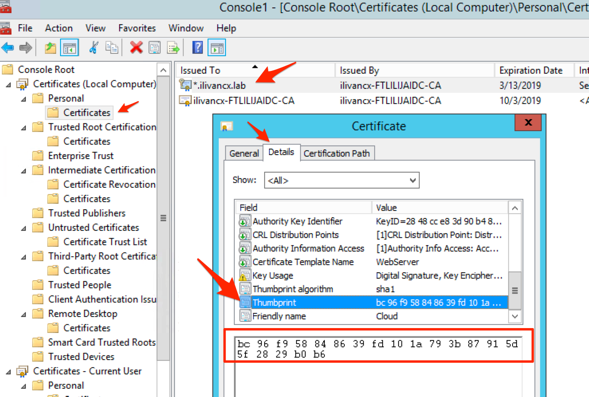
In alternativa, è possibile utilizzare PowerShell. Ad esempio, lo script seguente cerca un certificato il cui nome comune corrisponde al nome host del server e stampa l’identificazione personale:
$HostName = ([System.Net.Dns]::GetHostByName(($env:computerName))).Hostname
$Thumbprint = (Get-ChildItem -Path Cert:\LocalMachine\My | Where-Object {$_.Subject -match ("CN=" + $HostName)}).Thumbprint -join ';'
Write-Host -Object "Certificate Thumbprint for $($HostName): $($Thumbprint)" -Foreground Yellow
<!--NeedCopy-->
Se il nome comune del certificato non corrisponde ai nomi host, l’operazione fallirà. Se ci sono più certificati per il nome host, questo restituirà più identificazioni personali concatenate e sarà necessario scegliere l’identificazione personale appropriata.
L’esempio seguente cerca un certificato per nome descrittivo:
$friendlyName = "My certificate name"
$Thumbprint = (Get-ChildItem -Path Cert:\LocalMachine\My | Where-Object {$_.FriendlyName -eq $friendlyNam}).Thumbprint -join ';'
Write-Host -Object "Certificate Thumbprint for $friendlyName: $($Thumbprint)" -Foreground Yellow
<!--NeedCopy-->
Se ci sono più certificati con il nome descrittivo specificato, questo restituirà più identificazioni personali concatenate e sarà necessario scegliere l’identificazione personale appropriata.
-
Per associare il certificato alla porta, utilizzare il comando
netsh http add sslcert:netsh http add sslcert ipport=[IP address]:443 certhash=[certificate hash] appid=[application GUID] disablelegacytls=enable <!--NeedCopy-->-
ipport: L’indirizzo IP e la porta. L’utilizzo di0.0.0.0:443lo applica a tutti gli indirizzi IP. È possibile invece specificare un indirizzo IP specifico. -
certhash: L’identificazione personale (thumbprint) del certificato identificato nel passaggio precedente. -
appid: Il GUID del servizio Citrix Broker.Nota:
Quando si rinnova un certificato o si riassocia, utilizzare l’
appidspecifico associato al servizio Broker anziché un GUID arbitrario.Per trovare l’
appidcorretto per il servizio Citrix Broker:-
Aprire una finestra dei comandi PowerShell come amministratore ed eseguire il comando seguente:
Get-WmiObject -Class Win32_Product | Select-String -Pattern "broker" <!--NeedCopy--> -
Individuare l’IdentifyingNumber (GUID) per il servizio Citrix Broker nell’output (ad esempio,
{D333C884-187F-447C-8C67-463F33989C8F}). Utilizzare questo GUID per il parametroappid.
-
-
disablelegacytls=enable: Disabilita le versioni legacy di TLS. Questo parametro è disponibile su Windows 2022 e versioni successive. Su Windows 2022 disabilita TLS 1.0 e 1.1. Su Windows 2025 questo non è necessario poiché TLS 1.0 e 1.1 sono disabilitati per impostazione predefinita.
Ad esempio, eseguire il comando seguente per associare il certificato con identificazione personale
bc96f958848639fd101a793b87915d5f2829b0b6alla porta443su tutti gli indirizzi IP:netsh http add sslcert ipport=0.0.0.0:443 certhash=bc96f958848639fd101a793b87915d5f2829b0b6 appid={91fe7386-e0c2-471b-a252-1e0a805febac} disablelegacytls=enable <!--NeedCopy--> -
Una volta abilitato HTTPS, è necessario configurare tutte le distribuzioni StoreFront e i Netscaler Gateway per utilizzare HTTPS anziché HTTP per connettersi al delivery controller.
Configurare l’API OData del servizio di monitoraggio per HTTPS
Il servizio di monitoraggio fornisce API OData v3 e v4 per consentire alle applicazioni Citrix® e di terze parti di interrogare i dati. Director si connette al servizio di monitoraggio utilizzando l’API OData V3. Per configurare le API OData del monitoraggio per HTTPS, completare i seguenti passaggi:
-
Eseguire il seguente PowerShell:
$serviceGroup = Get-ConfigRegisteredServiceInstance -ServiceType Monitor | Select -First 1 ServiceGroupUid Remove-ConfigServiceGroup -ServiceGroupUid $serviceGroup.ServiceGroupUid & 'C:\Program Files\Citrix\Monitor\Service\citrix.monitor.exe' -ConfigureFirewall -RequireODataTls –OdataPort 443 -RequireODataSdkTls –OdataSdkPort 443 get-MonitorServiceInstance | register-ConfigServiceInstance Get-ConfigRegisteredServiceInstance -ServiceType Config | Reset-MonitorServiceGroupMembership <!--NeedCopy--> -
Aprire il file
C:\Program Files\Citrix\Monitor\Service\Citrix.Monitor.exe.Configcon un editor di testo. Trovare l’elemento<add key="owin:baseAddress" value="http://localhost/citrix/monitor/odata/v4" />e modificarlo in<add key="owin:baseAddress" value="https://localhost/citrix/monitor/odata/v4" />.
Configurare le suite di cifratura
L’elenco dell’ordine delle suite di cifratura deve includere le suite di cifratura TLS_ECDHE_RSA_WITH_AES_256_CBC_SHA384 o TLS_ECDHE_RSA_WITH_AES_128_CBC_SHA256 (o entrambe); e queste suite di cifratura devono precedere qualsiasi suite di cifratura TLS_DHE_.
- Utilizzando l’Editor Criteri di gruppo di Microsoft, navigare a Configurazione computer > Modelli amministrativi > Rete > Impostazioni di configurazione SSL.
- Modificare il criterio “Ordine suite di cifratura SSL”. Per impostazione predefinita, questo criterio è impostato su “Non configurato”. Impostare questo criterio su Abilitato.
- Disporre le suite nell’ordine corretto; rimuovere eventuali suite di cifratura che non si desidera utilizzare.
Assicurarsi che TLS_ECDHE_RSA_WITH_AES_256_CBC_SHA384 o TLS_ECDHE_RSA_WITH_AES_128_CBC_SHA256 preceda qualsiasi suite di cifratura TLS_DHE_.
Su Microsoft Learn, vedere anche Configurazione dell’ordine delle suite di cifratura TLS.
Imporre solo traffico HTTPS
Si raccomanda di configurare il servizio XML in modo che ignori il traffico HTTP.
- Eseguire
regedit - Aprire
HKLM\Software\Citrix\DesktopServer\ - Creare un nuovo valore DWORD con nome
XmlServicesEnableNonSsle impostarlo su 0. - Riavviare il servizio Broker.
Esiste un valore DWORD del registro corrispondente, XmlServicesEnableSsl, che è possibile creare per ignorare il traffico HTTPS. Assicurarsi che non sia impostato su 0.
Modificare le porte HTTP o HTTPS
Per impostazione predefinita, il servizio XML sul Controller ascolta sulla porta 80 per il traffico HTTP e sulla porta 443 per il traffico HTTPS. Sebbene sia possibile utilizzare porte non predefinite, è necessario essere consapevoli dei rischi per la sicurezza derivanti dall’esposizione di un Controller a reti non attendibili. La distribuzione di un server StoreFront autonomo è preferibile alla modifica delle impostazioni predefinite.
Per modificare le porte HTTP o HTTPS predefinite utilizzate dal Controller, eseguire il comando seguente da Studio:
BrokerService.exe -StoreFrontPort <http-port> -StoreFrontTlsPort <https-port>
<!--NeedCopy-->
dove <http-port> è il numero di porta per il traffico HTTP e <https-port> è il numero di porta per il traffico HTTPS.
Nota:
Dopo aver modificato una porta, Studio potrebbe visualizzare un messaggio sulla compatibilità della licenza e sull’aggiornamento. Per risolvere il problema, registrare nuovamente le istanze del servizio utilizzando la seguente sequenza di cmdlet PowerShell:
Get-ConfigRegisteredServiceInstance -ServiceType Broker -Binding XML_HTTPS |
Unregister-ConfigRegisteredServiceInstance
Get-BrokerServiceInstance | where Binding -eq "XML_HTTPS" |
Register-ConfigServiceInstance
<!--NeedCopy-->
Condividi
Condividi
This Preview product documentation is Citrix Confidential.
You agree to hold this documentation confidential pursuant to the terms of your Citrix Beta/Tech Preview Agreement.
The development, release and timing of any features or functionality described in the Preview documentation remains at our sole discretion and are subject to change without notice or consultation.
The documentation is for informational purposes only and is not a commitment, promise or legal obligation to deliver any material, code or functionality and should not be relied upon in making Citrix product purchase decisions.
If you do not agree, select I DO NOT AGREE to exit.