Citrix Cloud Japanへのサインアップ
この記事では、Citrix Cloud Japanへのサインアップと、アカウントを正常にオンボーディングするために必要なタスクの実行プロセスについて説明します。
OrgIDとは?
OrgIDは、Citrix Cloud Japanアカウントに割り当てられる一意の識別子です。OrgIDは、通常、会社の事業所の住所である物理的なサイトアドレスに関連付けられています。そのため、組織は通常、単一のOrgIDを持ちます。ただし、異なる支店がある場合や、異なる部門が資産を個別に管理している場合など、Citrixは組織が複数のOrgIDを持つことを許可する場合があります。
Citrix Cloud Japanアカウントとは?
Citrix Cloud Japanアカウントを使用すると、1つ以上のCitrix Cloudサービスを使用して、アプリとデータを安全に配信できます。Citrix Cloud Japanアカウントも、OrgIDによって一意に識別されます。組織がOrgIDをどのように設定しているかに基づいて、適切なCitrix Cloud Japanアカウントを使用することが重要です。これにより、購入と管理者アクセスを同じOrgIDで継続できます。
多要素認証の要件
アカウントの安全性を確保するため、Citrix Cloud Japanではすべてのお客様に多要素認証への登録を義務付けています。登録するには、Citrix SSOなどの認証アプリがインストールされたコンピューターやモバイルデバイスなどのデバイスのみが必要です。
既存のCitrixのお客様の場合、Citrix Cloud Japanは、サインアップページにアクセスしてCitrix.comアカウントに関連付けられた資格情報を入力すると、登録を促します。Citrixを初めてご利用になる場合は、アカウント担当者に連絡してOrgIDを作成してください。
Citrix Cloudアカウントをオンボーディングする
-
既存のCitrixのお客様でCitrix Cloudアカウントをお持ちでない場合は、My Organizationにアクセスし、Citrix Cloud account managementの手順に従ってクラウドテナントをオンボーディングしてください。
-
Citrix®を初めてご利用になる場合は、アカウント担当者に連絡してOrgIDを作成してください。
多要素認証に登録する
管理者アカウントの安全性を確保するため、Citrix Cloud Japanではサインイン時に多要素認証の使用を義務付けています。多要素認証に登録すると、管理者アカウントへの不正アクセスが防止され、Citrix SSOなど、Time-Based One-Time Password標準に準拠した認証アプリがインストールされたコンピューターやモバイルデバイスなどのデバイスのみが必要です。
多要素認証に登録していない場合、Citrix Cloud Japanはサインイン時に登録を促します。
登録中に、Citrix Cloud JapanはQRコードとキーを表示します。お使いの認証アプリに応じて、QRコードをスキャンするか、キーを入力してデバイスを登録できます。円滑な登録プロセスのため、Citrixはこのアプリを事前にデバイスにダウンロードしてインストールすることをお勧めします。また、Citrix Cloud Japanは、デバイスを紛失した場合や認証アプリを使用できない場合にアカウントにアクセスするために使用できる、1回限りのバックアップコードを生成します。
注記:
- Citrix IDプロバイダー配下の管理者のみが、Citrix Cloud Japanを通じて多要素認証に登録できます。Microsoft Entra IDを使用してCitrix Cloud Japan管理者を管理している場合、Azureポータルを使用して多要素認証を構成できます。詳細については、Microsoft WebサイトのAzure Multi-Factor Authentication設定の構成を参照してください。
- 登録後、Citrix Cloud Japanで所属するすべての顧客組織に対して多要素認証が使用されます。登録プロセス完了後、多要素認証を無効にすることはできません。
- 登録できるデバイスは1台のみです。後で別のデバイスを登録した場合、Citrix Cloud Japanは現在のデバイス登録を削除し、新しいデバイスに置き換えます。詳細については、プライマリMFAメソッドの管理を参照してください。
デバイスを多要素認証に登録するには
- https://citrix.citrixcloud.jpにアクセスし、Citrix Cloud Japanの資格情報を入力します。
- 多要素認証への登録を求められたら、今すぐ登録を選択します。Citrix Cloud Japanから確認コードが記載されたメールが送信されます。
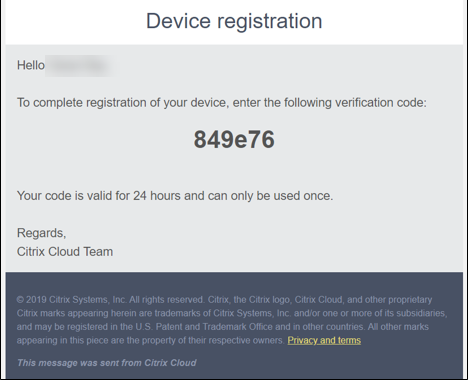
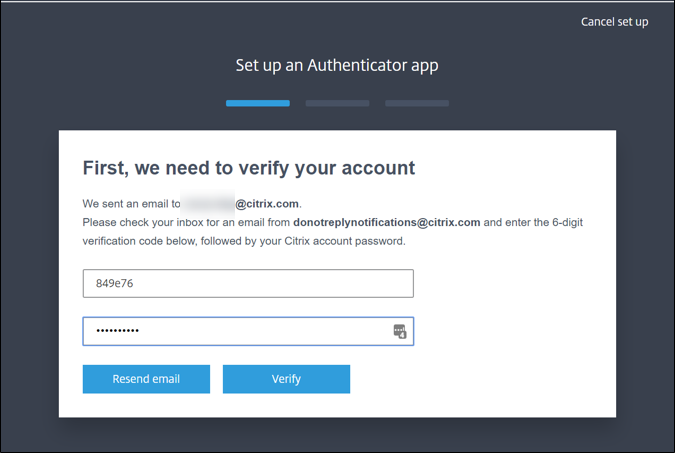
- メールを受信したら、6桁の確認コードとCitrix Cloud Japanのパスワードを入力し、確認を選択します。
- 認証アプリから、QRコードをスキャンするか、キーを手動で入力します。認証アプリにCitrix Cloud Japanのエントリが表示され、6桁のコードが生成されます。
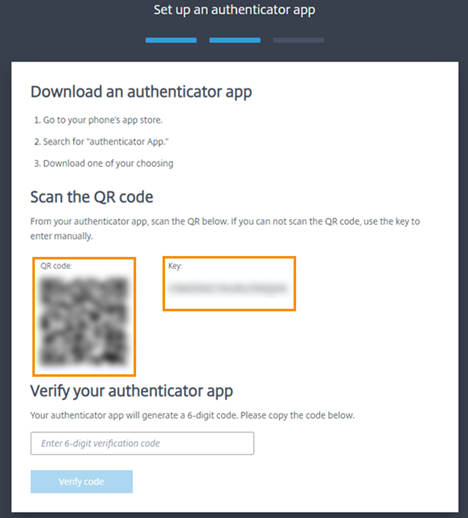
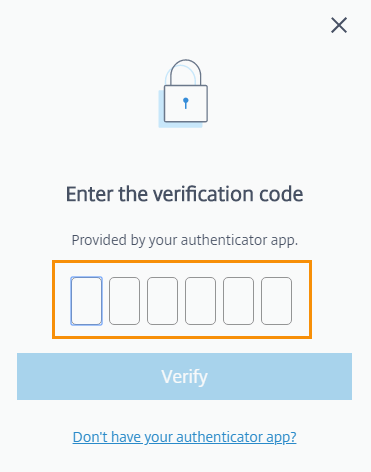
- 認証アプリの確認で、認証アプリのコードを入力し、コードを確認を選択します。
- デバイスを紛失した場合や認証アプリを使用できない場合に備えて、次のアカウント回復方法を構成します。
- 回復用電話番号(必須):回復用電話番号の追加を選択し、Citrixサポート担当者が電話をかけて本人確認に使用できる電話番号を入力します。Citrixサポートは、サインインのヘルプを要求した場合にのみこの電話番号を使用します。Citrixは固定電話番号の使用を推奨します。
- バックアップコード(必須):バックアップコードの生成を選択して、認証アプリを使用できない場合にサインインに役立つ1回限りのバックアップコードのセットを作成します。プロンプトが表示されたら、コードのダウンロードを選択して、バックアップコードをテキストファイルとしてダウンロードします。その後、これらのコードを保存しましたを選択し、閉じるを選択します。
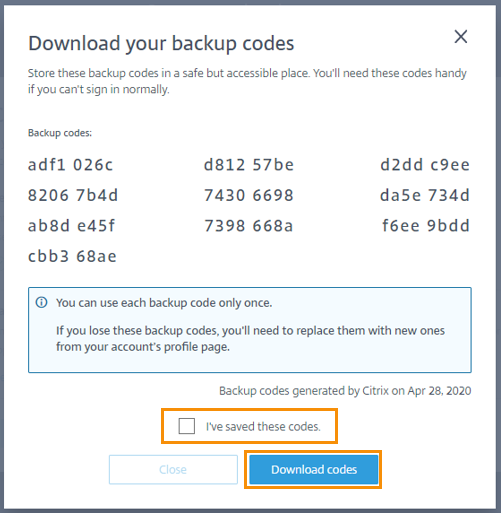
- 完了を選択して登録を完了します。
次回、Citrix Cloud Japanの管理者資格情報でサインインすると、Citrix Cloud Japanは認証アプリからの確認コードを要求します。
デバイス登録の管理
後で別のデバイスを登録したり、追加のバックアップコードを生成したり、復旧用電話番号を更新したりする必要がある場合は、マイプロフィールページからこれらのタスクを実行できます。手順については、以下の記事を参照してください。
Citrix Cloud Japanの購入
組織向けにCitrix Cloud Japanを購入するには、Citrixの営業担当者にお問い合わせください。注文が完了すると、アカウント設定用のリンクが記載された確認メールが届きます。アカウント設定時に、注文時のメールアドレスと指定したパスワードを使用して、最初のアカウント管理者を設定します。
注文の確認
注文確認メールのリンクをクリックします。Citrix Cloud Japanのセットアップページがブラウザウィンドウに表示され、注文の詳細が表示されます。「続行」をクリックします。
パスワードの作成
Citrix Cloud Japanアカウントで使用する強力なパスワードを入力して確認し、「続行」をクリックします。アカウントの最初の管理者として、このパスワードと注文時のメールアドレスを使用してCitrix Cloud Japanにサインインします。
Citrix Cloud Japanの資格情報でサインインする
- 注文時に使用したメールアドレスと以前選択したパスワードを使用して、https://citrix.citrixcloud.jpでCitrix Cloud Japanにサインインします。Citrix Cloud Japanはホームリージョンを表示します。現在、Citrix Cloud Japanには地理的なリージョンが1つしか含まれていないため、このリージョンのみが表示されます。
- サービス規約に同意し、「続行」をクリックします。Citrix Cloud Japan管理コンソールが表示されます。