ヘルプとサポートの利用方法
アカウントへのサインイン
Citrix Cloud Japanアカウントへのサインインで問題が発生した場合は、次の点を確認してください。
-
https://citrix.citrixcloud.jp/でサインインしていること、およびサインインページにCitrix Cloud Japanのロゴが表示されていることを確認してください。Citrix Cloud JapanのサインインURLは、
.comトップレベルドメインではなく、.jpトップレベルドメインを使用します。 - アカウント登録時に指定したメールアドレスとパスワードでサインインしていることを確認してください。アカウント登録で受け入れられるメールアドレスの詳細については、「Sign up for Citrix Cloud Japan」を参照してください。
- 組織がCitrix Cloud Japan管理者向けのIDプロバイダーとしてMicrosoft Entra IDを使用している場合は、[Sign in with my organization credentials] をクリックし、組織のサインインURLを入力します。その後、組織の資格情報を入力して、組織のCitrix Cloud Japanアカウントにアクセスできます。組織のサインインURLが不明な場合は、組織の管理者に問い合わせてください。
注:
アカウントのIDプロバイダーとしてMicrosoft Entra IDが有効になっている場合、組織の資格情報でサインインできます。IDプロバイダーとしてMicrosoft Entra IDを使用する方法の詳細については、「Connect Microsoft Entra ID as an identity provider」を参照してください。
サービスの購入
サービス試用版を製品版サービスに変換したり、既存のサブスクリプションを更新または延長したりするには、https://www.citrix.com/buy/にアクセスしてください。
購入を完了するには、Citrix Cloud Japan管理コンソールで利用可能な組織IDが必要です。
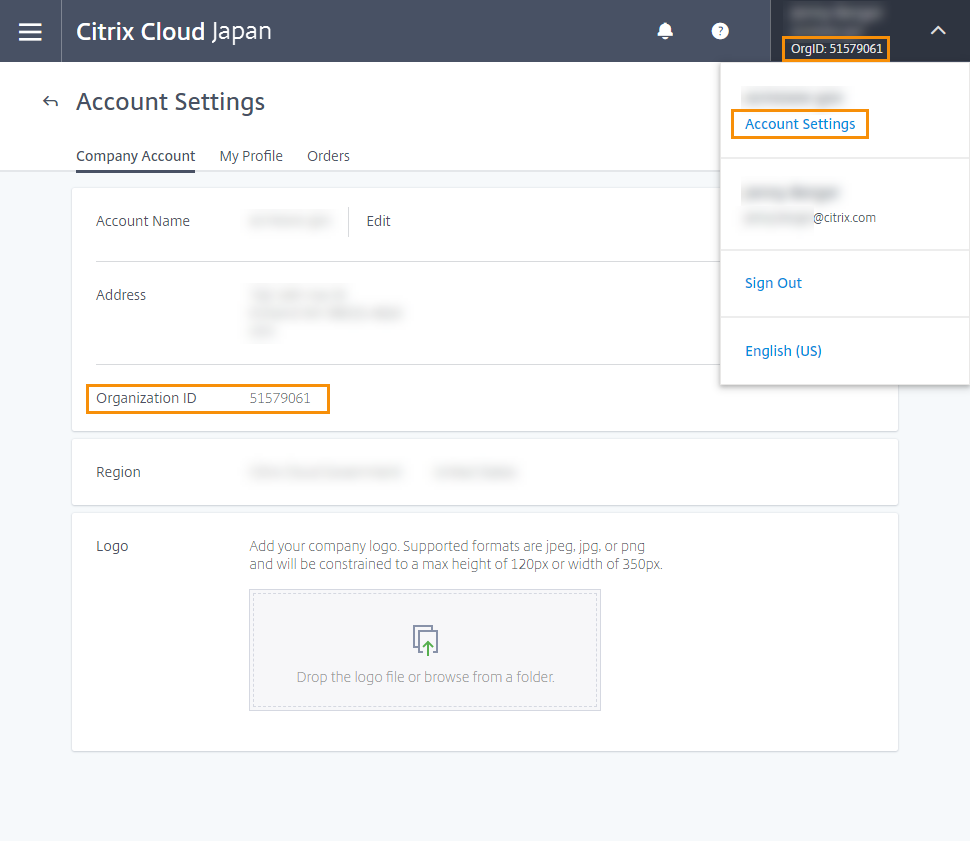
60日間の試用期間終了までに購入しなかった場合、サービスは終了し、Citrix®はすべてのデータと設定を90日間アーカイブします。
サブスクリプション期間終了までに購入しなかった場合:
- サービス有効期限の30日後に、管理者とユーザーに対してサービスがブロックされます。
- サービスは、サービス有効期限が切れてから90日後に終了し、Citrixは残りのデータをすべて削除します。
90日以内に購入した場合、期限切れのサービスは本番サービスとして再アクティブ化されます。
サブスクリプションの更新または延長に関して追加のサポートが必要な場合は、Citrixカスタマーサービスにお問い合わせください。
オンラインでカスタマーサービスケースを開く方法
注:
テレメトリに準拠し、有効なアクティブなエンタイトルメントを持つ顧客またはパートナーのみが、カスタマーサービスケースを開くことができます。 「ケースを作成」ボタンが利用できなくなった場合、お客様はチャットを使用してサポートに連絡する必要があります。アドバイザーがサポートを提供するか、Web-to-Caseを開始してサポートケースを作成できます。
新しいケースを作成するには、次の手順に従います。
-
Citrixサポートサイトにアクセスします。
-
Citrixの資格情報を使用してサインインします。
-
CitrixアカウントでCitrix Webサイトにサインインできない場合は、記事CTX228792: Citrix Webサイトでのログインに関する問題のトラブルシューティングを参照してください。
-
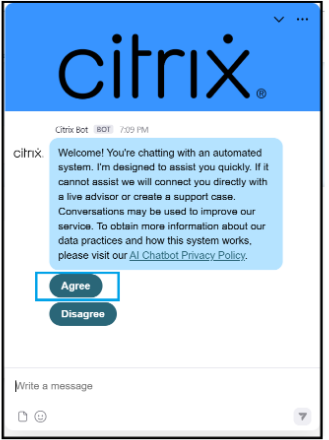
仮想アシスタントフローを開始するには、ライブサポートをクリックします。
-
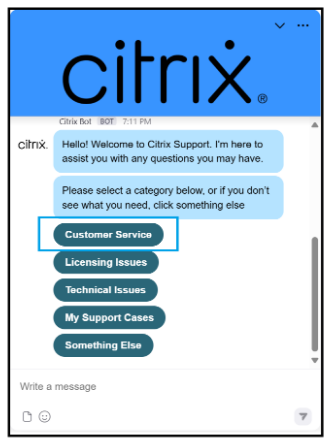
適切なケースタイプを選択し、利用可能なオプションから関連する問題を選択します。
-
既存のケースをフォローアップしている場合は、マイサポートケースを選択し、プロンプトに従って続行します。ボットは、問題に関連する記事またはドキュメントを提示します。
-
役立つ場合は、はいをクリックします。メインメニューに戻るか、チャットを終了するかを尋ねられます。
-
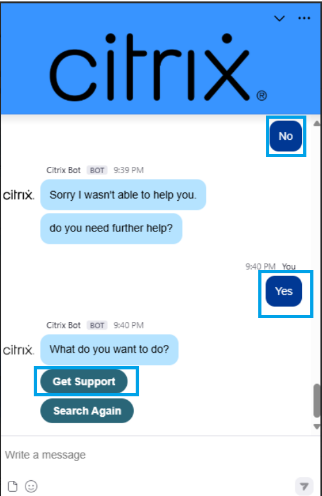
記事が役に立たなかった場合は、いいえをクリックします。ボットは、問題を再度説明するように求め、新しい入力に基づいてより関連性の高い記事を提供しようとします。
-
2番目の記事でもまだ解決しない場合は、もう一度いいえをクリックしてサポートに接続します。
-
続行するには、サポートを受けるをクリックします。
-
ケース作成を開始するには、新しいケースをクリックします。
-
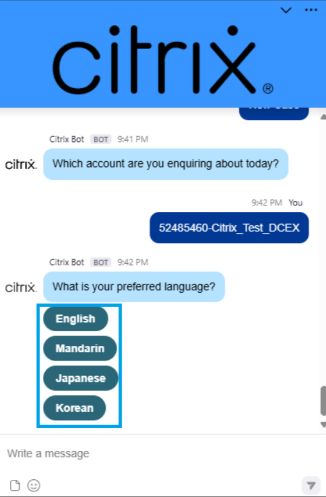
ドロップダウンリストからアカウントを選択します。
-
利用可能なオプションから優先言語を選択します。
-
次のメッセージが表示されます: ケース作成後にライブエージェントに接続しますか?
-
ライブエージェントとのチャットを開始するには、はいを選択します。ケースが作成され、利用可能なアドバイザーに接続されます。
-
いいえが選択された場合、ボットは追加情報を要求し、オフラインケースを作成します。
ライブサポートを通じてオフラインケースを提出する
バーチャルアシスタントで問題が解決できない場合は、オフラインケースを作成するために追加の詳細情報の提供を求められることがあります。
-
問題を10語以内で説明してください: 問題またはリクエストの簡単な要約を提供してください。
-
ご希望のコールバック番号を入力してください: Citrixカスタマーサービスアドバイザーがお客様に連絡できる有効な電話番号を提供してください。
-
要求された情報を送信すると、オフラインケースが生成され、チャットの開始者にメールで送信されます。カスタマーサービスアドバイザーは2時間以内にお客様に連絡します。
サポートフォーラム
Citrix Discussionsは、Citrix製品とサービスに関するヘルプをリクエストしたり、知識を共有したりできるCitrix技術専門家のコミュニティです。Citrix Cloudコミュニティは、https://community.citrix.com/forums/forum/1479-citrix-cloud/でアクセスできます。
サポート記事とドキュメント
Citrixは、Citrix Cloud Japanを最大限に活用し、Citrix製品で発生する可能性のある多くの問題を解決するのに役立つ、さまざまな製品およびサポートコンテンツを提供しています。
Citrix ナレッジセンター
特定の技術的な問題については、Citrix Knowledge Centerで検索してください。使用している製品を選択するか、問題の説明を入力するだけで、検索クエリに関連する記事、セキュリティ速報、および更新が表示されます。
シトリックス テックゾーン
(/ja-jp/tech-zone.html)には、Citrix製品とサービスについて詳しく学ぶのに役立つ豊富な情報が含まれています。ここでは、Citrixテクノロジーの設計、構築、展開に関する洞察を提供するリファレンスアーキテクチャ、図、ビデオ、技術文書を見つけることができます。