デスクトッププロービング
デスクトッププロービングは、サイトで公開されているCitrix Virtual Desktops™の健全性チェックプロセスを自動化します。デスクトッププロービングの結果はMonitorで確認できます。Citrix Probe Agentは、Citrix Cloud JapanおよびCitrix Cloud Government Control Planeでホストされているサイトをサポートするようになりました。
Monitorの構成ページで、プローブ対象のデスクトップ、プローブを実行するエンドポイントマシン、およびプローブ時間を構成します。エージェントは、Citrix Workspaceアプリを使用して選択したデスクトップの起動をテストし、結果をMonitorに報告します。プローブ結果はMonitor UIに表示されます。過去24時間のデータはアプリケーションページに、履歴プローブデータはトレンド > プローブ結果 > デスクトッププローブ結果ページに表示されます。
ここでは、プローブ障害が発生した段階(Workspaceの到達可能性、Workspace認証、Workspace列挙、ICA®ダウンロード、またはデスクトップ起動)を確認できます。障害レポートは、構成されたメールアドレスに送信されます。
デスクトッププローブを、複数の地域でオフピーク時間中に実行するようにスケジュールできます。包括的な結果は、ユーザーが問題を経験する前に、プロビジョニングされたデスクトップ、ホストマシン、または接続に関連する問題をプロアクティブにトラブルシューティングするのに役立ちます。
この機能には、Probe Agent 1903以降が必要です。
要件:
- プローブエージェントを実行するエンドポイントマシンは、Citrix Receiver for Windowsバージョン4.8以降、またはCitrix Workspace app for Windows(旧Citrix Receiver for Windows)バージョン1906以降がインストールされたWindowsマシンです。Unified Windows Platform(UWP)用Workspaceアプリはサポートされていません。
- Citrix Probe Agentは、StoreFrontおよびStoreFront Cloudでサポートされているデフォルトのフォームベース認証をサポートします。Citrix Probe Agentは、シングルサインオン(SSO)や多要素認証(MFA)などの他の認証方法はサポートしていません。同様に、Citrix Probe Agentは、Citrix GatewayやCitrix ADCのようなプロキシサーバーやロードバランサーが展開されていない場合にのみ機能します。
- Probe Agentをインストールするエンドポイントマシンに、Microsoft .NET Frameworkバージョン4.7.2以降がインストールされていることを確認してください。
- Citrix Cloud Japan Control Plane でプロービングエージェントを使用するには、パス「\HKEY_LOCAL_MACHINE\SOFTWARE\WOW6432Node\Citrix\ProbeAgent\AGENT\region」のレジストリ値を 2 に設定します。Citrix Cloud Government Control Plane でプロービングエージェントを使用するには、パス「\HKEY_LOCAL_MACHINE\SOFTWARE\WOW6432Node\Citrix\ProbeAgent\AGENT\region」のレジストリ値を 3 に設定します。
デスクトッププロービングの実行に必要なユーザーアカウントまたは権限:
- 各エンドポイントマシンでプローブを実行するための固有のユーザー。ユーザーは管理者である必要はありません。プローブは非管理者コンテキストで実行できます。
- エンドポイントマシンにCitrix Probe Agentをインストールおよび構成するためのWindows管理者権限を持つユーザーアカウント
- フル管理者ユーザーアカウント、または以下の権限を持つカスタムロール。デスクトッププロービングに通常のユーザーアカウントを再利用すると、ユーザーがアクティブなセッションからログオフされる可能性があります。
- デリバリーグループのアクセス許可:
- 読み取り専用
- 監視のアクセス許可:
- アラートメールサーバー構成の作成、編集、削除 - メールサーバーがまだ構成されていない場合
- プローブ構成の作成、編集、削除
- 構成ページの表示
- トレンドページの表示
- デリバリーグループのアクセス許可:
デスクトッププロービングの構成
デスクトッププローブを、複数の地域にわたるオフピーク時間中に実行するようにスケジュールできます。包括的なプローブ結果は、ユーザーが問題に遭遇する前に、デスクトップ、ホストマシン、または接続に関連する問題をトラブルシューティングするのに役立ちます。
Citrix Probe Agentバージョン2103は、サイト集約をサポートしています。アプリケーションとデスクトップは、集約されたサイトから列挙および起動できます。プローブエージェントを構成するときに、Workspace (StoreFront) Site Aggregation Enabledオプションを選択して、集約されたサイトからのアプリケーションとデスクトップの列挙を有効にします。次のサイトの組み合わせがサポートされています。
- 1つのストアURLを持つ複数のオンプレミスサイト。
- オンプレミスストアURLまたはクラウドストアURLのいずれかを持つオンプレミスサイトとクラウドサイト。
- 1つのストアURLを持つ複数のクラウドサイト。
注:
単一のサイトにのみアクセスできるプローブを構成するには、個別の管理者またはユーザーを作成する必要があります。
ステップ1:Citrix Probe Agentをインストールして構成する
Citrix Probe Agentは、ユーザーがWorkspaceを介して実際のデスクトップ起動をシミュレートするWindows実行可能ファイルです。Monitorで構成されたデスクトップ起動をテストし、その結果をMonitorに報告します。
-
デスクトッププロービングを実行するエンドポイントマシンを特定します。
-
管理者権限を持つユーザーは、エンドポイントマシンにCitrix Probe Agentをインストールして構成できます。Citrix Probe Agentの実行可能ファイルはhttps://www.citrix.com/downloads/citrix-virtual-apps-and-desktops/edition-software/premium-2411.htmlからダウンロードできます。
-
エージェントを起動し、Workspace Receiver for Webの資格情報を構成します。各エンドポイントマシンで一意のWorkspaceユーザーを構成します。資格情報は暗号化され、安全に保存されます。
注:
- ネットワーク外部からプローブ対象のサイトにアクセスするには、ストアURLフィールドにCitrix GatewayのログインページURLを入力します。Citrix Gatewayは、要求を対応するサイトストアURLに自動的にルーティングします。この機能は、Citrix Gatewayバージョン12.1以降で利用できます。
- ユーザー名フィールドのドメイン名としてNetBIOSを使用します。例:NetBIOS/username。
- デスクトッププロービングは、Workspace認証(ADのみ)を使用したCitrix Content Collaboration™サービスをサポートしています。
- 構成された一意のStoreFrontユーザーに対して、対話型ログオンを有効にする必要があります。
-
Configure To Display Probe Resultタブで、Monitorの資格情報を入力します。顧客名または顧客ID、クライアントID、およびシークレットキーは、Citrix Cloud™コンソールのAPIアクセスページで確認できます。
ステップ2:Monitorでデスクトッププロービングを構成する
- Citrix DaaSで、構成 > プローブ構成 > アプリケーションプローブに移動し、プローブの作成をクリックします。
- プローブの作成ページで、プローブの名前を入力します。
- スケジュールを選択します。
- プローブを実行したい曜日を選択します。
- プローブを実行したい開始時刻を入力します。
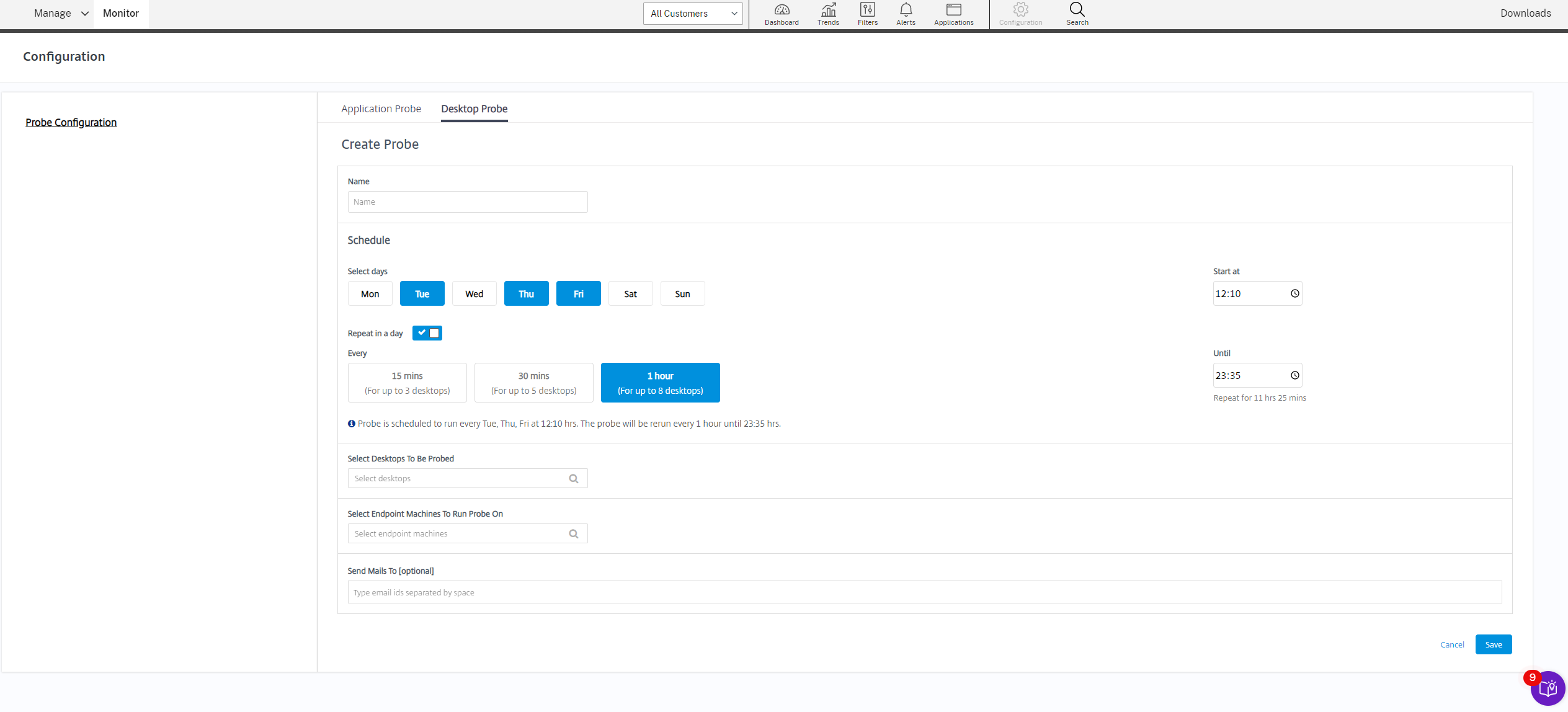
- さらに、1日あたりの繰り返しオプションを選択できます。プローブを1日の中で繰り返す終了時刻と間隔を入力します。たとえば、以下の構成では、毎週火曜日、木曜日、金曜日に、12時10分から23時35分まで1時間ごとにデスクトッププローブを実行します。
- 間隔に応じて、プローブするデスクトップの推奨数を選択します。
- プローブを実行する必要があるエンドポイントマシンを選択します。
- 失敗したプローブの結果が送信されるメールアドレスを入力し、保存をクリックします。
この構成では、デスクトップセッションは毎週火曜日、木曜日、金曜日に、12時10分、13時10分、14時10分といった具合に、23時10分まで起動します。
注:
- アラート > メールサーバー構成でメールサーバーを構成します。
- デスクトッププロービングの構成が完了すると、エージェントは次の時間から構成されたプローブを実行します。
- 1日あたりの繰り返しオプションが導入される前に設定されたプローブは、スケジュールされた時間に引き続き実行されます。これらのプローブでは、1日あたりの繰り返しオプションはデフォルトで無効になっています。
ステップ3:プローブの実行
エージェントは、Monitorから定期的に取得するプローブ構成に従ってデスクトッププロービングを実行します。Workspaceを使用して選択されたデスクトップを順次起動します。エージェントは、Monitorデータベースを介して結果をMonitorに報告します。障害は5つの特定の段階で報告されます。
- Workspaceの到達可能性 - 構成されたストアURLに到達できません。
- ワークスペース認証 - 設定された資格情報が無効です。
- ワークスペース列挙 - 列挙されたデスクトップリストに、プローブ対象のデスクトップが含まれていません。
- ICAダウンロード - ICAファイルが利用できません。
- デスクトップ起動 – デスクトップを起動できません。
ステップ4:プローブ結果の表示
最新のプローブ結果は、デスクトップページで確認できます。
デスクトップ分析ページを監視(/en-us/citrix-daas/media/dir-desktop-probe-results.png)
さらにトラブルシューティングを行うには、プローブ結果リンクをクリックして、トレンド > プローブ結果 > デスクトッププローブ結果ページで詳細を確認してください。
デスクトッププローブ結果を監視(/en-us/citrix-daas/media/dir-desktop-probing-trends.png)
このページでは、過去24時間または過去7日間の統合されたプローブ結果データを利用できます。プローブが失敗した段階を確認できます。特定のデスクトップ、プローブ失敗段階、またはエンドポイントマシンでテーブルをフィルタリングできます。