
TCP/UDPアプリを構成する
TCP/UDPアプリを構成する前に、システム要件を参照してください。
管理コンソールからTCP/UDPアプリを構成するには、次の手順を実行します。
-
次の詳細を入力します。
-
-
IPv4アドレス
-
IPアドレス範囲 – 例: 10.68.90.10-10.68.90.99
-
注:
-
エンドユーザーは、管理者がIPアドレスを使用してアプリを設定した場合でも、FQDNを使用してアプリにアクセスできます。これは、Citrix Secure Access™クライアントがFQDNを実際のIPアドレスに解決できるためです。
-
次の表は、さまざまな宛先の例と、これらの宛先でアプリにアクセスする方法を示しています。宛先入力 アプリへのアクセス方法 10.10.10.1-10.10.10.100 エンドユーザーは、この範囲内のIPアドレスを介してのみアプリにアクセスすることが想定されています。 10.10.10.0/24 エンドユーザーは、IP CIDRで構成されたIPアドレスを介してのみアプリにアクセスすることが想定されています。 10.10.10.101 エンドユーザーは、10.10.10.101を介してのみアプリにアクセスすることが想定されています。 *.info.citrix.comエンドユーザーは、 info.citrix.comのサブドメイン、およびinfo.citrix.com(親ドメイン) にもアクセスすることが想定されています。例:info.citrix.com, sub1.info.citrix.com, level1.sub1.info.citrix.com注: ワイルドカードは常にドメインの先頭文字である必要があり、*. は1つのみ許可されます。info.citrix.com エンドユーザーは info.citrix.comのみにアクセスすることが想定されており、サブドメインにはアクセスできません。例えば、sub1.info.citrix.comにはアクセスできません。宛先IPアドレスは、リソースロケーション全体で一意である必要があります。競合する構成が存在する場合、アプリケーションドメインテーブル(設定 > アプリケーションドメイン)の特定のIPアドレスの横に警告記号が表示されます。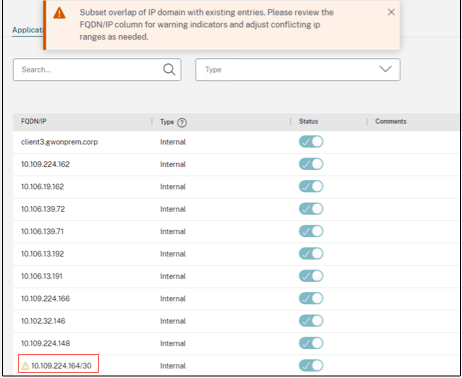
-
-
ポート – アプリが実行されている宛先ポート。管理者は、宛先ごとに複数のポートまたはポート範囲を構成できます。次の表に、宛先に構成できるポートの例を示します。
ポート入力 説明 * デフォルトでは、ポートフィールドは “*”(任意のポート) に設定されています。宛先では、1から65535までのポート番号がサポートされています。1300–2400 宛先では、1300から2400までのポート番号がサポートされています。 38389 宛先では、ポート番号38389のみがサポートされています。 22,345,5678 宛先では、ポート22、345、5678がサポートされています。 1300–2400, 42000-43000,22,443 宛先では、ポート番号の範囲1300から2400、42000から43000、およびポート22と443がサポートされています。 注記:ワイルドカードポート(*)は、ポート番号または範囲と共存できません。 -
プロトコル – TCP/UDP
-
アプリ接続: アプリケーションのトラフィックをどのようにルーティングするかを定義します。
-
内部: DNS解決はリモートDNSサーバー経由で行われます。デフォルトでは、内部としてマークされたドメインへのすべてのトラフィックは、NetScaler Gatewayを介して傍受され、トンネルされます。たとえば、
.example.netの接続が内部に設定されている場合、その関連ドメイン/サブドメイン(例:code.example.net、test.example.net、123.example.net)のすべてがNetScaler Gatewayを介して傍受され、トンネルされます。 -
外部: DNS解決はローカルDNSサーバー経由で行われます。関連ドメイン/サブドメインが外部としてマークされている場合、そのドメインへのトラフィックはNetScaler Gatewayを介して傍受されず、トンネルされません。たとえば、code.
example.netへの接続が外部に設定されている場合、このドメインへのトラフィックはインターネット経由で直接ルーティングされ、サブドメイン(例:text.example.netおよび123.example.net)へのトラフィックはNetScaler Gatewayを介してトンネルされます。
-
-
必要に応じて追加の宛先またはサーバーを追加するには、追加をクリックします。
-
保存をクリックします。アプリはアプリ構成ページに追加されます。アプリケーションを構成した後、アプリケーションページからアプリを編集または削除できます。そのためには、アプリと同じ行にある省略記号ボタンをクリックし、必要に応じてアクションを選択します。
-
アプリケーションの編集
-
削除
-
次のステップ
アプリケーションのアクセスポリシーを構成する。