
アプリケーションのアクセスポリシーを構成する
Secure Private Access のアクセスポリシーを使用すると、ユーザーまたはユーザーのデバイスのコンテキストに基づいて、アプリへのアクセスを有効または無効にできます。
アクセス制限は、Secure Private Access インターフェイス内ではなく、Google 管理コンソールを通じて構成する必要があります。
ルールは、Google 管理コンソール > ルール で構成されます。これらのルールは、透かしの追加、社会保障番号を含むファイルのダウンロードのブロック、URL フィルタリングなど、DLP に関連する高度な設定です。
Google 管理コンソールで Google Chrome のポリシーとルールを作成する方法の詳細については、次のトピックを参照してください。
-
Chrome Enterprise の Chrome Enterprise コネクタポリシーを設定する
-
データ保護ルール
アクセスポリシーを構成する
-
アプリケーションアクセスルールは、アクセスポリシーでの選択に基づいて、ユーザーまたはマシンのコンテキストに基づいて適用されます。Always On 接続を有効にするには、 を選択できます。Always On 接続の場合、デバイス証明書が登録されている必要があります。詳細については、デバイス証明書の登録構成 を参照してください。マシン トンネルの詳細については、「Always On VPN before Windows Logon」を参照してください。
-
-
表示名、メール ID、またはユーザープリンシパル名でユーザーを検索できます。この検索オプションを使用すると、管理者は、複数のアカウントを持っている場合でも、正しいユーザーを正確に識別してアクセスを許可できます。詳細については、「Policy conditions」を参照してください。
-
(オプション) + をクリックして、コンテキストに基づいて複数の条件を追加します。コンテキストに基づいて条件を追加すると、条件に AND 演算が適用され、ユーザーとオプションのコンテキストベースの条件が満たされた場合にのみポリシーが評価されます。コンテキストに基づいて、次の条件を適用できます。詳細については、「Policy conditions」を参照してください。
-
-
-
アクセスを許可
-
アクセスを拒否
-
-
「保存時にポリシーを有効にする」を選択します。このオプションを選択しない場合、ポリシーは作成されるだけで、アプリケーションには適用されません。または、「アクセスポリシー」ページでトグルスイッチを使用してポリシーを有効にすることもできます。
アクセスポリシーを編集する
-
Secure Private Access管理コンソールで、「アクセスポリシー」をクリックします。
-
変更するポリシーと同じ行にある省略記号ボタンをクリックし、「アクセスポリシーの編集」をクリックします。
-
ポリシーの詳細を編集します。
-
「更新」をクリックします。
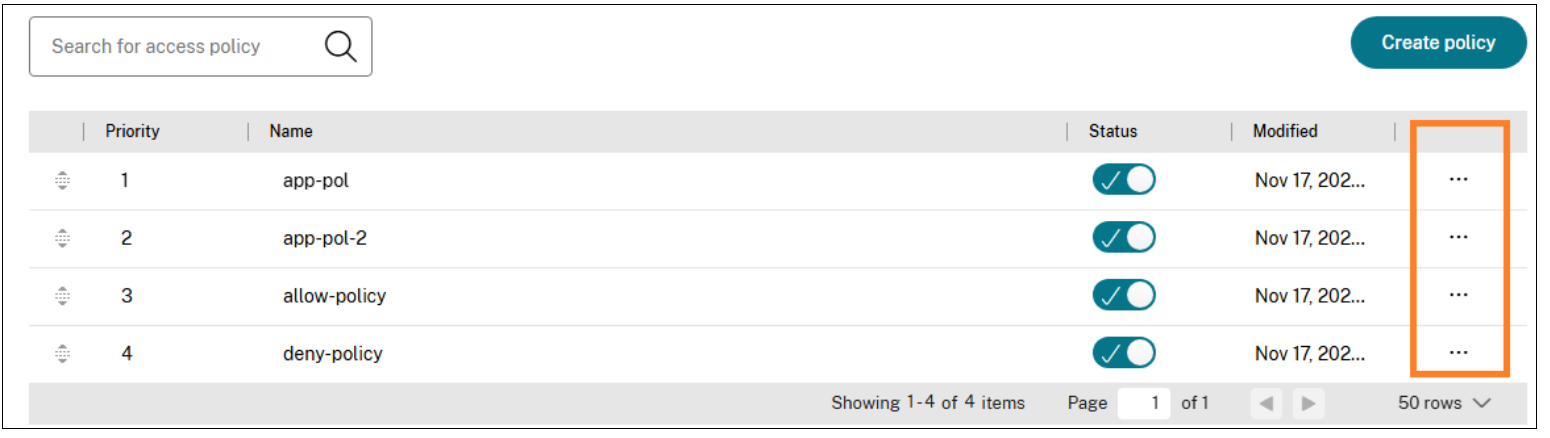
アクセスポリシーの優先度を変更する
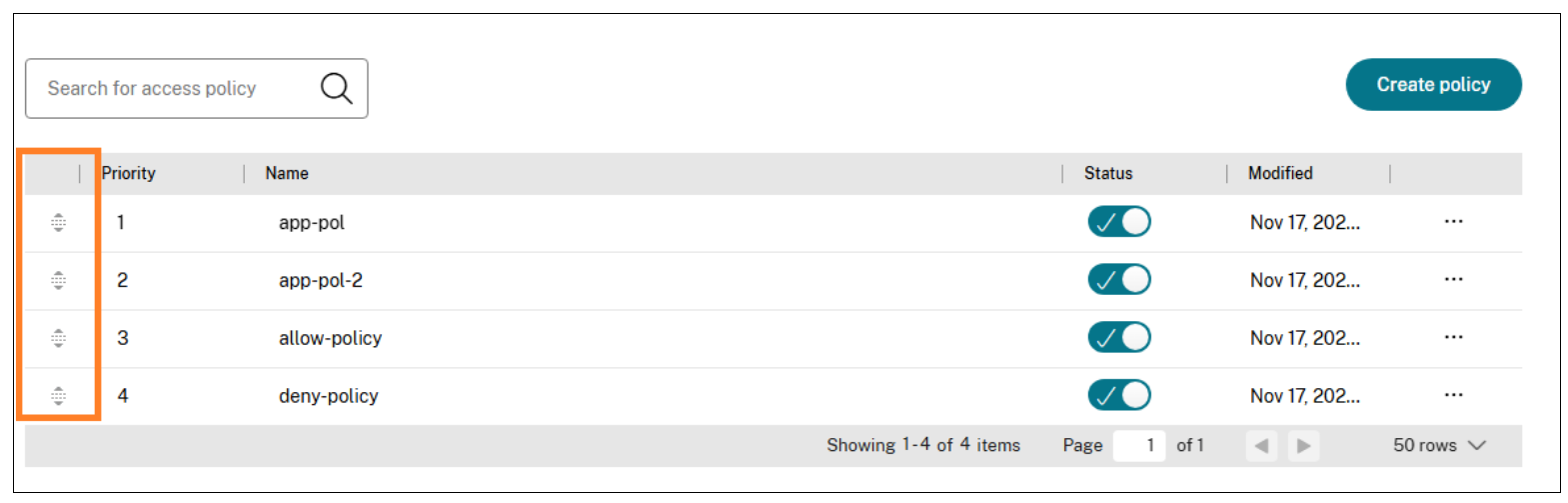
アクセスポリシーが作成されると、デフォルトで優先度番号が割り当てられます。優先度は「アクセスポリシー」ホームページで確認できます。
値が小さい優先度ほど優先順位が高く、最初に評価されます。このポリシーが定義された条件と一致しない場合、次に優先度番号が低いポリシーが評価され、以降同様に処理されます。
「優先度」列の上下アイコンを使用してポリシーを上下に移動することで、優先順位を変更できます。
次のステップ
-
クライアントマシン (Windows および macOS) から構成を検証します。
-
TCP/UDP アプリの場合、Citrix Secure Access クライアントにログインして、クライアントマシン (Windows および macOS) から構成を検証します。
構成検証の例