
配置 TCP/UDP 应用程序
在配置 TCP/UDP 应用程序之前,请参阅系统要求。
要从管理控制台配置 TCP/UDP 应用程序,请执行以下步骤:
-
在管理控制台中,单击应用程序,然后单击添加应用程序。
-
选择位置在我的公司网络中。
-
输入以下详细信息:
-
应用程序类型 – 选择 TCP/UDP 以启动与数据中心后端服务器的连接。
-
应用程序名称 – 应用程序的名称。
-
应用程序描述 – 您正在添加的应用程序的描述。此字段是可选的。
-
目标 – 位于数据中心的后端计算机的 IP 地址或 FQDN。可以按如下方式指定一个或多个目标。
-
IP 地址 v4
-
IP 地址范围 – 示例:10.68.90.10-10.68.90.99
-
CIDR – 示例:10.106.90.0/24
-
计算机的 FQDN 或域名 – 单个或通配符域。示例:ex.destination.domain.com, *.domain.com注意:
-
最终用户可以使用 FQDN 访问应用程序,即使管理员使用 IP 地址配置了应用程序。这是可能的,因为 Citrix Secure Access™ 客户端可以将 FQDN 解析为真实的 IP 地址。
-
下表提供了各种目标以及如何使用这些目标访问应用程序的示例:目标输入 如何访问应用程序 10.10.10.1-10.10.10.100 最终用户应仅通过此范围内的 IP 地址访问应用程序。 10.10.10.0/24 最终用户应仅通过在 IP CIDR 中配置的 IP 地址访问应用程序。 10.10.10.101 最终用户应仅通过 10.10.10.101 访问应用程序 *.info.citrix.com最终用户应访问 info.citrix.com的子域以及info.citrix.com(父域)。例如,info.citrix.com, sub1.info.citrix.com, level1.sub1.info.citrix.com注意: 通配符必须始终是域的起始字符,并且只允许一个 *。info.citrix.com 最终用户应仅访问 info.citrix.com,而不访问任何子域。例如,sub1.info.citrix.com不可访问。目标 IP 地址在所有资源位置中必须是唯一的。如果存在冲突配置,在“应用程序域”表中,特定 IP 地址旁边会显示一个警告符号 (设置 > 应用程序域)。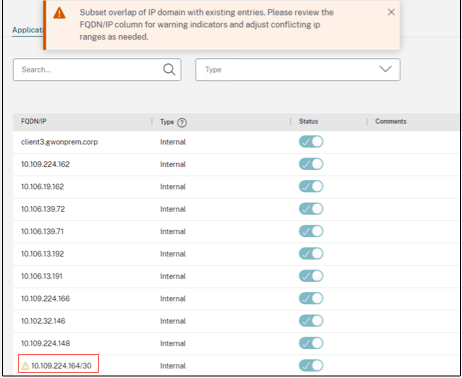
-
-
端口 – 应用程序运行的目标端口。管理员可以为每个目标配置多个端口或端口范围。下表提供了可为目标配置的端口示例。
端口输入 描述 * 默认情况下,端口字段设置为 “*”(任意端口)。目标支持 1 到 65535 的端口号。1300–2400 目标支持 1300 到 2400 的端口号。 38389 目标仅支持端口号 38389。 22,345,5678 目标支持端口 22、345、5678。 1300–2400, 42000-43000,22,443 目标支持 1300 到 2400、42000 到 43000 的端口号范围以及端口 22 和 443。 注意:通配符端口 (*) 不能与端口号或范围共存。 -
协议 – TCP/UDP
-
-
应用程序连接: 定义应用程序流量的路由方式。
-
内部: DNS 解析通过远程 DNS 服务器完成。默认情况下,所有标记为内部的域流量都会被拦截并通过 NetScaler Gateway 隧道传输。例如,如果
.example.net的连接设置为内部,则其所有相关域/子域(例如code.example.net、test.example.net、123.example.net)都将被拦截并通过 NetScaler Gateway 隧道传输。 -
外部: DNS 解析通过本地 DNS 服务器完成。当相关域/子域被标记为外部时,流向该域的流量不会被拦截并通过 NetScaler Gateway 隧道传输。例如,如果 code.
example.net的连接设置为外部,则流向此域的流量将直接通过互联网路由,而流向子域(例如text.example.net和123.example.net)的流量将通过 NetScaler Gateway 隧道传输。
-
-
单击添加以相应地添加其他目标或服务器。
-
单击保存。应用程序将添加到应用程序配置页面。配置应用程序后,您可以从应用程序页面编辑或删除应用程序。为此,请单击应用程序旁边的省略号按钮并相应地选择操作。
-
编辑应用程序
-
删除
-
后续步骤
配置应用程序的访问策略。