
クライアントログを収集する
以下のセクションでは、クライアントログの収集に関する詳細情報を提供します。
クローム エンタープライズ プレミアム ログ
Chrome Enterprise Premium でクライアント側の問題が発生した場合は、Secure Enterprise Browser と Citrix Secure Access の両方の拡張機能ログを収集してください。
Secure Enterprise Browser 拡張機能のログをキャプチャする手順
-
Chrome ブラウザを開きます。
-
管理対象の Chrome プロファイルに切り替えます。
-
拡張機能アイコンをクリックし、拡張機能を管理を選択します。拡張機能を管理(/en-us/citrix-secure-private-access/media/spa-hybrid-manage-extensions.png)
-
Secure Enterprise Browser の下で、詳細をクリックします。
詳細(/en-us/citrix-secure-private-access/media/spa-hybrid-secure-browser.png)
-
拡張機能オプションを選択します。
拡張機能オプション(/en-us/citrix-secure-private-access/media/spa-hybrid-extension-option.png)
-
ログをダウンロードをクリックします。
ログをダウンロード(/en-us/citrix-secure-private-access/media/spa-hybrid-download-logs.png)
-
ダウンロードしたログファイルをコンピューターに保存します。
Citrix Secure Access Extension のログをキャプチャする手順
-
Chrome ブラウザを開きます。
-
管理対象の Chrome プロファイルに切り替えます。
-
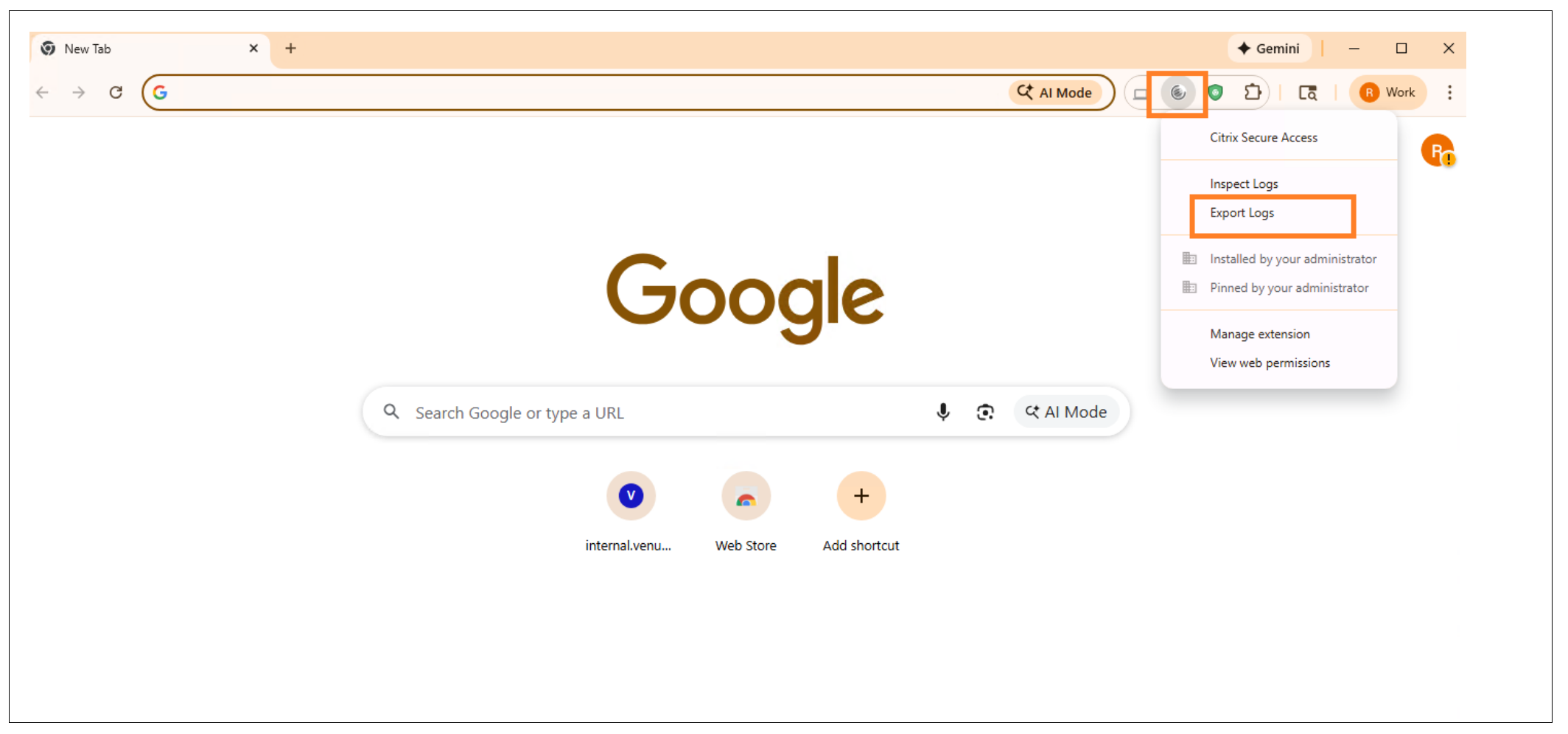
アドレスバーの横にある Citrix Secure Access extension アイコンをクリックします。
-
ログのエクスポートを選択します。
-
エクスポートしたログファイルをコンピューターに保存します。